Tonos de llamada · 2 min read · Feb 22, 2026
Creando tonos de llamada para iPhone
Q: Acabo de comprar un iPhone 3G. Lo primero que hice fue descargar canciones de iTunes en mi PC a mi teléfono. ¿Hay alguna forma de usar mis canciones descargadas en mi teléfono como tonos de llamada?
– Mike
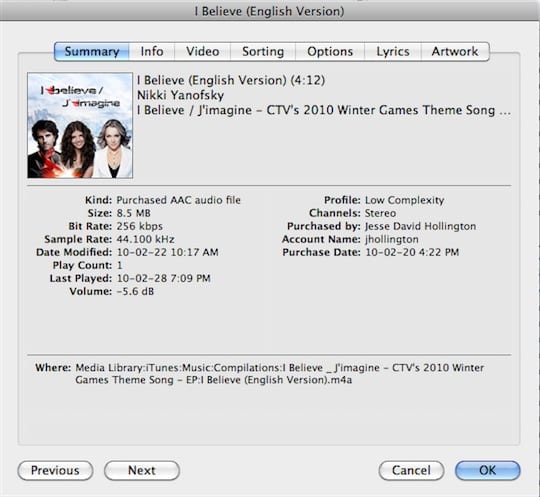
A: Las canciones que están almacenadas en tu iPhone en la sección “iPod” no se pueden usar directamente como tonos de llamada, sin embargo, puedes convertir estas pistas en tonos de llamada en tu computadora y luego sincronizarlas de nuevo a la sección “Tonos de llamada” de tu iPhone a través de iTunes.
Ten en cuenta que para hacer esto con música comprada, tendrás que usar pistas sin DRM de la tienda iTunes. Las pistas “iTunes Plus” compradas antes de abril de 2009 y todas las pistas compradas desde entonces son sin DRM. Puedes verificar esto en iTunes resaltando la pista y eligiendo Archivo, Obtener información en el menú de iTunes. La pestaña “Resumen” indicará si la pista es un “Archivo AAC protegido” o un “Archivo AAC comprado.” Solo los archivos AAC comprados pueden convertirse en tonos de llamada.
Hay una serie de herramientas de terceros que puedes usar para crear tonos de llamada, incluyendo el gratuito MakeiPhoneRingtone para usuarios de Mac y Ringtone Expressions (anteriormente iPhoneRingToneMaker) para usuarios de Windows. Los usuarios de Mac también pueden usar GarageBand para crear tonos de llamada.
Ten en cuenta que los tonos de llamada son en realidad solo archivos de audio en formato AAC que tienen 40 segundos o menos de duración y tienen una extensión M4R. Por lo tanto, para convertir una pista en un tono de llamada en iTunes, simplemente necesitas crear una versión AAC recortada de tu canción, renombrarla para que tenga una extensión M4R y luego volver a importarla a iTunes. Puedes hacer todo esto directamente dentro de iTunes.
Para crear una versión recortada de una pista, primero elige una sección de menos de 40 segundos de duración que quieras convertir en un tono de llamada. Anota los tiempos de inicio y parada dentro de la pista.
Una vez que hayas hecho esto, selecciona la pista y elige Obtener información en el menú Archivo en iTunes. Cuando aparezca la ventana de propiedades de la pista, elige la pestaña “Opciones”.
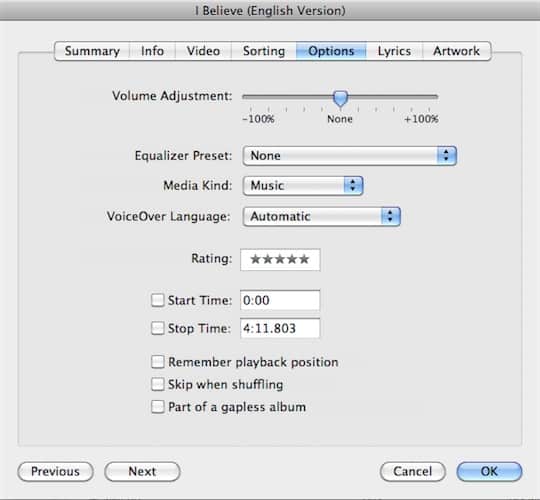
Desde aquí, puedes especificar un tiempo de inicio y un tiempo de parada para tu pista. Especifica los tiempos de inicio y parada que anotaste anteriormente, asegurándote de que el total sea de menos de 40 segundos de duración, y luego haz clic en Aceptar. Esto le dirá a iTunes que solo reproduzca esta sección de la pista, pero estos son simplemente marcadores en este punto. Para crear la versión acortada, necesitas indicarle a iTunes que la convierta en un nuevo archivo. Para hacer esto, asegúrate de que la pista siga seleccionada y elige Crear versión AAC en el menú Avanzado en iTunes.
Recibe nuevas publicaciones en tu bandeja de entrada.
No spam. Cancela la suscripción en cualquier momento.