Listas de Reproducción · 2 min read · Mar 18, 2026
Creando Listas de Reproducción Inteligentes para Artículos Comprados
Q: ¿Es posible editar la lista de reproducción ‘Comprados’ que ya viene configurada en iTunes? Debe ser una Lista de Reproducción Inteligente configurada para una cierta cantidad de canciones o por un tiempo preestablecido. Me gustaría que incluyera todas las canciones que he comprado. Si eso no es posible, ¿cómo hago una lista que lo haga?
– Kendra
A: La lista de reproducción Comprados que viene predefinida en iTunes es básicamente solo una lista de reproducción estándar con una posición especial en la lista de fuentes.
Las pistas que compras se añaden automáticamente a esta lista de reproducción, por supuesto, pero de lo contrario se comporta como cualquier otra lista de reproducción estándar, lo que significa que puedes ordenarla, reorganizar las pistas manualmente e incluso añadir y eliminar pistas. Si eliminas la lista de reproducción Comprados, iTunes simplemente la recreará la próxima vez que sea necesaria (es decir, la próxima vez que compres algo de la iTunes Store).
No puedes cambiar el comportamiento de la lista de reproducción Comprados predeterminada, pero puedes crear fácilmente tu propia Lista de Reproducción Inteligente para rastrear tu música comprada.
Esto puede ser particularmente útil si alguna vez has eliminado tu lista de reproducción Comprados o eliminado pistas de ella.
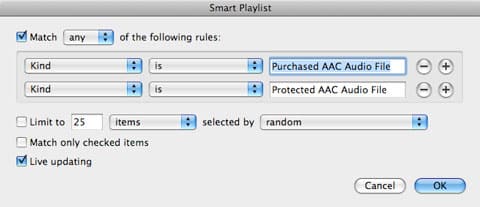
La clave para crear una Lista de Reproducción Inteligente para rastrear tu música comprada es que toda la música comprada en la iTunes Store tiene un “Tipo” de “Archivo de Audio AAC Protegido” (pistas estándar de la iTunes Store) o “Archivo de Audio AAC Comprado” (pistas de iTunes Plus), así que puedes crear una lista de reproducción inteligente simple que busque en cualquiera de estos criterios:
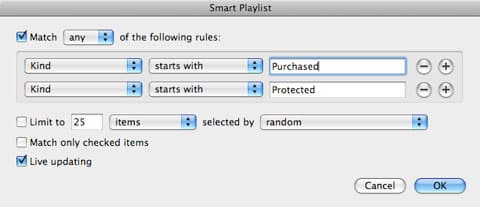
Si deseas incluir TODAS las compras en tu Lista de Reproducción Inteligente, incluidos los archivos de video, puedes refinar la Lista de Reproducción Inteligente ligeramente para buscar solo la palabra “Comprado” o “Protegido” al principio del campo “Tipo”:
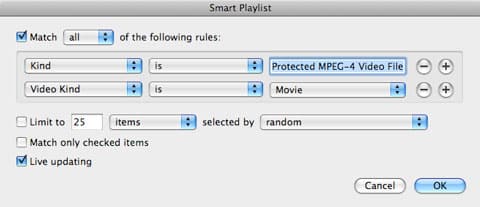
También puedes construir una Lista de Reproducción Inteligente que contenga solo tu contenido de video comprado. Los videos se listarán con un “Tipo” de “Archivo de Video MPEG-4 Protegido” así que solo necesitas buscar en este criterio y puedes añadir restricciones adicionales para diferentes tipos de video, así que si quisieras crear una Lista de Reproducción Inteligente que muestre solo tus películas compradas, por ejemplo:
Ten en cuenta que con los Videos Musicales hay una excepción adicional a tener en cuenta: los Videos Musicales de iTunes Plus no contienen ninguna referencia a “Comprado” o “Protegido” en su campo “Tipo”, así que las Listas de Reproducción Inteligentes anteriores no incluirán estos videos musicales.
Recibe nuevas publicaciones en tu bandeja de entrada.
No spam. Cancela la suscripción en cualquier momento.