Soluciones Windows · 5 min read · Nov 16, 2025
El cursor o puntero del mouse no aparece en Windows 11 [Solucionado]
Un teclado y un mouse son los dos dispositivos de entrada principales que usamos con nuestras PC. Recientemente, varios usuarios de Windows han informado que el cursor del mouse no es visible en su pantalla después de actualizar su PC a Windows 11. Windows 11 es el sistema operativo más reciente de Microsoft. Sin embargo, en su corto tiempo de estar ampliamente disponible, muchos problemas molestos han sido reportados por los usuarios de Windows 11, uno de los cuales es el problema de desaparición del cursor del mouse.
Aunque esto no es algo serio, en realidad es frustrante. Afortunadamente, hay muchas soluciones que hemos enumerado en esta guía que te ayudarán a solucionar el problema en tu PC. No hay una razón específica por la cual el cursor del mouse desaparece en una PC con Windows 11. Por lo tanto, necesitas intentar aplicar múltiples soluciones y ver cuál funciona para ti. Dicho esto, pasemos directamente al artículo en sí.
1. Reconectar el Mouse
Una de las primeras soluciones que puedes aplicar para solucionar la desaparición del cursor del mouse en una PC con Windows 11 es reconectar el mouse. Si estás usando un mouse con cable, desconéctalo de tu PC y conéctalo de nuevo. Deja que tu PC reconozca tu mouse y, después de que todo esté configurado, verifica si tu cursor del mouse es visible o no.
Por otro lado, si estás usando un mouse inalámbrico, te aconsejamos que saques el receptor USB de tu mouse de la PC y lo reconectes después de unos segundos, luego verifica si esto soluciona el problema.
2. Cambiar el Puerto USB
Puede haber un problema con el puerto USB donde has conectado tu mouse. A menudo, los puertos USB, debido al desgaste, se vuelven inoperantes y, en última instancia, no reconocen los dispositivos conectados a ellos. Este podría ser el caso de tu mouse también. En tales casos, te aconsejamos que cambies a un puerto USB diferente y verifiques si esto te ayuda a resolver el problema.
3. Intenta Conectar tu Mouse a través de Bluetooth
Los mouse inalámbricos modernos vienen con opciones de conexión dual. Notablemente, puedes conectar el mouse a través del receptor USB tradicional proporcionado con él o simplemente a través de Bluetooth. Si crees que el problema se debe al receptor USB, entonces puedes intentar conectar tu mouse a la PC a través de la opción Bluetooth.
4. Presiona Teclas Específicas en tu Teclado
Varios usuarios han sugerido presionar teclas específicas en tu teclado para hacer que el cursor del mouse desaparecido vuelva a ser visible en la PC con Windows 11. Primero, puedes intentar presionar todas las teclas de función (Fn) de F1 a F12. Si eso no funcionó, puedes intentar presionar una combinación Fn + F3/ Fn + F5/ Fn + F9/ Fn + F11.
Además, si estás usando una laptop sin un mouse externo, es posible que hayas desactivado accidentalmente el panel táctil. Así que verifica eso también.
![El cursor o puntero del mouse no aparece en Windows 11 [Solucionado] 1](https://cdn.digitbin.com/wp-content/uploads/Touchpad.jpg)
5. Actualizar el Controlador del Mouse
Windows 11 es el sistema operativo más reciente de Microsoft. Es esencial que todos los controladores estén actualizados para evitar problemas de compatibilidad. Los controladores desactualizados también podrían ser la razón por la cual la PC no reconoce tu mouse. En tales casos, se recomienda que verifiques si hay una actualización de controlador.
- Abre el Administrador de dispositivos haciendo clic derecho en el menú Inicio y seleccionando Administrador de dispositivos de la lista de configuraciones que aparece.
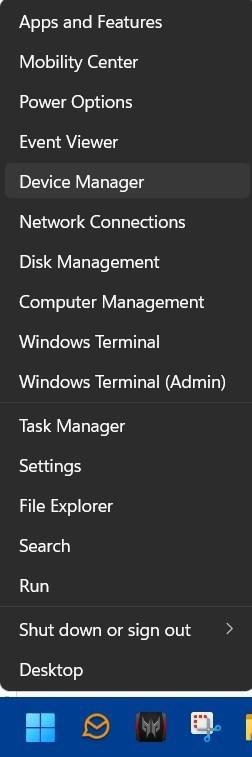
- Expande la opción Ratones y otros dispositivos señaladores.
- Haz clic derecho en el dispositivo de mouse que estás usando y selecciona Actualizar controlador.
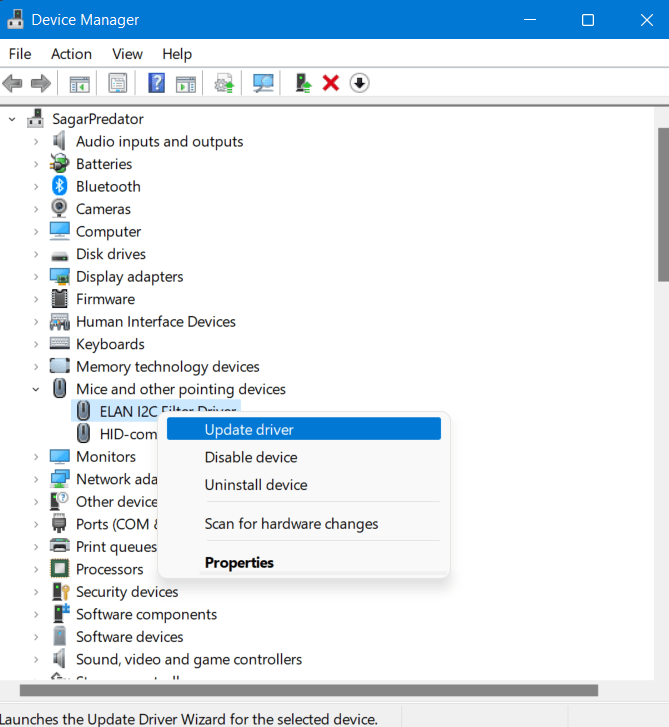
- En la nueva ventana que se abre, selecciona el botón Buscar automáticamente controladores. Esto permitirá que tu sistema verifique automáticamente si hay una nueva actualización de controlador en los servidores oficiales.
Deja que el sistema instale los controladores más recientes para tu mouse. Una vez que la instalación esté completa, reinicia tu PC y verifica si esto soluciona el problema o no.
6. Establecer el Esquema del Puntero del Mouse en Ninguno
Establecer el esquema del puntero del mouse en ninguno ha ayudado a varios usuarios a hacer que el cursor del mouse sea visible en Windows 11. Aunque puede que no sea útil para todos, no hay daño en verificar esta solución.
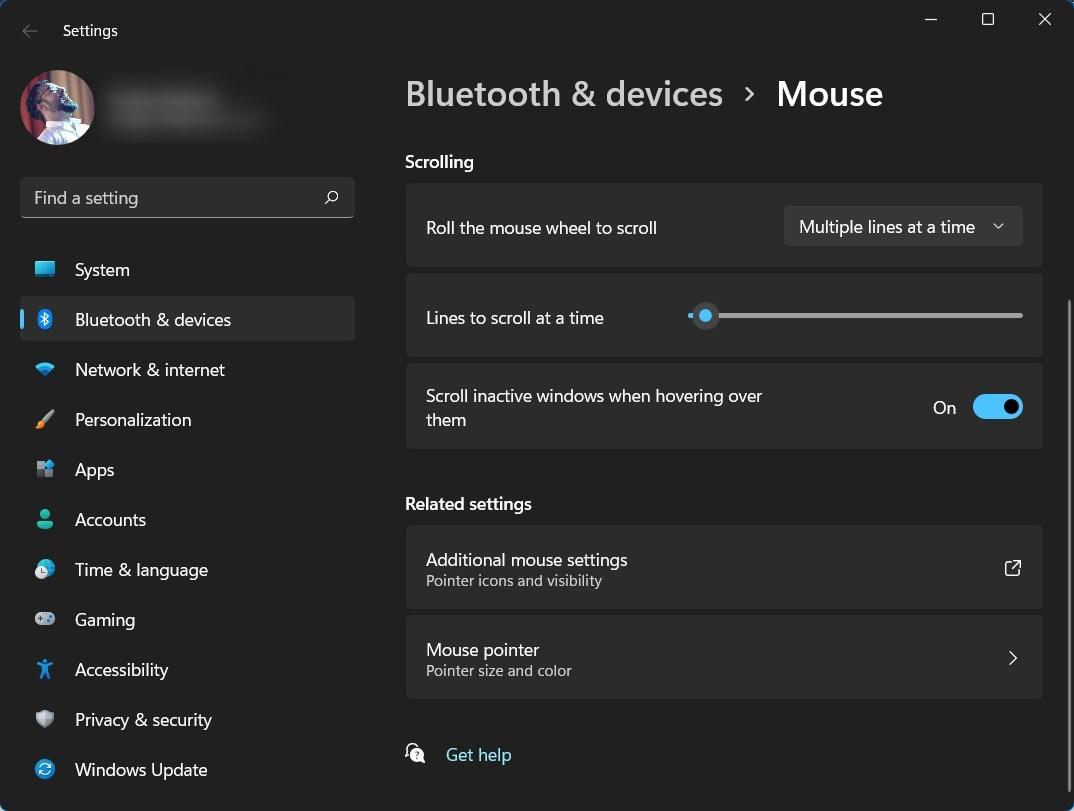
- En el menú de Inicio, busca Configuración del mouse y presiona Enter.
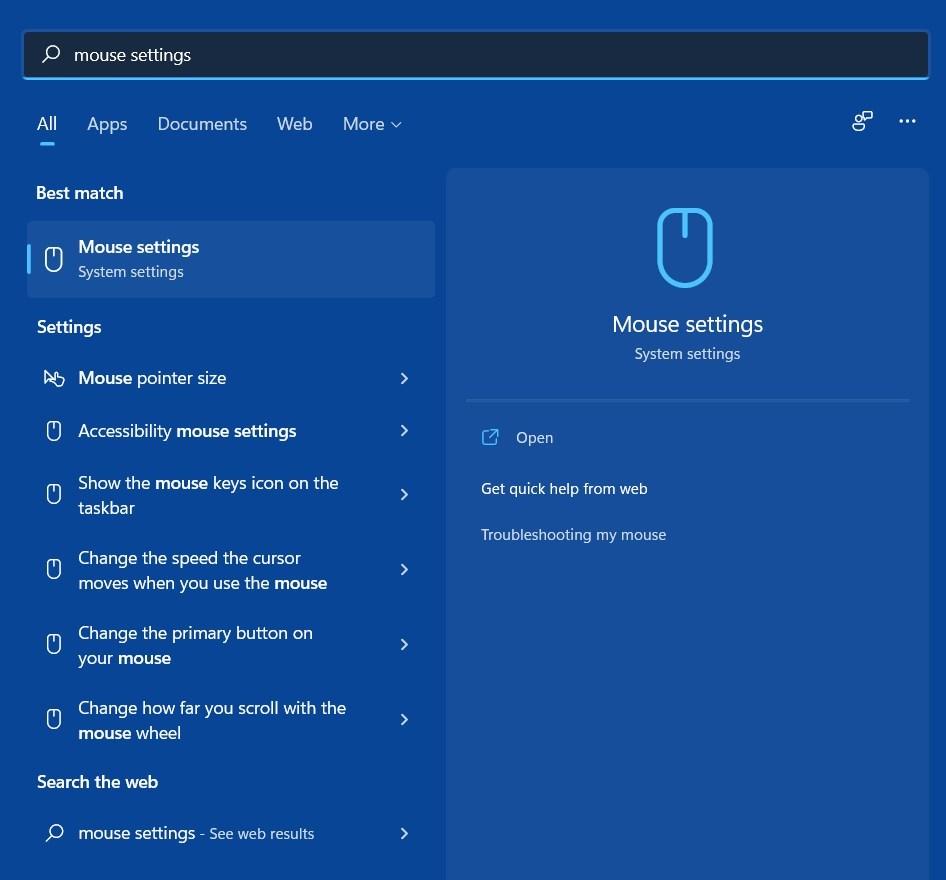
- En la página de Configuración del mouse, desplázate hacia abajo y, bajo Configuraciones relacionadas, haz clic en la opción Configuraciones adicionales del mouse.
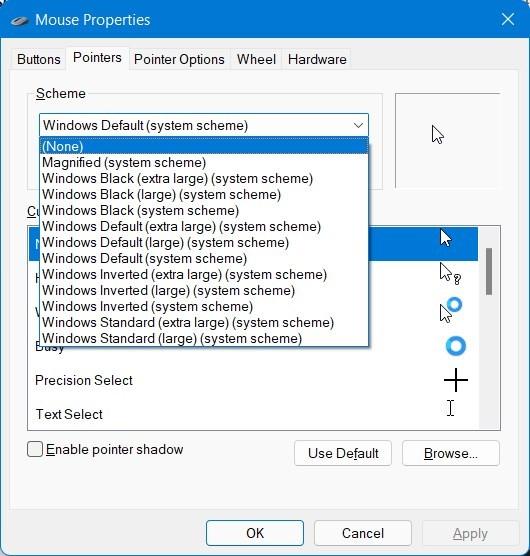
- Se abrirá una nueva ventana de propiedades del mouse donde debes hacer clic en la pestaña Punteros.
- Bajo Esquema, selecciona Ninguno del menú desplegable en la pestaña de Punteros. Después de hacerlo, cierra la ventana y verifica si esto soluciona el problema o no.
7. Ejecutar SFC (Comprobador de Archivos del Sistema)
Los archivos corruptos podrían ser una de las muchas razones por las que tu clic del mouse no está funcionando. Ejecuta un escaneo SFC para verificar si hay archivos corruptos en tu PC y repararlos. Sigue estos pasos para realizar tu trabajo:
- Busca Símbolo del sistema en el Menú de Inicio.
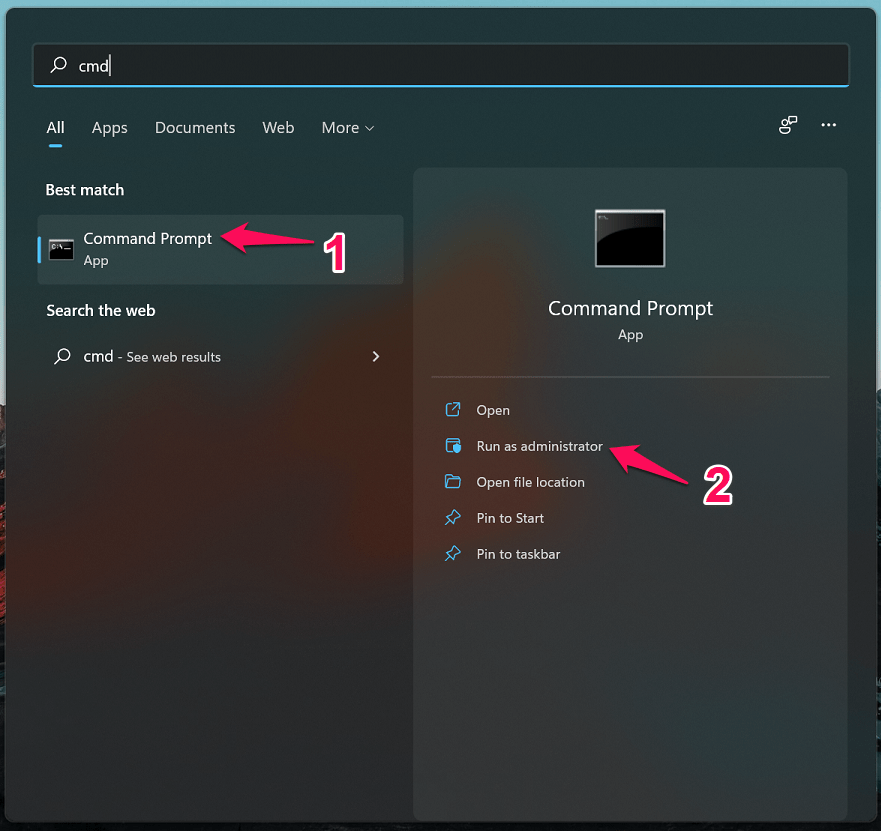
- Haz clic en Ejecutar como administrador.
- Escribe sfc /scannow en el símbolo del sistema y presiona Enter.
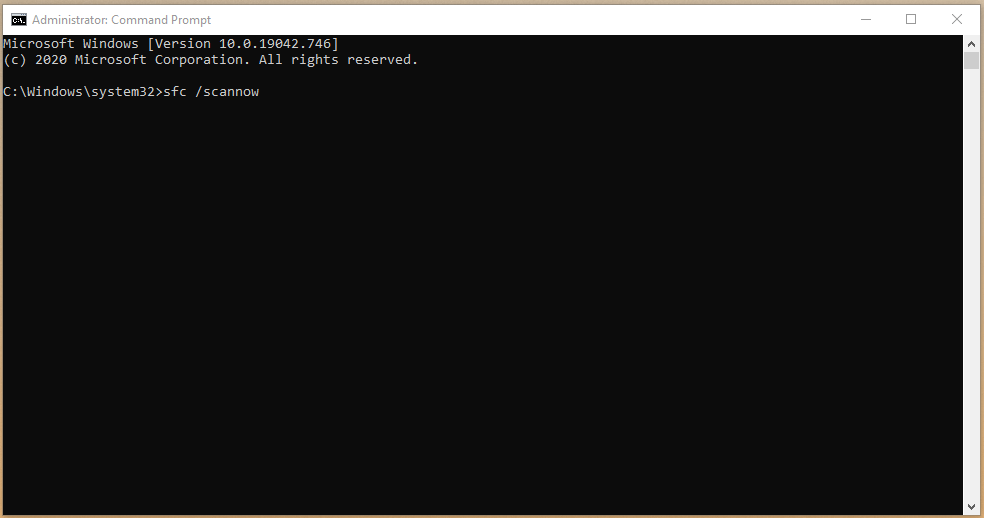
- Ahora, espera a que el proceso comience, y el escáner buscará automáticamente archivos corruptos.
- Una vez que el método esté completo, cierra el símbolo del sistema, y el clic del mouse debería comenzar a funcionar correctamente.
Si el puntero o cursor del mouse falta o ha desaparecido en tu PC con Windows 11, puedes recuperarlo utilizando las mejores soluciones disponibles.
Si tienes alguna opinión sobre El cursor o puntero del mouse no aparece en Windows 11 [Solucionado], no dudes en dejarla en el cuadro de comentarios a continuación. Además, suscríbete a nuestro canal de YouTube de DigitBin para tutoriales en video. ¡Saludos!
Recibe nuevas publicaciones en tu bandeja de entrada.
No spam. Cancela la suscripción en cualquier momento.