Videojuegos · 6 min read · Jan 26, 2026
Cyberpunk 2077 | Arreglar el desenfoque de movimiento o pantalla borrosa
Cyberpunk 2077, un juego que estuvo bajo todos los reflectores gracias a sus impresionantes gráficos, jugabilidad, y lo más importante, un personaje interpretado por Keanu Reeves. Logró crear tanto hype que incluso algunos de mis amigos que no son gamers querían tener el juego, solo por Keanu Reeves (bueno, ¡él es impresionante!). Pero poco después del lanzamiento, el juego cayó presa de la pesadilla de cualquier juego, es decir, estuvo lleno de problemas y errores.
Una serie de errores y el deseo de lanzar el juego “a tiempo“ crearon un juego con múltiples problemas. El juego estuvo en desarrollo durante más de 10 años, pero uno de los problemas más comunes que los jugadores de Cyberpunk 2077 han encontrado es el problema de la pantalla borrosa. Notablemente, el juego se ve borroso en todas las plataformas, incluyendo PS4, Xbox y PC. Afortunadamente, en esta publicación, te daremos algunas soluciones que puedes usar para arreglar la pantalla borrosa en Cyberpunk 2077. Dicho esto, vayamos directamente al artículo.
7 Métodos para Arreglar el Desenfoque de Movimiento en Cyberpunk 2077
Aquí están los mejores métodos para arreglar la apariencia borrosa en el juego Cyberpunk 2077
Ajustar la Configuración del Juego
Esto es algo obvio. Dependiendo de las especificaciones de tu PC, necesitas ajustar la configuración del juego para obtener lo mejor de cualquier juego, ya sea Cyberpunk 2077. Si tienes un PC de gama alta, entonces puedes intentar maximizar la mayoría de las configuraciones gráficas para obtener el rendimiento óptimo del juego, y en el proceso, arreglar el problema de la pantalla borrosa también.
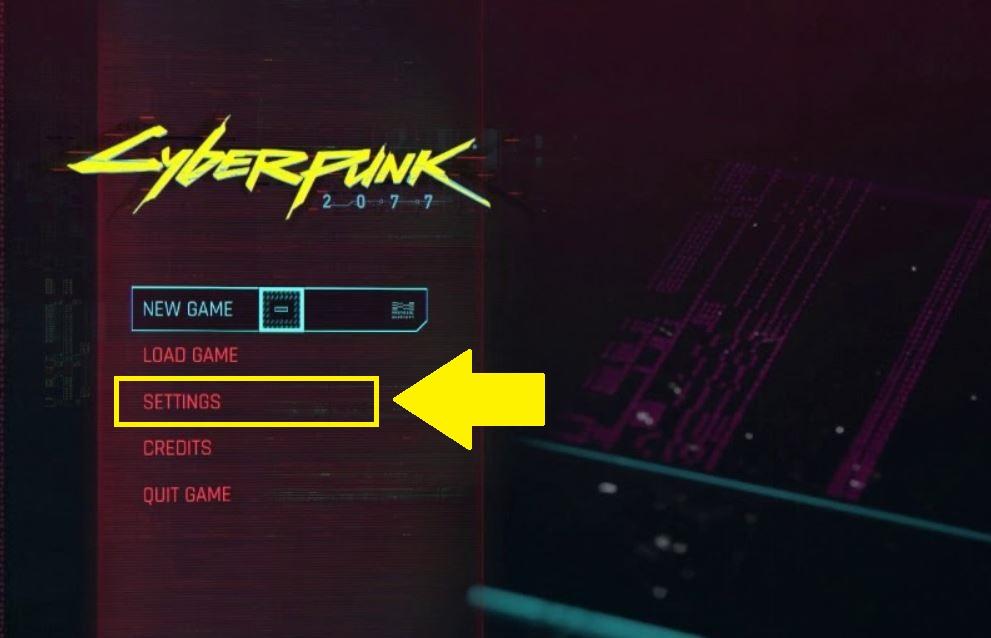
- Dirígete al juego y abre Configuraciones.
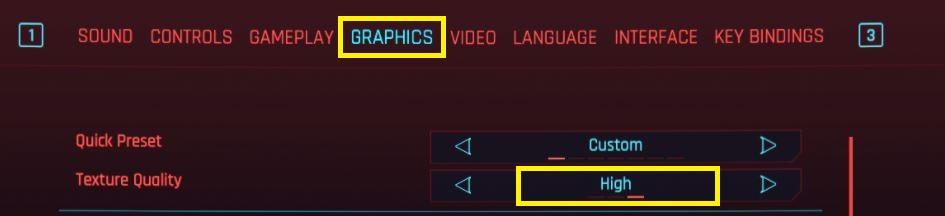
- En la pestaña Gráficos, necesitas establecer la Calidad de Textura en media o alta. Pero eso depende totalmente de la capacidad de tu PC.
- Ahora, necesitas asegurarte de desactivar las configuraciones mencionadas a continuación:
– Grano de Película: Hace que el juego parezca granuloso.
– Aberración Cromática: Le da al juego un aspecto ligeramente difuminado.
– Desenfoque de Movimiento: Hace que una baja tasa de fotogramas sea soportable al reducir la calidad de renderizado.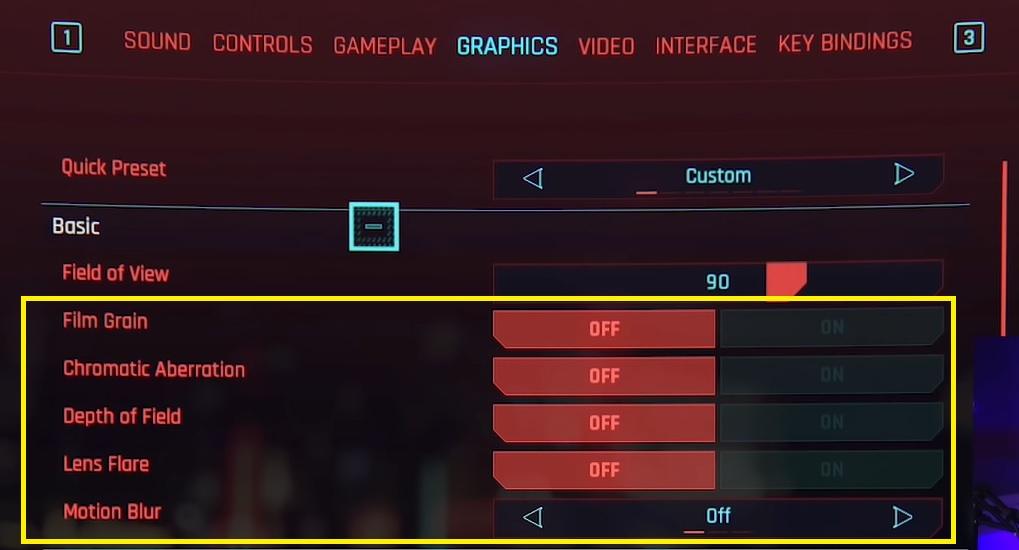
- También puedes verificar si desactivar Profundidad de Campo y Destello de Lente mejora o soluciona el problema de la pantalla borrosa en Cyberpunk 2077 o no.
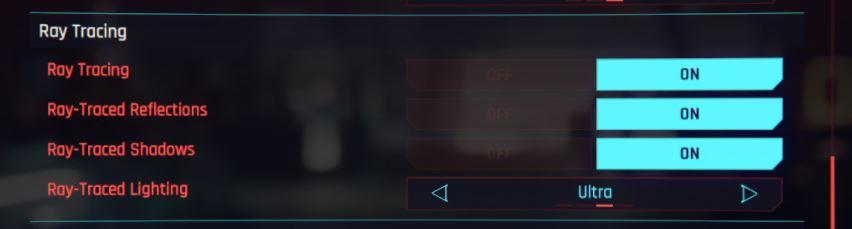
- Para aquellos que usan un PC de gama alta para jugar Cyberpunk 2077, pueden aprovechar el Ray Tracing. El Ray Tracing agrega reflejos realistas, iluminación mejorada, sombras mejoradas y oclusión ambiental refinada.
Actualizar el Controlador Gráfico
Mantener los controladores actualizados en tu PC es una de las cosas más esenciales que necesitas asegurarte para poder ejecutar cualquier juego sin problemas, al menos en el lado gráfico. Afortunadamente, mientras buscamos arreglar el problema de la pantalla borrosa en el juego Cyberpunk 2077, tanto NVIDIA como AMD han lanzado una nueva actualización de controladores para Cyberpunk 2077 que está destinada a solucionar múltiples problemas y brindar a los jugadores una experiencia de juego brillante.
Habilitar el Afilado de Imágenes de NVIDIA
Si tu PC tiene una tarjeta gráfica NVIDIA, entonces puedes hacer uso del Afilado de Imágenes de NVIDIA para mejorar la calidad de la imagen. Aparentemente, múltiples informes en Reddit confirman esto como una solución para el problema de la pantalla borrosa en Cyberpunk 2077.
- En el espacio vacío de tu escritorio, haz clic derecho y selecciona Panel de Control de NVIDIA.
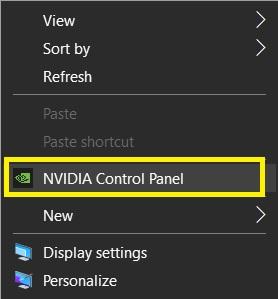
- En la ventana recién abierta, selecciona Administrar Configuraciones 3D desde la barra lateral izquierda.
- Luego, en el lado derecho bajo la opción Configuraciones Globales, haz clic en Afilado de Imágenes.
- En el menú desplegable, selecciona Activado, y deja todos los valores en predeterminado. Ahora, haz clic en Aceptar para aplicar los cambios.
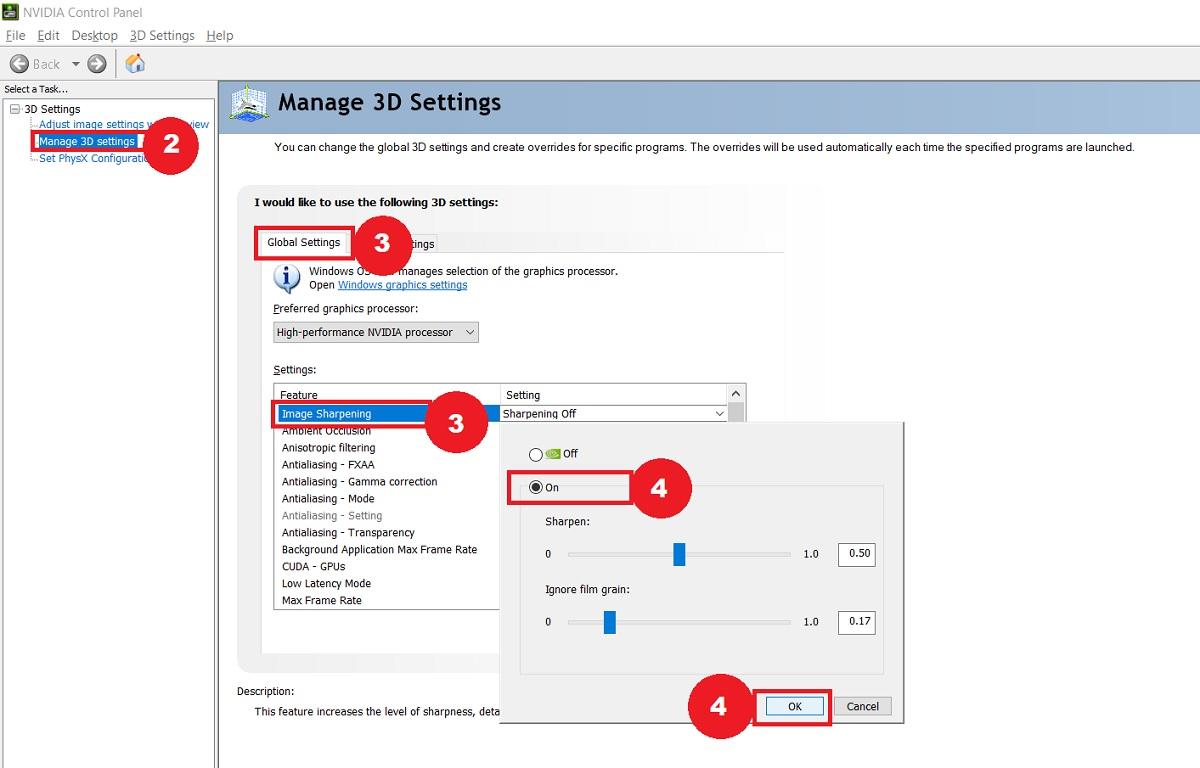
- Dado que los pasos anteriores aplicarán el Afilado de Imágenes para todos los juegos en tu PC, necesitas ir a la pestaña Configuraciones del Programa y seleccionar tu juego del menú desplegable.
Desactivar la Optimización de Pantalla Completa
- Cierra el juego.
- Abre el Explorador de Archivos.
- Ve a la unidad donde has instalado el juego Cyberpunk 2077.
- Ahora dirígete a Steam > steamapps > common > Cyberpunk 2077 > bin > ubicación x64.
- Aquí, encontrarás el archivo Cyberpunk 2077.exe. Haz clic derecho sobre él y selecciona la opción Propiedades.
- En la ventana de Propiedades, haz clic en la pestaña Compatibilidad y marca Desactivar optimizaciones de pantalla completa. Y finalmente, haz clic en Aplicar > Aceptar.
Verificar la Resolución del Juego
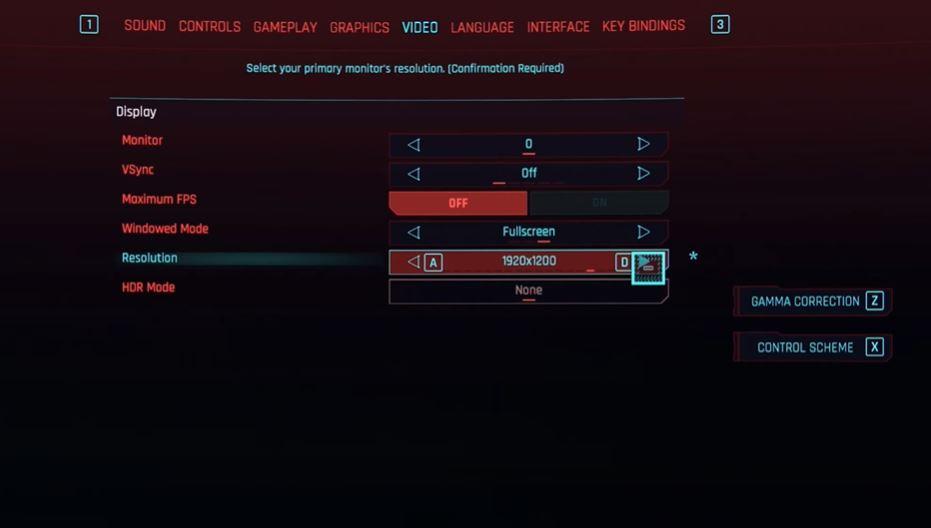
Una de las cosas que la mayoría de los jugadores olvidan es establecer la resolución de video del juego para que coincida con la resolución de su pantalla.
- Abre el juego.
- Ve a Configuraciones.
- Luego toca la pestaña Video.
- En la pestaña Video, dirígete a Resolución y selecciona la resolución óptima según la resolución máxima de tu pantalla.
Cambiar Opciones de Escalado de Resolución
- Abre el juego y ve a Configuraciones.
- Luego toca la pestaña Gráficos.
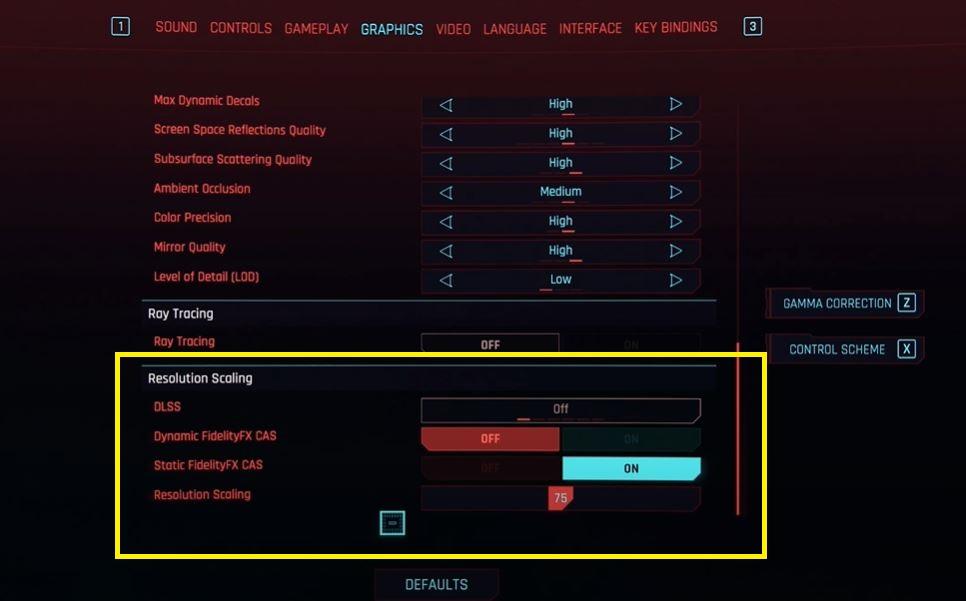
- En la pestaña Gráficos, desplázate hacia abajo y verás una sección de Escalado de Resolución.
- Aquí, necesitas habilitar Fidelidad Estática FX CAS y establecer el control deslizante de Escalado de Resolución en 75 para la pantalla de 1080p.
Mejorar la Calidad de Imagen de CyberPunk en el Software AMD Radeon
AMD actualizó el Software Radeon y tiene una nueva interfaz y un nuevo conjunto de funciones que son impresionantes y complicadas para los nuevos usuarios al mismo tiempo. Permite que las manos expertas te muestren cómo mejorar la claridad visual con una carga mínima de GPU.
Paso 1: Presiona Tecla de Windows + S y abre “Software AMD Radeon“.
Paso 2: Haz clic en “Gaming“ ubicado en el menú principal superior.
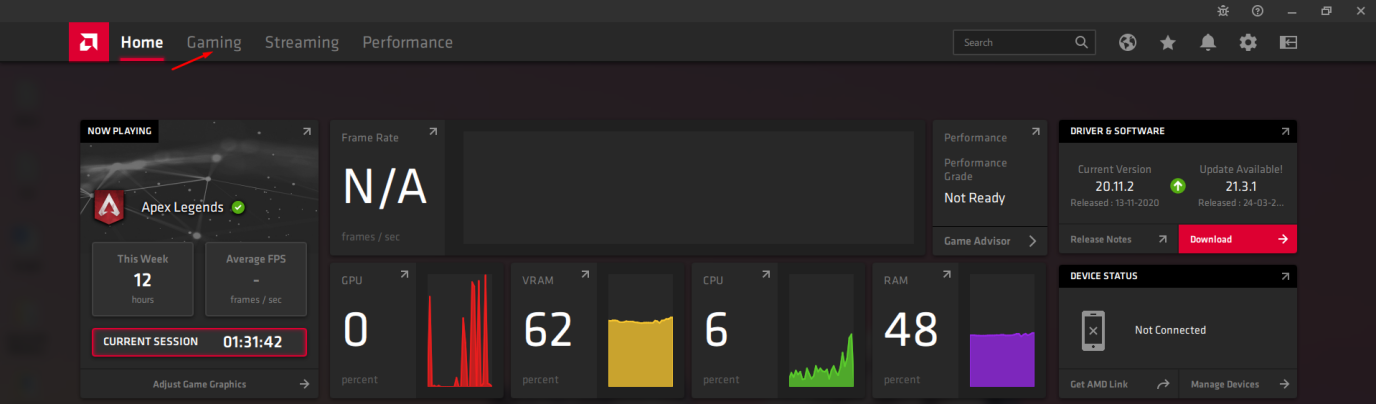
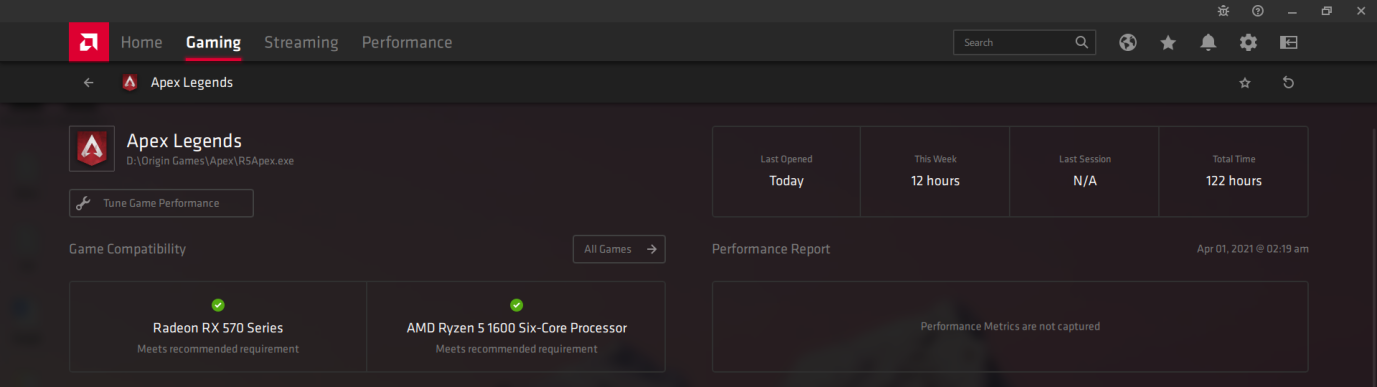
Paso 3: Elige “Cyberpunk 2077“ de la lista de juegos escaneados.
Paso 4: Puedes hacer cambios avanzados para Cyberpunk aquí.
Paso 5: Echa un vistazo al perfil gráfico y copia la configuración.
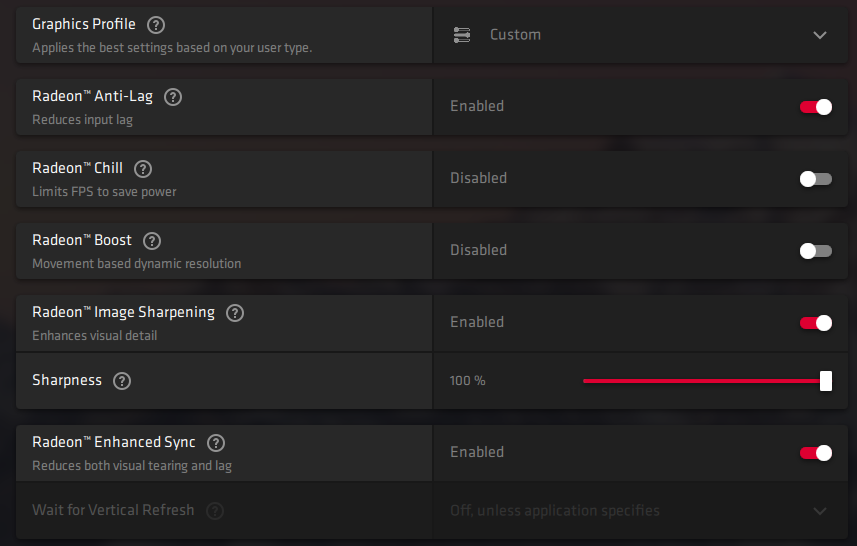
- Habilitar Radeon Anti-lag
- Habilitar el afilado de imagen Radeon y elegir la nitidez del 60% al 100%, si tu GPU puede soportar la carga.
- Habilitar la Sincronización Mejorada, si tu GPU puede manejar la carga.
Recuerda, he probado todas estas configuraciones en juegos competitivos y la GPU no se sobrecalentó durante una intensa batalla. En general, estoy seguro de que esta configuración mejorará la calidad visual general y no impactará negativamente en la GPU.
Conclusión
Ahí lo tienes de mi parte en esta publicación. Ten en cuenta que aunque no hay una solución permanente o específica para el problema de la pantalla borrosa en el juego Cyberpunk 2077, definitivamente puedes probar todas o cualquiera de las soluciones para arreglarlo. Diferentes usuarios han reportado diferentes soluciones para solucionar este problema, pero hemos incluido la mayoría de las soluciones populares que realmente funcionan.
Déjanos saber en los comentarios a continuación, cuál de las soluciones funcionó para ti. Ten en cuenta que hay un nuevo parche lanzado por CD Projekt para Cyberpunk 2077, pero en lugar de solucionar los problemas, agrega un montón de errores al juego. Para más contenido increíble como este, puedes seguir nuestro canal de YouTube DigitBin. Como siempre, hasta la próxima publicación… ¡Salud!
Si tienes alguna opinión sobre Cyberpunk 2077 | Arreglar el desenfoque de movimiento o pantalla borrosa, no dudes en dejarla en el cuadro de comentarios a continuación. Además, suscríbete a nuestro canal de YouTube DigitBin para tutoriales en video. ¡Salud!
Recibe nuevas publicaciones en tu bandeja de entrada.
No spam. Cancela la suscripción en cualquier momento.