Modo oscuro · 2 min read · Dec 18, 2025
Modo Oscuro en los Resultados de Búsqueda de Google en Chrome
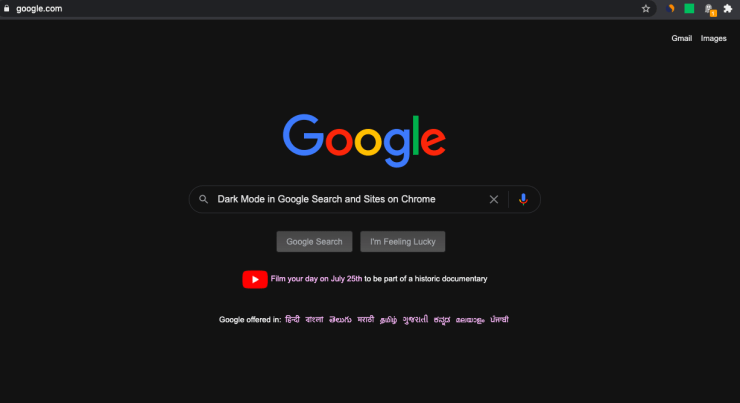
Google introdujo el Modo Oscuro para el Navegador Chrome en Android. Pero, ¿qué pasa si quieres que los Resultados de Búsqueda de Google y los Sitios en Chrome se carguen en Modo Oscuro? ¡Bien! Puedes hacerlo con la ayuda de Google Flags, cargar Resultados de Búsqueda y Sitios en Google Chrome en modo nocturno.
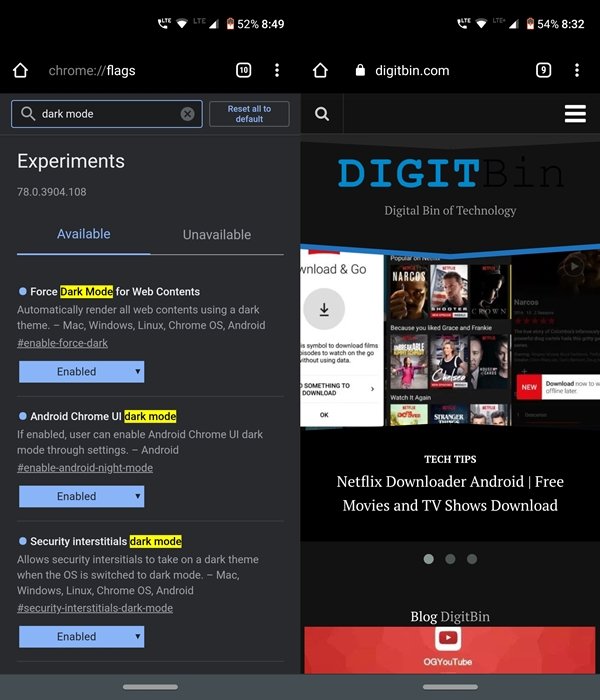
El Modo Oscuro fue una de las características más esperadas que finalmente ha llegado al navegador Chrome. Para reducir la tensión en tus ojos, definitivamente deberías considerar activar el modo oscuro en tu dispositivo Android así como en tu PC. Las flags para habilitar el Modo Oscuro en dispositivos Android son Forzar Modo Oscuro, modo oscuro de la interfaz de usuario de Android Chrome, y modo oscuro de intersticiales de seguridad.
Por otro lado, considera habilitar las flags Forzar Modo Oscuro para Contenidos Web para obtener un tema completamente oscuro en tu escritorio y móvil. Asegúrate de habilitar todas las flags mencionadas anteriormente, de lo contrario, podrías terminar obteniendo solo un modo oscuro parcial en la plataforma deseada.
¿Cómo Habilitar el Modo Oscuro en los Resultados de Búsqueda?
Aquí están los Pasos para Habilitar el Modo Oscuro en los Resultados de Búsqueda de Google y Sitios en Google Chrome
1. Abre el Navegador Chrome en tu Móvil o PC.
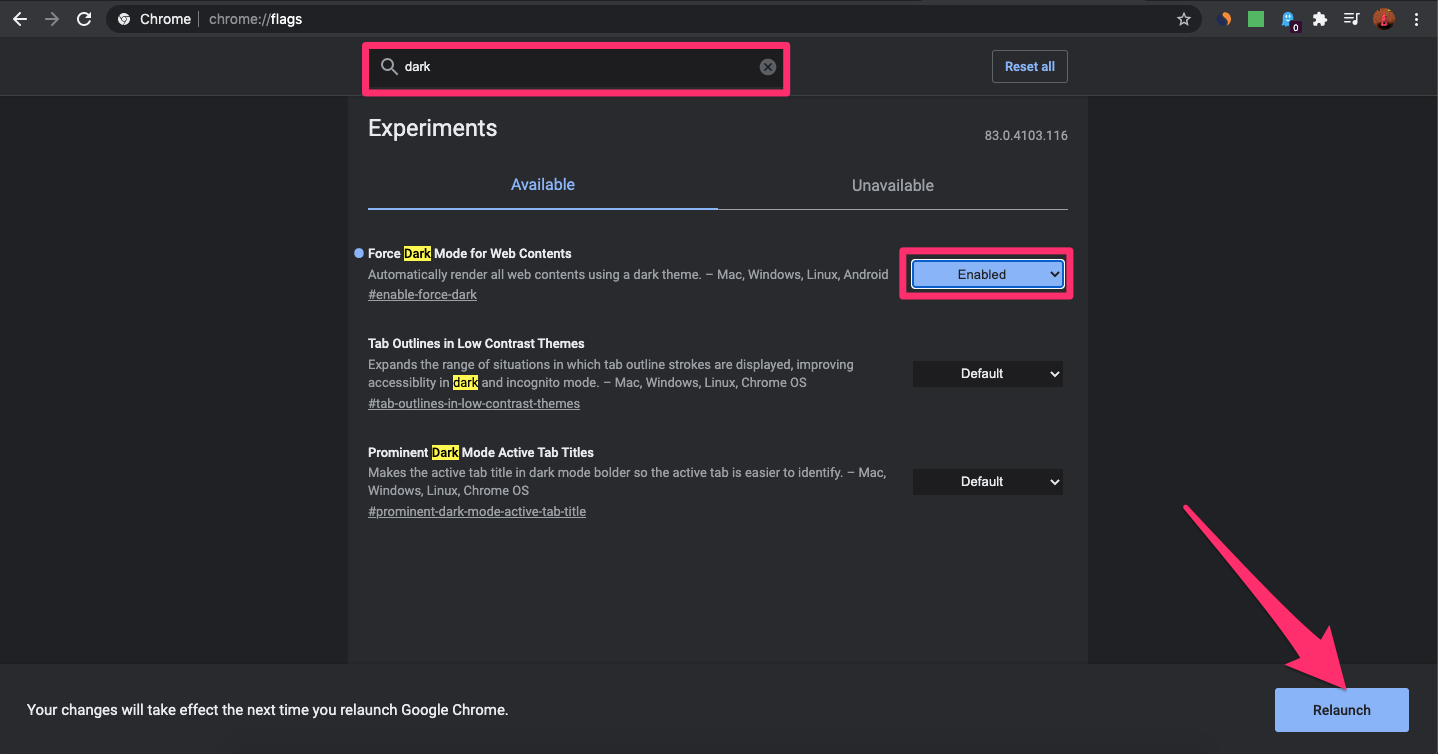
2. Dirígete a la Omnibox (es decir, la barra de direcciones), escribe chrome://flags, y presiona Enter.
3. Ahora puedes utilizar la barra de búsqueda y escribir Modo Oscuro.
4. También puedes habilitar el Modo Oscuro en el Navegador Chrome Móvil para Android con la misma Flag.
5. Una vez que hayas llegado a esa flag; Forzar Modo Oscuro para Contenidos Web, todo lo que tienes que hacer es cambiar su estado predeterminado. Para eso, haz clic en el cuadro que dice Predeterminado y cambia su estado a Habilitado.
6. Tan pronto como lo hagas, recibirás una notificación para reiniciar tu navegador. Simplemente haz clic en el botón Reiniciar para hacerlo.
7. Eso es todo. Tan pronto como el navegador Chrome se reinicie, la flag mencionada estará habilitada y verás el Modo Oscuro en Chrome.
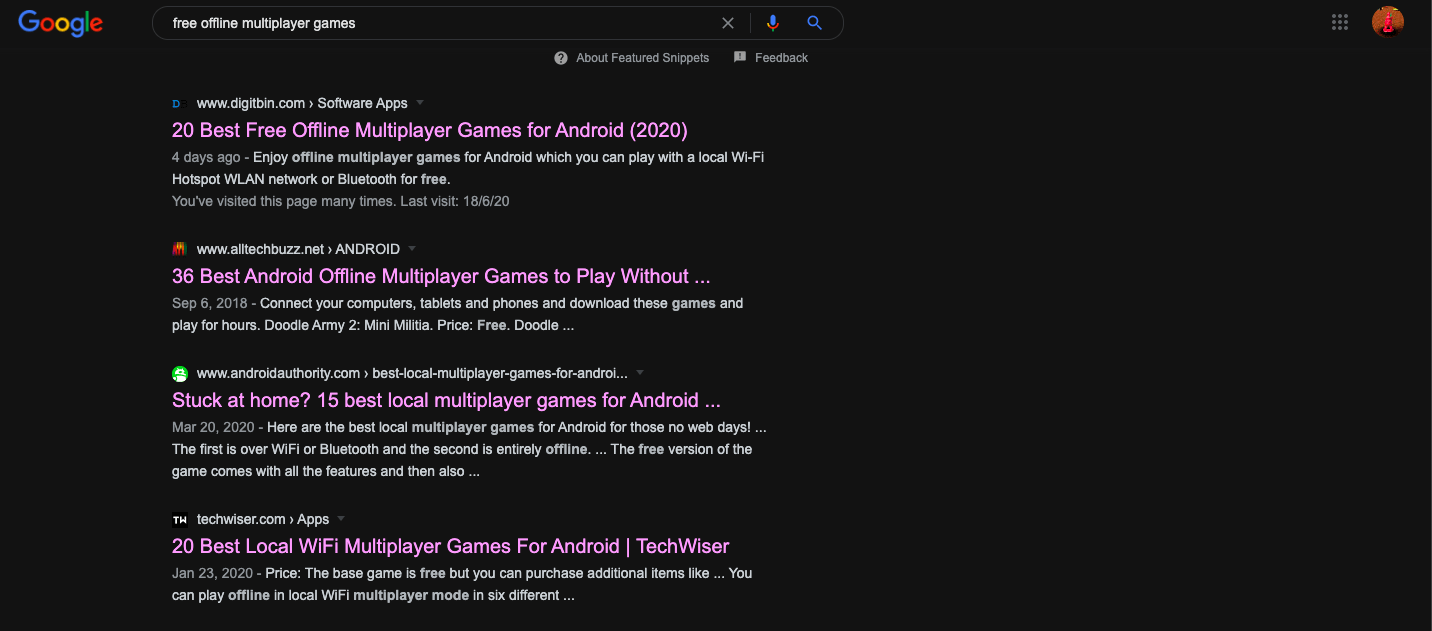
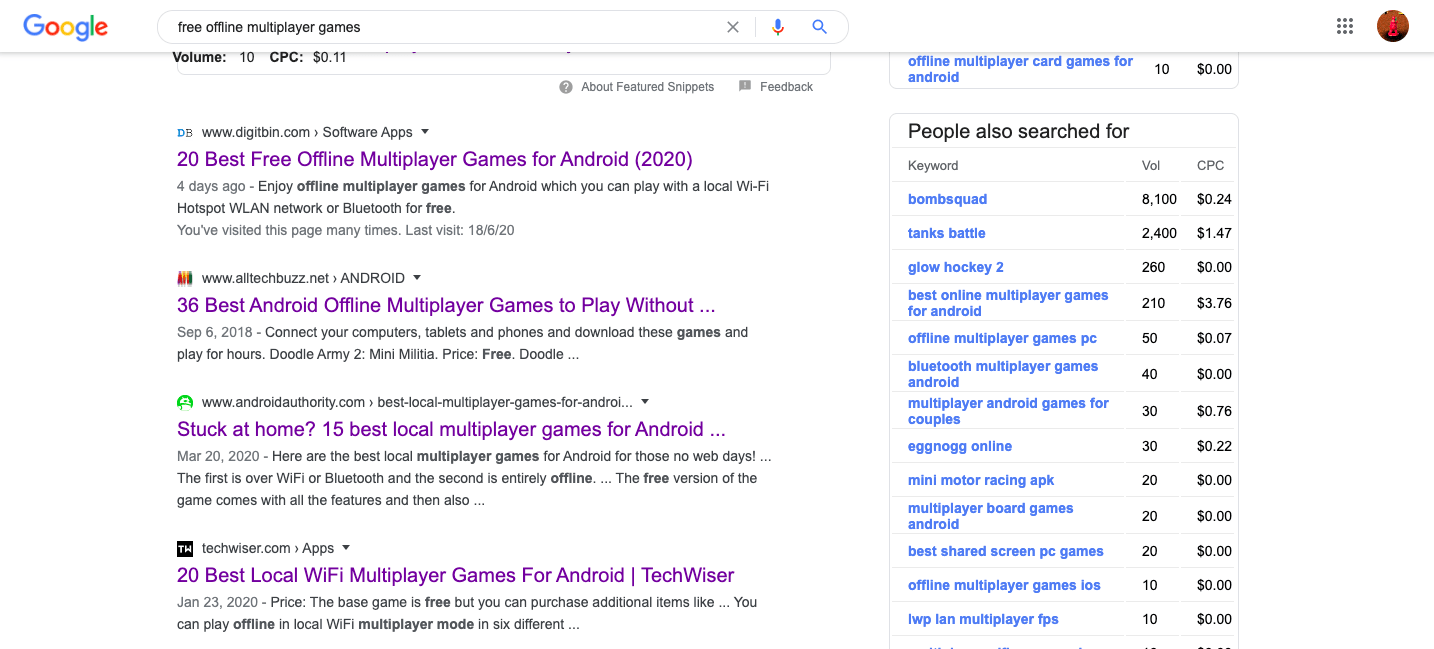
8. Los Resultados de Búsqueda y Sitios en el Navegador Chrome están Forzados en Modo Oscuro.
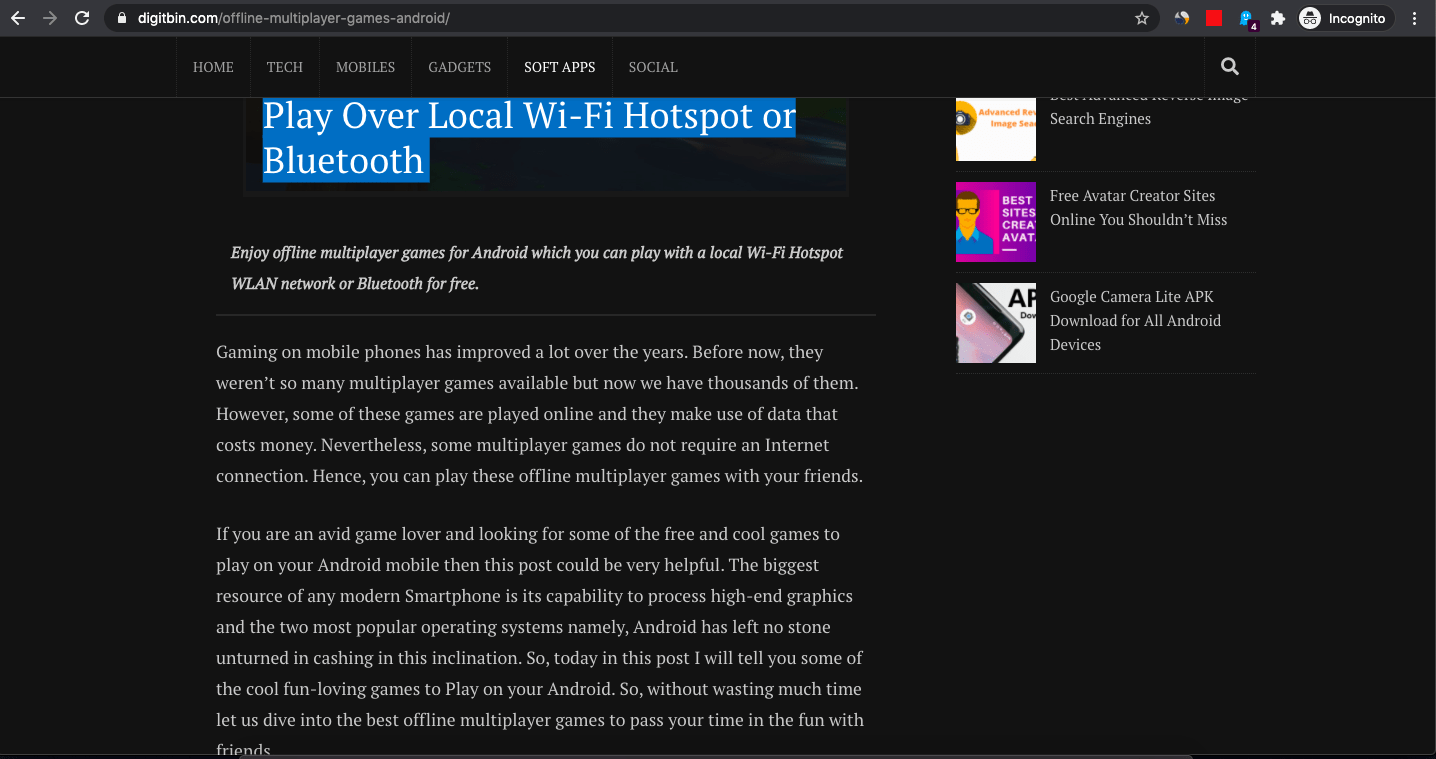
Conclusión: Usa Google Chrome con Modo Oscuro y disfruta del Modo Nocturno en los Resultados de Búsqueda y Fuerza a todos los sitios en Chrome a Cargarse en Oscuro.
Si tienes alguna opinión sobre Modo Oscuro en los Resultados de Búsqueda de Google en Chrome, no dudes en dejarla en el cuadro de comentarios a continuación. Además, suscríbete a nuestro canal de YouTube de DigitBin para tutoriales en video. ¡Salud!
Recibe nuevas publicaciones en tu bandeja de entrada.
No spam. Cancela la suscripción en cualquier momento.