Problemas de dispositivos · 20 min read · Dec 01, 2025
Tratando problemas con iPad, iPhone, iPod y iTunes
Aunque los dispositivos de medios portátiles de Apple siempre han sido reconocidos por su facilidad de uso, la desafortunada realidad es que, como cualquier otro dispositivo electrónico, a veces las cosas no funcionan como deberían. Estos problemas pueden ser causados por cualquier cosa, desde defectos de hardware reales en el dispositivo hasta problemas de software más sencillos que pueden solucionarse con un poco de comprensión y esfuerzo por parte del usuario final.
Además, el iPod, iPhone y iPad han generado un enorme mercado de accesorios, y aunque ciertamente hay muchos accesorios de gama baja, incluso los accesorios de las mejores y más reputadas empresas pueden a veces encontrar problemas.
Este artículo está destinado a ayudar a nuestros lectores con información y recursos útiles sobre exactamente qué hacer y a quién contactar cuando tienen problemas con su iPhone, iPad, iPod, iTunes o accesorios de terceros. Aunque no está destinado a ser un artículo en profundidad sobre la solución de problemas, proporcionamos información básica sobre cómo determinar si tiene un problema de software o de hardware, y algo de información sobre cómo informar estos problemas y, con suerte, resolverlos.
Diagnóstico de su situación
En algún momento, casi todos los usuarios descubrirán que su dispositivo no está funcionando como debería. Esto podría ser cualquier cosa, desde problemas de calidad de sonido (a veces exhibidos por “saltos” o distorsión de sonido al reproducir archivos), información faltante o corrupta en el dispositivo (las pistas no aparecen correctamente), o fallos completos (el dispositivo no se enciende o muestra un mensaje de error en lugar de mostrar el menú principal).
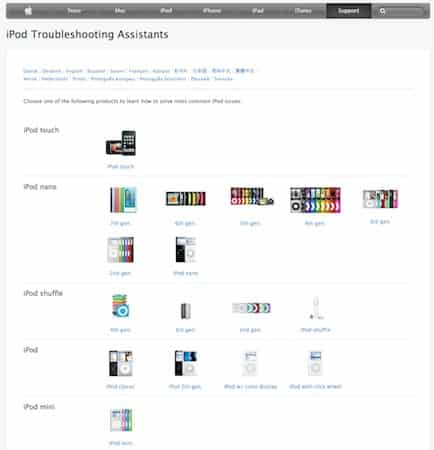
Apple mantiene una guía paso a paso bastante detallada para resolver algunos de estos problemas básicos, y el primer paso que siempre debe tomarse es trabajar a través del asistente de solución de problemas del iPod, que cubre todos los modelos de iPod pasados y actuales y lo llevará a través de las etapas para resolver la mayoría de los problemas comunes. Si bien Apple no proporciona un asistente de solución de problemas comparable para el iPhone y el iPad, muchos problemas básicos con estos dispositivos pueden resolverse utilizando los mismos principios.
Los pasos exactos utilizados por el asistente de solución de problemas variarán según el modelo de su dispositivo, pero Apple tradicionalmente ha reducido estos pasos a lo que solía llamar las “Cinco R”: Reiniciar, Reintentar, Reiniciar, Reinstalar y Restaurar.
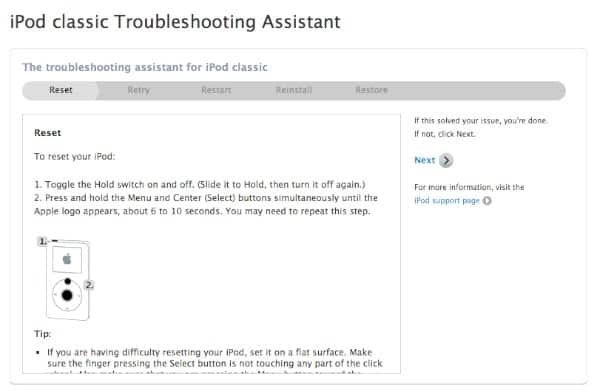
Generalmente, estas “Cinco R” son suficientes para abordar la mayoría de los problemas específicos de software, ya que para cuando haya pasado por todo el proceso, efectivamente ha borrado su iPod, devolviéndolo a la configuración predeterminada de fábrica “listo para usar”, y ha recargado su contenido en él. Si su problema estaba siendo causado por un problema con la base de datos interna del iPod o la forma en que se ha almacenado el contenido en él, entonces es muy probable que esto haya resuelto el problema.
También tenga en cuenta que incluso los problemas que pueden parecer relacionados con el hardware no son necesariamente así. Hemos observado muchos casos donde un simple reinicio del iPod (el primero de las Cinco R) ha solucionado problemas como interruptores de bloqueo atascados, botones de Click Wheel que no responden correctamente o botones de inicio o volumen no responsivos en dispositivos iOS.
La capacidad de restaurar rápidamente un iPod, iPhone o iPad en caso de problemas también es un gran beneficio de usar la sincronización automática de su contenido de iPod y mantener su biblioteca de iTunes en su computadora. En este caso, una restauración es un proceso extremadamente simple, que generalmente solo implica el tiempo necesario para esperar a que su dispositivo se restaure desde una copia de seguridad y se recargue. Por otro lado, si está gestionando su contenido manualmente y no mantiene una biblioteca en su computadora, necesitará hacer una copia de seguridad de su iPod antes de restaurarlo (nuestra guía sobre Copiar Contenido de su iPod a su Computadora puede ayudar en este proceso).
Para dispositivos iOS—el iPhone, iPad y iPod touch—sincronizar con iTunes para una restauración completa a menudo es más rápido y a veces incluso más importante en la era de iCloud. Si bien iCloud puede restaurar sus aplicaciones y datos, solo la música comprada se volverá a cargar en su dispositivo, a menos que también se suscriba a iTunes Match. Otros tipos de contenido, como audiolibros, películas y programas de televisión, solo pueden restaurarse automáticamente desde iTunes, sin embargo.
La información específica sobre este proceso se puede encontrar en los siguientes enlaces:
Asistentes de Solución de Problemas del iPod
Restaurar iPod a Configuración de Fábrica
iTunes: Restaurar Software de iOS
Cómo reiniciar el iPod
iPhone, iPad, iPod touch: Apagar y encender (reiniciar) y reiniciar
En el mínimo, este proceso está destinado a eliminar las causas obvias de la mayoría de los problemas de iPod, iPhone y iPad. Una vez que haya pasado por este proceso, incluida la recarga completa de su contenido desde iTunes, si aún tiene problemas, generalmente solo hay tres otras posibilidades probables.
1. Un problema con su contenido multimedia
Siempre existe la posibilidad de que el contenido pueda ser el problema. Esto es especialmente cierto si está encontrando problemas de reproducción como saltos dentro de las pistas o distorsión de audio, pero también puede manifestarse en forma de pistas faltantes o incluso bloqueos y/o reinicios espontáneos del dispositivo mientras reproduce contenido.
El primer paso obvio en este caso es reproducir el contenido en su computadora para ver si el mismo problema existe. Si es así, entonces este puede ser simplemente un caso de contenido mal codificado u otros problemas con los archivos multimedia.
Sin embargo, no es raro que el contenido que se reproduce bien en su computadora tenga problemas al reproducirse en su dispositivo. Si este problema persiste, incluso después de las Cinco R anteriores, puede seguir habiendo un problema con ese contenido en particular. Algunos modelos de iPod han sido conocidos por tener problemas con contenido codificado a tasas de bits inusuales o de ciertos codificadores de terceros.
Los problemas de reproducción de contenido son más comunes con contenido de video, ya que hay una amplia variedad de diferentes codificadores y opciones disponibles, y iTunes no proporciona un método de conversión directa para la mayoría de los tipos de contenido de video. Sin embargo, no es raro encontrar problemas de codificación con contenido de audio también.
La mejor manera de confirmar que no es su contenido es intentar descargar una pista de la iTunes Store (hay descargas gratuitas disponibles), o, en el caso de la música, extraer un CD a través de iTunes en formato MP3 o AAC. Si el contenido descargado de la iTunes Store y/o el contenido que ha extraído usted mismo a través de iTunes se reproduce correctamente, entonces el problema probablemente sea sus archivos en sí, y no un defecto físico con el dispositivo.
Tenga en cuenta que hacer esta determinación es importante, ya que si devuelve un dispositivo a Apple para servicio, lo primero que harán es borrarlo y cargarlo con contenido estándar de su propia biblioteca. Si este contenido se reproduce correctamente, entonces su dispositivo le será devuelto sin problemas encontrados.
Si bien los iPods tradicionales se ven más seriamente afectados por problemas de contenido potenciales, los dispositivos iOS no son completamente inmunes a este problema, aunque la mayor capacidad de un dispositivo iOS generalmente hará que sea un poco más obvio si el problema es de contenido o relacionado con el dispositivo; si solo la reproducción dentro de las aplicaciones Música o Videos se ve afectada mientras que sus juegos funcionan bien, entonces es mucho más probable que el problema sea con su contenido.
De manera similar, las aplicaciones en un dispositivo iOS normalmente están “sandboxed” de tal manera que no afectan al resto del sistema. Es muy poco común que una aplicación rebelde cause problemas en todo el dispositivo, aunque existen algunas excepciones para aplicaciones que se les permite ejecutarse en segundo plano, como aplicaciones de audio, navegación o VoIP. Reiniciar su dispositivo generalmente borrará estos procesos, sin embargo, o puede forzarlos a cerrarse desde la bandeja de multitarea siguiendo las instrucciones de Apple en iOS: Forzar el cierre de una aplicación. Si el problema desaparece cuando se cierra una aplicación en particular, entonces debe verificar la configuración de esa aplicación en particular o incluso eliminarla y reinstalarla si es necesario.
2. Un problema con su computadora
Por supuesto, siempre existe la posibilidad de que su computadora también pueda ser el problema.
El asistente de solución de problemas de Apple sugiere usar un puerto USB diferente, y en particular evitar una conexión a través de cualquier tipo de hub USB. Sin embargo, si es posible, intente pasar por el proceso de restauración y recargar su dispositivo en una computadora completamente diferente—quizás una computadora en el trabajo o en casa de un amigo. Esto ayudará a determinar si el problema es su computadora (o su instalación particular de iTunes), o un problema con el dispositivo.
También no está de más intentar un cable USB diferente si tiene uno disponible, solo para asegurarse de que el cable no sea el problema. Si está utilizando un dock o cable de terceros, asegúrese de probar su cable original de Apple para asegurarse de que el problema no sea el accesorio de terceros. Si el dispositivo funciona bien con el cable USB original, el problema probablemente sea el accesorio de terceros, y debe abordarse con ese fabricante en particular en lugar de con Apple.
Los problemas relacionados con la computadora generalmente se manifiestan como problemas con el dispositivo siendo identificado por la computadora en primer lugar, o problemas de sincronización y transferencia de contenido, incluido el contenido que no aparece correctamente, o todo su contenido desapareciendo repentinamente después de una sincronización. Sin embargo, los problemas de comunicación de la computadora también pueden ser responsables de la corrupción de datos en el dispositivo, lo que puede manifestarse en un iPod como audio distorsionado, pistas que se saltan, o bloqueos y reinicios en un iPod al reproducir estas pistas o incluso simplemente navegar por su biblioteca. Aunque esta segunda situación es mucho más rara, puede y ha sucedido. Tenga en cuenta que los dispositivos iOS son un poco más inmunes a este tipo de problemas de corrupción debido a la forma en que se maneja la sincronización con iTunes.
Una nota importante: Para el iPod classic y nano, y los antiguos dispositivos iPod tradicionales, NO desconecte su iPod mientras muestra la pantalla “No desconectar”. Es importante entender que al sincronizar su iPod, iTunes copia primero el contenido y luego actualiza la base de datos en el iPod. Desconectar el iPod antes de que esta base de datos se haya actualizado puede resultar, en el mejor de los casos, en pistas recién añadidas que no aparecen, o en un iPod aparentemente en blanco en el peor de los casos. Además, puede resultar en problemas con la base de datos del iPod que pueden no manifestarse de inmediato. Si el iPod no se expulsa correctamente por alguna razón, intente apagar y/o reiniciar su computadora en su lugar. Tenga en cuenta que este no es un problema con los dispositivos iOS, ya que utilizan un protocolo de sincronización diferente que no depende de iTunes para escribir directamente en las bases de datos del dispositivo.
Independientemente de si el problema es con su computadora o la base de datos en el dispositivo, las Cinco R realizadas en una computadora diferente probablemente resolverán el problema.
3. Un problema con el hardware de su dispositivo
Como dijo Sherlock Holmes una vez, “Una vez que hayas eliminado lo imposible, lo que queda, por muy improbable que sea, debe ser la verdad.”
Si ha pasado por las Cinco R, y ha eliminado el contenido o la computadora como fuente potencial del problema, es muy probable que el dispositivo esté de alguna manera defectuoso. Esto podría ser un problema de hardware con su dispositivo específico, o posiblemente un error conocido en la versión de firmware o iOS.
Si su dispositivo está exhibiendo problemas importantes, como una falla para iniciar, reinicios espontáneos frecuentes o bloqueos, entonces es probable que sea más que un error de firmware o un error conocido y la unidad en sí puede estar defectuosa.
Sin embargo, si está experimentando un problema más menor, podría ser un error conocido, particularmente si ha actualizado recientemente su firmware o versión de iOS a través de iTunes. Nuestros propios Foros de Discusión de iLounge son siempre un buen punto de partida para ver si alguien más está teniendo problemas similares, en cuyo caso puede que no sea su dispositivo específicamente, sino solo un problema en una actualización reciente de firmware.
Tenga en cuenta que con los modelos tradicionales de iPod también puede verificar esto retrocediendo su firmware. Esto se puede hacer pasando por el proceso de “Restaurar” en iTunes, pero manteniendo presionada la tecla OPT (Mac) o la tecla SHIFT (Windows) mientras hace clic en el botón “Restaurar” para su iPod. Esto le pedirá que elija qué paquete de firmware desea seleccionar, y puede seleccionar la versión anterior del firmware. Al ser una restauración, esto borrará todo en su iPod, pero también reemplazará su versión actual de firmware con una versión anterior, siempre que ya la tenga descargada. Tenga en cuenta que no es posible retroceder el firmware en un dispositivo iOS sin recurrir a métodos de “hackeo” mucho más avanzados.
Si está teniendo un problema con un dispositivo iOS, un paso adicional de solución de problemas que puede valer la pena intentar es restaurar su dispositivo de vuelta a
Si, sin embargo, esto es más que solo un error conocido, o los problemas son severos, será hora de considerar llevar su dispositivo a servicio.
Una palabra sobre dispositivos iOS con jailbreak…
Muchos usuarios eligen “jailbreak” su iPhone, iPod touch o iPad para instalar aplicaciones de terceros que no están disponibles a través de la App Store de Apple. Muchas de estas aplicaciones toman la forma de extensiones del sistema o “hacks” que permiten que su dispositivo haga cosas que normalmente no están permitidas por Apple, como usar un sistema de pantalla de inicio diferente. Desafortunadamente, muchos de estos “hacks” no oficiales de terceros dejarán configuraciones de preferencias y otros archivos que aún se incluirán en sus copias de seguridad estándar de dispositivos iOS. Incluso si restaura a un estado de fábrica sin volver a hacer jailbreak y restaura su copia de seguridad de iOS desde iTunes, los restos del jailbreak anterior probablemente seguirán presentes en su dispositivo y pueden crear problemas. En este caso, la única forma de garantizar que tiene un dispositivo “limpio” es restaurar a la configuración de fábrica y comenzar efectivamente desde cero sin restaurar su copia de seguridad anterior.
Reparaciones de garantía
Si su dispositivo tiene menos de un año, o si ha comprado AppleCare para él, puede repararlo bajo garantía ya sea visitando una Apple Store o contactando a Apple utilizando la información que se puede encontrar en su sitio de soporte en http://www.apple.com/support/contact.
Tenga en cuenta que no tiene que haber comprado su dispositivo a Apple para llevarlo a una Apple Store o contactarlos por teléfono para servicio. Como Apple es el fabricante, cubrirán las reparaciones de garantía en su dispositivo independientemente de dónde lo haya comprado.
Si no está seguro de si su dispositivo aún está cubierto por su garantía original o por una garantía extendida de AppleCare, puede confirmar su estado visitando el Sitio de Soporte de Apple en www.apple.com/support, seleccionando Verificar su Cobertura de Servicio y Soporte y simplemente ingresando su número de serie:

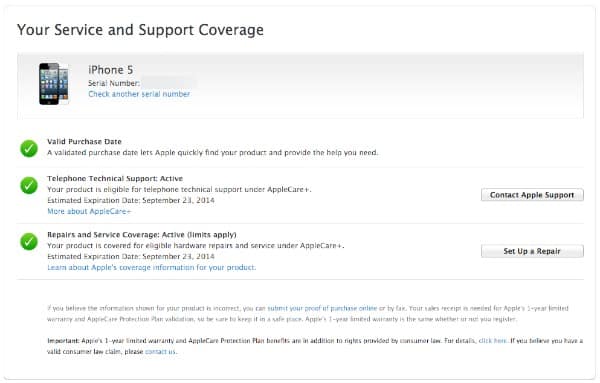
Tenga en cuenta que puede encontrar su número de serie ya sea en la pantalla Resumen de iTunes que se muestra cuando su dispositivo está conectado, en la pantalla Configuración, Acerca de en el dispositivo, o mirando en la parte posterior del dispositivo.
También puede usar iTunes para copiar su número de serie al portapapeles del sistema seleccionando su iPod, iPhone o iPad en la lista de Dispositivos en iTunes y eligiendo
Editar, Copiar Número de Serie
desde el menú de iTunes.
Tenga en cuenta que una garantía es, por definición, una garantía contra defectos de fabricación y problemas que ocurren durante el uso normal. Si ha manejado su dispositivo de alguna manera, como dejarlo caer, sumergirlo en agua, o usarlo de otra manera fuera de los parámetros normales, su garantía puede ser nula, incluso si dicho daño accidental no fue culpa suya. El punto es que una garantía no es un seguro.
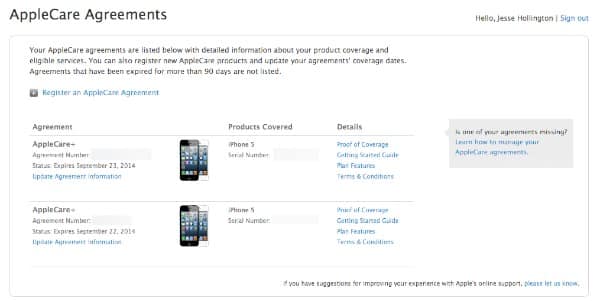
Tenga en cuenta que si ha comprado AppleCare para su dispositivo y lo ha registrado con Apple, esto se indicará en su información de cobertura de soporte.
AppleCare se registrará automáticamente si se compró con su dispositivo a Apple; si ha comprado una caja de AppleCare de un tercero, es posible que deba registrarla usted mismo en http://www.apple.com/support/applecare. Desde aquí también puede ver una lista de todos sus acuerdos de AppleCare seleccionando la opción “Ver” e iniciando sesión con su ID de Apple.
Documentación—El Diario de Resultados Irreproducibles
En el caso de que su dispositivo necesite ser reparado, una de las cosas más importantes que puede tener a mano es información detallada sobre la naturaleza del problema y lo que ha hecho específicamente para diagnosticarlo o solucionarlo. En muchos casos, esto puede ahorrar a un técnico una solución de problemas innecesaria, así como apoyar su caso y demostrar que ha tomado algunos pasos básicos para confirmar que el dispositivo no está funcionando. Cuanta más información tenga disponible, más probable será que su caso se resuelva rápidamente. Esto es especialmente cierto cuando visita una Apple Store en persona para servicio.
En otras palabras, la documentación que detalla los síntomas exactos de un problema y las condiciones bajo las cuales ocurre suele ser mucho más útil que solo declaraciones generales. Por ejemplo, compare las siguientes dos declaraciones:
“Mi iPod no funciona. Se está bloqueando todo el tiempo. ¡No sé qué está mal!”
en oposición a:
“Cuando conecto mi iPod a mi computadora para sincronizar nuevo contenido, copia entre 400 y 500 pistas y luego se bloquea, después de aproximadamente cinco minutos. Cuando lo desconecto y lo miro, no hay nada en él. He intentado conectarlo a diferentes puertos USB e incluso a diferentes computadoras con el mismo problema, y he intentado sincronizar diferentes contenidos, con los mismos resultados cada vez. Estoy usando la última versión de iTunes, y he restaurado y actualizado el iPod varias veces.”
¿Cuál de estas declaraciones es más útil y más probable que le brinde la asistencia que necesita?
También siempre existe la temida posibilidad de que un problema no sea reproducible a demanda, lo que puede dificultar que el Genius de la Apple Store confirme que el dispositivo necesita ser reparado o reemplazado. La documentación detallada sobre cuándo y bajo qué condiciones ocurre el problema puede ayudar a su caso en esta situación, particularmente si puede demostrar que el problema ha ocurrido repetidamente y no es solo un tipo de ocurrencia “única”. No hay garantía de que esto sea suficiente si el problema es intermitente, pero ciertamente puede ayudar a mostrar que ha tomado algunos pasos por su cuenta en la solución de problemas, y probablemente con algo de persistencia la unidad puede ser reparada o reemplazada.
En resumen, asegúrese de anotar lo que sucedió cuando pasó por el proceso de las Cinco R, el proceso de confirmar que su contenido no era el problema, y que su computadora no era el problema. El Genius aún querrá intentar reproducir el problema en sus propios sistemas, por lo que es aún más importante asegurarse de que ha pasado por este proceso usted mismo. Si el problema es su contenido o su computadora, es probable que el Genius de Apple no encuentre ningún defecto en el dispositivo bajo sus condiciones de prueba, y habrá desperdiciado tanto su tiempo como el de ellos.
Tenga en cuenta que al enviar su dispositivo o visitar una Apple Store, el enfoque normal es reemplazar la unidad en lugar de repararla. Asegúrese de tener una copia de seguridad de lo que hay en su iPod, iPhone o iPad antes de llevarlo o enviarlo, ya que incluso si el Genius no borra el dispositivo durante las pruebas, si se encuentra un problema, es probable que obtenga una unidad de reemplazo.
Estas unidades de reemplazo normalmente no son cajas minoristas nuevas, sino más bien “unidades de servicio” reacondicionadas que la Apple Store mantiene a mano. Cambiarán su unidad por una unidad reacondicionada y enviarán su dispositivo original para reparación o eliminación, dependiendo de la gravedad del problema. Si su dispositivo puede ser reparado, es probable que se convierta en una “unidad de servicio” reacondicionada para alguien más en el futuro, o simplemente se venda como stock reacondicionado a un precio descontado.
La unidad de reemplazo que reciba tendrá la misma fecha de caducidad de garantía que su dispositivo original, o hasta 90 días desde la fecha de reemplazo, lo que sea más largo. Sin embargo, las unidades reacondicionadas que se compran en una Apple Store tienen la misma garantía de un año que un nuevo iPod, y son elegibles para AppleCare.
AppleCare—¿Vale la pena?
AppleCare es el propio plan de servicio extendido de Apple—similar a una garantía extendida aunque con algunos beneficios adicionales menores, como soporte telefónico extendido para problemas de configuración y configuración. Sin embargo, la parte más significativa es que extiende la garantía original por un año adicional. Puede comprarse en cualquier momento durante el período de garantía inicial de un año de su dispositivo (no tiene que comprarlo al mismo tiempo que compra el dispositivo), y es transferible a otra persona en caso de que venda o regale su dispositivo.
AppleCare se vende por $59 para un iPod touch o iPod classic, $39 para un iPod nano o shuffle, y $29 para un Apple TV. Una versión mejorada, AppleCare+, se vende para el iPhone y el iPad; cuesta $99 para cualquiera de los dispositivos, e incluye cobertura para hasta dos incidentes de daño accidental además de todos los demás beneficios del programa estándar de AppleCare. AppleCare básico no está disponible para el iPhone y el iPad; los usuarios deben optar por el más caro AppleCare+ incluso si solo quieren una garantía extendida.
Entonces, ¿vale la pena todo esto? Hay mucho debate al respecto, pero depende en gran medida de cómo planea usar su dispositivo y cuánto tiempo cree que lo mantendrá. Recuerde, sin embargo, que con AppleCare estándar no tiene que hacer la compra por adelantado—puede comprarlo en cualquier momento hasta el día en que expire la garantía original de un año. Incluso AppleCare+ puede comprarse después de la compra inicial del dispositivo, pero solo tiene 30 días y deberá llevar su iPhone o iPad a una Apple Store para inspección para confirmar que no hay daños preexistentes.
Como regla general, los usuarios con un estilo de vida activo y un modelo de iPod basado en disco duro probablemente encontrarán que AppleCare es una inversión razonable. El disco duro es una parte móvil, y es el punto de falla más probable en cualquier modelo de iPod, particularmente si se utiliza como parte de un estilo de vida activo (caminar, correr, andar en bicicleta, etc.). Los propietarios de iPod nano y shuffle son menos propensos a encontrar esto como un problema, y el menor costo de reemplazo de estos dispositivos puede justificar más fácilmente asumir el riesgo—un paquete de AppleCare de $39 en un iPod shuffle de $49 realmente no tiene mucho sentido a menos que realmente quiera las opciones de soporte telefónico extendido.
AppleCare también proporciona para el reemplazo de la batería si la vida real de su batería cae por debajo del 50% de las especificaciones publicadas por Apple durante el período de cobertura.
Tenga en cuenta que el plan estándar de AppleCare aún no es un seguro—simplemente una garantía extendida y cobertura de soporte telefónico. Al igual que la garantía original, los daños causados al iPod por negligencia o daño accidental simple no están cubiertos.
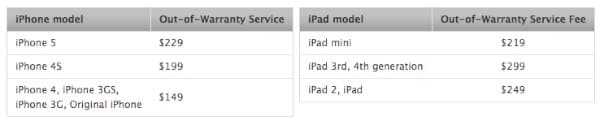
La versión AppleCare+ para el iPhone y el iPad agrega el beneficio adicional de cobertura para hasta dos incidentes de daño accidental, como dejar caer su dispositivo o sumergirlo en agua, reduciendo el costo de reemplazo a $49 por incidente desde el costo normal de $149 – $299.
AppleCare generalmente debe considerarse en comparación con las opciones de garantía extendida que pueden estar disponibles de otros minoristas.
Recibe nuevas publicaciones en tu bandeja de entrada.
No spam. Cancela la suscripción en cualquier momento.