Fotografía · 3 min read · Dec 10, 2025
Eliminar fotos del carrete de la cámara después de subirlas a Photo Stream
Q: Recientemente actualicé a iOS 5 y me encanta la capacidad de Photo Stream con una excepción: no puedo averiguar cómo eliminar fotos en lote del carrete de la cámara, ya sea en el iPhone o en iPhoto, después de elegir las que me gustan en iPhoto. Disfruto tomar tantas fotos como sea posible y luego eliminar las que no me gustan más tarde. ¿Tendré que eliminar cada foto individualmente o tendré que cargar con todo lo que tome?
– Jordon
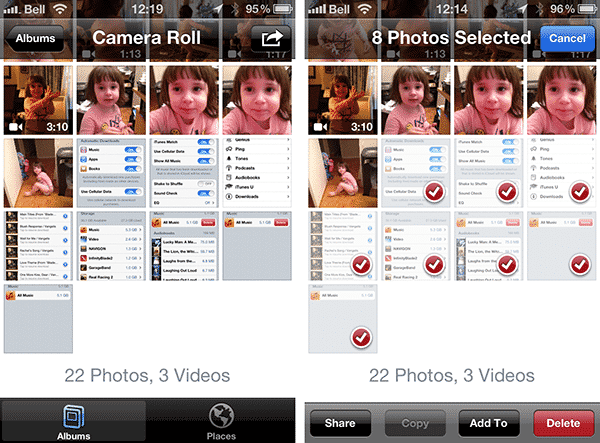
A: Desafortunadamente, no hay forma de eliminar automáticamente en lote las fotos que se han subido a Photo Stream directamente en tu dispositivo iOS; para eso, básicamente estás atrapado eliminando fotos manualmente, aunque puedes seleccionar múltiples fotos y eliminarlas en un solo paso simplemente ingresando a la aplicación Fotos en tu iPhone y tocando el botón de editar en la esquina superior derecha de la vista de miniaturas. Aún tendrás que tocar cada una manualmente para seleccionarla y luego tocar el botón “Eliminar” en la parte inferior de la pantalla, pero esto sigue siendo un poco más rápido que ir eliminándolas una por una.
iPhoto y Aperture en realidad pueden usarse para eliminar automáticamente fotos de tu carrete de la cámara que han sido importadas a través de la función Photo Stream, sin embargo, esto requiere que conectes tu iPhone a tu computadora a través de USB y lo selecciones en la aplicación correspondiente como si estuvieras importando fotos manualmente.
Ten en cuenta que si estás grabando video en tu iPhone, necesitarás conectarlo para transferir tus videos de todos modos, ya que estos no son compatibles con Photo Stream.
Cuando conectas tu iPhone u otro dispositivo iOS a tu computadora y lo seleccionas en iPhoto, se te mostrará una lista de elementos que ya han sido importados a tu biblioteca, incluidas aquellas fotos que ya han sido transferidas a través de Photo Stream. Los elementos que están en tu dispositivo pero no en tu biblioteca de iPhoto se mostrarán a continuación y el botón principal “Importar” solo importará esos elementos.
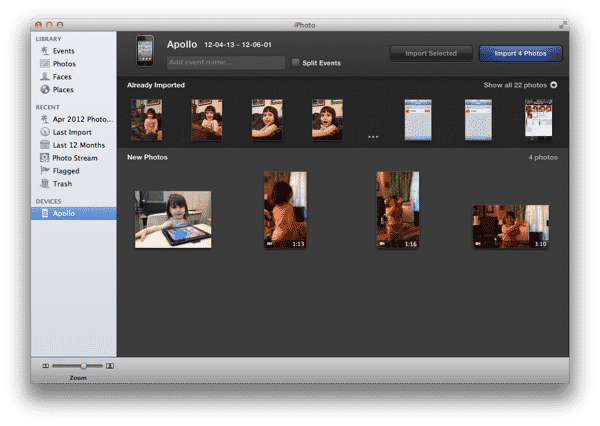
Sin embargo, si todos los elementos en tu dispositivo ya están en tu biblioteca de iPhoto, verás una nota al respecto con un botón que se puede usar para eliminar todos esos elementos del carrete de la cámara de tu dispositivo.
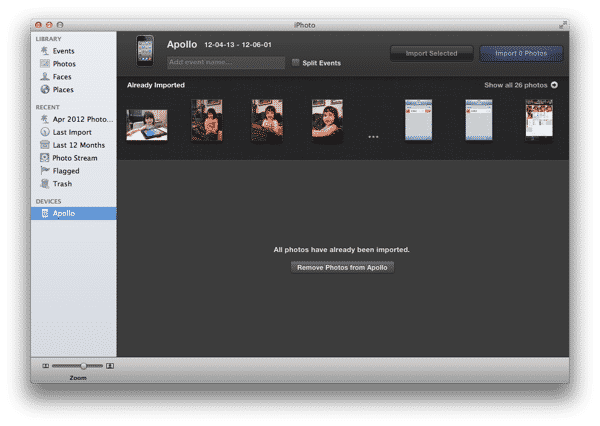
Ten en cuenta que para que esto funcione, debes estar importando tus fotos a iPhoto, ya sea automáticamente o manualmente, y estas fotos deben seguir existiendo en tu biblioteca de iPhoto cuando conectes tu iPhone.
Las fotos que simplemente se muestran en la sección Photo Stream en iPhoto no se consideran parte de tu biblioteca real de iPhoto y no se detectarán al comparar tu biblioteca de iPhoto con el carrete de la cámara de tu iPhone. Esto también significa que si estás utilizando la sección principal “Photo Stream” para seleccionar fotos para importar manualmente, cualquier foto que elijas no importar seguirá siendo detectada como nuevos elementos desde tu iPhone, ya que estas no están realmente en tu biblioteca.
Una mejor manera de manejar esto es simplemente configurar iPhoto para importar todo desde tu Photo Stream a tu biblioteca. Esta opción se puede habilitar en la configuración de Photo Stream de iPhoto.
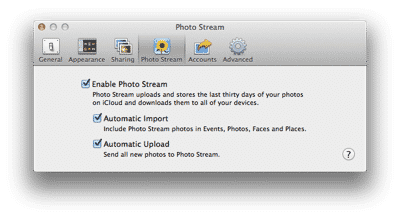
Esto creará automáticamente un evento de iPhoto para cada mes de contenido en tu Photo Stream, colocando el contenido apropiado en cada evento por mes.
Recibe nuevas publicaciones en tu bandeja de entrada.
No spam. Cancela la suscripción en cualquier momento.