Software gráfico · 8 min read · Feb 04, 2026
Guía Detallada Comparando GIMP y Krita
Sin duda, Adobe Photoshop es la mejor plataforma para satisfacer todas tus necesidades creativas. Ha ganado una gran popularidad debido a la gran cantidad de herramientas de fotografía y diseño. Sin embargo, debes tener un presupuesto elevado para disfrutar de sus servicios.
Así que, para abordar la situación, la mayoría de nosotros buscamos una mejor alternativa a Photoshop. Pero, ¿cuál deberías elegir, con tantas opciones disponibles en el mercado?
GIMP y Krita son dos de las principales alternativas a Adobe Photoshop que cuentan con las mejores herramientas orientadas a gráficos, artes digitales, retoques, ilustraciones y mucho más. Sobre todo, ambas aplicaciones son de uso gratuito y pueden utilizarse en Linux, Mac y Windows.
Así que, aquí tienes una comparación detallada de GIMP vs. Krita que te ayudará a decidir cuál elegir como tu próxima herramienta de edición de fotos.
GIMP vs. Krita: La Interfaz de Usuario
Una de las principales razones por las que GIMP y Krita son considerados las mejores alternativas a Photoshop es su interfaz intuitiva y fácil de usar. Esto facilita que los principiantes se familiaricen con los conceptos y herramientas que vienen con estas aplicaciones.
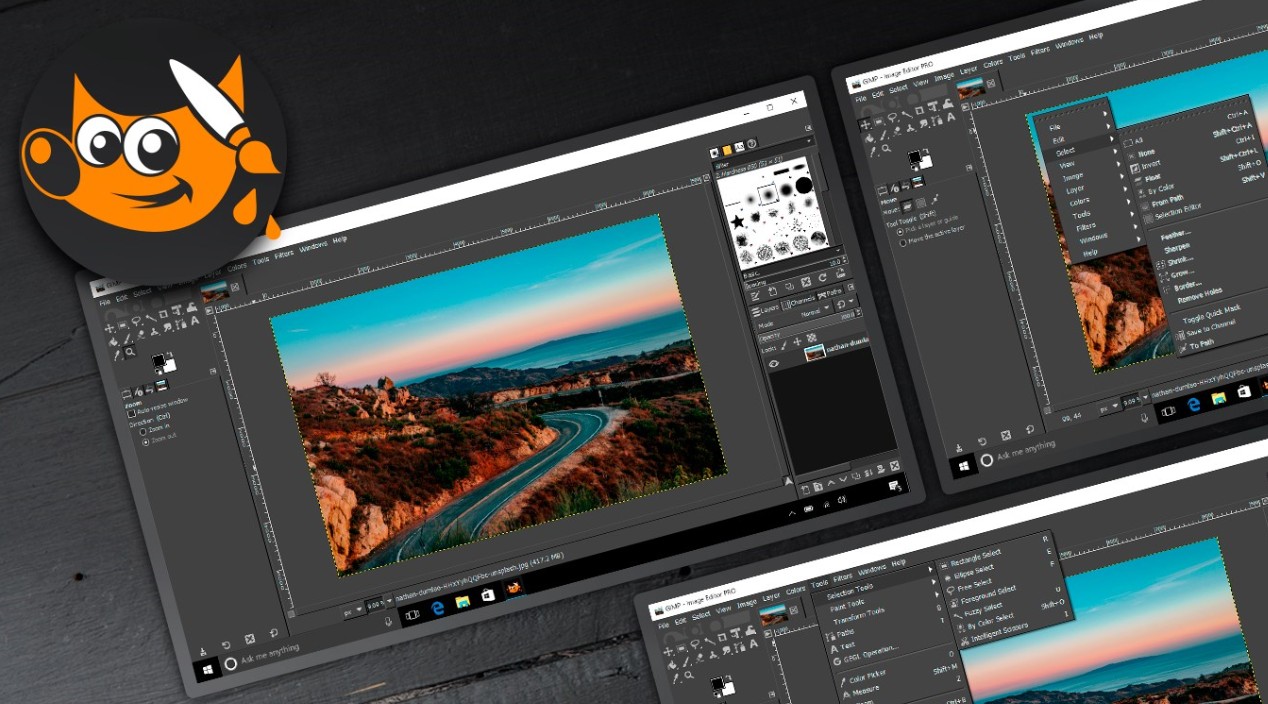
Según muchos usuarios profesionales, la interfaz de GIMP es muy similar a la de Adobe Photoshop. También cuenta con una gran cantidad de herramientas ubicadas en la barra lateral izquierda. Además, los dockers y paneles se pueden mover y flotar por la pantalla, lo cual es nuevamente una característica similar a Adobe Photoshop.
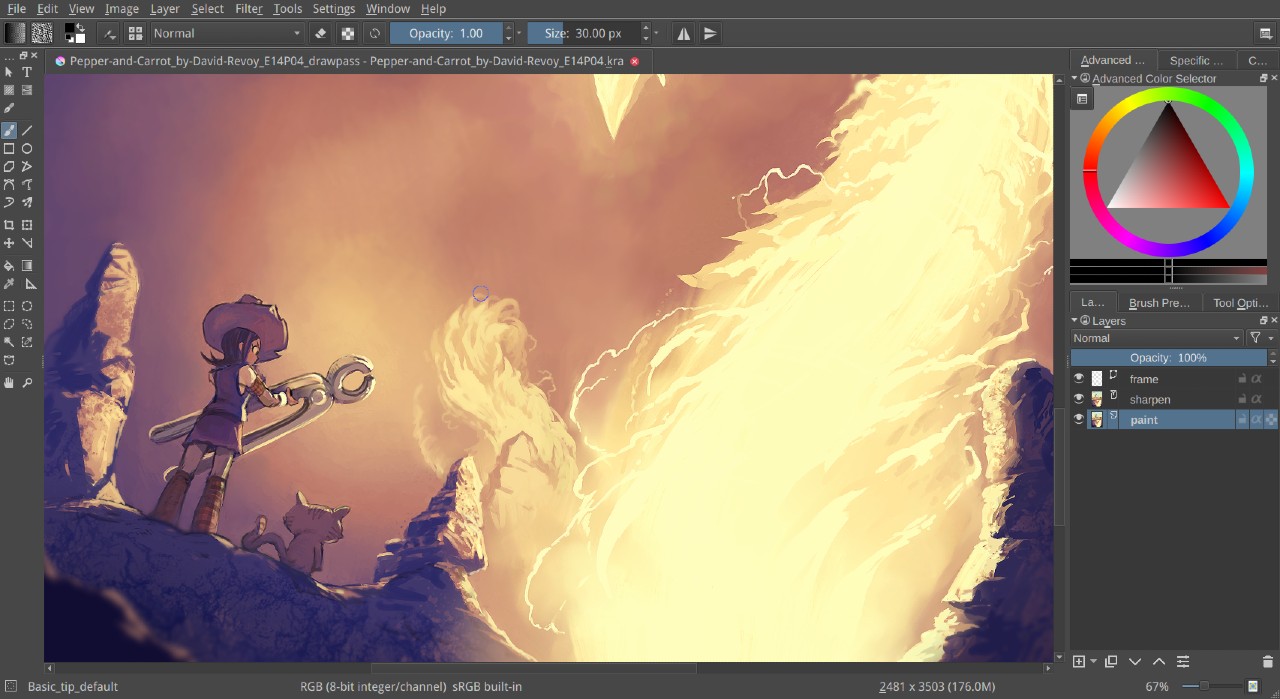
Por otro lado, Krita tiene una interfaz muy minimalista y fluida, ya que la intención principal de los desarrolladores era evitar cualquier tipo de herramienta innecesaria que pudiera actuar como una distracción. Krita solo muestra las herramientas más utilizadas e importantes en el espacio de trabajo. Sin embargo, según tu deseo y necesidad, puedes agregar más a la estructura del menú.
GIMP vs. Krita: Curva de Aprendizaje
Uno de los aspectos más importantes de cualquier aplicación es su curva de aprendizaje. Cuanto más pequeña sea la curva de aprendizaje, más fácil será para los usuarios acostumbrarse a la aplicación. La flexibilidad, el tiempo y el esfuerzo son algunas de las áreas más importantes que deciden si una aplicación será fácil de usar o si será difícil para los usuarios acostumbrarse.
A pesar de la disponibilidad de una gran cantidad de herramientas orientadas a gráficos, tanto GIMP como Krita son muy fáciles de usar para los principiantes. De hecho, se recomiendan como la plataforma ideal para cualquiera que esté comenzando en el mundo creativo.
Tanto Krita como GIMP vienen con la opción de personalizar herramientas según tu ritmo de aprendizaje. Lo más importante es que encontrarás muchos videos en línea para ayudarte con cualquier tipo de dificultad. Además, ambas aplicaciones son de código abierto, lo que significa que son apoyadas por una comunidad de individuos útiles y conocedores que están disponibles para asistirte en cualquier situación.
GIMP vs. Krita: Características
Como se mencionó, ambas alternativas a Adobe Photoshop cuentan con una colección de características para satisfacer todos tus trabajos creativos digitales. Así que, echemos un vistazo a todas ellas una por una.
Animaciones
Krita cuenta con animación cuadro por cuadro, rasterizada. De hecho, aquí tienes una sección de animación dedicada para que todas las tareas de animación sean pan comido. La función de vista de línea de tiempo te permite previsualizar todas las animaciones que has realizado en tu creación. Además, la exclusiva herramienta de habilidad de cebolla te permite previsualizar todas las animaciones implementadas en los cuadros anteriores.
GIMP ofrece una competencia muy reñida a Krita en lo que respecta a la capacidad de las características de animación. Es la plataforma ideal para satisfacer todas tus necesidades de animaciones GIF simples. Puedes reproducir todas las animaciones e incluso verlas de principio a fin para tener una mejor idea de lo que está sucediendo con tu creación. En general, Krita tiene un espacio de trabajo comparativamente mejor para la animación.
Modos de Color y Capas
Cuando se trata de modos de color, Krita tiene una ventaja sobre GIMP. Para ser precisos, en Krita tienes la opción de usar tanto modos de color RBG como CMYK.
En comparación con GIMP, que solo tiene el modo de color RGB. La falta de CMYK puede ser un gran inconveniente si te dedicas más al trabajo de impresión.
En cuanto a capas, ambas alternativas a Adobe Photoshop utilizan capas. Si te inclinas más hacia la edición no destructiva, obtendrás características como capas de grupo, configuración de modos de fusión, opacidad y mucho más para ayudarte en tu creatividad.
Herramientas de Selección
La lista es muy larga cuando se trata de la capacidad de las herramientas de selección en GIMP y Krita.
Desde selección libre, selección a mano alzada, hasta selección por forma, obtienes un montón de herramientas de selección en Krita. En la selección por forma, puedes optar por un óvalo o un rectángulo. La selección difusa te permite seleccionar una región similar. Y la herramienta de selección por color ayuda a seleccionar todo lo que ha sido coloreado del mismo color.
GIMP también tiene varias herramientas de selección. En la selección por forma, puedes elegir entre rectángulo, elipse, polígono y contiguo. También tiene muchas herramientas de selección de colores, bezier y magnéticas. La herramienta contigua ayuda a seleccionar todos los colores contiguos en una región particular. Mientras que, la herramienta de color similar ayuda a recoger todas las imágenes que tienen el mismo tono de color. Y por último, la herramienta de forma ayuda a seleccionar una forma particular seleccionada.
Edición de Fotos
Es muy difícil encontrar competencia para Krita y GIMP cuando se trata de retoques y edición de imágenes. En ambas, tienes acceso a una gran cantidad de herramientas para ajustar y refinar tu creatividad. También hay muchas opciones para ajustar capas. Puedes modificar el contraste, nivel, saturación y hacer muchas más cosas con tu imagen.
Tanto Krita como GIMP te permiten ajustar finamente las imágenes, previsualizar cualquier filtro antes de la implementación permanente, y las capas artísticas ayudan a mejorar la apariencia general de la imagen.
Sin embargo, en ambas no puedes procesar imágenes RAW directamente. De hecho, tendrás que convertir la imagen RAW externamente utilizando cualquier aplicación de terceros, y luego insertarla usando cualquiera de estas aplicaciones.
Krita cuenta con la herramienta Smart Patch. Usando esta herramienta, puedes eliminar fácilmente ciertas partes de una imagen, y la inteligencia llenará automáticamente el área eliminada. Mientras que en GIMP, tienes la herramienta Cloud. Usándola, puedes copiar una parte de la imagen y pegarla en un área no deseada.
Además, ambas aplicaciones de edición cuentan con la herramienta de licuado. Usando esta función, puedes ajustar los píxeles de las imágenes como desees. En general, es casi imposible elegir un ganador entre GIMP y Krita cuando se trata de la disponibilidad de potentes herramientas de edición de fotos.
Ilustración Digital
La ilustración digital es otro aspecto en el que es casi imposible elegir un ganador claro entre Krita y GIMP.
En GIMP, tienes acceso a una gran cantidad de herramientas de ilustración digital, incluyendo pinceles, herramientas de degradado, herramientas de quemado y relleno de cubo. Puedes usar la herramienta de pincel para ajustar el tamaño, opacidad, dureza, espaciado y flujo de tu pincel de dibujo. La herramienta de relleno de cubo ayuda a pintar una región particular con un color sólido.
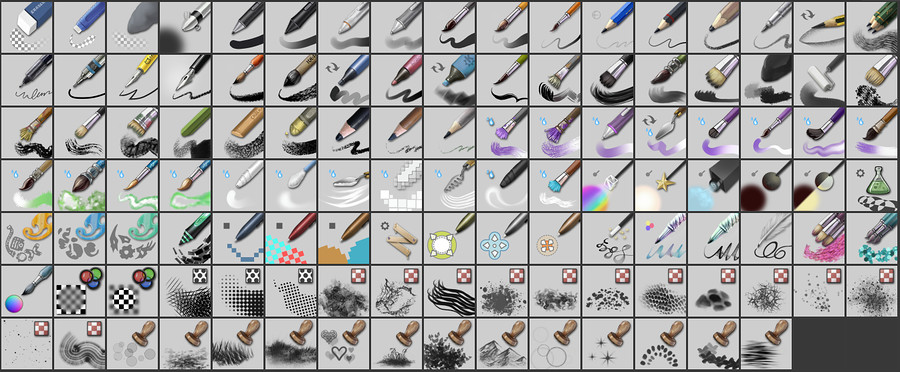
Según muchos expertos, Krita tiene una ventaja sobre GIMP cuando se trata de ilustraciones digitales. El programa te permite elegir cualquier color de tu dibujo en curso. Y al igual que GIMP, Krita también te permite personalizar los pinceles. Además, incluso puedes descargar paquetes de pinceles personalizados de la tienda para aumentar tu colección.
Ambas aplicaciones son compatibles con pinceles de Photoshop, y se pueden descargar de sus respectivas tiendas. En general, si te inclinas más hacia el dibujo en tabletas, entonces Krita puede ser una opción ideal para ti, en términos de ilustraciones digitales.
GIMP vs. Krita: Compatibilidad
Ninguna de las características mencionadas anteriormente tendrá sentido si la aplicación no es compatible con tu sistema. Así que veamos la compatibilidad de Krita y GIMP.
Si eres un usuario de texto, entonces hay buenas noticias para ti, ya que tanto GIMP como Krita son compatibles con Windows, macOS y Linux.
Sin embargo, cuando se trata de disponibilidad en dispositivos de pantalla pequeña, ambas aplicaciones tienen ciertas fallas. Krita actualmente no está disponible para dispositivos iOS. Y su versión de Android aún está en acceso anticipado.
Por otro lado, GIMP sí tiene una aplicación dedicada para dispositivos Android e iOS. Pero considerando las reseñas, GIMP tendrá que recorrer un largo camino para convertirse en una aplicación de edición de imágenes ideal para teléfonos inteligentes.
Ambas aplicaciones son compatibles con archivos PSD. Por lo tanto, puedes transferir fácilmente tus proyectos incompletos de Adobe Photoshop a cualquiera de estas aplicaciones para terminar el trabajo.
Precios
Concluyamos nuestra comparación echando un vistazo a los precios de GIMP y Krita.
Ambas alternativas a Adobe Photoshop son de código abierto y de uso gratuito. Sin embargo, si descargas Krita desde la Microsoft Store o Steam, tendrás que pagar una tarifa de suscripción. Pero descargar la aplicación desde su sitio web oficial es completamente gratuito.
En términos simples, ninguna de estas aplicaciones te pedirá que gastes una cierta cantidad de dinero de tu bolsillo para continuar utilizando sus servicios.
GIMP vs Krita: ¿Cuál Debería Ser Tu Próxima Herramienta de Edición de Fotos?
La competencia es muy reñida, ya que tanto GIMP como Krita cumplen con todos los requisitos de una alternativa ideal a Photoshop. Y lo más importante, ambas son aplicaciones gratuitas y de código abierto. Por lo tanto, no tendrás quejas en términos de características, compatibilidad y soporte.
Para facilitar tu decisión, te sugerimos que, si estás buscando una herramienta solo para editar imágenes y pintar hermosos dibujos, GIMP puede ser una opción ideal para ti.
Por otro lado, si te inclinas más hacia el arte digital, entonces no encontrarás una mejor opción que Krita. Su enorme colección de pinceles y su modelo de pintura fácil de usar lo convierten en una alternativa ideal a Photoshop para los amantes del arte digital.
Si tienes alguna opinión sobre Guía Detallada Comparando GIMP y Krita, no dudes en dejarla en el cuadro de comentarios a continuación. Además, suscríbete a nuestro canal de YouTube DigitBin para tutoriales en video. ¡Salud!
Recibe nuevas publicaciones en tu bandeja de entrada.
No spam. Cancela la suscripción en cualquier momento.