Recuperación de datos · 5 min read · Nov 05, 2025
Diferentes Métodos para Recuperar Datos Perdidos Usando Wondershare Recoverit

El proceso de guardar archivos en tu computadora es simple para diferentes tipos de dispositivos. La mayoría de las personas prefieren almacenar todos sus archivos digitales en sus dispositivos informáticos con mayor espacio disponible en comparación con teléfonos inteligentes o cámaras digitales. Además, son más fáciles de acceder de esta manera, editar y gestionar.
Sin embargo, como cualquier máquina, las computadoras son susceptibles a condiciones dañinas como virus o errores. Si algo así afecta tu sistema, la posibilidad de perder todos los datos es peligrosamente inminente. Entonces, ¿qué hacer?
Selecciona un software de recuperación de datos confiable para combatir esta crisis, y Wondershare Recoverit es una excelente opción. ¿Te preguntas por qué o cómo? Sigue leyendo, se explica a continuación.
¿Qué es Recoverit Data Recovery?
Si estás buscando un software de recuperación de datos capaz y fácil de usar, Wondershare Recoverit es uno que debes probar. Puedes usarlo para elegir qué tipo de dispositivo de almacenamiento escanear en busca de archivos perdidos o eliminados y luego restaurar archivos de manera selectiva.
La capacidad de previsualizar los archivos antes de recuperarlos hace que sea simple revisar y recuperar los archivos correctos.
El proceso de recuperación de archivos en diferentes tipos y tamaños de formato es simple y rápido, con una interfaz fácil de usar en pantalla. También puedes recuperar archivos perdidos de más de 2000 tipos de dispositivos de almacenamiento, incluidos SSD, discos duros externos, cámaras digitales, drones, etc.
¿Funciona Recoverit Data Recovery? Pruebas Prácticas
Por supuesto, el escepticismo sobre la validez de la afirmación es común al discutir cómo Recoverit es un software de recuperación único en el que confiar. Tuvimos una preocupación similar y, por lo tanto, probamos el proceso de recuperación de archivos perdidos o eliminados utilizando este software.
Existen dos métodos diferentes que funcionan, y aquí están los pasos para cada versión relacionada con el estado del sistema de almacenamiento.
Situación 1: Pasos Estándar de Recuperación de Datos Usando Recoverit
Paso 1: Iniciar el software
Primero, visita el sitio web oficial y descarga el software de recuperación de datos gratuito. Sigue las instrucciones mencionadas para instalar el software en tu sistema (Mac o Windows) y luego inícialo.
Paso 2: Seleccionar la carpeta de origen
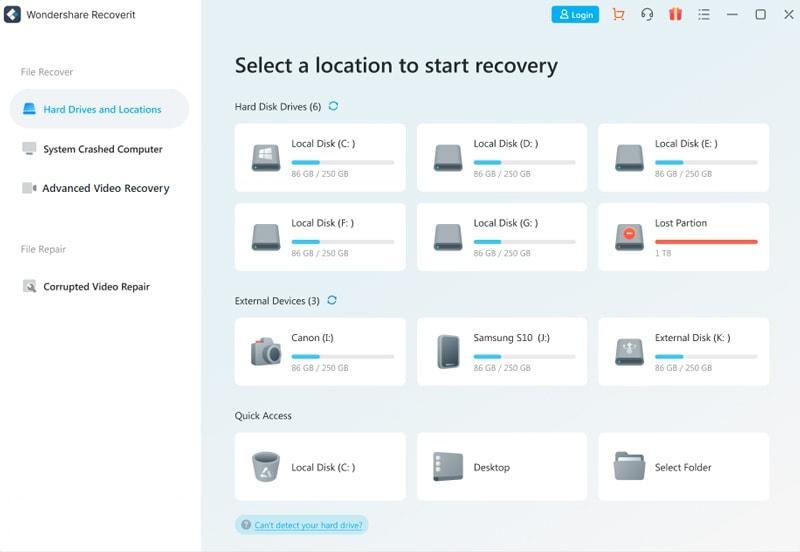
Cuando se abra la página de inicio, haz clic en la carpeta o disco duro desde el cual restaurarás los archivos. Esto está disponible en la sección de Discos Duros y Ubicaciones. Haz clic en la ubicación de tu elección, como Escritorio. Presiona Iniciar.
Paso 3: Comienza el escaneo
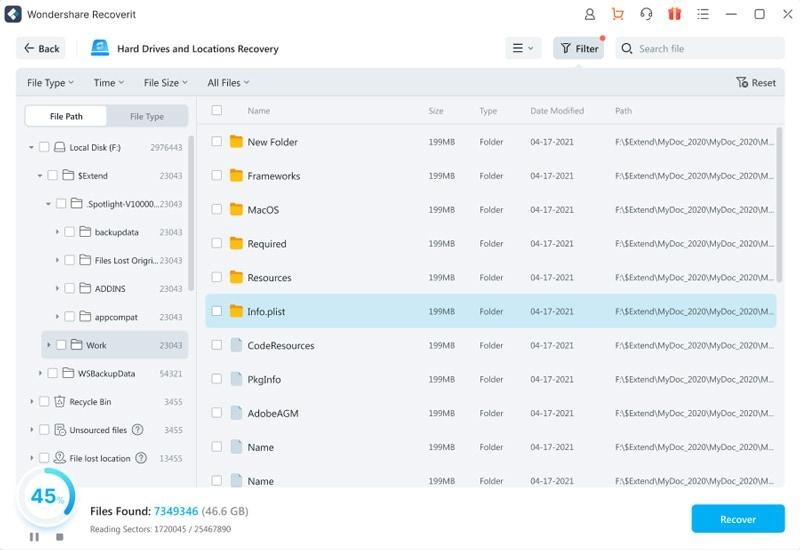
El software comienza a escanear el dispositivo en la sección de almacenamiento seleccionada en busca de todos los archivos perdidos. Esto tomará alrededor de unos minutos. Si estás recuperando uno de dos archivos y ya han sido escaneados, puedes pausar a mitad de camino y revisar o esperar a que termine todo el proceso.
Paso 4: Filtrar qué buscar
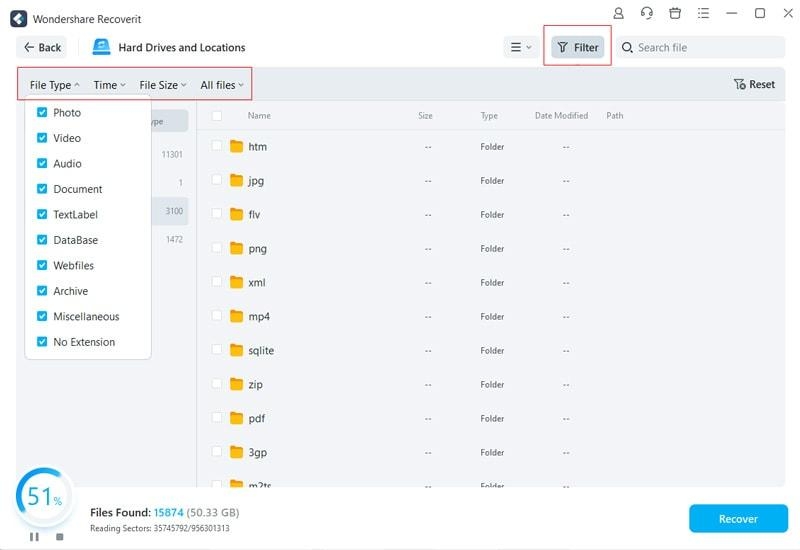
Puedes hacer clic en el ícono de Filtro en la parte superior derecha de la pantalla y elegir los tipos de archivos de datos, tamaño y otras distinciones. Busca directamente los archivos que deseas utilizando una palabra clave o frase en el campo de búsqueda.
Paso 5: Recuperar los archivos
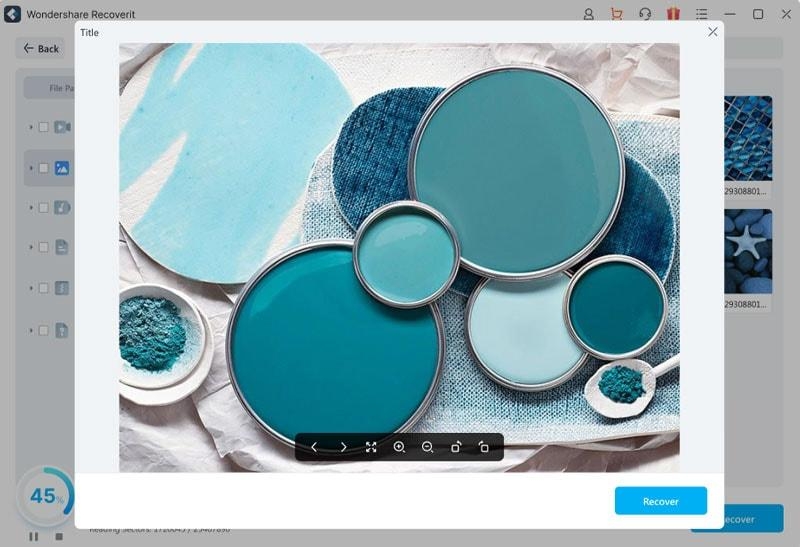
Haz doble clic en un archivo para ver su vista previa y presiona el botón Recuperar en la ventana de vista previa. O, selecciona múltiples archivos desde la casilla de verificación al lado y toca Recuperar.
Situación 2: Recuperar Datos de Computadoras que No Inician
Si tu computadora no está iniciando, puedes usar los siguientes pasos para restaurar archivos.
Paso 1: Iniciar el software
Primero, debes descargar, instalar y acceder al software Recoverit.
Paso 2: Elegir la ubicación de origen
En la página principal, haz clic en la pestaña Computadora con Sistema Caído en el panel izquierdo. Luego, toca el botón Iniciar.
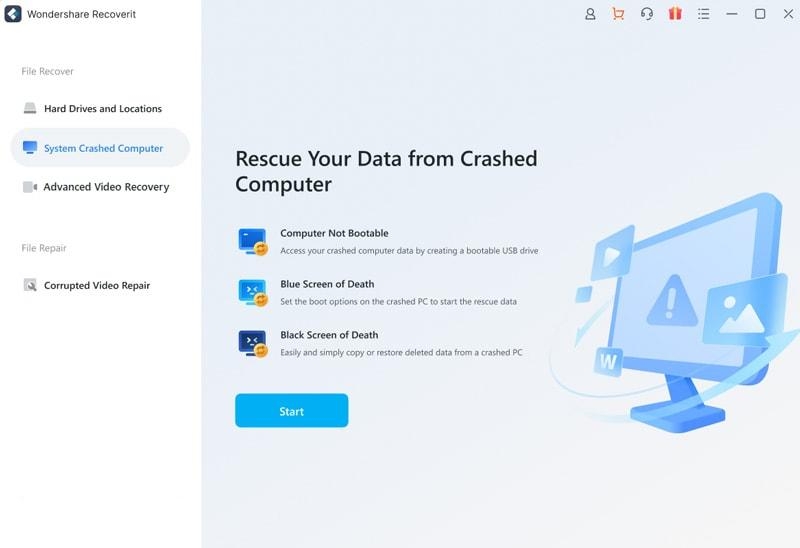
Paso 3: Preparativos para el Proceso de Recuperación de Crash
A continuación, debes preparar los elementos para completar el proceso de recuperación de crash. Estos incluyen un sistema informático secundario que esté en funcionamiento y una unidad USB en blanco. Luego, conecta la unidad USB al dispositivo de computadora que falló.
Paso 4: Inserta la unidad USB en el puerto USB compatible de la computadora.
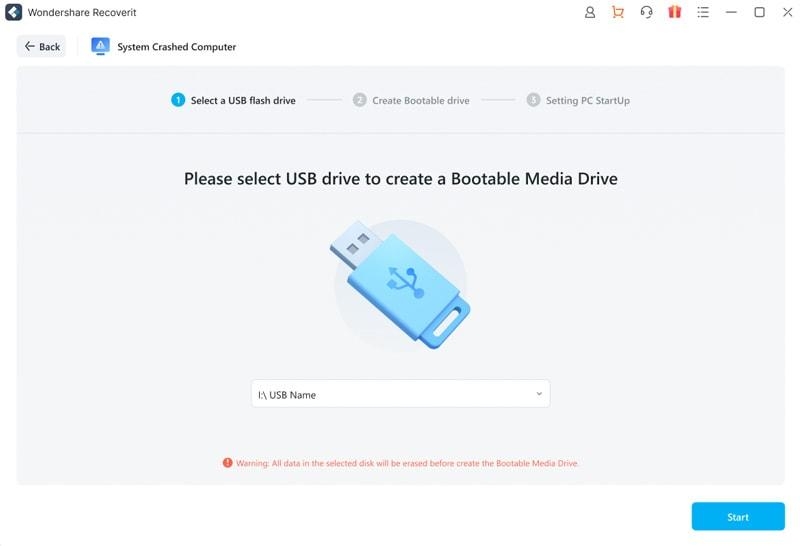
En la siguiente página, aparecerá el nombre de la unidad USB que has conectado al dispositivo en la computadora. Elige el nombre correcto de la unidad USB y toca el botón Crear para desarrollar el medio de arranque.
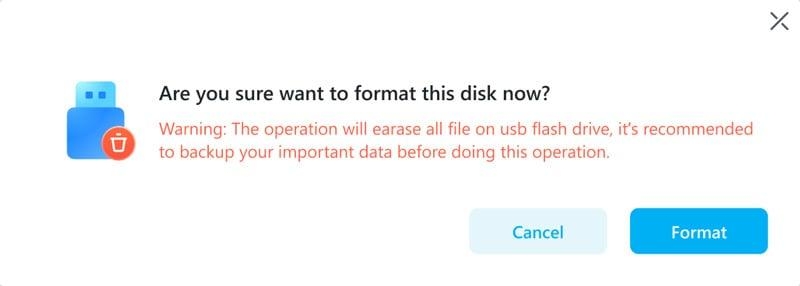
Cuando aparezca el siguiente mensaje de verificación en la pantalla, toca el botón Formatear. Antes de activar esto, debes respaldar tus datos de almacenamiento utilizando otro software con anticipación.
Paso 5: Configuración para la recuperación de datos fallidos
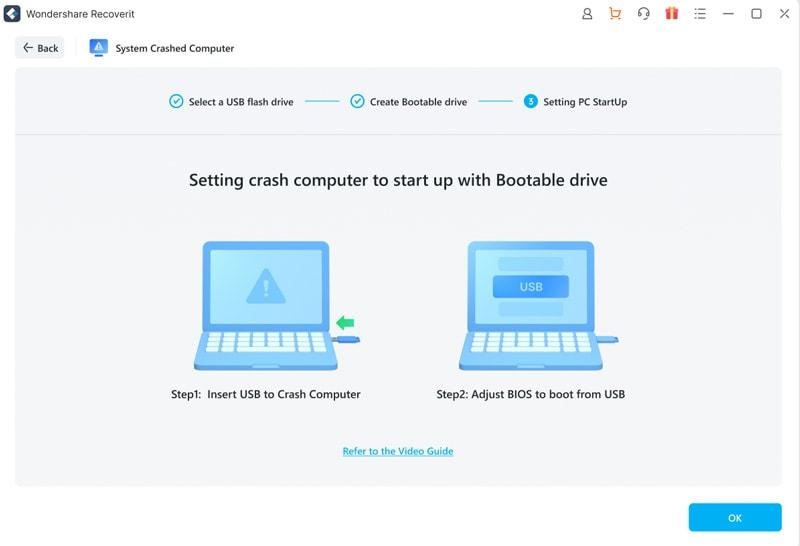
Después de que la unidad USB de arranque esté completamente hecha, puedes conectar la unidad flash USB a la computadora en funcionamiento. Realiza cambios en el software en la unidad BIOS para permitir el arranque. Sería mejor reiniciar la computadora fallida y tocar la tecla de entrada de BIOS disponible.
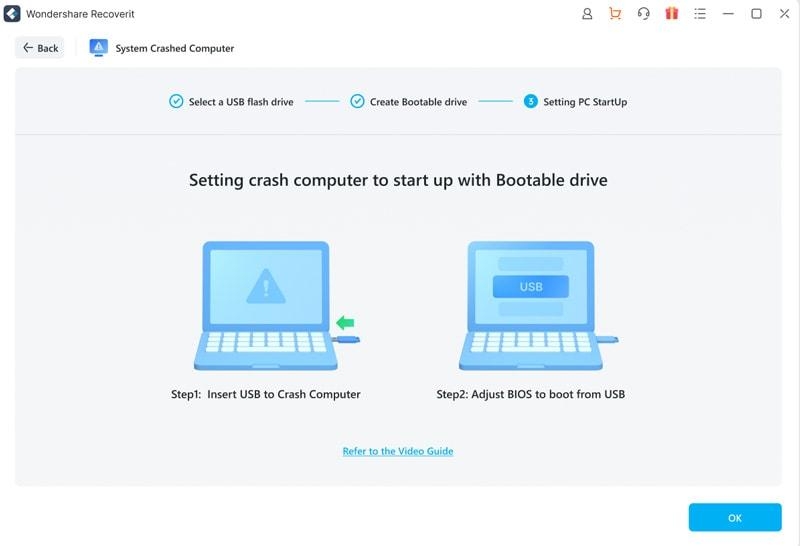
Paso 6: Restaurar archivos
El dispositivo fallido es arrancable después de seguir todos estos pasos. Luego, eliges entre las opciones de Recuperación de Datos y Copia de Disco Duro. Presiona Aceptar.
¿Es Seguro Recoverit Data Recovery?
De hecho, es seguro usar Wondershare Recoverit para restaurar datos perdidos, dañados o eliminados en el sistema. Esto se debe a que el software funciona en un modo de solo lectura. El asistente de recuperación de datos en el software escanea solo los datos eliminados, perdidos o formateados y no adquiere la información que no le permitiste verificar.
Así que puedes esperar recuperar solo los datos que elijas, y el software no edita ni sobrescribe datos sin el permiso del usuario.
¿Es Gratis Recoverit Data Recovery?
Puedes usar el software de recuperación de datos gratuito de Recoverit en dispositivos Mac y Windows por igual. Sin embargo, recuerda que la versión gratuita limita la cantidad de datos que puedes escanear y restaurar a 100 MB. Para usar todo el potencial de este software de recuperación de datos para restaurar más archivos, debes actualizar a otra versión de pago.
Las versiones de costo se dividen en los siguientes planes de pago con modos de pago por año o por mes:
Estándar – USD 79.99/año
Esencial – USD 69.99/año
Premium – USD 99.99/año
Conclusión
Considerando todo, Wondershare Recoverit es un software de alta calidad que puedes operar para recuperar todos tus archivos y datos perdidos sin esfuerzo excesivo.
Puedes elegir cualquier archivo de datos que desees restaurar individualmente o en grupos y previsualizar los archivos antes de recuperarlos. Además, si estás adquiriendo archivos perdidos de dispositivos de almacenamiento fallidos, también está disponible la capacidad de preparar una USB de arranque.
Prueba el software primero y ve cómo funciona para tus necesidades de recuperación de datos.
Recibe nuevas publicaciones en tu bandeja de entrada.
No spam. Cancela la suscripción en cualquier momento.