Windows 11 · 7 min read · Feb 06, 2026
Desactivar Ask Copilot en el Menú Contextual del Explorador de Archivos en Windows 11
Resumen Rápido
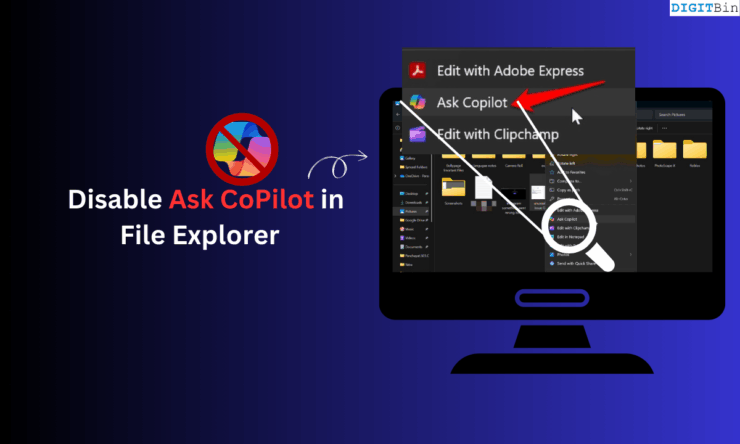
No hay una configuración rápida integrada para eliminar “Ask Copilot” del menú contextual de Windows 11; puedes desactivarlo agregando una clave específica al Registro de Windows. Esto oculta la opción de Copilot del menú de clic derecho.
Recientemente, noté que cada vez que hago clic derecho en un archivo en el Explorador de Archivos, aparece una opción “ Ask Copilot “ en el menú contextual. Me di cuenta de que esta opción no me sirve para nada, y puede que ni siquiera hayas notado esta opción en el menú del Explorador de Archivos.
Últimamente, Microsoft ha sido agresivo en la promoción de la IA a sus usuarios, con el asistente de IA Copilot presente en todas partes en Windows 11, tratando de capitalizar la moda de la IA.
A veces, mientras navego por las opciones en el menú contextual usando las teclas de flecha, accidentalmente termino haciendo clic en la opción “Ask Copilot”, que lanza el asistente de IA, sube el archivo y realiza un análisis para ofrecer algunos detalles sobre el archivo que son inútiles y no contribuyen a mi productividad.
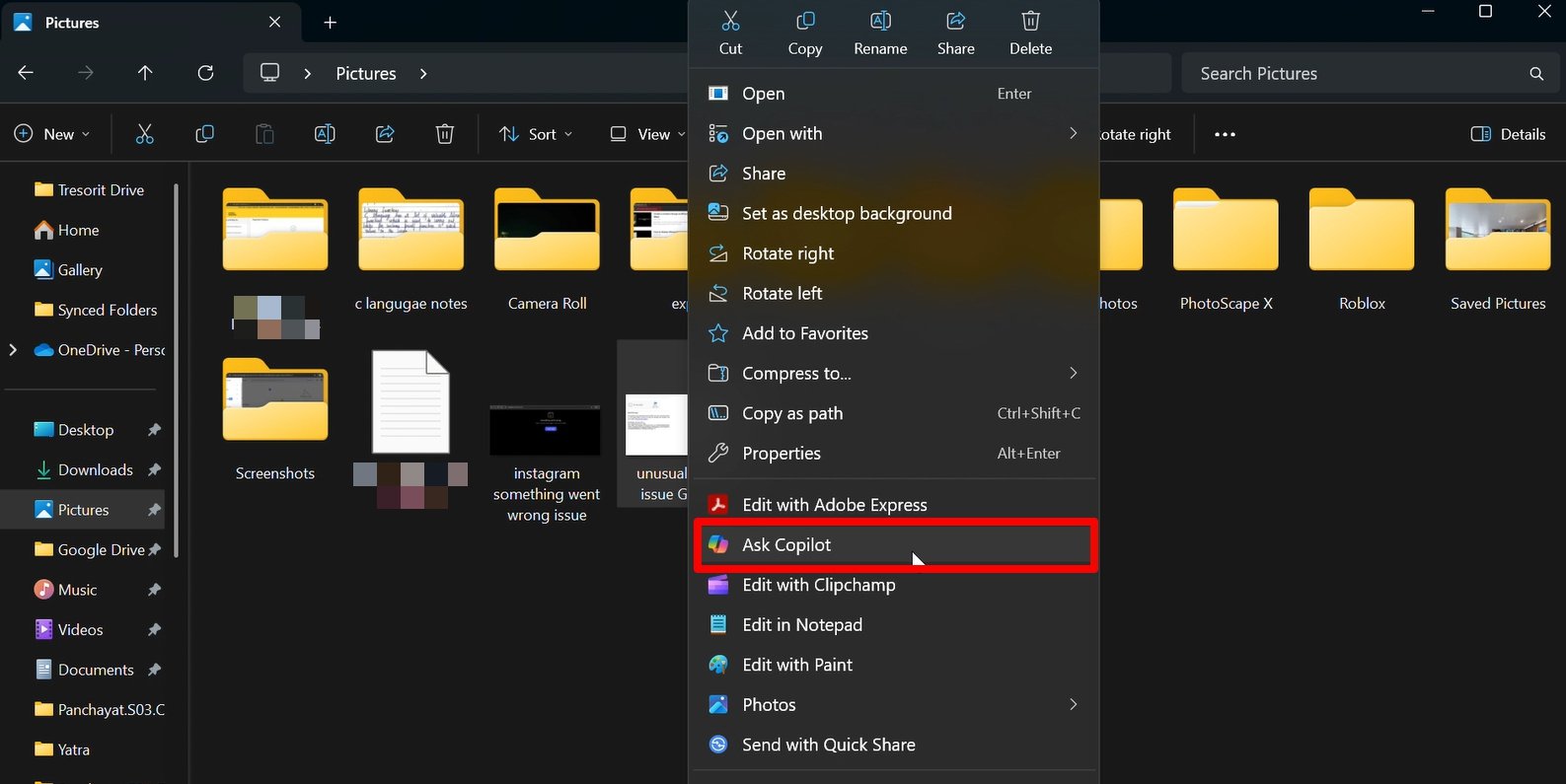
Si estás usando el Explorador de Archivos para operaciones simples de archivos, te sentirás identificado con este problema de Copilot AI: se siente tan desordenado y abrumador con tantas opciones.
Me preguntaba cuántos usuarios prefieren usar Copilot o si algunas personas no lo usan en absoluto. Intenté encontrar algunos datos sobre los usuarios de Copilot, y resulta que hay un número significativo de individuos que no dependen de Copilot, y un porcentaje sustancial de usuarios de Windows ni siquiera usa el asistente de IA de Microsoft.
Según una encuesta realizada por Windows Central el año pasado, alrededor del 55% de los usuarios de Windows no utilizan Copilot.
| Usuarios diarios | Usó Copilot ocasionalmente | Usó Copilot raramente | Nunca usó Copilot |
| 13.49% | 16.79% | 13.11% | 54.6% |
Yo mismo uso ChatGPT para investigar en mi trabajo, y a veces uso Deepseek.
Como si el cliente de escritorio de Copilot no fuera suficiente, Microsoft intenta forzar al asistente de IA de todas las maneras posibles en el sistema operativo, lo cual es simplemente ridículo.
Microsoft Copilot: Un Punto de Vista de los Usuarios de Windows
Para obtener información fresca sobre la visión del uso de Copilot, fui a buscar información en foros de internet como Reddit.
Curiosamente, la gente parece encontrar ChatGPT mucho más útil que Copilot. Para algunos, encontrar un propósito para usar Copilot es difícil, lo cual es natural cuando el dominio tecnológico está lleno de ChatGPT y herramientas de IA similares.

Un usuario también señaló que a veces, Copilot hace un trabajo defectuoso al recuperar datos que se le solicitan. Especialmente, en un escenario de pequeñas/medianas empresas, un despliegue generalizado puede llevar a más complicaciones con Copilot arruinando las instrucciones que se le dan.
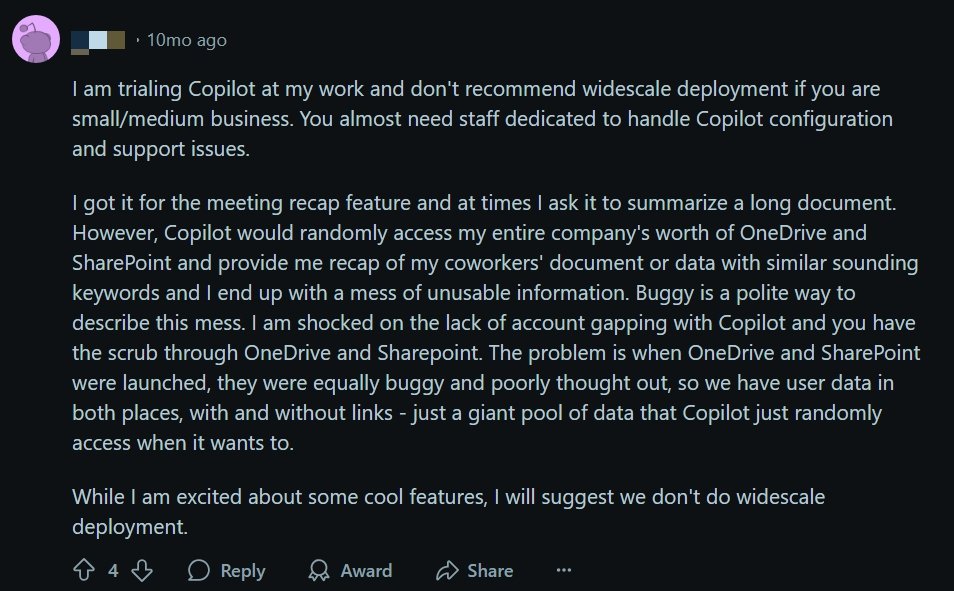
Uno incluso expresó su frustración de que Copilot no puede hacer algo tan simple como encontrar todos los archivos de texto que crearon en la PC. Excepto por algunos casos de uso con la gestión de datos de Excel, Copilot no parece ser una prioridad para la mayoría de los usuarios como asistente de IA.

El punto que quería compartir contigo es que Microsoft no debería plantar su asistente de IA en cada rincón del sistema operativo y en su lugar hacerlo más útil.
¿Cómo eliminar la opción Ask Copilot del menú contextual del Explorador de Archivos?
Quería deshacerme de la opción Ask Copilot del menú contextual. Sin embargo, me di cuenta de que Copilot no puede ser simplemente eliminado del Explorador de Archivos, y no hay una opción rápida en la configuración de Windows que te permita deshacerte del asistente de IA de Microsoft.
La única forma que encontré es modificando la configuración del Registro de Windows.
Te mostraré cómo generar un archivo de registro que puede cambiar la configuración del registro existente y desactivar la opción Ask Copilot del menú del Explorador de Archivos.
Descargo de responsabilidad: Modificar el registro puede causar que algunas funciones de Windows funcionen de manera abrupta. Además, modificaciones incorrectas pueden crear problemas técnicos en el sistema operativo. Modifica el registro bajo tu propio riesgo. DigitBin no se hará responsable de ningún problema que surja en tu PC al seguir esta guía.
Si te preocupa enfrentar problemas técnicos después de modificar el registro, puedes realizar una restauración del sistema en tu PC con Windows. Esto devolverá tu PC a la misma condición en la que estaba antes de que hicieras cambios en el registro.
Crear un Registro para Eliminar la IA de Copilot
Para modificar el registro de Windows, debes usar la aplicación Notepad. Aquí están los pasos que debes seguir.
- Inicia la aplicación Notepad en la PC.
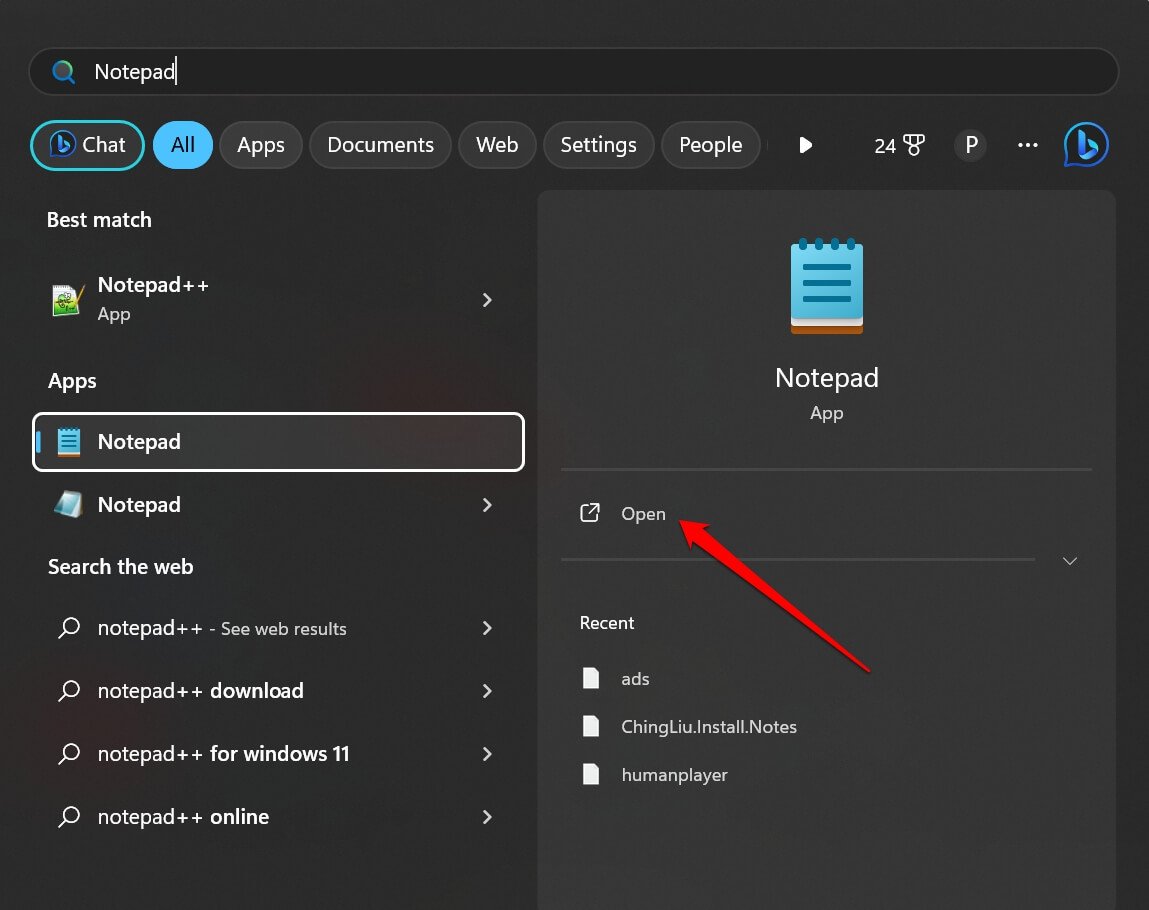
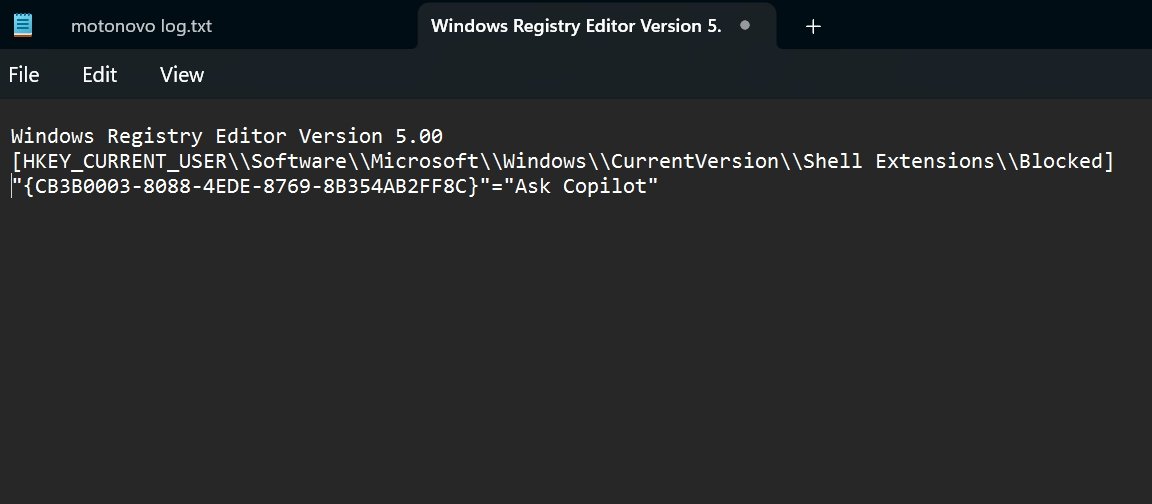
- Escribe los siguientes fragmentos de código en el campo de texto de Notepad.
Editor del Registro de Windows Versión 5.00 [HKEY_CURRENT_USER\Software\Microsoft\Windows\CurrentVersion\Shell Extensions\Blocked] "{CB3B0003-8088-4EDE-8769-8B354AB2FF8C}"="Ask Copilot" - Presiona Ctrl + Shift + S para guardar el archivo.
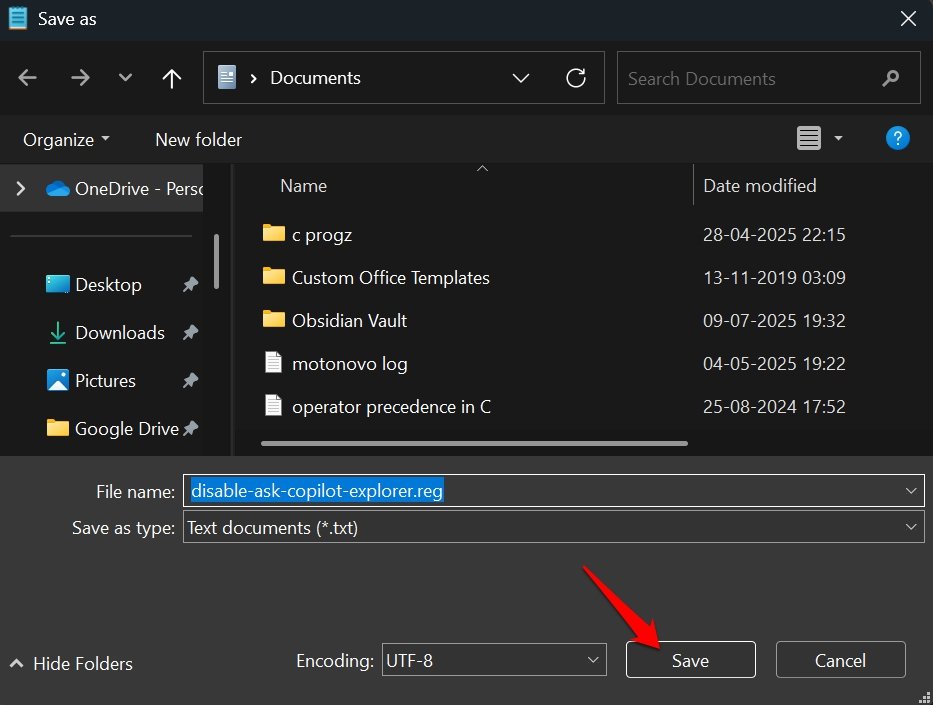
- Usa un nombre de archivo simple como disable-ask-copilot-explorer
- Establece el nombre de la extensión del archivo como .reg [ya que este es un archivo de registro]
- Presiona Guardar para confirmar.
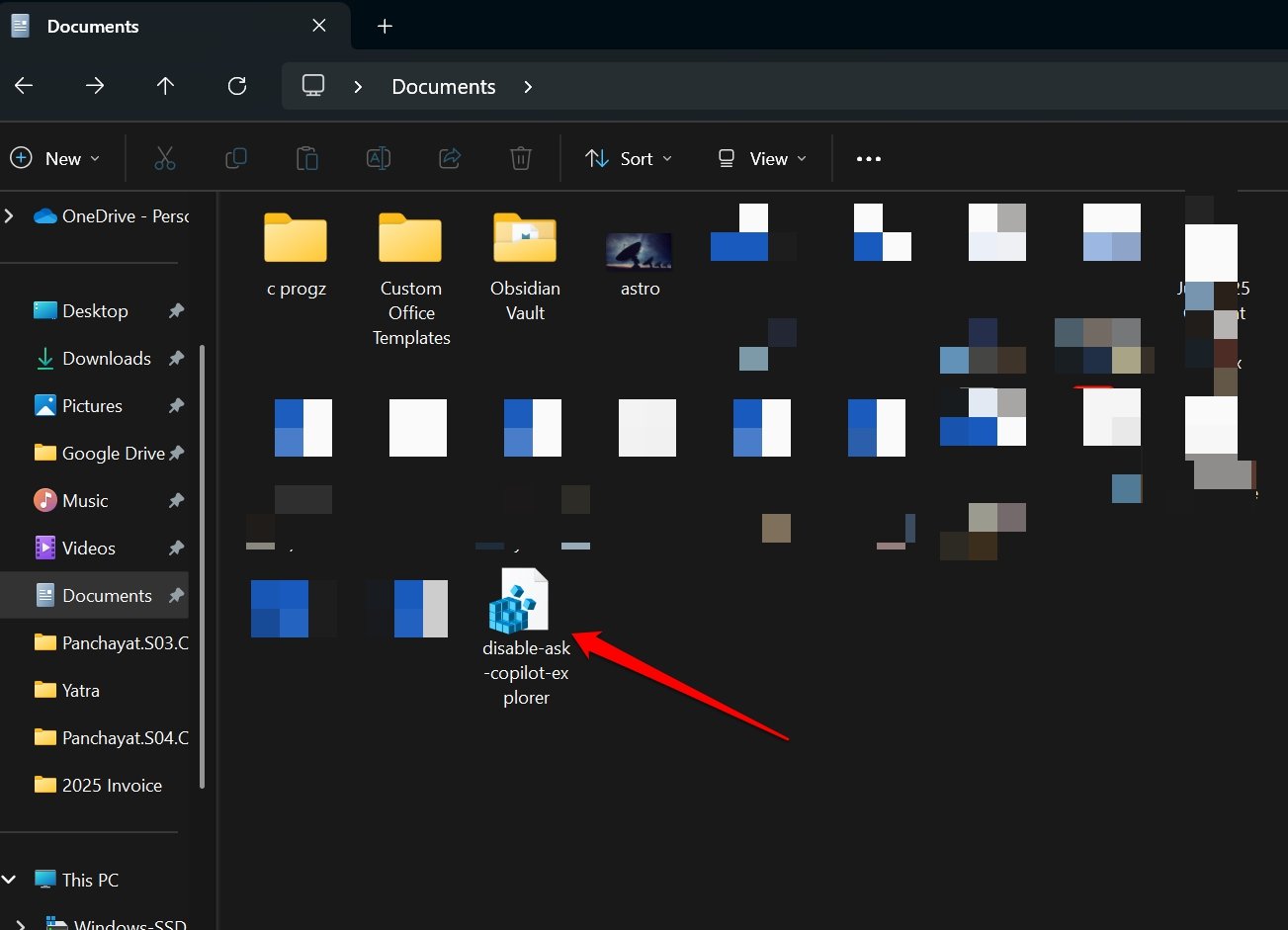
- Ahora, localiza el archivo que acabas de crear: haz doble clic en el nombre del archivo con la extensión .reg.
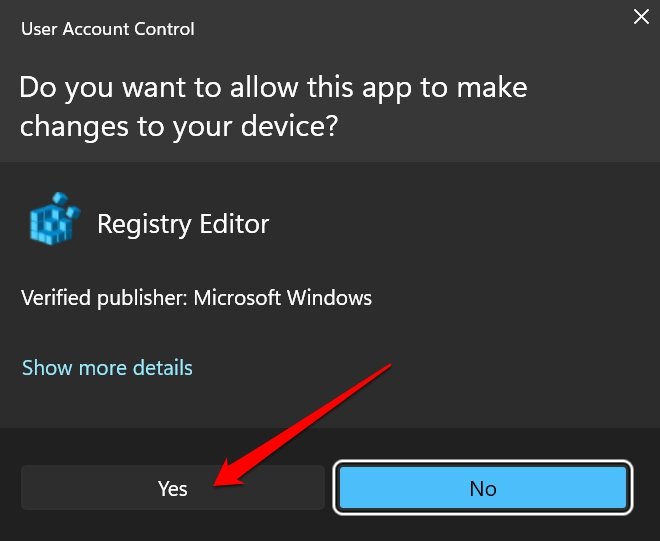
- Haz clic en Sí cuando aparezca un cuadro de aviso de UAC.
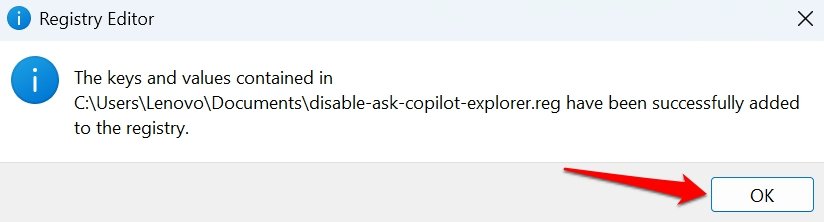
- Haz clic en Aceptar cuando veas un mensaje de confirmación.
¿Cómo reactivar la función “Ask Copilot”?
Si deseas que la opción “Ask Copilot” vuelva al menú del Explorador de Archivos, eso se puede hacer fácilmente modificando el archivo de registro original que habías creado.
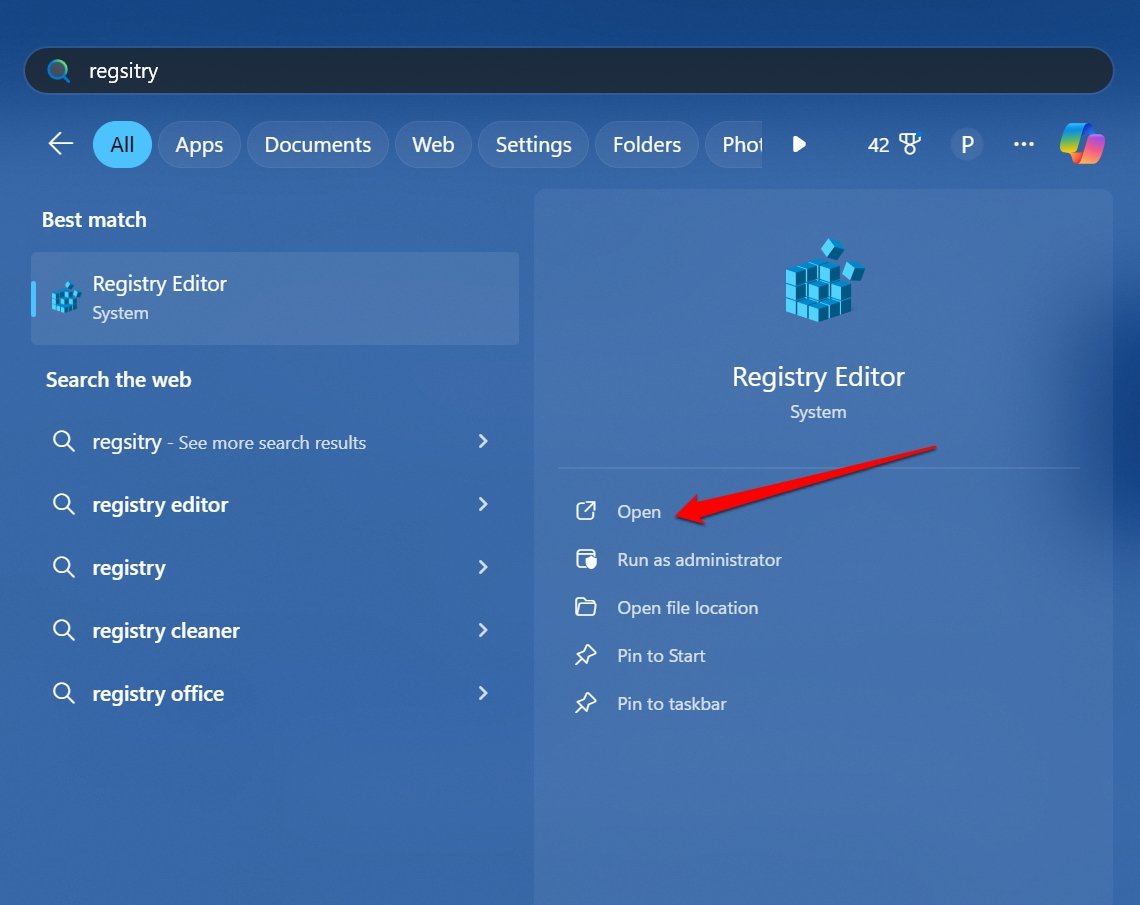
- Abre el Editor del Registro.
- Sigue esta ruta y navega a través del registro.
HKEY_CURRENT_USER > Software > Microsoft > Windows > CurrentVersion > Shell Extensions > Blocked - Dentro del elemento Blocked, haz clic derecho en la entrada resaltada y selecciona Eliminar para quitarla del archivo de registro que creaste anteriormente.
{CB3B0003-8088-4EDE-8769-8B354AB2FF8C}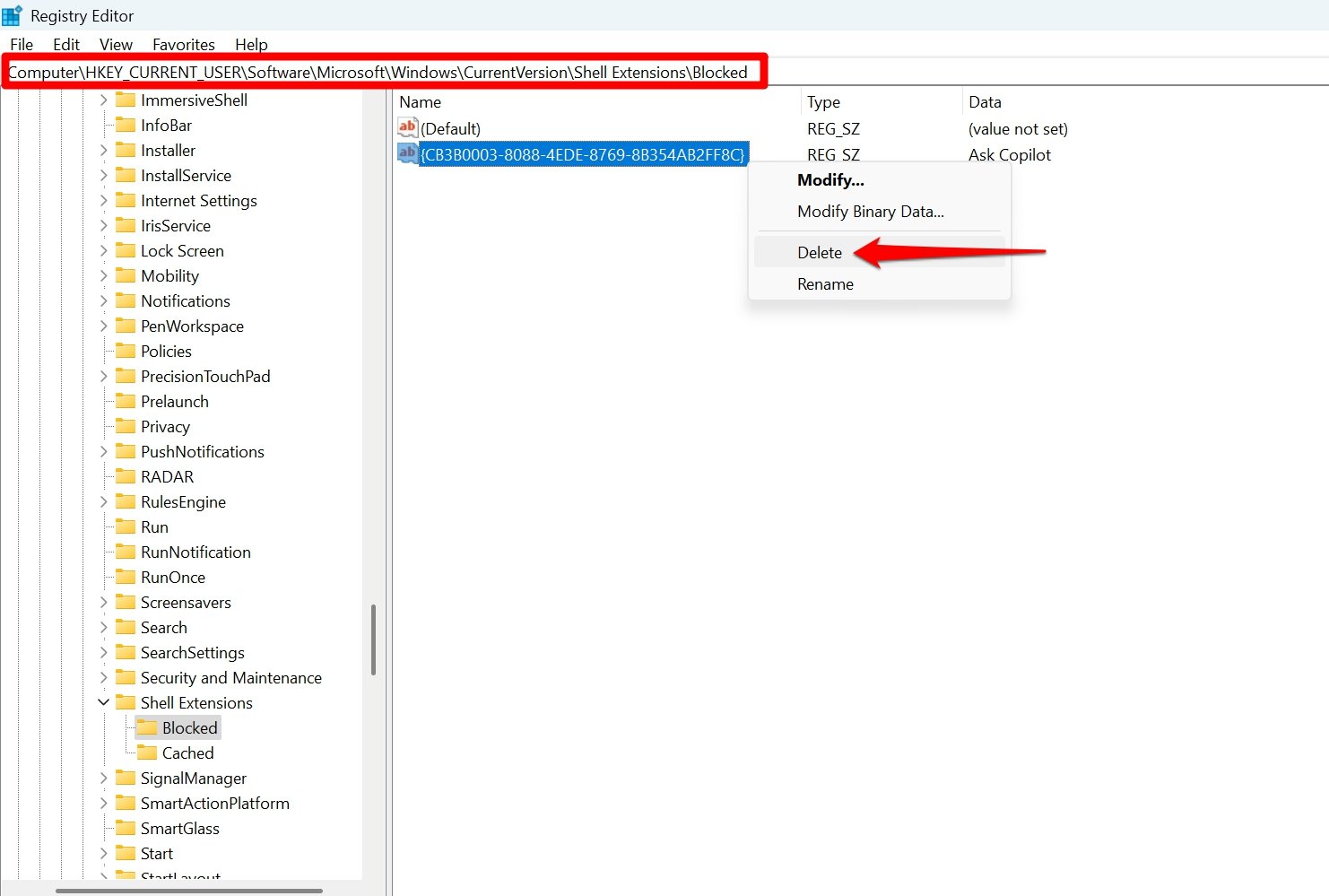
Mientras te deshiciste de Copilot del Explorador de Archivos, la aplicación cliente sigue siendo funcional. ¿Usas el cliente de escritorio de Copilot pero encuentras un error de disponibilidad? Consulta nuestra guía de solución de problemas para arreglar el “Lo siento, Copilot no está disponible para esta cuenta”.
📌 Preguntas Frecuentes
1. ¿Puedo eliminar la opción “Ask Copilot” del menú contextual del Explorador de Archivos?
✅ Respuesta: Sí, puedes eliminar la opción “Ask Copilot” modificando el Registro de Windows 11. No hay una configuración integrada para esto, pero agregar una clave de registro específica ocultará el Copilot del menú contextual.
2. ¿Es seguro editar el Registro de Windows para desactivar Copilot?
✅ Respuesta: Editar el registro es seguro si sigues los pasos cuidadosamente. Sin embargo, modificaciones incorrectas pueden causar problemas con las funciones del sistema. Se recomienda hacer una copia de seguridad del registro o crear un punto de restauración antes de hacer cualquier cambio.
3. ¿Puedo volver a activar la opción “Ask Copilot” después de eliminarla?
✅ Respuesta: Sí, puedes reactivar la opción “Ask Copilot” en cualquier momento eliminando la clave de registro específica que agregaste.
4. ¿Desactivar “Ask Copilot” afecta la aplicación de escritorio de Copilot?
✅ Respuesta: No, desactivar la opción del menú contextual solo la eliminará del Explorador de Archivos. La aplicación de escritorio de Copilot seguirá estando disponible a menos que la desactives por separado.
No preguntes al Copilot
Mientras la IA está cambiando y revolucionando la tecnología, opciones como “Ask Copilot” en el menú contextual del Explorador de Archivos pueden sentirse forzadas para algunos usuarios. Afortunadamente, puedes deshacerte del asistente de IA del Explorador de Archivos con una simple modificación del registro de Windows. Incluso reactivar la función es igual de fácil en caso de que quieras experimentar cómo el asistente de IA ayuda a analizar tus archivos.
Si tienes algún comentario sobre Desactivar Ask Copilot en el Menú Contextual del Explorador de Archivos en Windows 11, no dudes en dejarlo en el cuadro de comentarios a continuación. Además, suscríbete a nuestro canal de YouTube de DigitBin para tutoriales en video. ¡Saludos!
Recibe nuevas publicaciones en tu bandeja de entrada.
No spam. Cancela la suscripción en cualquier momento.