Navegación web · 3 min read · Jan 25, 2026
Desactivar el Modo Incógnito en Chrome | Windows y Mac
El modo de navegación privada de Chrome, también conocido como Modo Incógnito, no guarda un registro de tu historial de navegación ni almacena cookies y datos temporales. Asimismo, la información que ingresas en cualquier formulario o los datos asociados de los sitios que visitas tampoco se almacenan. Sin embargo, no todos los usuarios prefieren usar este modo. Hay algunos que, en cambio, prefieren eliminar esta función del navegador Chrome por completo.
Las razones para ello pueden ser muchas, incluyendo el hecho de que los padres pueden desear hacer un seguimiento de las actividades en línea de sus hijos, lo cual no pueden hacer en el Modo Incógnito. Asimismo, algunas organizaciones pueden optar por ello para supervisar las actividades de sus empleados durante las horas de trabajo. Incluso en el Foro de Soporte de Google, hay más de 4000 consultas preocupadas buscando instrucciones para eliminar el Modo Incógnito del navegador Chrome.
Bueno, no hay una opción integrada en el navegador para desactivar esta función. Sin embargo, haciendo algunos cambios en el Editor del Registro en el caso de Windows o a través de un comando de Terminal en Mac, podrías desactivar fácilmente esta función. Vamos a revisar las instrucciones necesarias para ello.
Eliminar el Modo Incógnito en Chrome en Windows
Este método requiere la creación de un nuevo archivo DWord de 32 bits dentro del Editor del Registro de Chrome y establecer su valor en 1. Pero en lugar de llevar a cabo manualmente cada uno de estos pasos, podríamos combinar todos ellos en una sola línea de código y luego ejecutarlo directamente. Esto no solo requiere menos pasos, sino que también es bastante fácil de ejecutar.
- Así que dirígete al menú de Inicio y busca Símbolo del sistema.
- Inícialo como administrador y haz clic en Sí en el aviso de UAC que aparece.
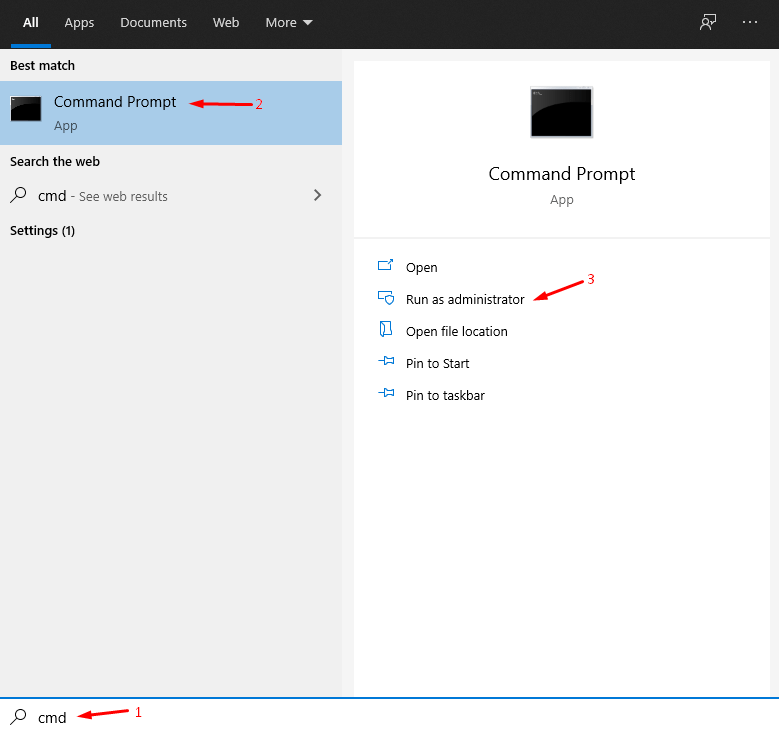
- Ahora escribe el siguiente comando en la ventana del CMD y presiona Enter
REG ADD HKLM\SOFTWARE\Policies\Google\Chrome /v IncognitoModeAvailability /t REG_DWORD /d 1
- Ahora recibirás el mensaje “La operación se completó con éxito”, indicando que el Modo Incógnito ha sido eliminado de Chrome en tu PC con Windows.
Eliminar el Modo Incógnito en Chrome en Mac
Similar a su contraparte de Windows, desactivar el Modo Incógnito de Chrome en Mac también requiere solo una línea de comando. Aquí está lo que se debe hacer:
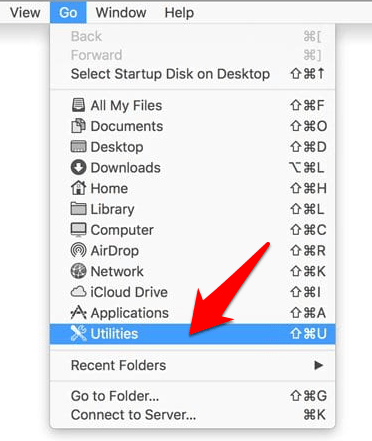
- Desde el menú Finder, haz clic en Ir y selecciona Utilidades del menú desplegable.
- Selecciona la aplicación Terminal de la página de Utilidades.
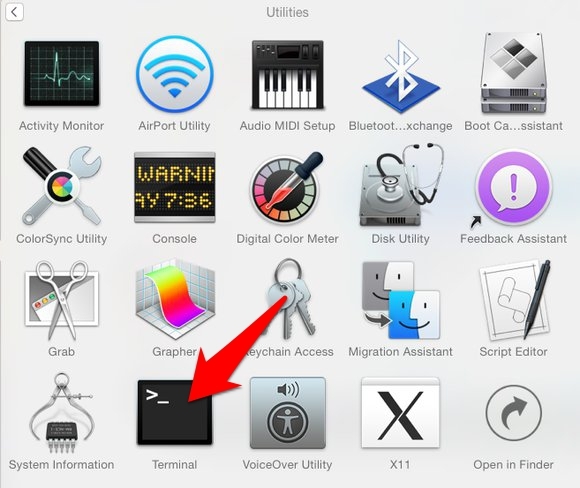
- Ahora copia y pega el siguiente comando en la ventana de Terminal y presiona Enter:
defaults write com.google.chrome IncognitoModeAvailability -integer 1z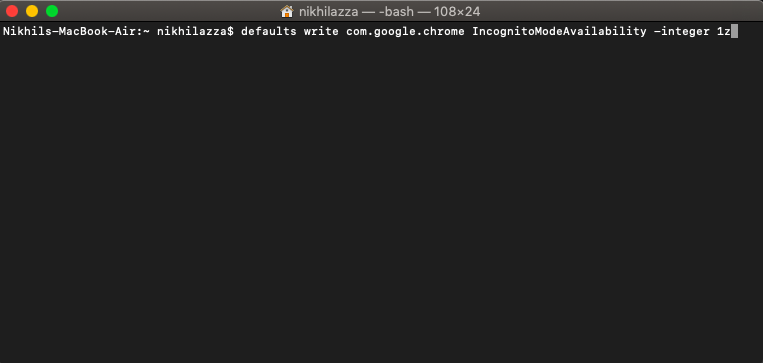
- Reinicia el Mac, has eliminado el Modo Incógnito de Chrome en tu Mac.
Para habilitar el modo incógnito, simplemente cambia el entero a 0 ``` defaults write com.google.chrome IncognitoModeAvailability -integer 0z
#### Conclusión
Así que esto fue todo en esta guía sobre cómo eliminar la función del Modo Incógnito del navegador Chrome. Hemos listado las instrucciones tanto para la versión de Windows como para la de Mac. Si hay algún cambio de planes y deseas volver a habilitar esta función, simplemente cambia 1 por 0 al final del comando.
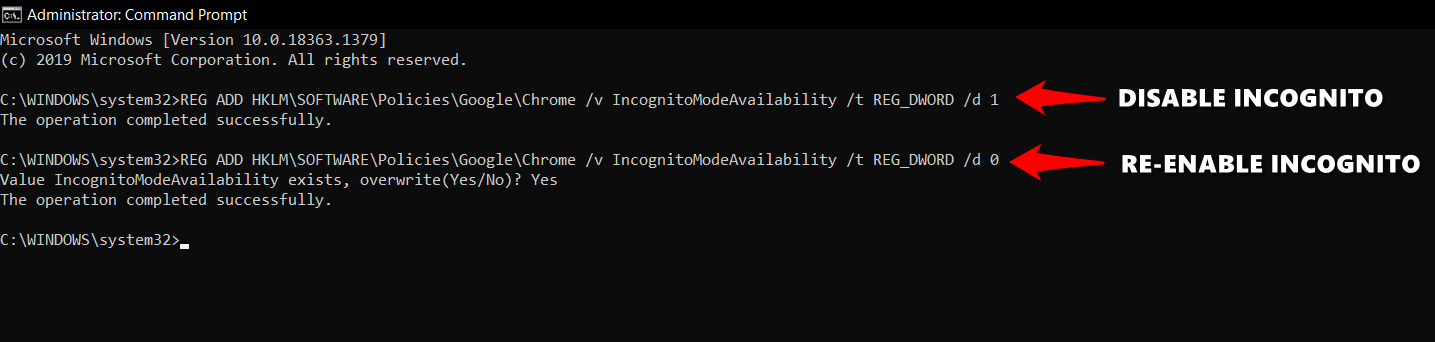
Si lo estás haciendo en Windows, recibirás un aviso adicional, para el cual necesitas escribir Sí. Así que con eso, concluimos esta guía. Si tienes alguna consulta, háznoslo saber en la sección de comentarios a continuación.
Si tienes alguna opinión sobre Desactivar el Modo Incógnito en Chrome | Windows y Mac, no dudes en dejarla en el cuadro de comentarios a continuación. Además, suscríbete a nuestro canal de YouTube de DigitBin para tutoriales en video. ¡Saludos!Recibe nuevas publicaciones en tu bandeja de entrada.
No spam. Cancela la suscripción en cualquier momento.