iPhone · 3 min read · Mar 06, 2026
Deshabilitar copias de seguridad de iPhone
Q: Tengo un par de preguntas. Primero, estoy realmente molesto por cómo iTunes está sincronizando mi iPhone, está tardando una eternidad en hacer copias de seguridad, sincronizar contactos, calendarios y notas, y copiar compras y actualizar aplicaciones, y luego finalmente sincronizar mi música. ¿Hay alguna manera de acelerar este proceso para que solo sincronice mi música? Hay momentos en los que necesito salir de prisa y tomaría una eternidad solo agregar una pista al iPhone. Mi otra pregunta es, ahora que Windows 7 está a la vuelta de la esquina, va a ser hora de formatear mi laptop e instalar Windows 7 sobre él. ¿Cuál es la mejor manera de manejar un formato de laptop con el menor dolor de cabeza y guardar todos los datos de mis aplicaciones en mi iPhone? La forma en que lo tengo ahora es sincronización automática, así que todo es automático, pero cuando formatee mi laptop, va a pensar en la laptop como una nueva computadora y pedirá borrarse y sincronizarse de nuevo. ¿Cómo puedo prevenir esto o prepararme para ello?
– Faisal
A: Puede ser posible reducir el tiempo que lleva hacer una copia de seguridad de tu iPhone durante una sincronización de iTunes al revisar las aplicaciones que estás utilizando regularmente para ver si el iPhone está haciendo una copia de seguridad de una cantidad excesiva de datos.
Todavía hay algunas aplicaciones que almacenan grandes cachés de información, lo que aumentaría el tiempo requerido para hacer una copia de seguridad de estos datos. También asegúrate de estar ejecutando la última versión de iTunes y del sistema operativo del iPhone, ya que las versiones recientes han mejorado la velocidad de copia de seguridad.
También puedes cancelar el proceso de copia de seguridad durante una sincronización simplemente haciendo clic en la “X” en el panel de estado de iTunes. La copia de seguridad se cancelará, pero el resto del proceso de sincronización del iPhone continuará.

Además, es posible deshabilitar completamente las copias de seguridad automáticas habilitando una preferencia oculta en iTunes. Puedes hacer esto modificando tu archivo iTunesPreferences.xml, que se encuentra en una carpeta oculta llamada Application Data\Apple Computer\iTunes bajo tu carpeta de perfil de usuario en Windows XP o AppData\Roaming\Apple Computer\iTunes en Windows Vista. Simplemente abre este archivo en un editor de texto y busca “User Preferences” y agrega el siguiente texto como se muestra:
    AutomaticDeviceBackupsDisabled


           dHJ1ZQ==
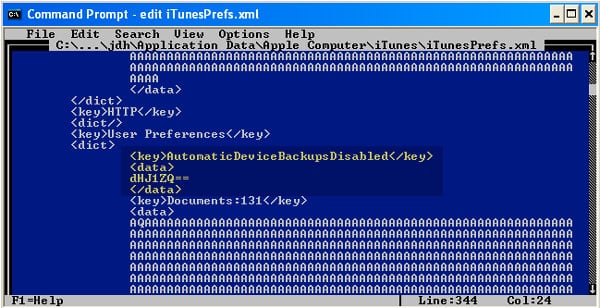
Ten en cuenta que incluso con las copias de seguridad automáticas deshabilitadas, aún es posible hacer una copia de seguridad de tu iPhone bajo demanda haciendo clic derecho en tu iPhone en la lista de dispositivos de iTunes y eligiendo la opción “Hacer copia de seguridad” del menú contextual.
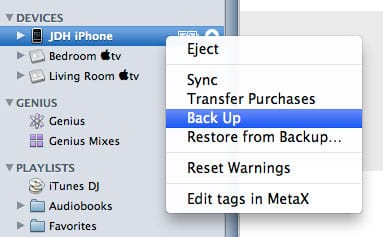
Esto activará una copia de seguridad individual del contenido de tu iPhone bajo demanda. Ten en cuenta que solo se realizará una copia de seguridad en este caso, y no una operación de sincronización.
Si bien hay algunas herramientas de terceros disponibles que pueden establecer esta preferencia automáticamente, estas herramientas utilizan la configuración más antigua “DeviceBackupsDisabled” que deshabilitará tus copias de seguridad de iPhone completamente y ni siquiera podrás iniciar una copia de seguridad manual de tu dispositivo. Dado que se recomienda encarecidamente que al menos hagas copias de seguridad manuales ocasionales de tu iPhone, usar el método anterior para deshabilitar las copias de seguridad automáticas es preferible a deshabilitarlas por completo.
Con respecto a tu segunda pregunta, la forma más sencilla de preservar tu configuración de iTunes e iPhone mientras formateas tu laptop y actualizas a Windows 7 es simplemente asegurarte de tener una copia de seguridad completa de tu biblioteca de iTunes antes de formatear tu computadora. Puedes restaurar esta biblioteca de iTunes en tu laptop una vez que hayas instalado Windows 7 y la aplicación de iTunes, y iTunes debería continuar justo donde lo dejó con tu biblioteca existente. La asociación entre tu iPhone y tu computadora se basa en la información en la base de datos de la biblioteca de iTunes, así que mientras restaures esto en tu computadora después de haberla formateado, todo debería seguir funcionando como antes.
Recibe nuevas publicaciones en tu bandeja de entrada.
No spam. Cancela la suscripción en cualquier momento.