Discord Error · 3 min read · Dec 10, 2025
Error de Javascript en Discord – Cómo solucionar el error fácilmente
Como streamer o gamer, debes conocer la importancia de Discord. Para las personas que hacen streaming regularmente, Discord es una herramienta crucial. Sin embargo, a veces obtienes un error de javascript y esto obstaculiza sus funciones.
Por lo tanto, se vuelve importante solucionar el error de javascript de Discord.
En este artículo, vamos a mostrarte algunas de las soluciones fáciles que puedes intentar para resolver el error de Javascript de Discord y usar la aplicación para streaming y otros propósitos.
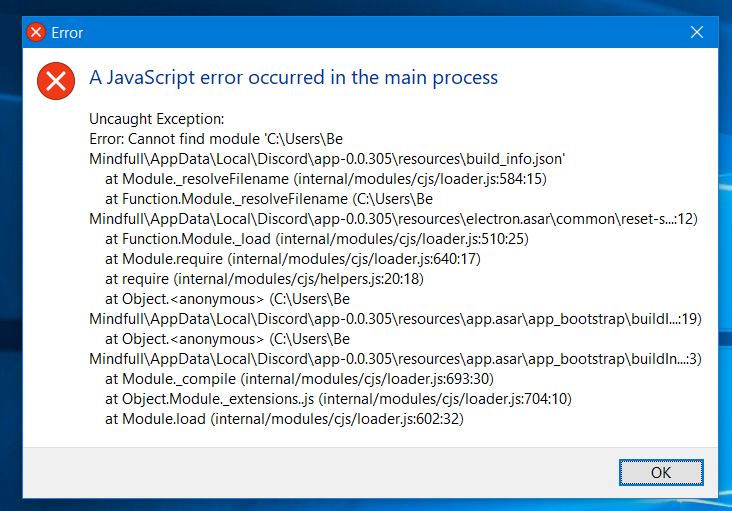
Posibles razones para el error de Javascript de Discord
- Una de las primeras razones por las que podrías estar recibiendo este error es que tu aplicación de Discord o algunos de sus archivos están corruptos.
- Hay un servicio en Windows llamado Servicio de Experiencia de Audio y Video de Calidad de Windows y si no se inicia automáticamente, obtendrás este error porque el servicio es muy importante y está directamente relacionado con la funcionalidad principal de Discord.
- Algunos usuarios también se han quejado de que ejecutar Discord con derechos de administrador causa este error.
Además, lee: Cómo usar Clownfish Voice Changer en Discord
Solucionar el error de Javascript de Discord fácilmente
Limpiando datos de AppData y LocalAppData
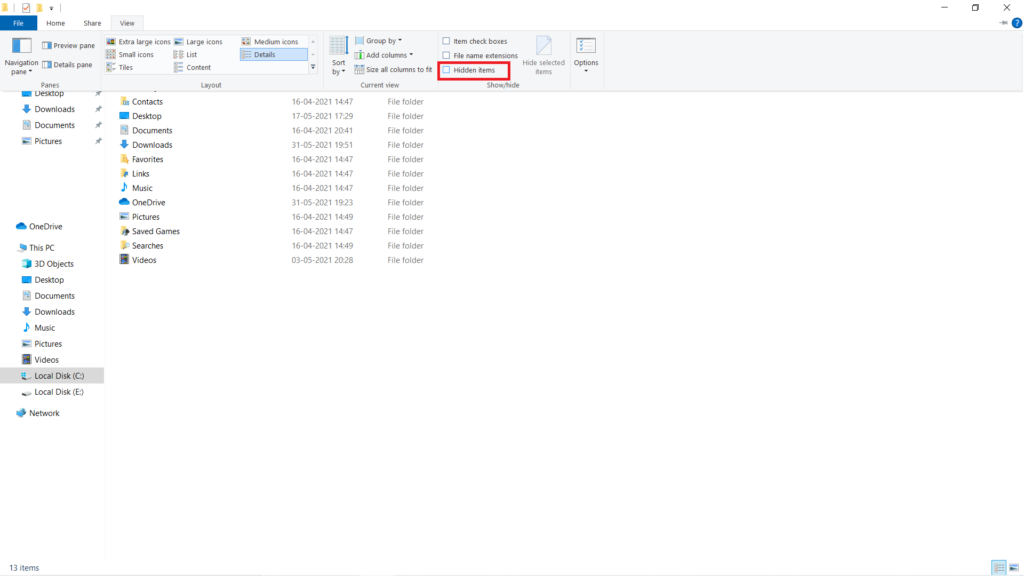
Paso 1: Ve a Este PC y sigue esta ruta “ C:\Users\TU_NOMBRE_DE_USUARIO\AppData\Discord ”.
Nota: Si no ves la carpeta AppData, ve a la pestaña ‘Ver’ y marca la opción ‘Elementos ocultos’ y la carpeta AppData ahora será visible.
Paso 2: Ahora selecciona la carpeta Discord de la carpeta AppData y elimínala.
Si ves un error de que algunos archivos no se pueden eliminar porque están en uso, ve al Administrador de tareas y finaliza el proceso de Spotify.
Paso 3: Presiona las teclas “ Windows+R ” para abrir la ventana Ejecutar, escribe “ %localappdata ” y presiona enter.
Paso 4: Ahora selecciona la carpeta Discord y elimínala, asegúrate de que no queden archivos.
Eso es todo y ahora solo reinicia tu computadora.
Cambiando el tipo de inicio del Servicio de Experiencia de Audio de Calidad de Windows
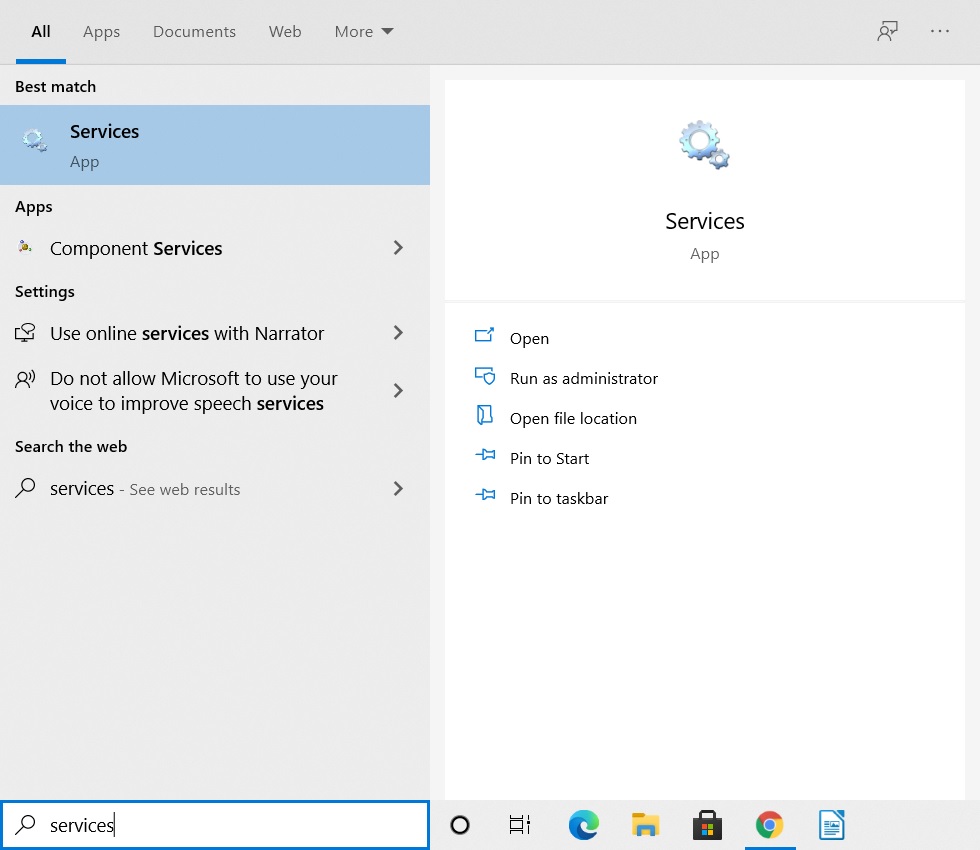
Paso 1: Ve a la barra de búsqueda de Windows, escribe “Servicios” y presiona enter.
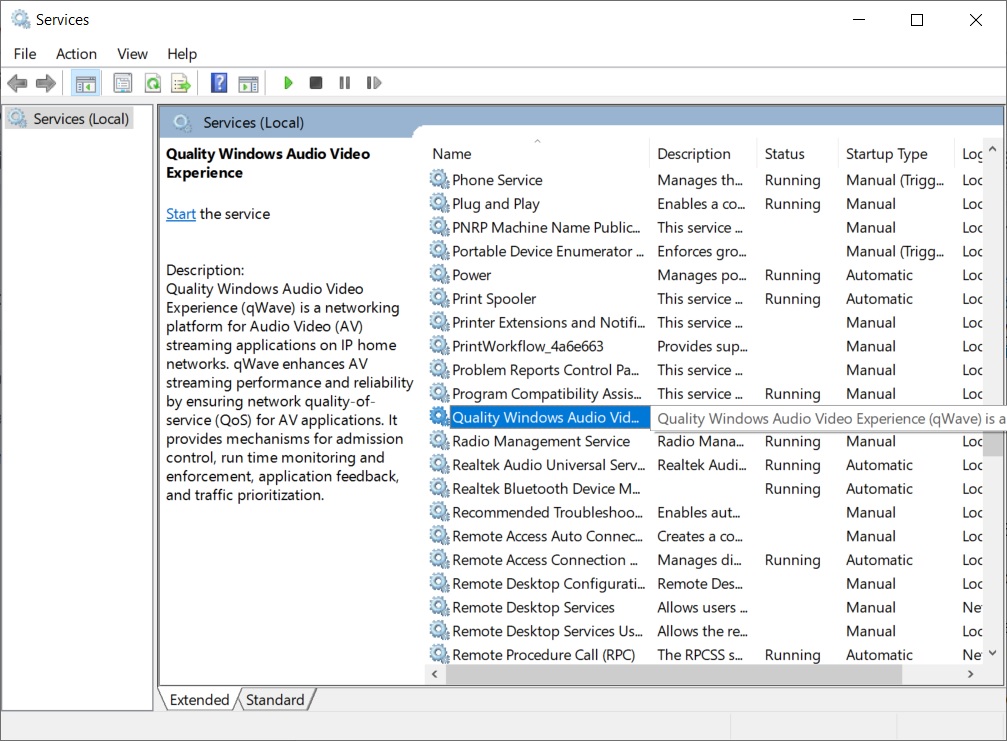
Paso 2: Navega hacia abajo y selecciona ‘Experiencia de Audio de Calidad de Windows’.
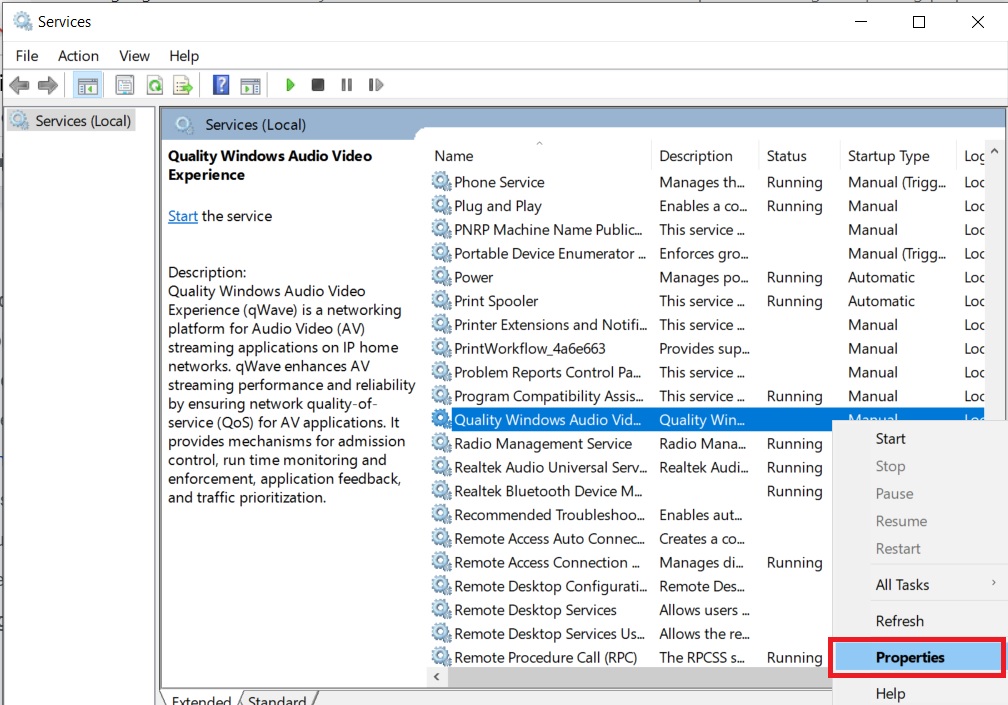
Paso 3: Haz clic derecho sobre él y selecciona ‘Propiedades’.
Paso 4: En el menú desplegable del tipo de inicio, selecciona ‘Automático’.
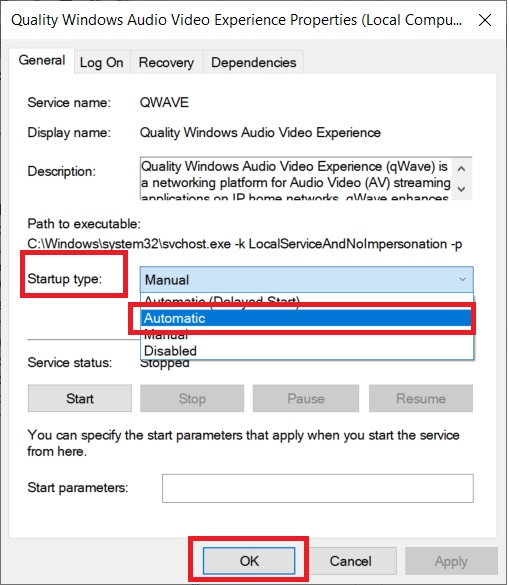
Paso 5: Aplica los cambios y haz clic en OK para guardar los cambios.
Solo reinicia tu computadora para ver si esto solucionó el error de javascript de Discord.
Desactivando la aplicación antivirus para Discord
A veces, este problema es causado por una aplicación antivirus de terceros. Interfiere con el funcionamiento de Discord, y puedes solucionarlo fácilmente agregando Discord a la lista blanca de la aplicación antivirus o puedes desactivar la aplicación antivirus mientras usas Discord.
Además, lee: Cómo solucionar si la superposición de Discord no funciona
Ejecutando Discord sin derechos de administrador
Paso 1: Haz clic derecho en el ícono de la aplicación Discord en el escritorio, haz clic en ‘Propiedades’.
Paso 2: Ahora ve a la pestaña ‘Compatibilidad’.
Paso 3: Desmarca la opción que dice “Ejecutar este programa como administrador”.
Paso 4: Haz clic en OK para guardar los cambios y reinicia tu computadora.
¡Eso es todo!
Reinstalando Discord
Esta es la opción final si ninguna de las soluciones anteriores funciona para ti. Ahora puedes intentar reinstalar la aplicación Discord en tu computadora para solucionar el error de javascript de Discord.
Paso 1: Ve a la barra de búsqueda de Windows, escribe “Panel de control” y presiona enter.
Paso 2: Haz clic en ‘Programas y características’.
Paso 3: De la lista, selecciona ‘Discord’.
Paso 4: Haz clic derecho sobre él y selecciona ‘Desinstalar’. Asegúrate de seleccionar la opción que dice, “eliminar completamente Discord de tu computadora”.
Completa el proceso y luego instálalo nuevamente desde el sitio web oficial de Discord.
Eso es todo.
Frase de cierre
Así que eso fue todo sobre cómo solucionar el error de javascript de Discord utilizando algunos pasos y métodos simples. Espero que este artículo te ayude a solucionar el error y usar Discord sin problemas.
Si enfrentas alguna dificultad en alguno de los pasos, no dudes en contactarnos.
Además, lee: 5+ Mejores cambiadores de voz para Discord en 2021
Recibe nuevas publicaciones en tu bandeja de entrada.
No spam. Cancela la suscripción en cualquier momento.