Discord Webhook · 4 min read · Dec 12, 2025
Webhook de Discord: Envía Notificaciones de Nuevas Subidas de YouTube a tu Servidor de Discord
En este artículo, vamos a hablar sobre el Webhook de Discord y cómo se puede utilizar para automatizar un montón de cosas, como enviar notificaciones de nuevas subidas de YouTube a tus servidores de Discord automáticamente o enviar tu feed de Twitter a tu servidor de Discord.
El Webhook de Discord es una joya oculta que realmente puede facilitar nuestra vida en términos de trabajos meniales que normalmente no queremos hacer.
Hoy, vamos a hablar específicamente sobre el Webhook de Discord de YouTube. Todos somos conscientes del sistema de notificaciones de YouTube, es el peor. YouTube solo envía notificaciones a un grupo de suscriptores.
Así que, vamos a implementar este Webhook de Discord de YouTube, donde se enviará una notificación a tu servidor de Discord cada vez que subas un nuevo video. De esta manera, la notificación puede llegar a una audiencia más amplia.
También, Lee: ¿Cómo agregar roles en Discord?
Envía Notificación de Nueva Subida de YouTube a tu Servidor de Discord Automáticamente (Webhook de Discord de YouTube)
Vamos a automatizar todo el proceso de enviar la notificación de una nueva subida desde tu canal de YouTube a tu servidor de Discord.
Los Pasos:
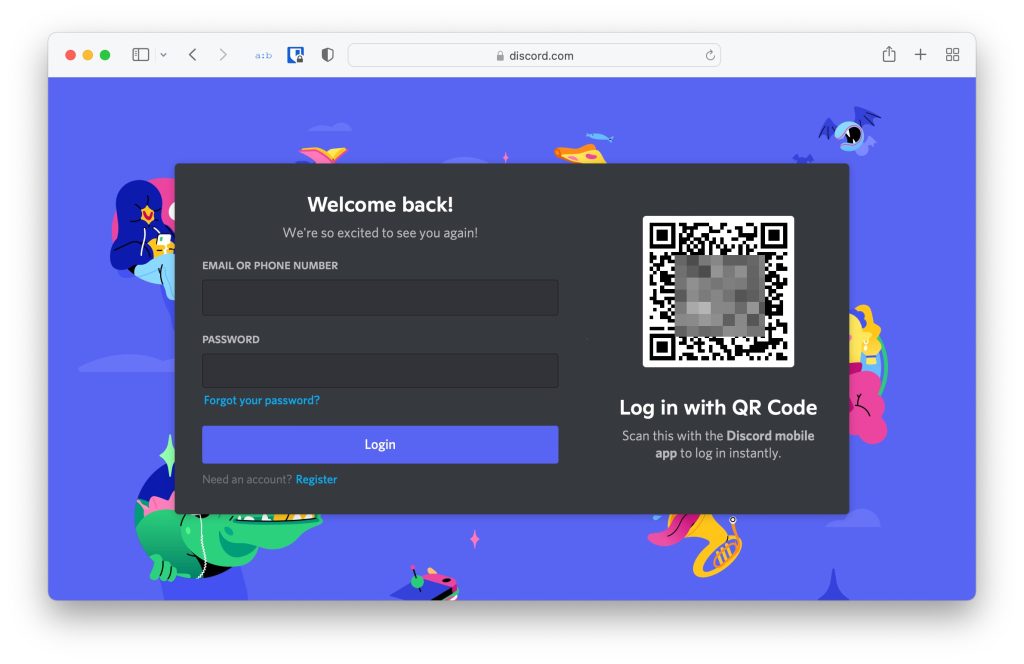
Paso 1: Primero, ve al sitio web de Discord o abre la aplicación de Discord e inicia sesión con tus credenciales.
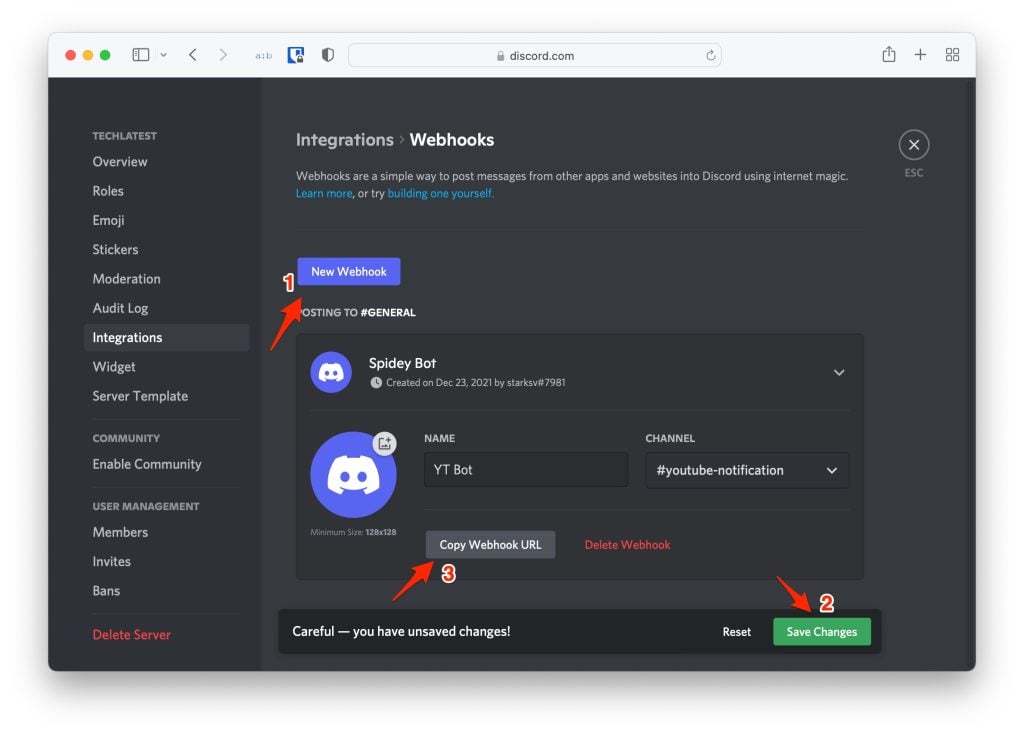
Paso 2: Ahora, abre Servidor de Discord y luego navega a Configuración del Servidor → Integraciones → Crear Webhook.
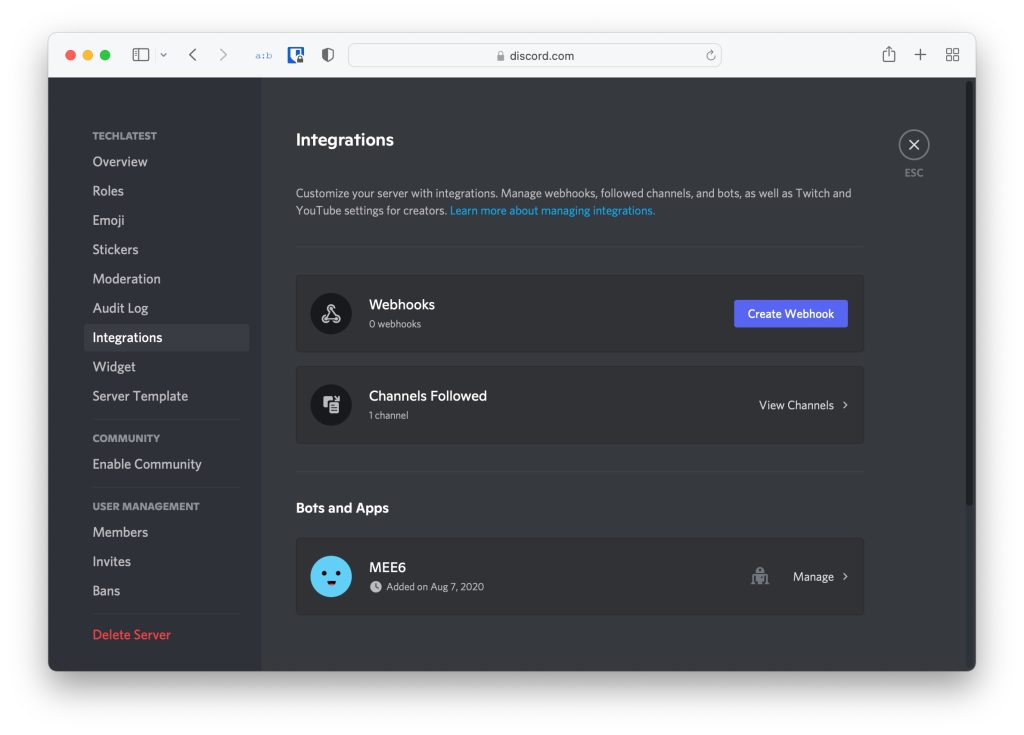
Paso 3: Luego, haz clic en el botón Nuevo Webhook y selecciona tu Nombre y Canal preferidos y luego haz clic en Guardar Cambios y después en Copiar URL del Webhook y guárdala en un lugar seguro, la necesitaremos en los próximos pasos. Nuevo Webhook
También, Lee: Cómo configurar y usar un Soundboard para Discord
Paso 4: Después de guardar la URL del Webhook, podemos avanzar a IFTTT.com para crear un applet automatizado.
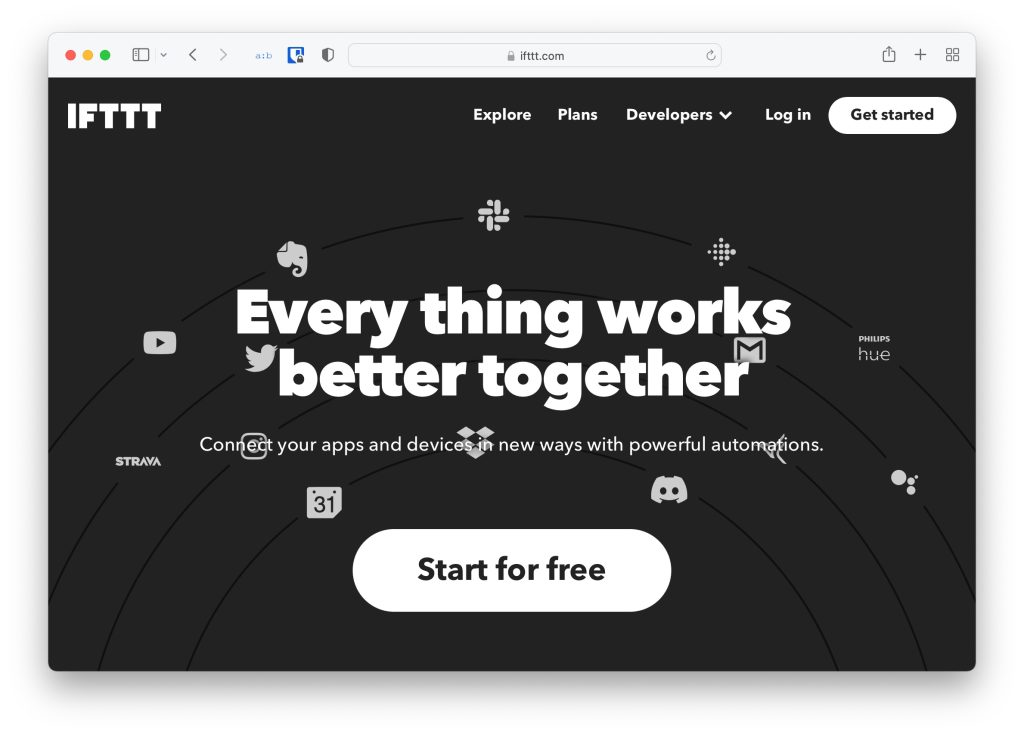
Paso 5: Ahora, inicia sesión o crea una cuenta usando tu correo electrónico, Gmail o detalles de Facebook. Después de iniciar sesión, encontrarás esta página.
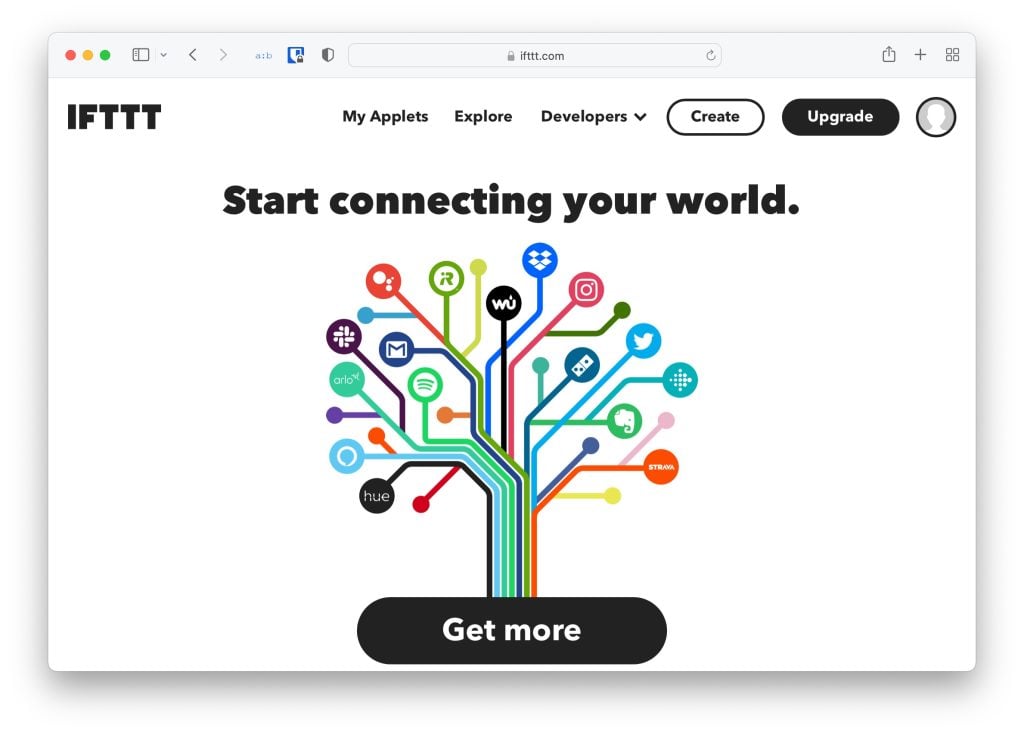
Paso 6: Ahora, haz clic en el botón Crear en el menú. Verás una nueva página con dos secciones, “ Si Esto ” y “ Entonces Eso “.
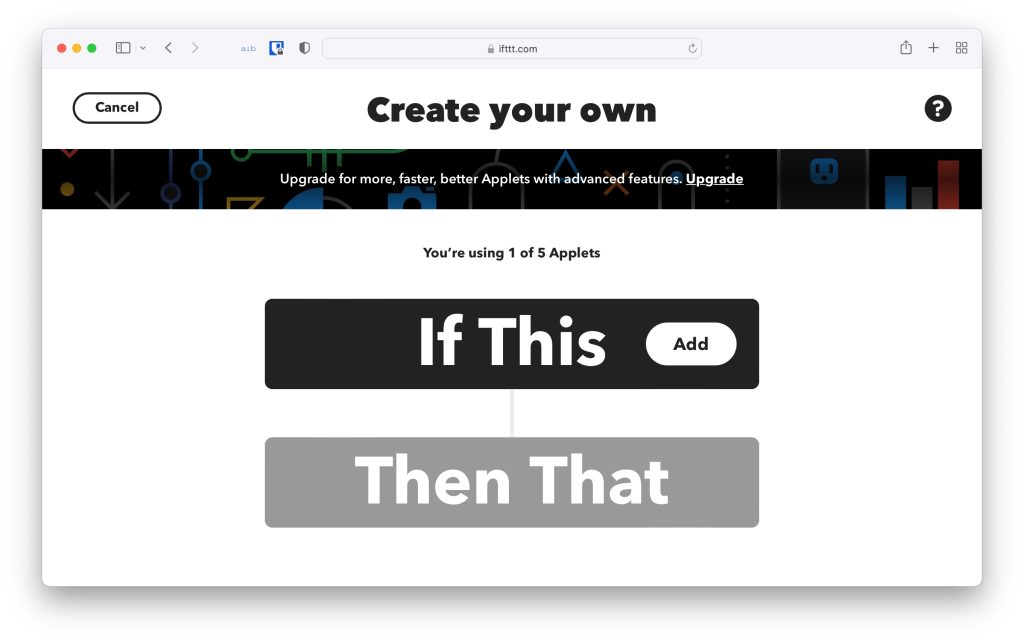
Así que, aquí, vamos a usar YouTube en la primera sección de “Si Esto” y luego Discord en la sección de “ Entonces Eso ”.
Paso 7: Haz clic en el botón Agregar frente a “Si Esto”, y busca YouTube.
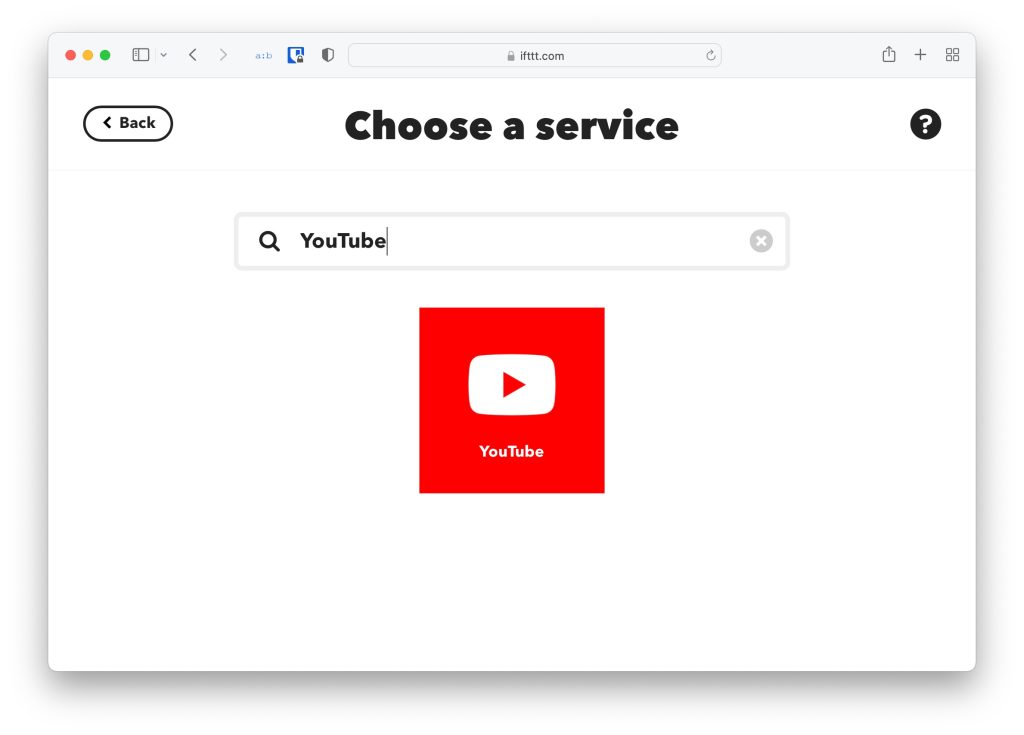
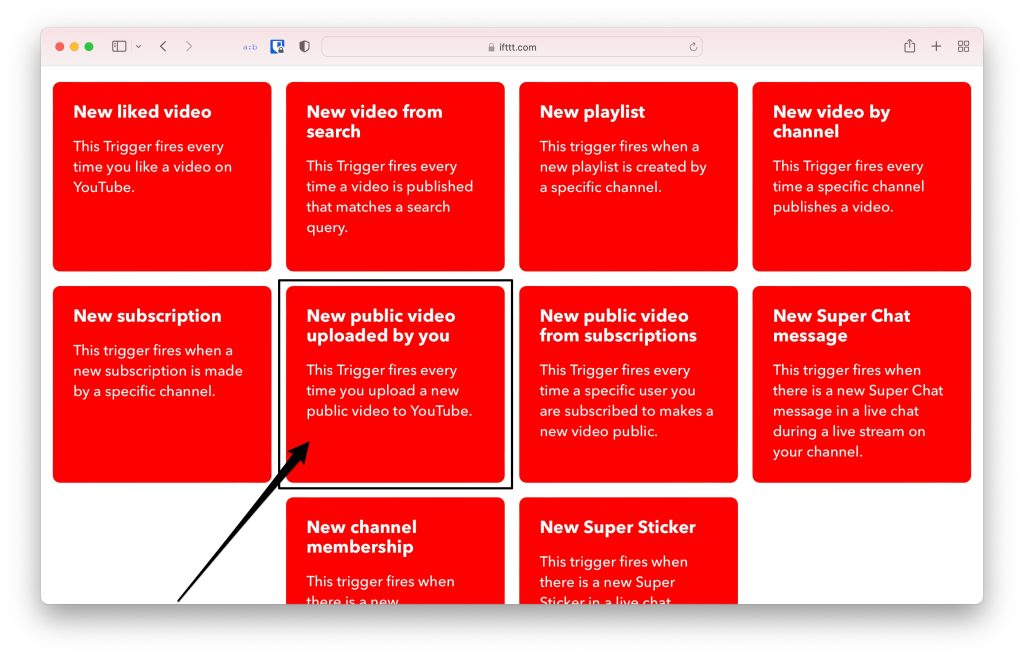
Paso 8: Al hacer clic en la opción de YouTube, verás una serie de diferentes desencadenadores, necesitamos seleccionar “ Nuevo video público subido por ti”.
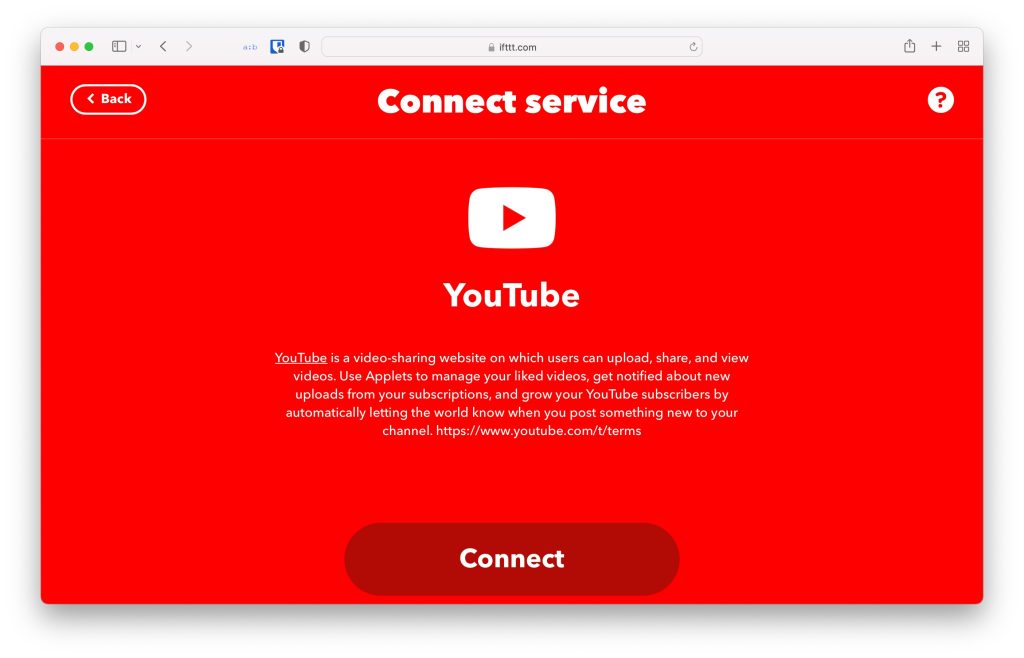
Paso 9: Ahora, IFTTT te pedirá que conectes tu cuenta de YouTube. Haz clic en el botón Conectar e inicia sesión con tu cuenta de YouTube.
También, Lee: Cómo enviar videos en Discord usando estos 5 métodos
Paso 10: Dado que hemos completado con éxito el primer paso, es decir, “Si Esto”, ahora, avanzaremos a nuestro paso final, es decir, “ Entonces Eso “
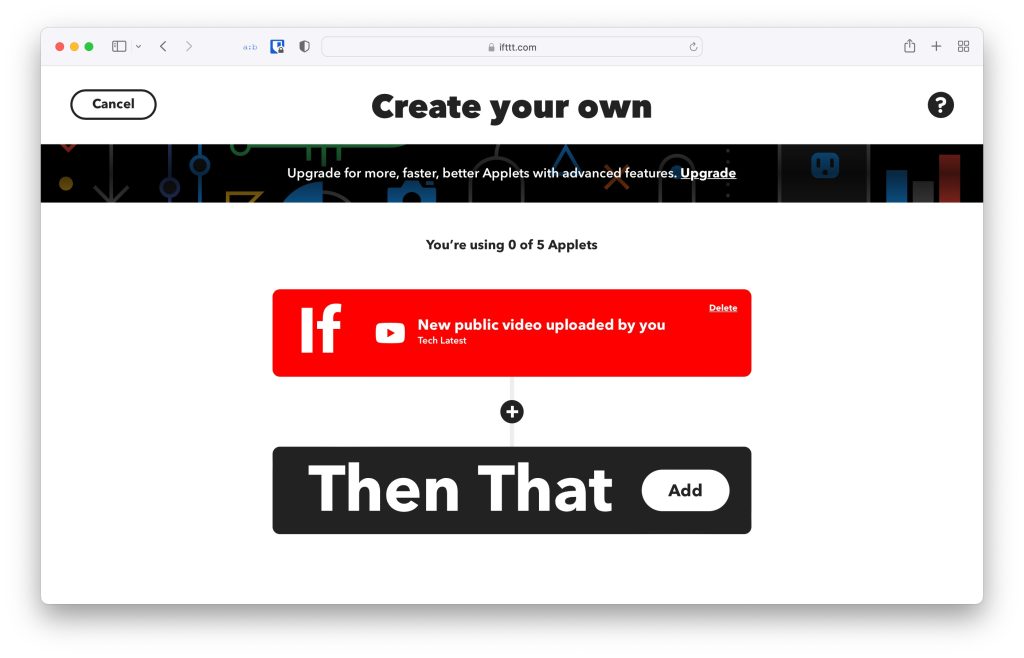
Paso 11: Haz clic en el botón Agregar frente a “Entonces Eso”, y busca Webhook.
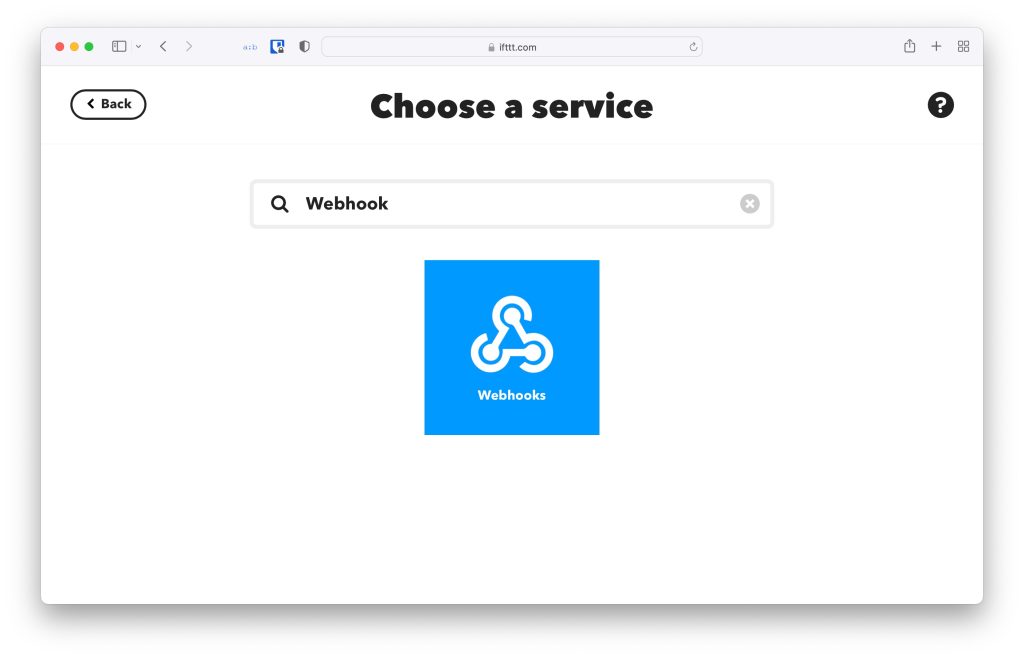
Paso 12: Ahora, selecciona la opción “Hacer una solicitud web”.
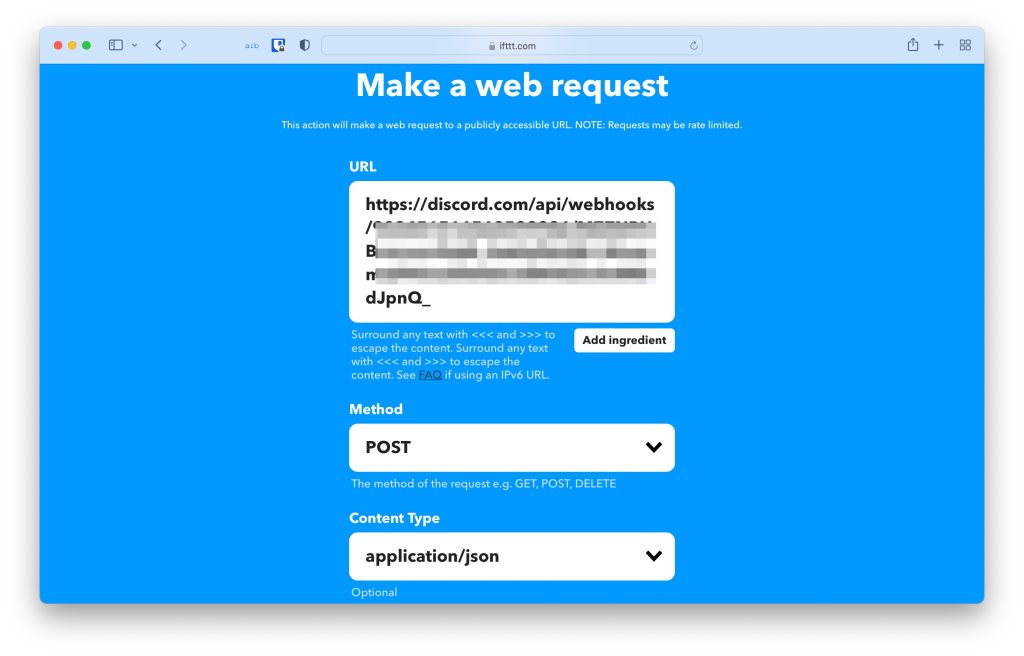
Paso 13: Verás algo como esto, ahora comienza a llenar todos los formularios. En la primera sección ( URL), pega la URL del Webhook que copiamos de Discord. En la segunda sección ( Método), selecciona “ POST”, y en la primera sección ( Tipo de Contenido), selecciona “ application/json ” del menú desplegable.
Paso 14: Ahora, en la sección del cuerpo, pega el siguiente código con tus propios datos en campos como “YOURNAME”, “YOURIMAGEURL”, “YOURMESSAGE”. Y finalmente, haz clic en el botón Crear Acción.
{ "username":"YOURNAMEHERE", "avatar_url":"YOURIMAGEURLHERE", "content":"YOURMESSAGEHERE {{Title}}: {{Url}}" }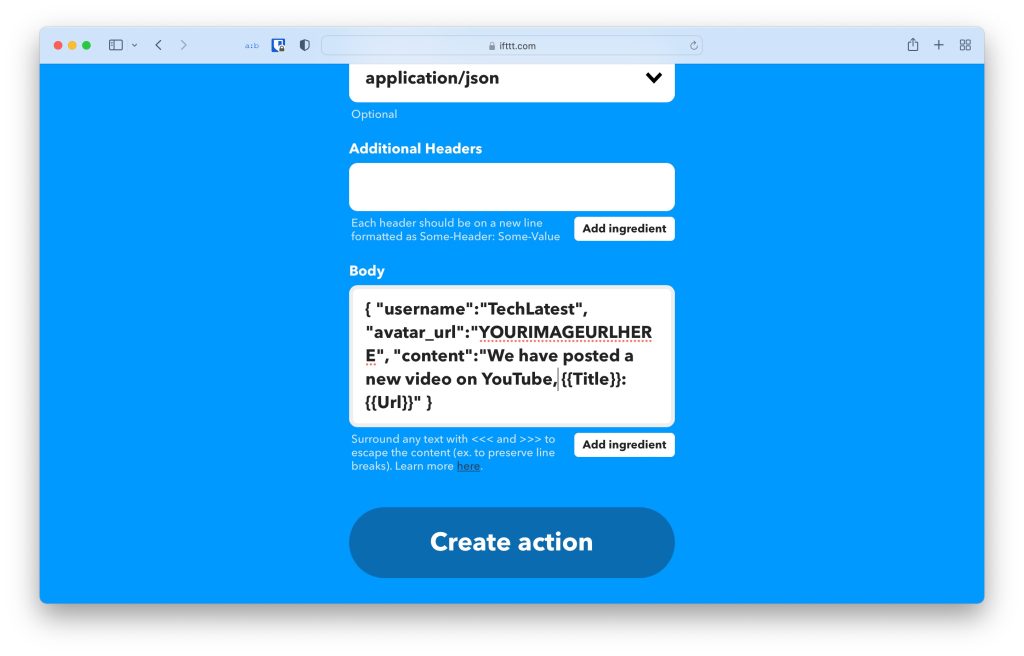
Paso 15: Finalmente, haz clic en el botón Continuar.
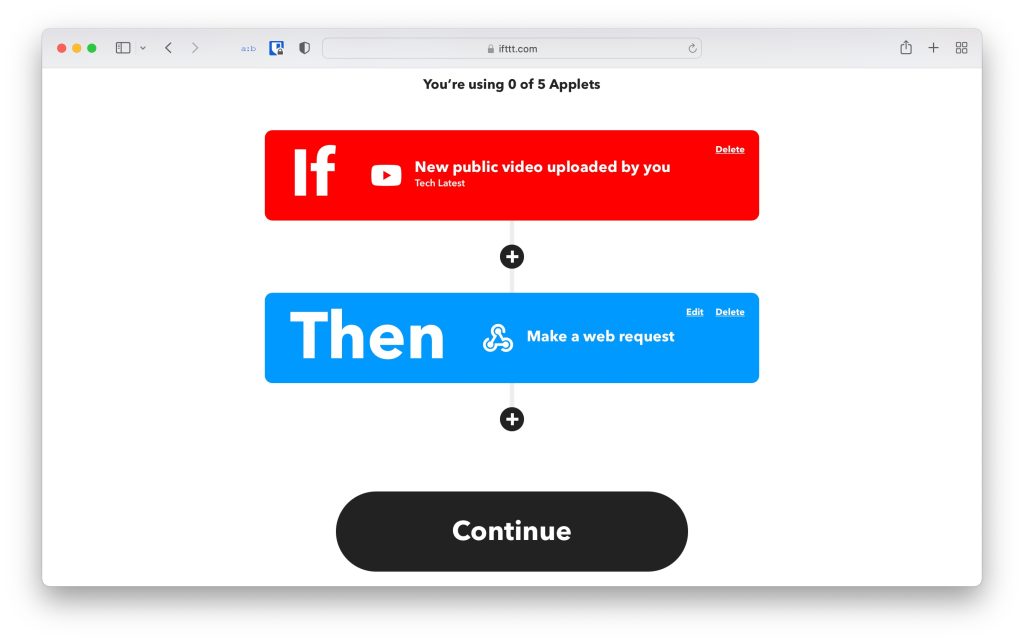
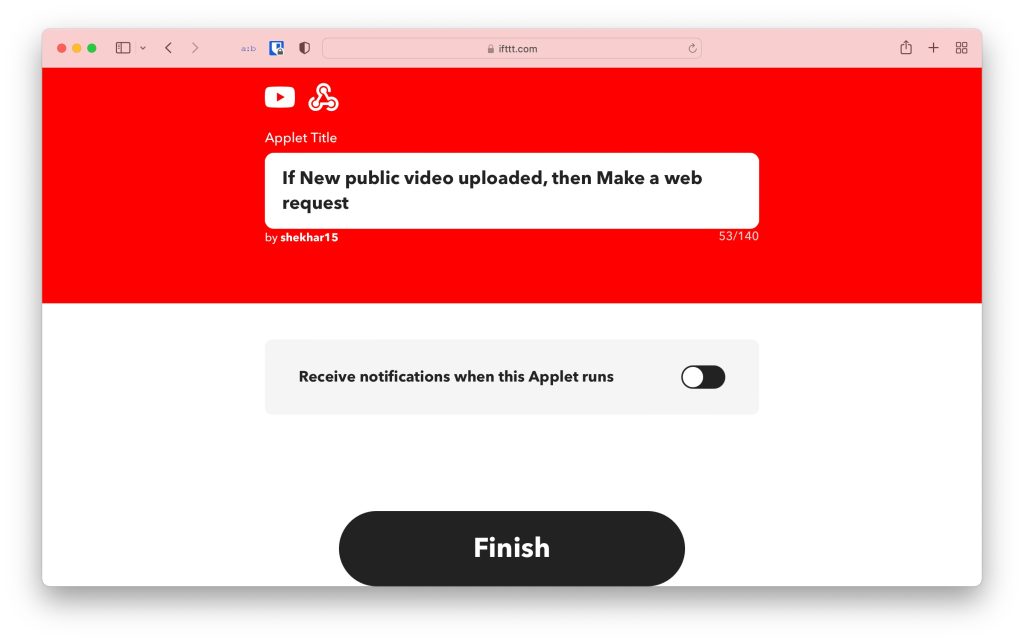
Paso 16: Y luego haz clic en el botón Finalizar para comenzar la automatización.
Veredicto Final: Webhook de Discord de YouTube
Eso fue todo, hemos implementado con éxito el Webhook de Discord de YouTube, ahora se publicará un nuevo post en tu servidor de Discord que has subido un nuevo video en YouTube, el post incluso contendrá el título del video y la URL para que los usuarios puedan visitar directamente desde allí.
En caso de que no entendieras algo, o tengas alguna otra consulta sobre este artículo, no dudes en comentar abajo, estaremos más que felices de ayudarte.
Paz (:
También, Lee: 5+ Mejores Cambiadores de Voz para Discord en 2022
Recibe nuevas publicaciones en tu bandeja de entrada.
No spam. Cancela la suscripción en cualquier momento.