Dota 2 · 9 min read · Nov 18, 2025
¡Dota 2 No Usa GPU: Soluciónalo Ahora!
Nuestros juegos favoritos a menudo se convierten en algo más que meros juegos para nosotros cuando nos enamoramos de ellos. Eso es Dota 2 para usuarios como yo. Aunque este es un juego muy difícil de aprender e imposible de dominar, el viaje vale la pena. Pasar un buen rato es similar a tener una buena vida en Dota 2. Pero, escuchar este tipo de problemas con nuestro querido juego es muy desalentador.
Aunque no va a ser muy difícil de arreglar, aún así no muchos usuarios están familiarizados con cómo solucionarlo si Dota 2 no está usando la GPU. Por eso traemos esta guía. Así que asegúrate de seguir los métodos de solución de problemas necesarios que se discuten a continuación.
Principales Formas de Arreglar el Bajo Rendimiento de GPU en Dota 2
Puedes solucionarlo fácilmente cuando Dota 2 no está usando la GPU de tu sistema y comienza a fallar o quedarse atascado en una pantalla de carga infinita. Para solucionar este problema, solo tienes que realizar los pasos necesarios discutidos a continuación. Así que, empecemos con ellos:
Solución 1: Reinicia Tu Dispositivo
¿Sabías que reiniciar tu dispositivo ayudará al sistema a limpiar la RAM al eliminar los archivos de caché que están presentes en él? Bueno, si no lo sabías, déjame decirte que a veces aplicaciones pesadas como Dota 2 pueden no usar recursos de GPU solo porque los datos de caché almacenados previamente para el juego se dañan.
Así que, para resolver esto, reiniciar todo el sistema será la opción correcta. Por lo tanto, te aconsejamos que reinicies el dispositivo y vuelvas a ejecutar el juego para verificar si el problema de que Dota 2 no está usando la GPU se resuelve o no.
Solución 2: Actualiza Tu Controlador de GPU
¿Verificaste si el controlador de GPU de tu dispositivo está actualizado o no? Bueno, la mayoría de las veces, esto sucede solo por una versión anterior del controlador de GPU. Por lo tanto, es muy necesario verificar regularmente las actualizaciones del controlador de GPU. En consecuencia, si no sabes cómo verificar las actualizaciones del controlador de GPU, realiza estos pasos:
- Inicialmente, ve al Administrador de Dispositivos (haz clic derecho en el menú de inicio y selecciona administrador de dispositivos).
- Después, localiza el Adaptador de Pantalla y haz doble clic en él.
- Luego, haz clic derecho en el nombre de tu fabricante de GPU y selecciona la opción Actualizar Controlador.
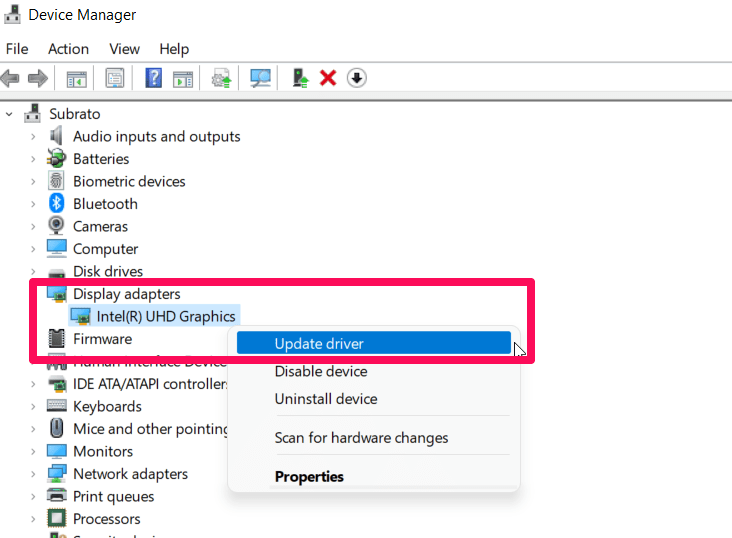
- Ahora, finalmente, presiona Buscar automáticamente controladores.
Eso es todo. Ahora, solo tienes que esperar un tiempo hasta que tu sistema busque actualizaciones del controlador de GPU en línea. Una vez hecho, reinicia tu sistema y vuelve a ejecutar el juego para verificar si el problema de no usar la GPU se resuelve o no.
Solución 3: Asegúrate de que el Juego esté Actualizado
Actualizar tu juego es tan importante como actualizar el controlador de GPU. Sin embargo, dado que una versión desactualizada del juego generalmente causa este tipo de problema; por lo tanto, te recomendamos que siempre te asegures de usar una versión actualizada del juego.
Mientras tanto, en tiempos recientes, muchos usuarios han informado que esto les ayudó a resolver el problema de Dota 2 no usando la GPU. Así que, deberías actualizar tu juego y reiniciar tu sistema. Luego, verifica si el problema se resuelve o no.
Solución 4: Verifica la Integridad de los Archivos del Juego
También es posible que algunos de tus archivos del juego estén dañados, debido a lo cual tu sistema no puede leer los archivos del juego. En este caso, tienes dos opciones: deberías reparar los archivos o reinstalar el juego.
Pero, creo que intentar reparar los archivos antes de reinstalar el juego será una buena opción. Así que, para reparar los archivos del juego, deberías usar tu lanzador de juegos (Cliente de Steam). Bueno, en caso de que no sepas cómo hacer esto, asegúrate de realizar estos pasos:
- Inicialmente, abre el Cliente de Steam y ve a la sección Biblioteca.
- Luego, intenta localizar tu juego y haz clic derecho en él.
- Después, selecciona la opción Propiedades.
- Ahora, simplemente ve a Archivos Locales y presiona Verificar la Integridad de los Archivos del Juego.
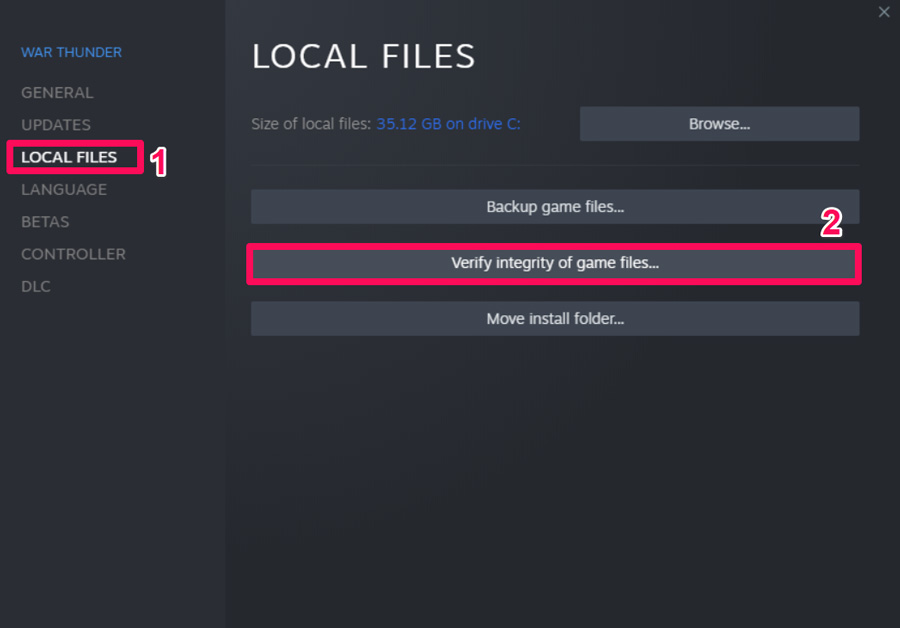
Ahora, solo espera hasta que el sistema verifique los archivos dañados y los repare automáticamente. Después de eso, simplemente puedes volver a ejecutar Dota 2 y verificar si el problema de no usar la GPU se resuelve o no.
Solución 5: Cambia la Opción de Lanzamiento de Steam
Cambiar la opción de lanzamiento es otra solución potencial que debes intentar para resolver el problema de Dota 2 no usando la GPU. Sin embargo, no muchos usuarios están familiarizados con las diferentes opciones de lanzamiento del Cliente de Steam; por eso ya hemos mencionado los pasos necesarios para hacerlo a continuación:
- Abre el cliente de Steam y ve a Biblioteca. Luego, haz clic derecho en Dota 2 y selecciona Propiedades.
- En la sección GENERAL, ejecuta el comando bajo ESTABLECER OPCIONES DE LANZAMIENTO.
-map data -high -dx11 +fps_max#
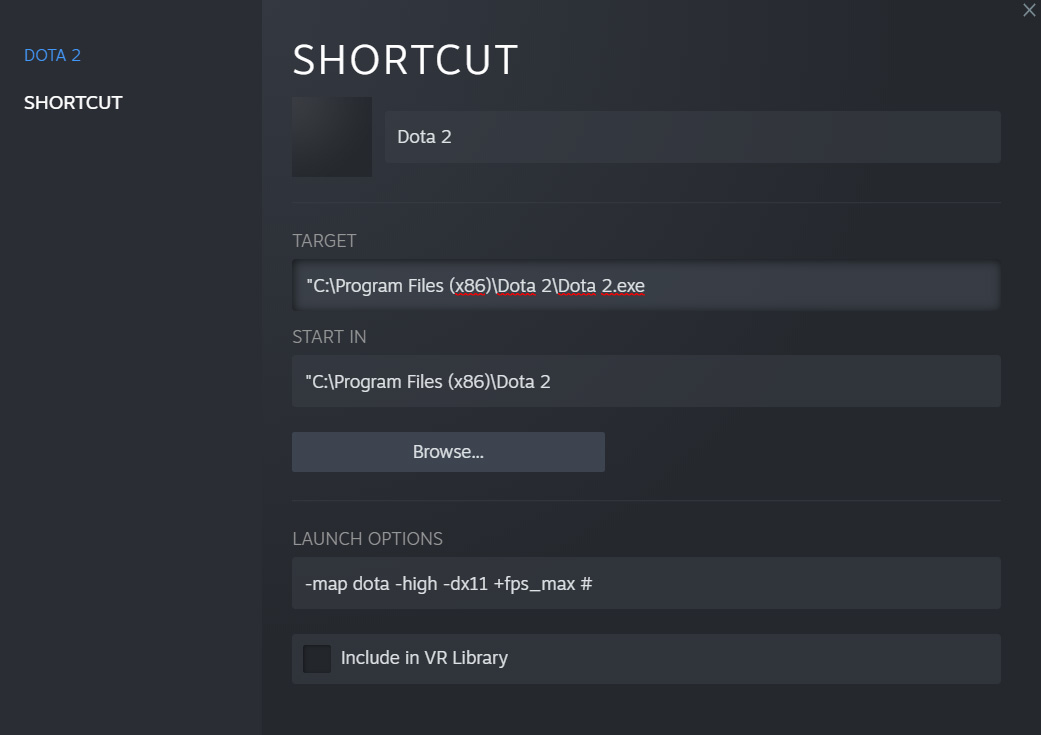
Eso es todo. Ahora, simplemente ejecuta Dota 2 y verifica si este truco te ayuda a deshacerte del problema de la GPU o no. Sin embargo, lo más probable es que esta vez, el problema se resuelva. Pero, si aún enfrentas el mismo error, asegúrate de realizar las otras soluciones que hemos mencionado más adelante en esta guía.
Solución 6: Ajusta Algunas Configuraciones Gráficas
Si aún no puedes deshacerte del problema de la GPU no utilizada mientras juegas Dota 2, entonces cambiar algunas configuraciones gráficas en el juego también será una buena opción para solucionarlo. Pero, en caso de que eso tampoco funcione en tu caso, intenta estos pasos:
Configuraciones de GPU Nvidia
- Usando la barra de búsqueda de Windows, abre el Panel de Control.
- Después, toca el Icono Grande ubicado bajo la opción Ver por.
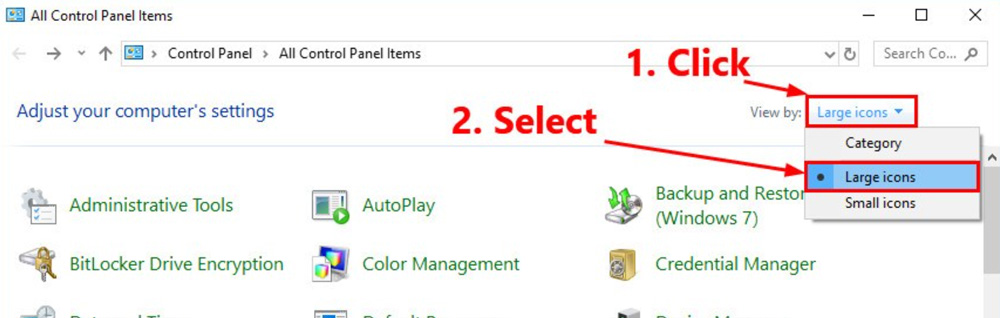
- Luego, selecciona Panel de Control de NVIDIA.
- Ahora, toca en Administrar Configuraciones 3D > Configuración de Programa > Seleccionar un programa para personalizar.
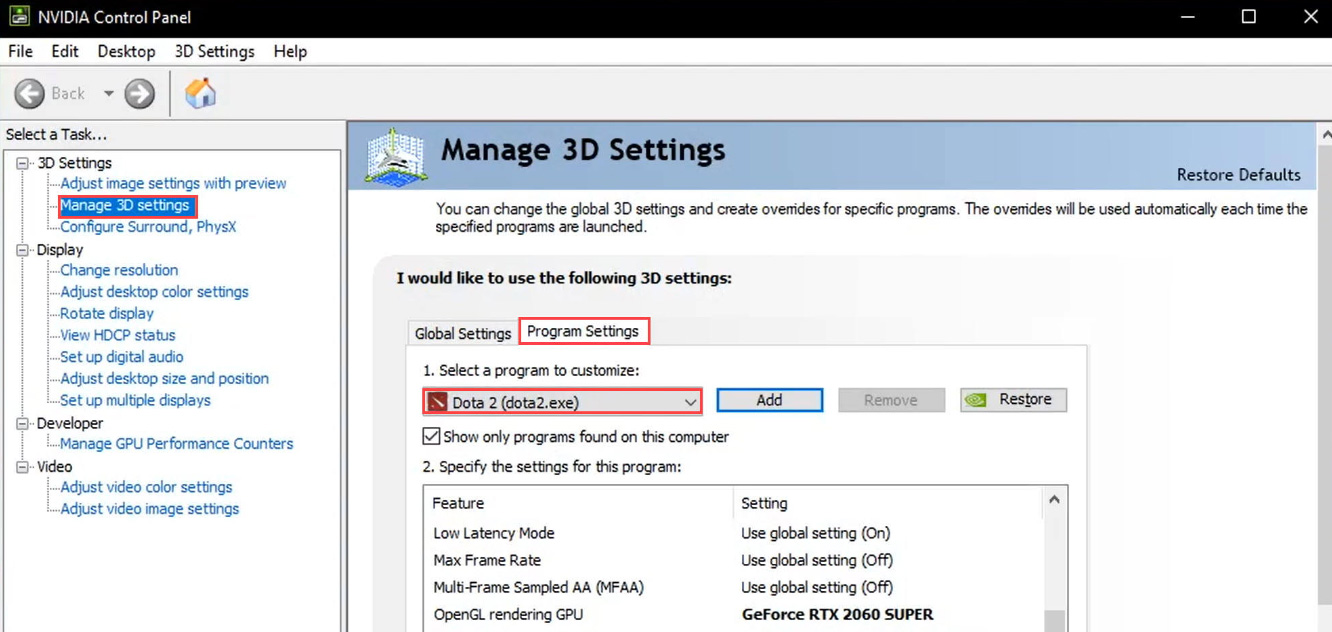
- Después, bajo Especificar la configuración para este programa, ajusta estos cambios: - UCUDA – GPUs: GPU dedicada
- Modo de administración de energía: Máximo rendimiento
- Filtrado de texturas: Rendimiento
- Ahora, simplemente presiona el botón Aplicar y ejecuta el juego para verificar si el problema se resuelve o no.
Configuraciones de GPU AMD
- Usando la barra de búsqueda de Windows, abre el Panel de Control.
- Luego, toca el Icono Grande ubicado bajo la opción Ver por.
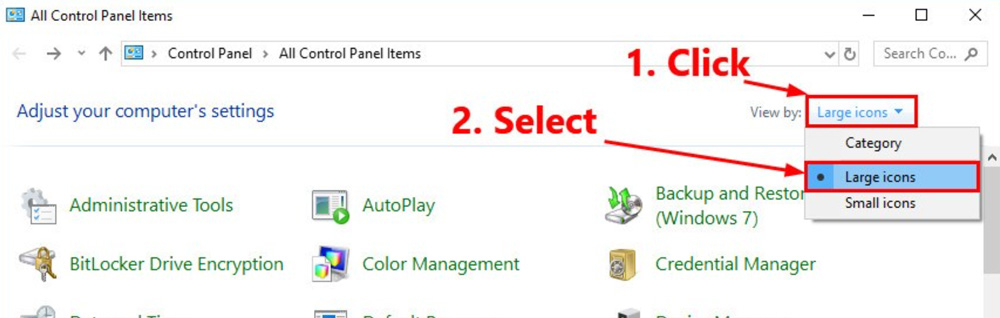
- Después, selecciona Configuraciones de AMD Radeon.
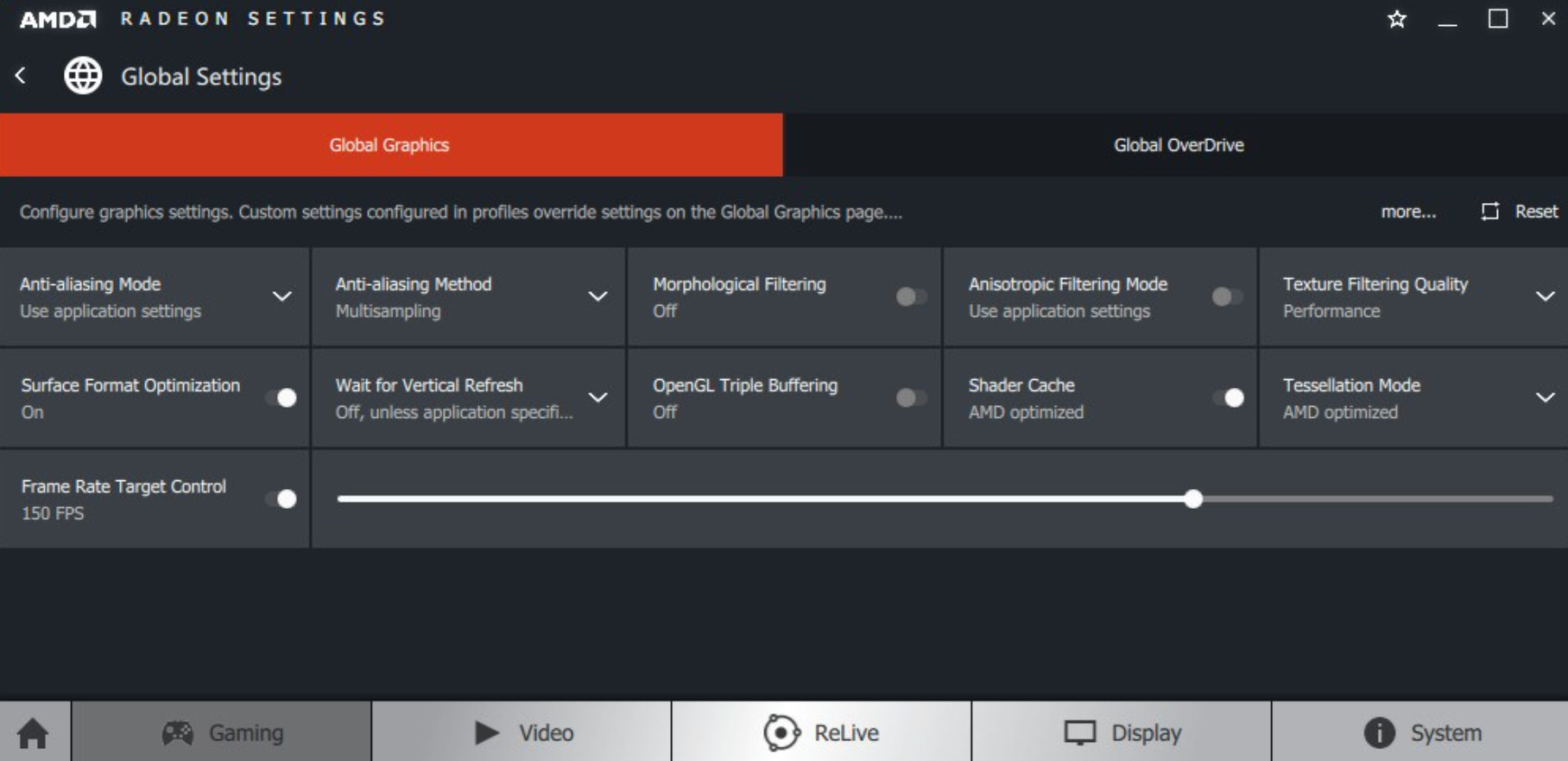
- Luego, simplemente sigue este camino: Juego > Configuraciones Globales.
Solución 7: Establecer Alta Prioridad
Si aún no has hecho esto, te aconsejamos que establezcas la prioridad de tu juego (Dota 2) en alta en el Administrador de Tareas, ya que muchos usuarios informaron anteriormente que esto les ayudó a solucionar este error. Así que, también debes intentar esto y háznoslo saber si ayuda. Mientras tanto, en caso de que no sepas cómo hacer esto, asegúrate de realizar estos pasos:
- Inicia el Administrador de Tareas usando las teclas Ctrl + Alt + Del o el botón Esc al mismo tiempo.
- Después, ve a la pestaña Detalles y localiza el juego.
- Ahora, simplemente haz clic derecho y selecciona la opción Establecer Prioridad seguida de Alta y presiona el botón Ok para guardar los cambios.
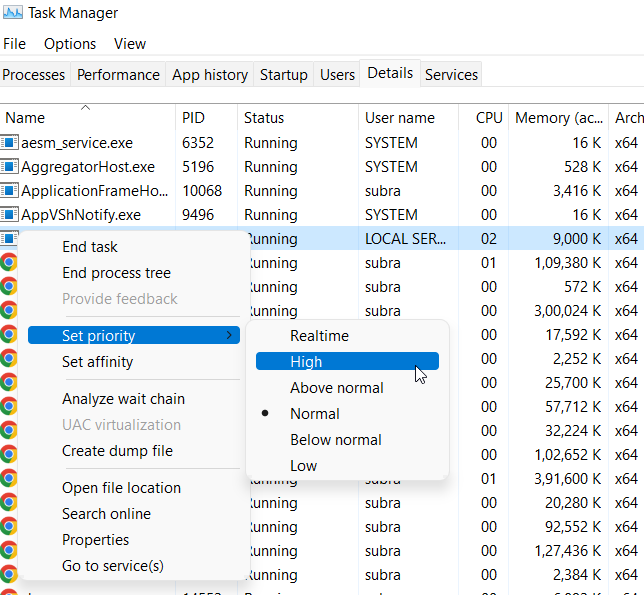
Eso es todo lo que necesitas hacer para establecer la prioridad en Alta para tu juego. Ahora, vuelve a ejecutar Dota 2 y verifica si el problema de no usar la GPU se resuelve o no.
Solución 8: Termina Tareas en Segundo Plano
La mayoría de las veces, Dota 2 está en conflicto con las aplicaciones que se ejecutan en segundo plano. Por lo tanto, esta vez puede ser posible que esto ocurra debido a lo cual estás obteniendo el problema de no usar la GPU.
Así que, te aconsejamos que intentes limpiar todos los procesos en segundo plano que crees que están consumiendo la mayor parte de los recursos de tu sistema. Sin embargo, si no sabes cómo hacer esto, realiza estos pasos:
- Inicia el Administrador de Tareas usando la tecla Ctrl + Alt + Esc al mismo tiempo.
- Después, cambia a la pestaña Procesos y selecciona la aplicación. Luego, presiona el botón Finalizar Tarea.
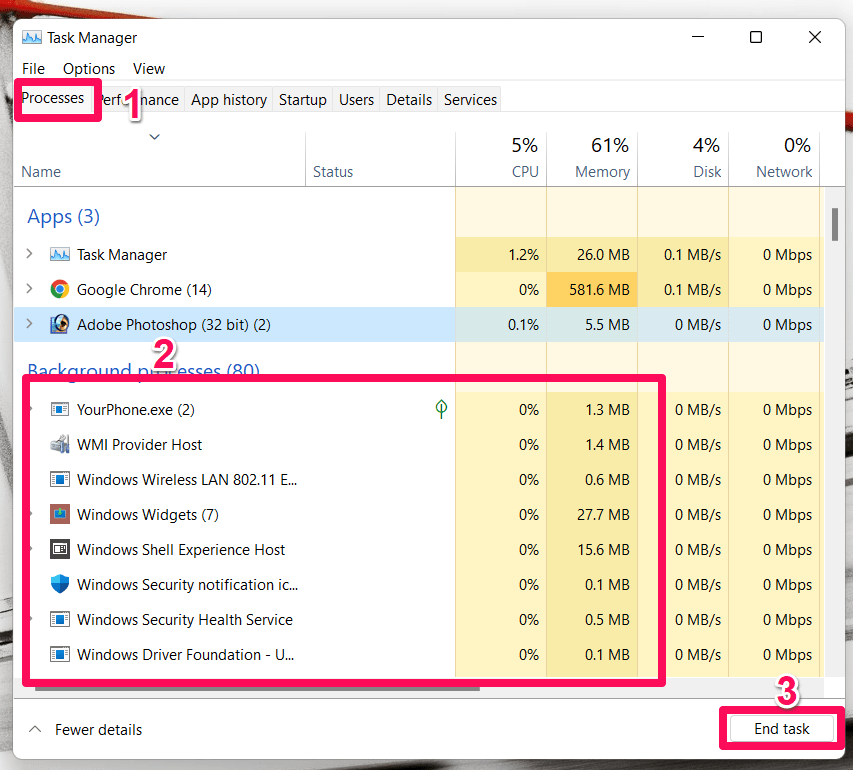
- Haz esto para todas las aplicaciones una por una excepto Dota 2. Luego, ejecuta el juego y verifica si aún obtienes el problema o no.
Solución 9: Cambia el Plan de Energía para el Juego
Muchos usuarios informaron que cambiar el plan de energía para el juego les ayudó a solucionar este tipo de problema. Así que, también deberías intentar cambiar el plan de energía en tu dispositivo y verificar si tiene el potencial de resolver este problema para ti. Mientras tanto, para hacer esto, sigue los pasos mencionados a continuación:
- Primero, presiona la tecla Win+I para abrir la Configuración de Windows.
- Después, toca en sistema > Energía y Batería.
- Luego, localiza el Modo de Energía y toca el botón desplegable.
- Finalmente, selecciona la opción Mejor Rendimiento.
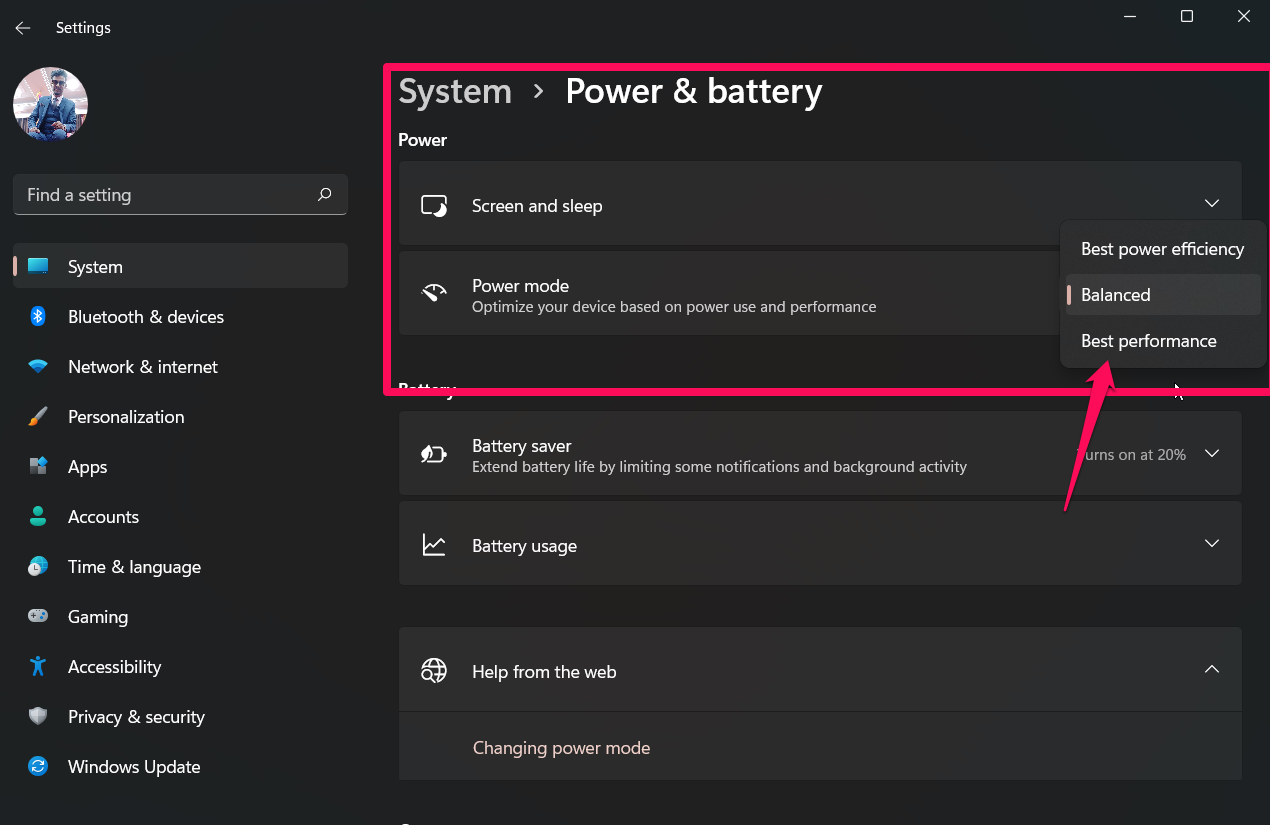
Eso es todo. Ahora, encontrarás que tu juego se está ejecutando sin problemas y sin mostrarte ningún tipo de errores. ¡Así que ahora puedes disfrutar de tu juego!
Solución 10: Verifica si hay Actualizaciones de SO
¿Has verificado si tu sistema Windows está actualizado con la última versión del SO o no? Existe la posibilidad de que tu dispositivo tenga una actualización de SO pendiente debido a la cual estás obteniendo el problema de no usar la GPU.
Así que, debes asegurarte de que tu dispositivo esté ejecutando la última actualización de parches. Mientras tanto, si no sabes cómo verificar manualmente las actualizaciones de Windows, aquí están los pasos que te ayudarán:
- Primero, presiona Win+I y ve a Actualización de Windows.
- Ahora, presiona el botón Buscar Actualizaciones.
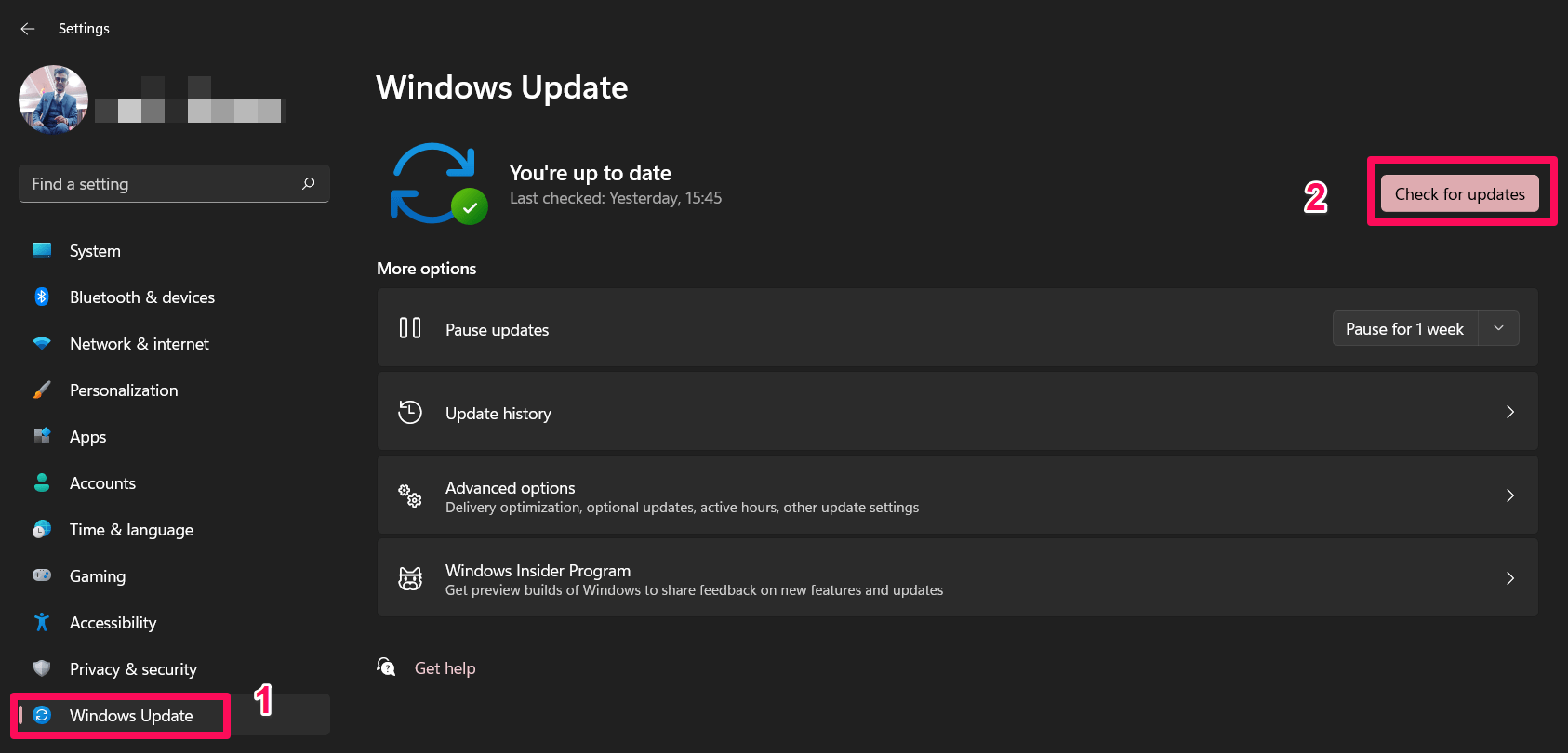
El siguiente paso es esperar hasta que el sistema busque una actualización en línea e instale. Después de eso, reinicia tu computadora y ejecuta el juego para verificar si el problema desaparece o no.
Solución 11: Reinstala el Juego
Si nada te ayuda, reinstalar es la última opción que tenemos para ti. Así que, en caso de que aún enfrentes el problema de no usar la GPU mientras juegas Dota 2, entonces, desafortunadamente, tienes que intentar la última solución que borrará todo lo relacionado con el juego e instalará cada archivo.
Así que, si tienes una conexión WiFi con un plan ilimitado, entonces debes reinstalar el juego. Pero, antes de eso, no olvides desinstalar el existente. Después de eso, descarga el juego usando tu aplicación Cliente de Steam.
Si tienes algún comentario sobre ¡Dota 2 No Usa GPU: Soluciónalo Ahora!, no dudes en dejarlo en el cuadro de comentarios a continuación. Además, suscríbete a nuestro canal de YouTube de DigitBin para tutoriales en video. ¡Saludos!
Recibe nuevas publicaciones en tu bandeja de entrada.
No spam. Cancela la suscripción en cualquier momento.