Android downgrade · 6 min read · Jan 29, 2026
Retroceder de Android 14 a Android 13 en Google Pixel
Muchos usuarios de Google Pixel que han actualizado a la versión Android 14 han informado que han visto una disminución en la duración de la batería, el rendimiento del teléfono, etc.
Estas experiencias pueden afectar la productividad de los usuarios y evitar que actualicen sus teléfonos.
Si has actualizado el teléfono a Android 14 y estás luchando por retroceder, ten en cuenta que no es un proceso sencillo.
Hay muchos desafíos técnicos involucrados en retroceder el teléfono Google Pixel de Android 14 a Android 13. Si no se hace correctamente, también podría borrar tus datos críticos en el teléfono.
Así que, para asegurarte de que puedes retroceder la versión de Android sin problemas, hemos explicado el proceso en un formato paso a paso. ¡Echa un vistazo al blog completo a continuación!
Requisitos previos para retroceder de Android 14 a Android 13 en Google Pixel
Haz una copia de seguridad de tus datos
Retroceder la versión de Android eliminará todos tus datos anteriores del Google Pixel. Por lo tanto, necesitas hacer una copia de seguridad de todos tus datos transfiriéndolos a tu PC o soluciones en la nube como Google Drive, Dropbox, etc.
Descarga e instala la plataforma Android SDK
Necesitarás descargar e instalar una plataforma Android SDK para establecer Android Debug Bridge entre tu PC y el teléfono. ADB ayuda a retroceder la versión de Android en tu teléfono Google Pixel.
Lee: ¿Cómo instalar ADB y Fastboot?
¡Está bien! Pero soy nuevo en la plataforma Android SDK y no sé cómo instalarla.
¡No te preocupes! Sigue el proceso a continuación para descargar e instalar la plataforma Android SDK en tu sistema:
Primero, necesitas descargar las herramientas de la plataforma Android SDK en tu sistema. Dependiendo del sistema operativo de tu sistema, puedes hacer clic en el enlace de descarga a continuación y esperar a que se complete la descarga.
Enlace de descarga para la plataforma Windows
Enlace de descarga para la plataforma Mac
Enlace de descarga para la plataforma Linux
Una vez que descargues los archivos de la sección anterior, necesitas descomprimir el archivo ahora. Independientemente de la carpeta en la que descomprimas los archivos, verás platform-tools al final del nombre de la ubicación. Ej: C:\TuNombreDeUsuario\platform-tools
Para ejecutar los comandos ADB, necesitas habilitar la depuración USB en tu Google Pixel. Consulta el siguiente paso para eso.
Habilitar la depuración USB
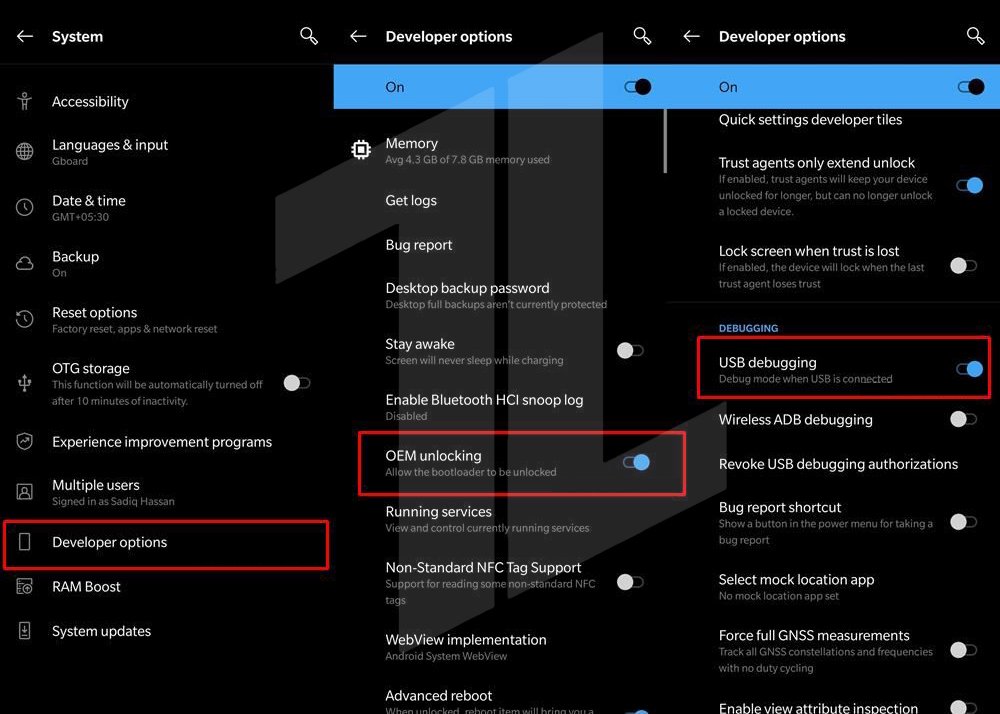
Una vez que hayas instalado la plataforma Android SDK, es hora de habilitar la depuración USB y habilitar el desbloqueo OEM en tu teléfono Pixel. Puedes encontrar la opción de depuración USB en las Opciones de desarrollador. Aquí te mostramos cómo puedes habilitar la opción de depuración USB:
Primero, abre Configuración en tu Google Pixel.
Ahora, haz clic en Acerca del teléfono.
Toca siete veces en el Número de compilación para desbloquear las Opciones de desarrollador.
Ahora, navega de regreso a la página de Configuración.
Toca en la opción Sistema y selecciona Opciones de desarrollador.
Desbloquear el bootloader
Necesitas un bootloader desbloqueado en Google Pixel para retroceder la versión de Android de 14 a 13.
El bootloader es un software que se ejecuta en segundo plano cada vez que tu teléfono arranca. Una vez que hayas instalado el SDK y habilitado el modo de depuración en tu teléfono, necesitas desbloquear el bootloader para continuar con el retroceso de la versión de Android en tu teléfono Pixel.
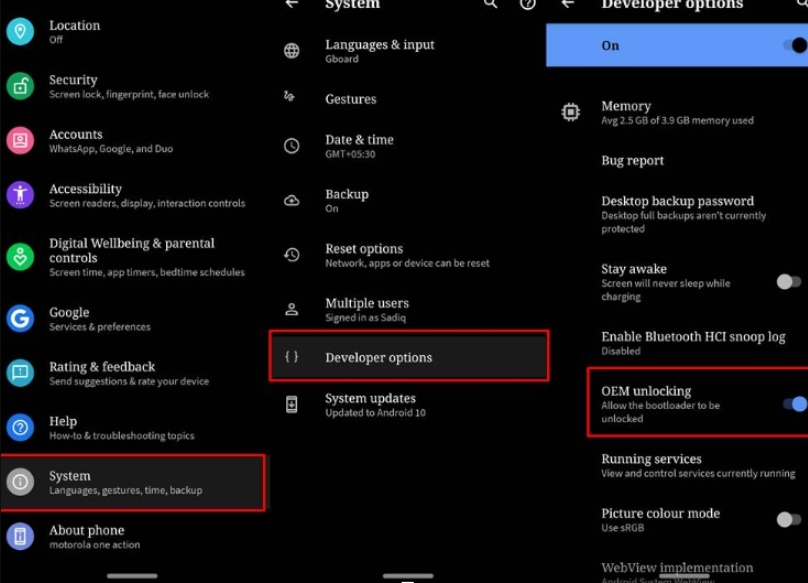
Para desbloquear el bootloader, también necesitas habilitar la opción de desbloqueo OEM. Aquí te mostramos cómo puedes hacer eso:
Ve a Configuración en tu Google Pixel.
Ahora, toca en Opciones de desarrollador.
Desplázate hacia abajo hasta que veas la opción Desbloqueo OEM y habilítala.
Ahora, aquí te mostramos cómo puedes desbloquear el bootloader:
Conecta el Google Pixel a la PC a través de USB.
Ahora, abre la carpeta donde se ha instalado el Android SDK.
Ahora, en una ubicación vacía, mantén presionada la tecla shift y haz clic derecho.
Selecciona la opción ‘ Abrir ventana de PowerShell aquí.’
Ahora, comienza a escribir los siguientes comandos:
- Escribe el siguiente comando en PowerShell/CommandPrompt para reiniciar el Pixel en modo fastboot/bootloader.
*adb reboot bootloader*- Ahora, para borrar los datos y desbloquear el bootloader del Google Pixel, escribe el comando:
*fastboot flashing unlock*- Si deseas flashear un ROM personalizado, escribe el comando:
*fastboot flashing unlock_critical*Si recibes un mensaje de confirmación en la pantalla, responde Sí, o estoy de acuerdo.
Luego, escribe el siguiente comando para reiniciar el dispositivo Pixel.
*fastboot reboot*Una vez que hayas completado los requisitos previos anteriores, aquí te mostramos cómo puedes retroceder a la versión de Android:
Método 1: Retroceder la versión de Android con Android Flash Tool
Primero, conecta el Google Pixel a la PC con la ayuda de un cable USB.
Ahora, abre el sitio web de Android Flash Tool en tu PC y haz clic en Comenzar.
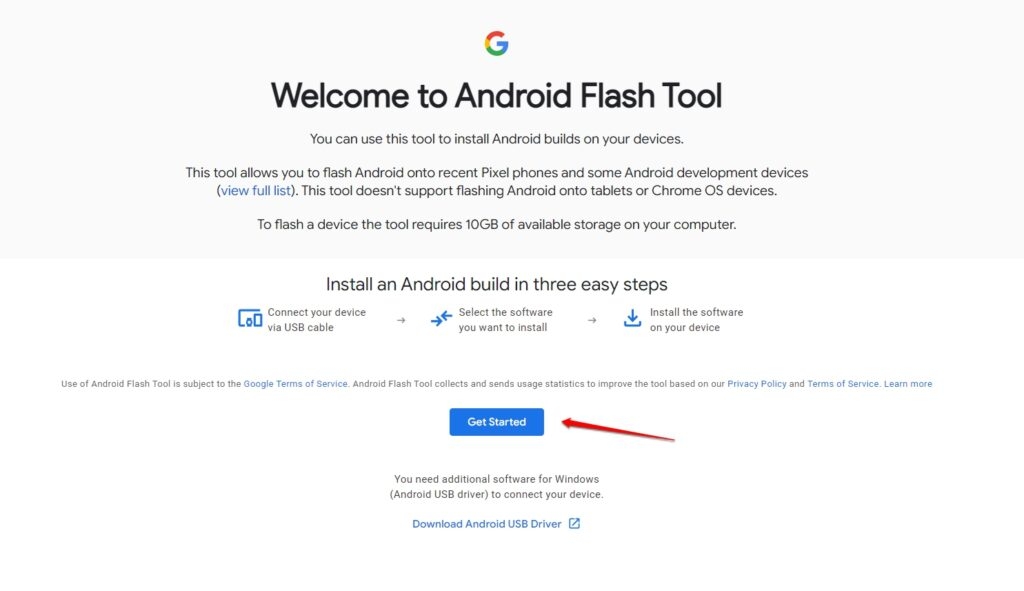
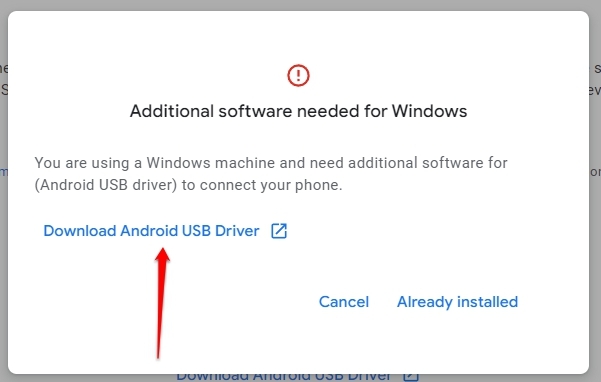
- Si tu PC te solicita “ Software adicional necesario para Windows,” necesitas descargar el controlador USB para la PC. Si el mensaje aparece incluso después de instalar el controlador, haz clic en Ya instalado para ignorar la advertencia.
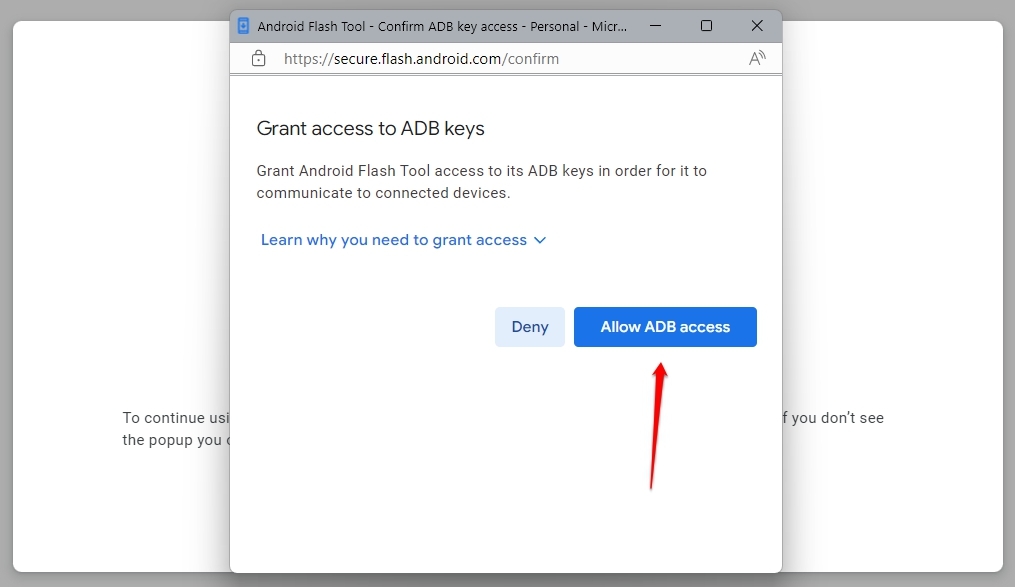
- Ahora, permite el acceso ADB en tu PC.
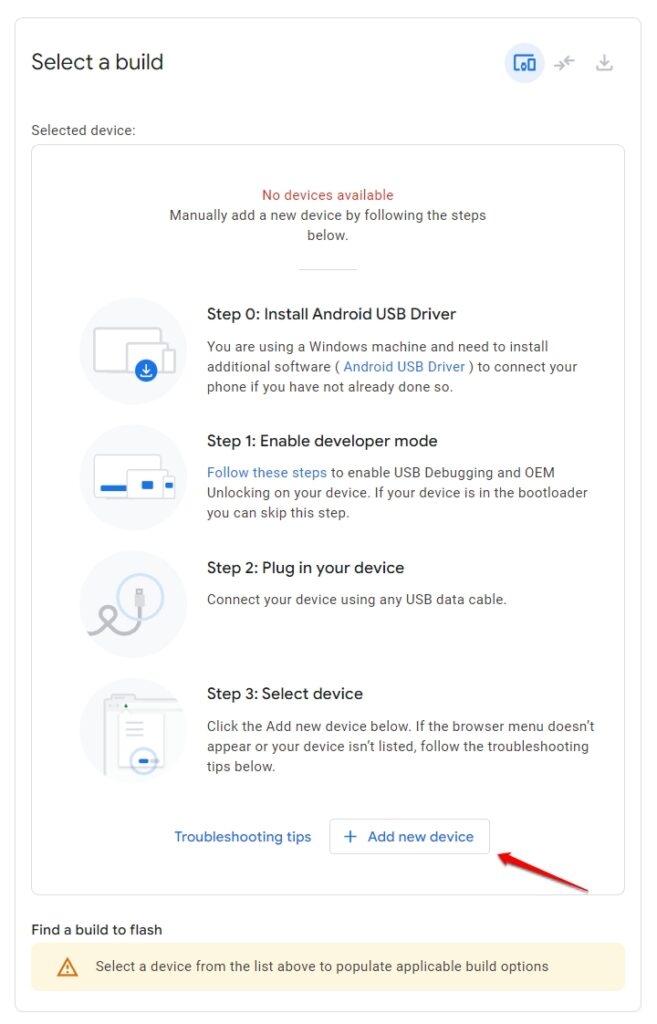
- Ahora, toca en Agregar nuevo dispositivo.
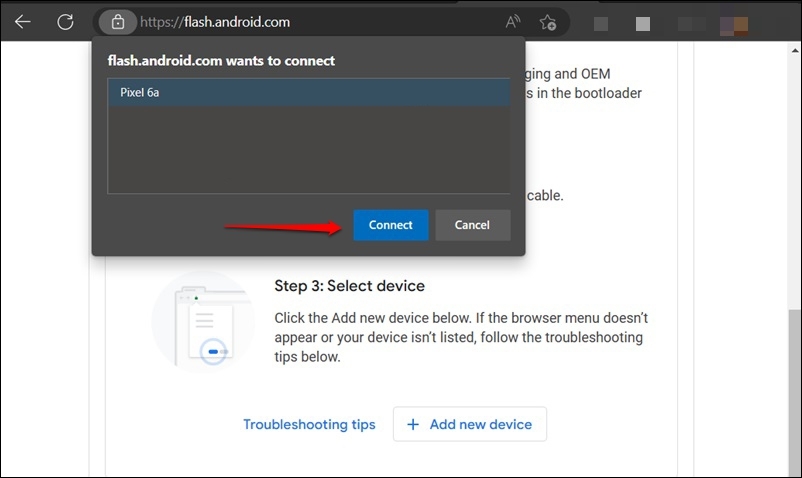
- Selecciona tu teléfono Google Pixel y haz clic en Conectar.
Verás el aviso de depuración USB en tu dispositivo Pixel. Selecciona la opción Permitir.
Selecciona la versión de compilación de Android 13 que deseas instalar en el teléfono Google Pixel.
Haz clic en el icono de lápiz de la versión de compilación de Android seleccionada para ver las opciones disponibles.
Si deseas bloquear el bootloader, mantenlo marcado. Si no, desmarca la opción.
Haz clic en la opción Instalar compilación y selecciona Confirmar en la siguiente pantalla.
Ahora, la herramienta de flash de Android instalará la versión de Android 13 seleccionada. Espera hasta que se complete el proceso.
Método 2: Retroceder la versión de Android a través de Fastboot
Si el proceso anterior no funciona, utiliza fastboot y retrocede la versión de Android en Google Pixel.
Primero, descarga la imagen de fábrica de Android para Google Pixel.
Ahora, extrae estos archivos en tu PC en la carpeta Platform-Tools. (la que obtuvimos a través de la plataforma Android SDK)
Navega a la carpeta Platform-Tools y lanza el símbolo del sistema escribiendo “CMD” en la barra de direcciones.
Ahora, escribe este comando en el CMD:
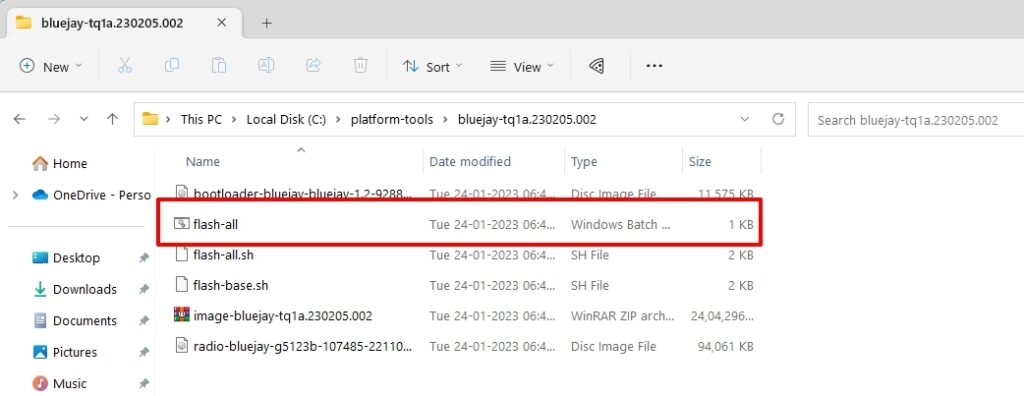
*adb reboot bootloader*- Abre el archivo por lotes flash-all haciendo doble clic o clic simple y espera a que comience el proceso.
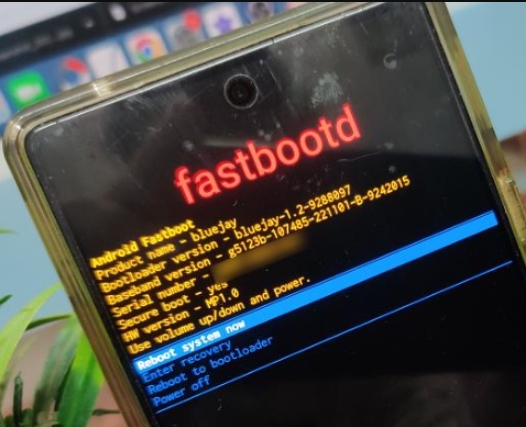
- Google Pixel ahora se reiniciará automáticamente en los modos Fastboot y FastbootD.
- Una vez que el flasheo esté completo, se te notificará que la versión de Android 13 está instalada.
Get Weekly Updates
Directamente en tu bandeja de entrada
Suscribirse
Al enviar tu correo electrónico, aceptas la
Política de privacidad.
Conclusión
Retroceder a versiones anteriores de Android generalmente no se recomienda. Sin embargo, si deseas retroceder a la versión de Android porque tienes problemas con la versión actual, puedes seguir el proceso anterior y retroceder de Android 14 a 13.
Recursos relacionados:
¿Cómo iniciar en modo Fastboot y modo de recuperación?
¿Cómo flashear un ROM personalizado en un dispositivo Android?
¿Qué es Magisk | Rootear dispositivo Android usando Magisk
Recibe nuevas publicaciones en tu bandeja de entrada.
No spam. Cancela la suscripción en cualquier momento.