Sistema Operativo · 6 min read · Dec 18, 2025
Descargar e Instalar Atlas OS Windows 10

Nosotros en Techlatest siempre estamos buscando el mejor sistema operativo, ya sea un sistema operativo Linux de código abierto o una ISO de Windows recortada/desinflada.
Hoy, estamos aquí con Atlas OS, un sistema operativo Windows abierto y transparente diseñado para optimizar el rendimiento y la latencia.
Anteriormente, cubrimos la versión Superlite de Ghost Spectre Windows 10 y Windows 11, Tiny 11, y un script de desinflado; también puedes revisarlos. Están destinados a todos los usuarios que buscan un buen sistema operativo optimizado para una experiencia todo en uno, ya sea en una PC antigua o nueva.
Atlas OS

“ Un sistema operativo Windows abierto y transparente, diseñado para optimizar el rendimiento y la latencia. “
El Atlas OS está diseñado para jugadores, ofreciendo tasas de fotogramas más altas y menor latencia para una experiencia de juego más fluida. Es una versión modificada de Windows que elimina cualquier factor que podría afectar negativamente el rendimiento del juego.
Como proyecto de código abierto, el objetivo de Altas es proporcionar oportunidades de juego equitativas para los jugadores, independientemente de las capacidades de su sistema. Además de optimizar el rendimiento, Atlas también es efectivo en la reducción de la latencia del sistema y de la red y el retraso de entrada. También está diseñado para proteger la privacidad del usuario.
¿Qué se elimina en Atlas OS?
Algunas aplicaciones APPX y UWP
Registro de configuración de red
Herramienta de eliminación de malware
Microsoft Edge y WebView
Puntos de restauración y restablecimiento del sistema
Telemetría
Herramientas para protección contra virus y malware (como SecHealth, HealthCheck, MsMpEng y SmartScreen)
Windows Defender
Informes de errores de Windows
Actualizaciones de Windows
Capturas de pantalla:
Toca la imagen para ver en tamaño completo.
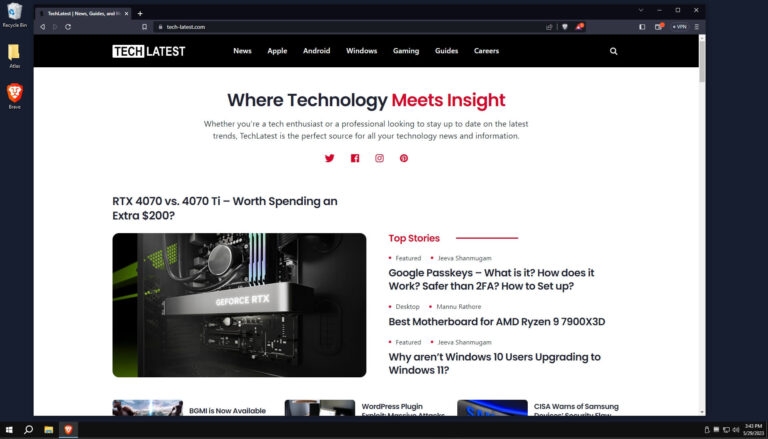
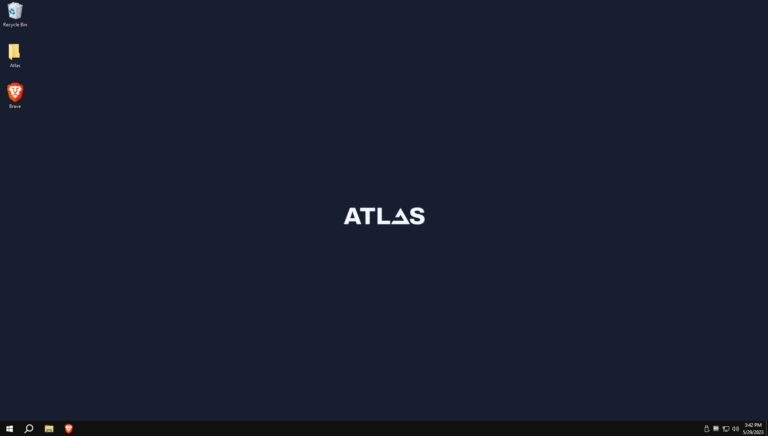
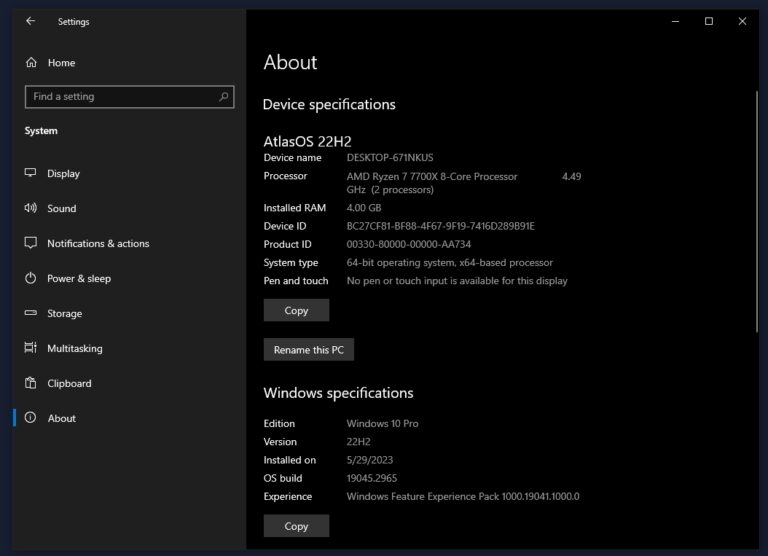
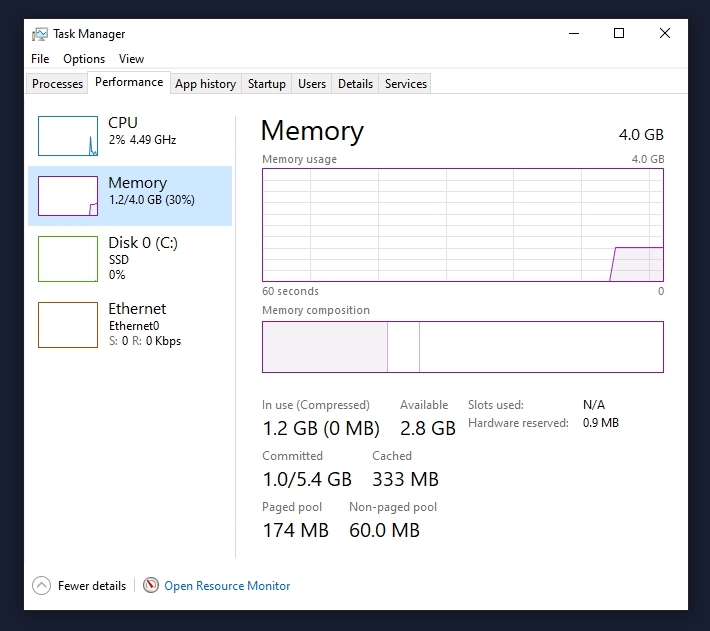
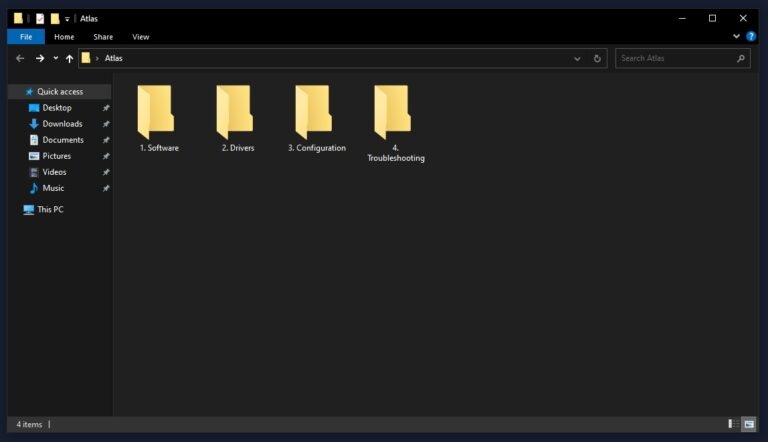
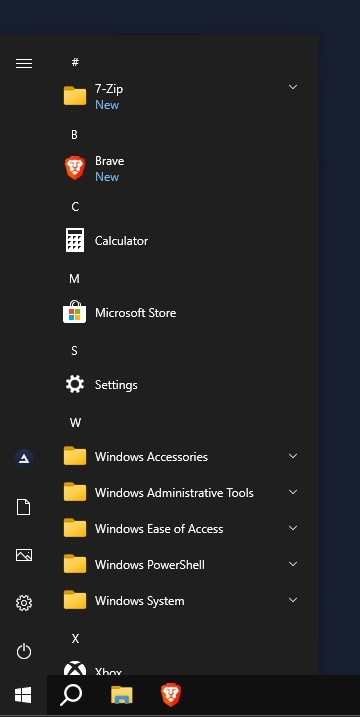
Descargar e Instalar Atlas OS Windows 10
Paso 1: Instalar Windows 10
Puedes descargar el archivo ISO de Windows 10 desde nuestro artículo dedicado: Descargar el último archivo ISO de Windows 10 (22H2 Actualización 2022)
Inserta una unidad flash, de al menos 16 GB.
Ahora, abre Rufus para crear medios de arranque para Windows 10.
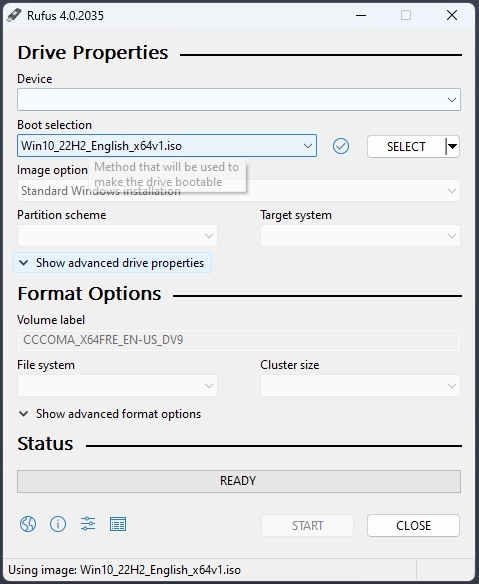
Asegúrate de mantener todas las configuraciones predeterminadas como están.
Ahora, haz clic en el botón de inicio y espera un momento para finalizar.
Después de completar, Rufus te pedirá que reinicies la PC.
Reinicia tu PC, y mientras arranca, antes del logotipo de Windows, presiona la tecla del menú de arranque para abrirlo.
| Marca | Tecla asignada del menú de arranque |
|---|---|
| Acer | F12 |
| Asus | Esc o F8 |
| Dell | F12 |
| HP | Esc o F9 |
| Lenovo | F12, F8, F10 |
| Otro | Esc o F1-F12 |
Verás una pantalla con una lista de unidades, elige la que insertaste/conectaste y presiona Enter.
Luego, el logotipo de Windows aparecerá en la pantalla por un momento; si ves los puntos animados, significa que todo está bien.
A continuación, se te pedirá que selecciones tu idioma, hora y método de teclado, y después de configurar todas estas cosas, haz clic en *Siguiente.*
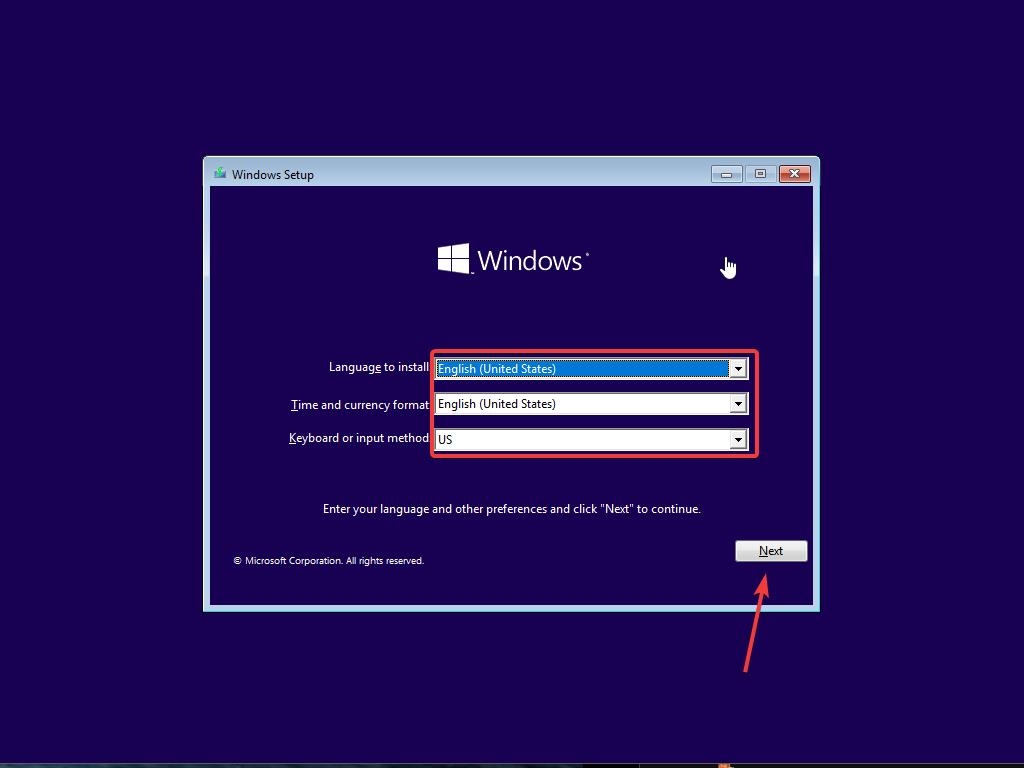
- Ahora haz clic en *Instalar ahora.*
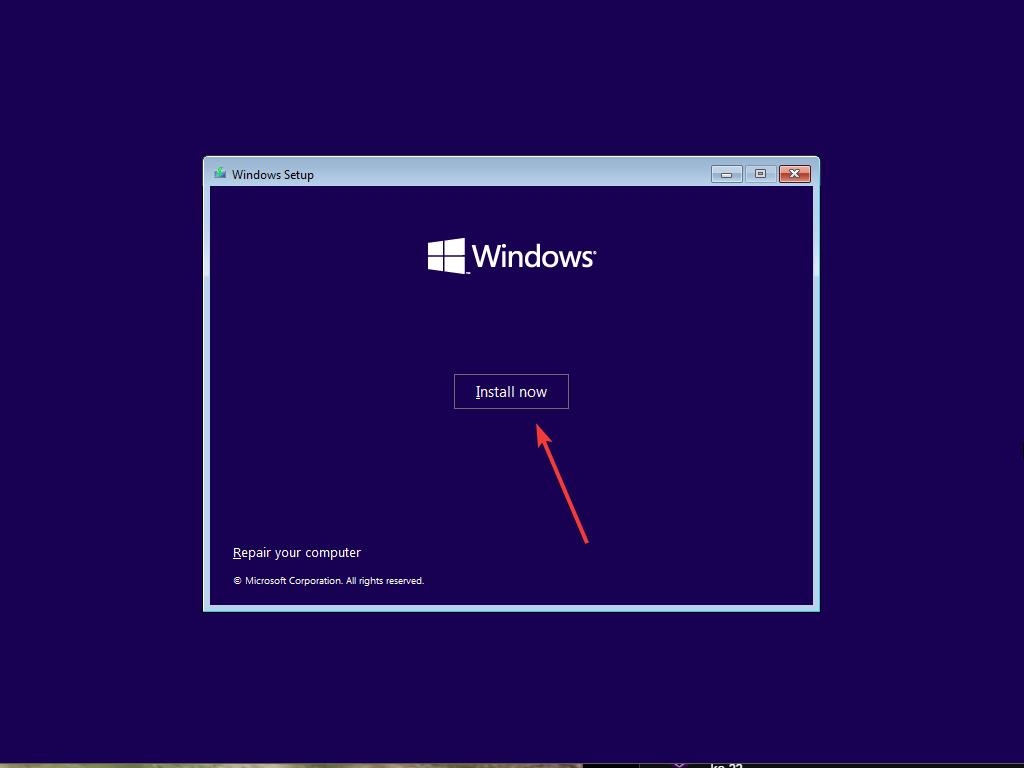
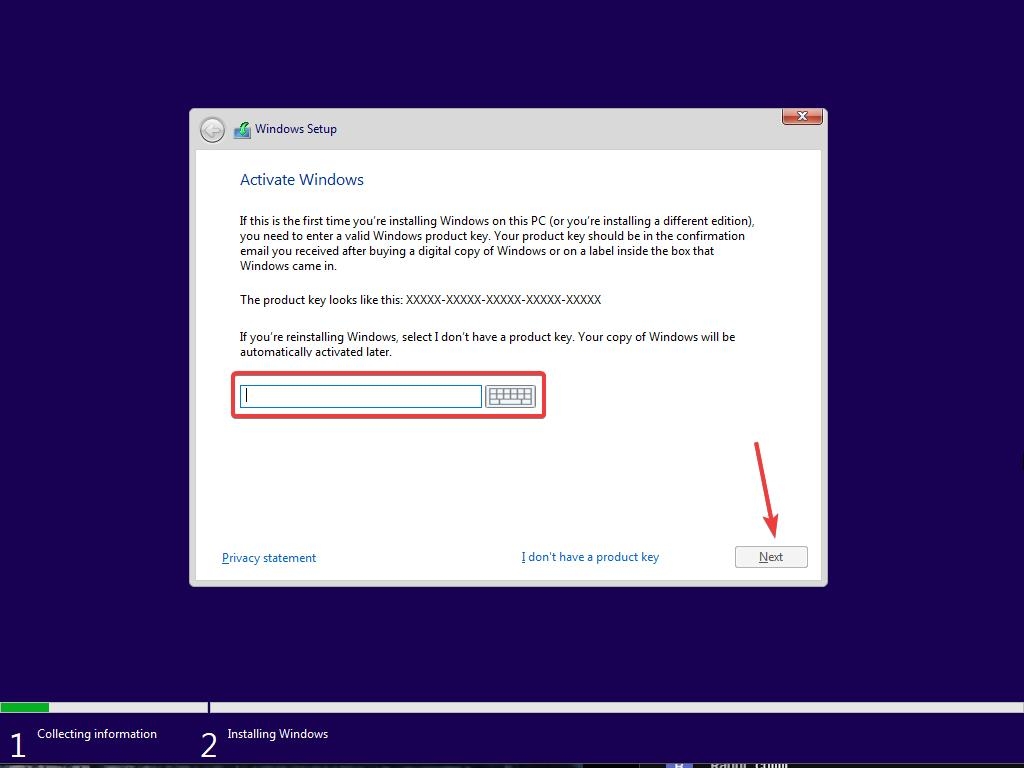
- Ahora, la configuración de Windows 10 te pedirá que ingreses la clave de producto; si tienes una clave de producto de Windows 10, procede a ingresarla. De lo contrario, haz clic en “No tengo una clave” o “Hacer esto más tarde.”
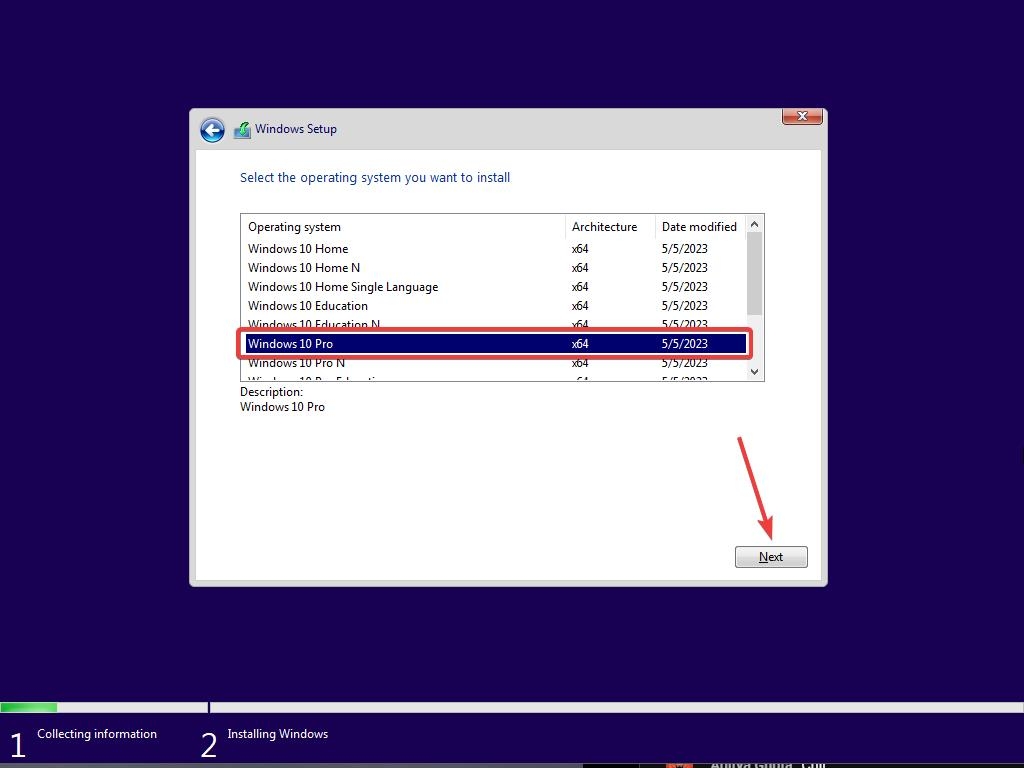
- Ahora la configuración te pedirá que elijas la edición correcta de la que tienes una licencia, ya sea Home o Pro. Asegúrate de ingresar la edición correcta; si eliges la edición incorrecta, necesitarás realizar una instalación limpia nuevamente.
Solo espera un momento; el sistema se prepara para copiar archivos.
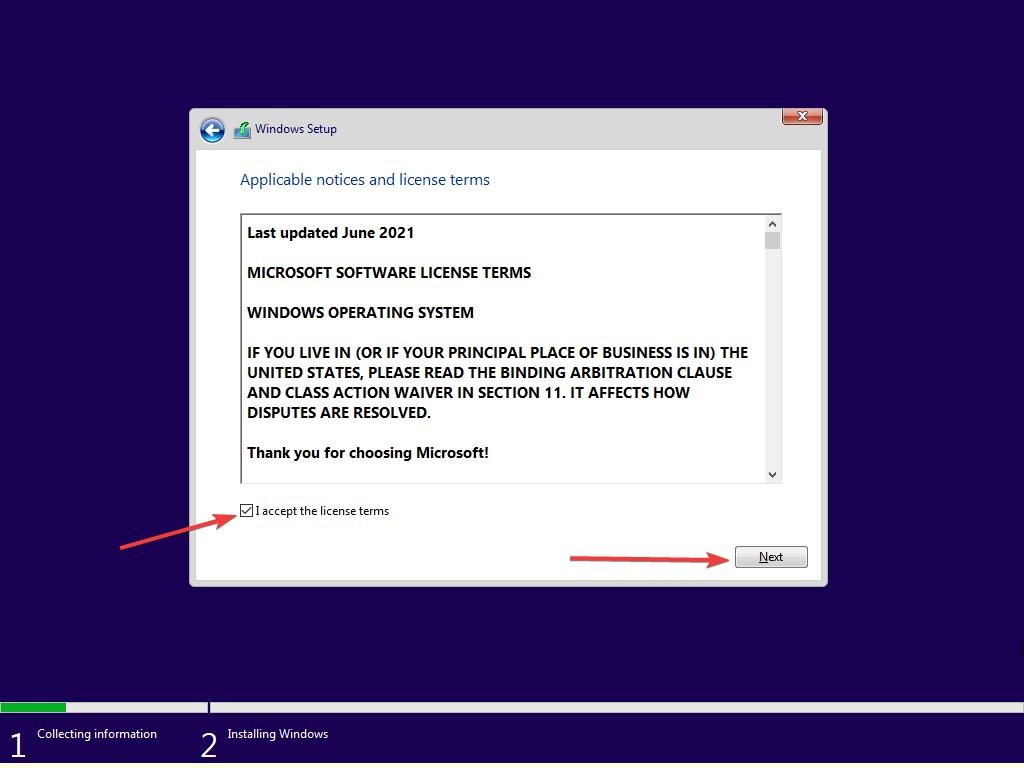
Acepta los términos de la licencia. Para hacerlo, marca la casilla frente a “Acepto los términos de la licencia.”
Haz clic en Siguiente.
- Haz clic en Personalizado: Instalar solo Windows (avanzado).
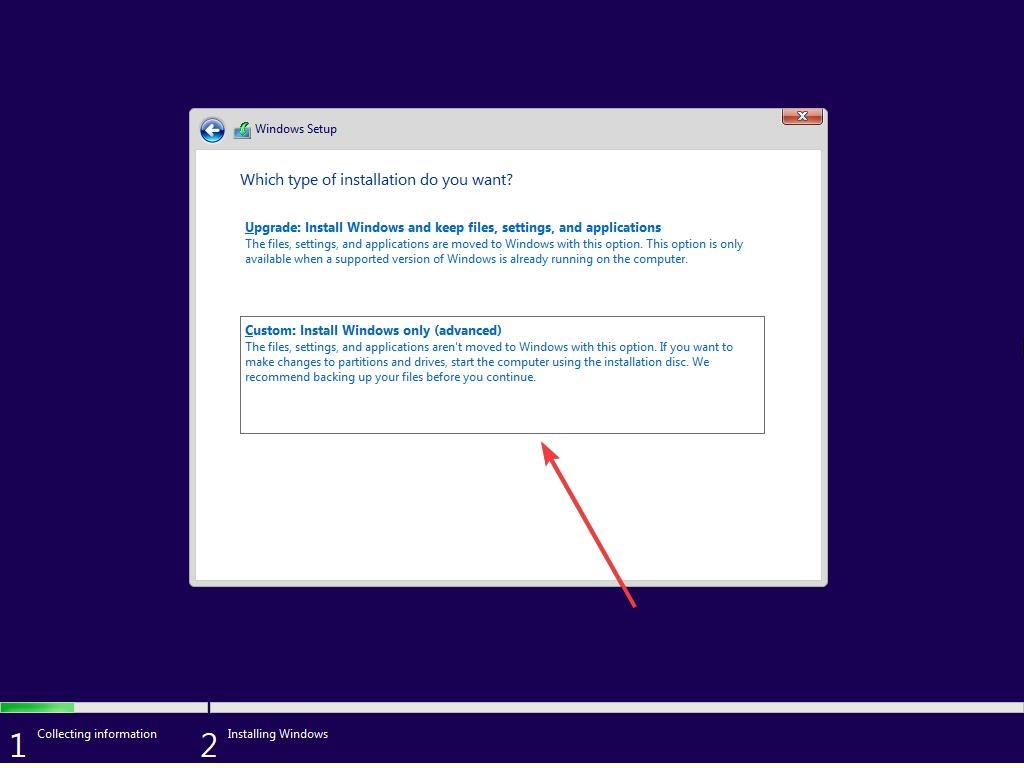
- Selecciona la unidad y luego haz clic en *Siguiente.* [Si hay múltiples particiones, selecciona cada una desde la parte inferior, luego haz clic para eliminar hasta que quede solo una unidad no asignada]
Selecciona la lista de unidad no asignada; haz clic en Nuevo > Aplicar > O K.
Selecciona la partición primaria de múltiples particiones y haz clic en Siguiente.
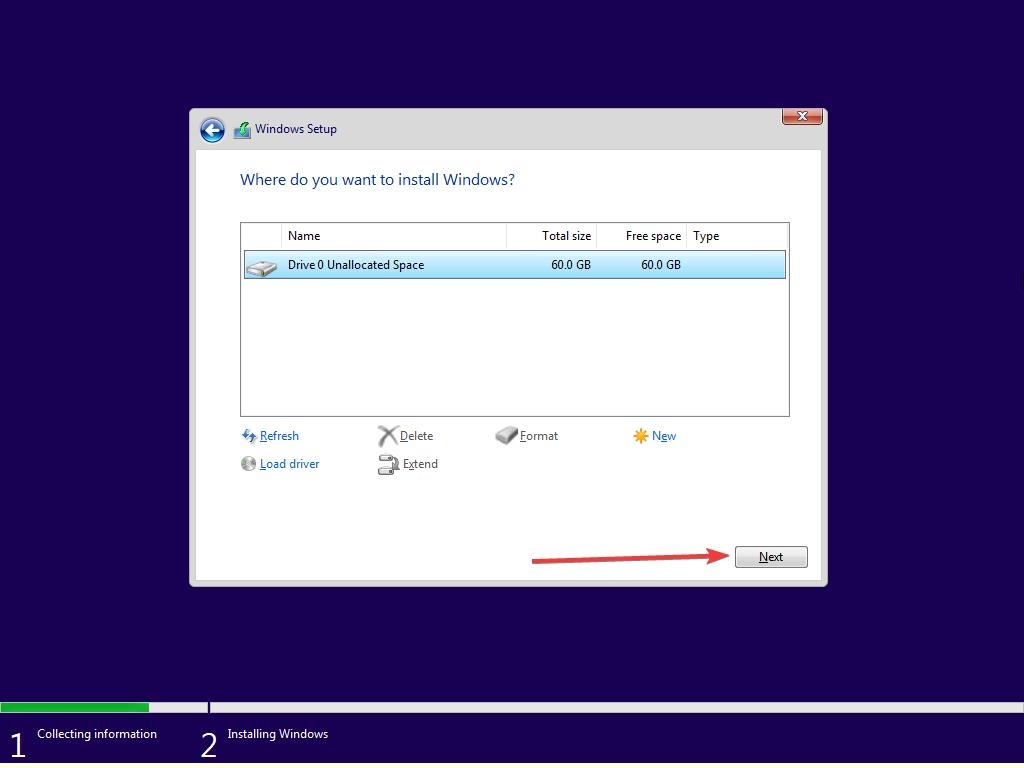
- Solo espera unos segundos/minutos mientras Windows se instala.
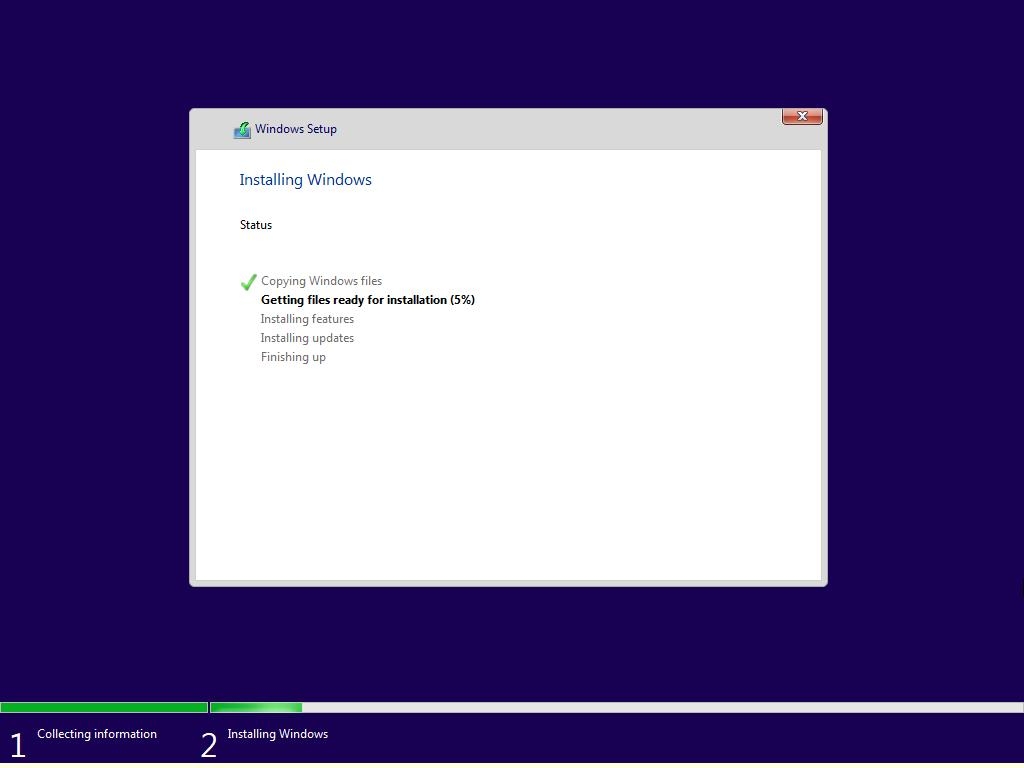
- Cuando toda esta configuración esté completada, Windows se reiniciará en la configuración automáticamente.
Paso 2: Instalar Atlas OS
Cuando estés en la pantalla de inicio de Windows 10 recién instalado, navega a los elementos descargados.
- Primero, necesitas ejecutar el script de registro (como administrador) y luego reiniciar la PC.
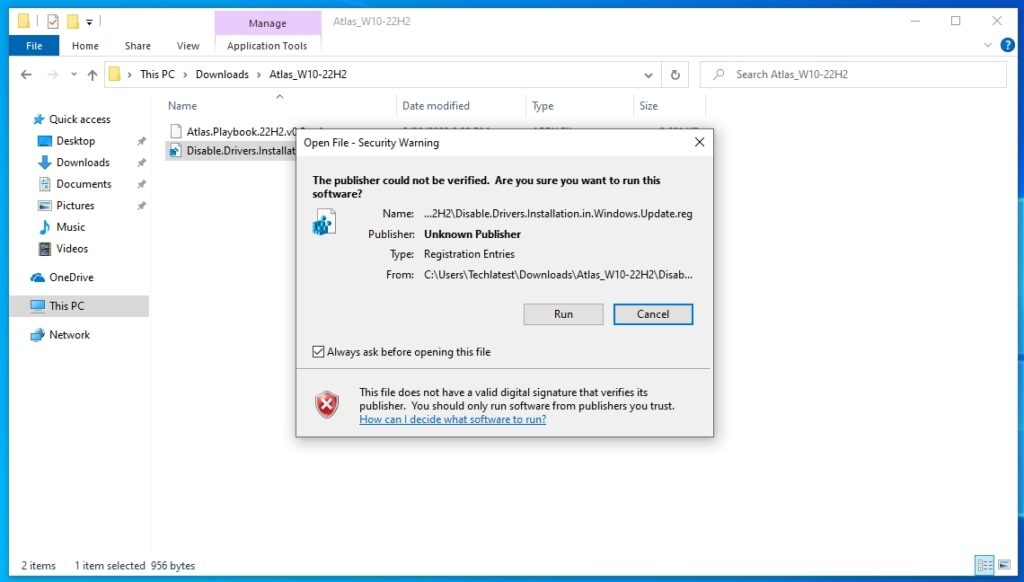
- Ahora, habilita el internet y luego ejecuta la actualización de Windows.
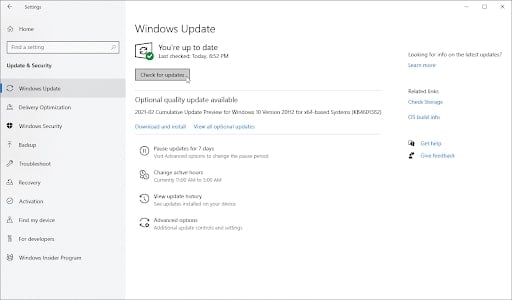
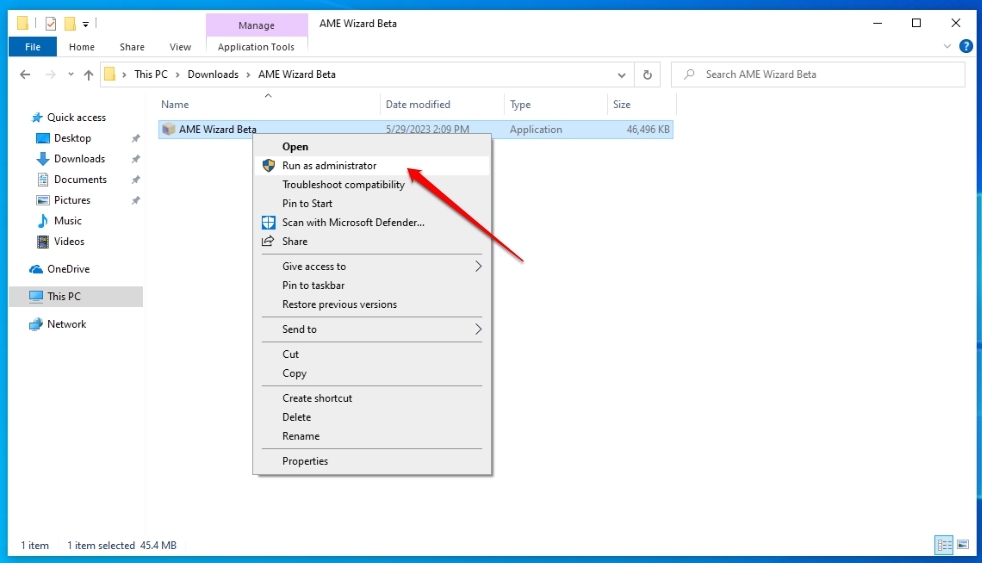
- Cuando termines, ejecuta el software AME Wizard Beta (como administrador) descargado anteriormente.
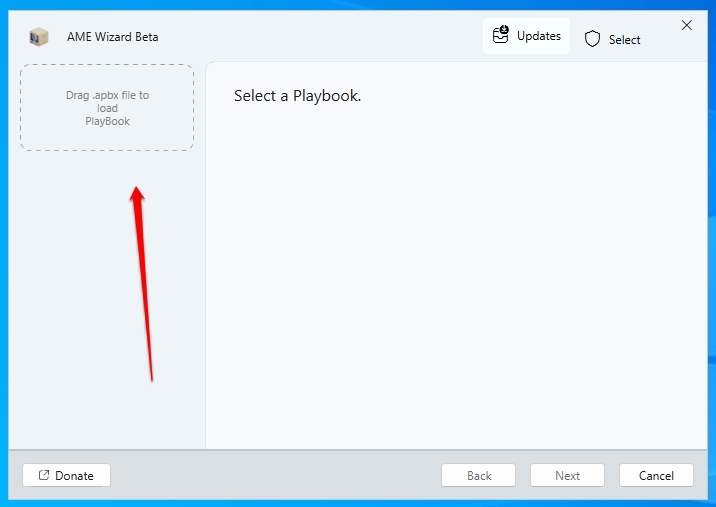
- Arrastra el archivo Atlas OS Playbook ( .apbx) al AWE Wizard.
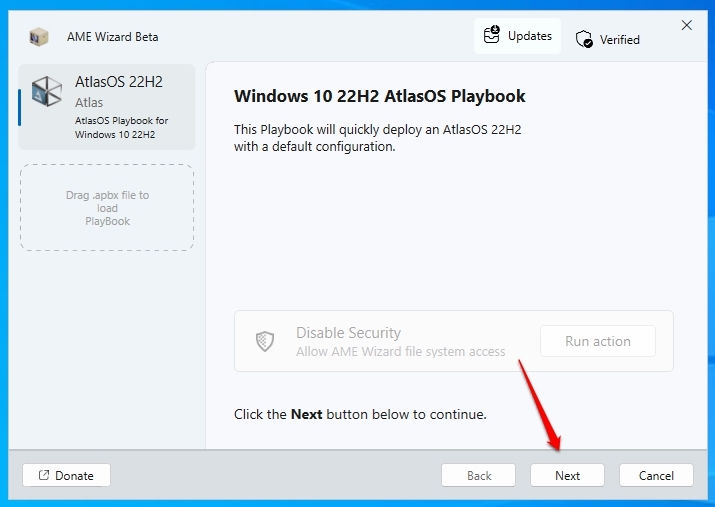
- Ahora, verás esta pantalla, pero si te das cuenta, el botón Siguiente está deshabilitado. Simplemente haz clic en Ejecutar acción.
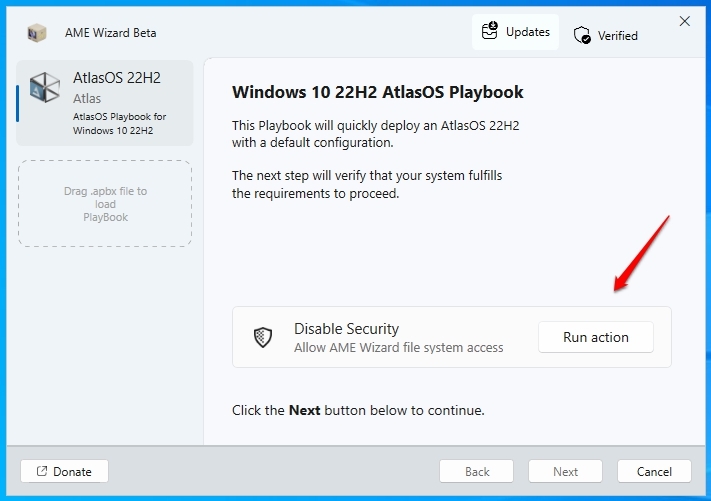
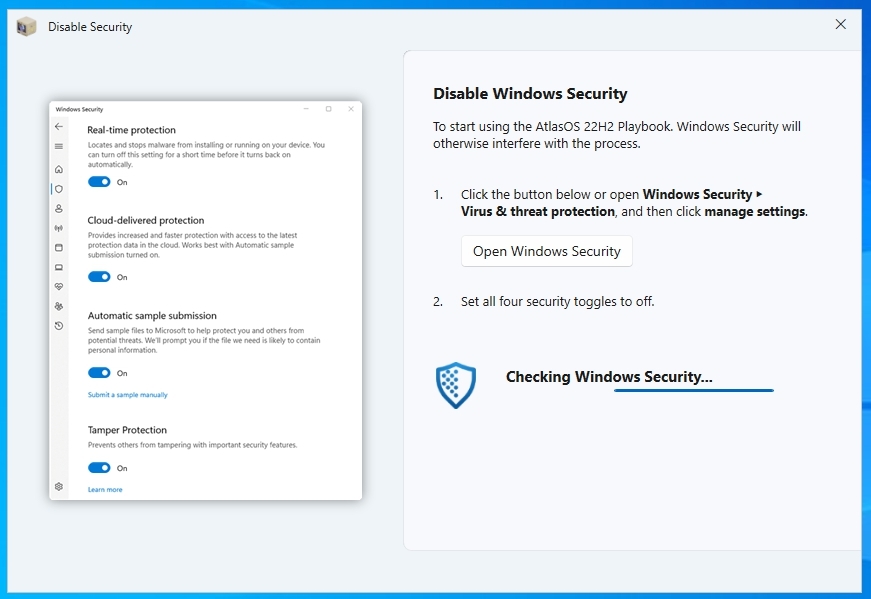
La nueva ventana te pedirá que desactives los servicios de Windows Defender.
Simplemente desactiva todas las cuatro protecciones ( Protección en tiempo real, Protección entregada por la nube, Envío automático de muestras y Protección contra temperamento). Y luego cierra la ventana.
- Ahora, puedes ver el botón Siguiente; haz clic en él.
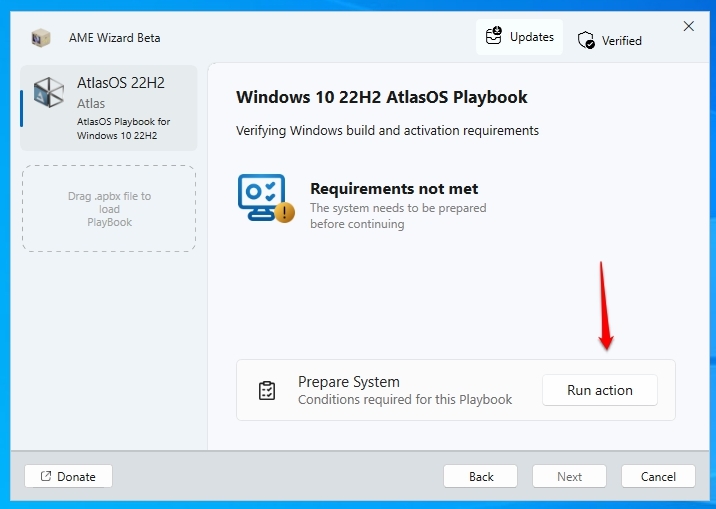
- Puede que veas un aviso que dice Requisitos no cumplidos. Para deshacerte de él, simplemente haz clic en el botón Ejecutar acción. Cuando termines, cierra esa ventana.
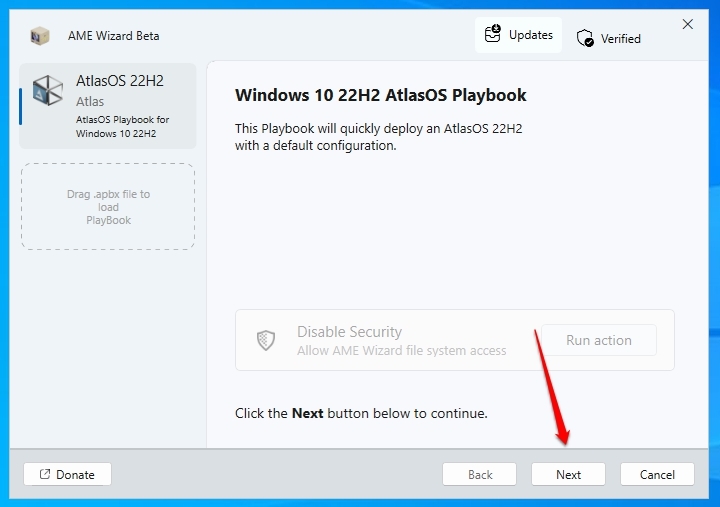
- Ahora, puedes ver el aviso de Requisitos cumplidos. Simplemente haz clic en el botón Siguiente.
- Necesitas aceptar las licencias de AWE Wizard Core y AWE Wizard GUI.
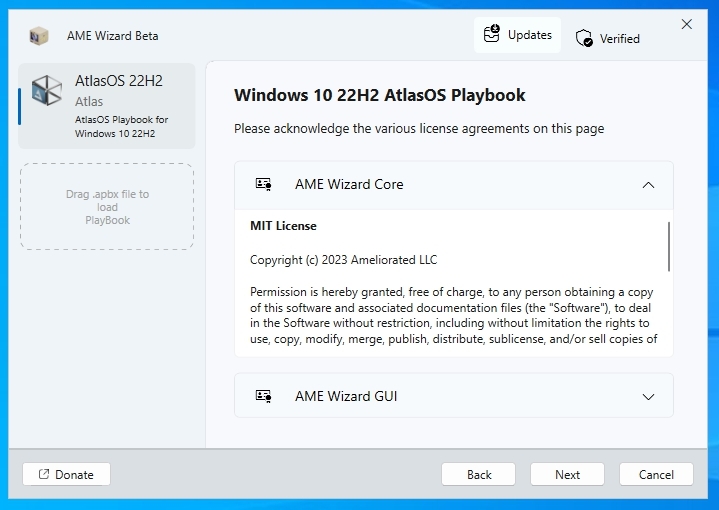
- Finalmente, haz clic en el botón Siguiente, que instalará Atlas OS.
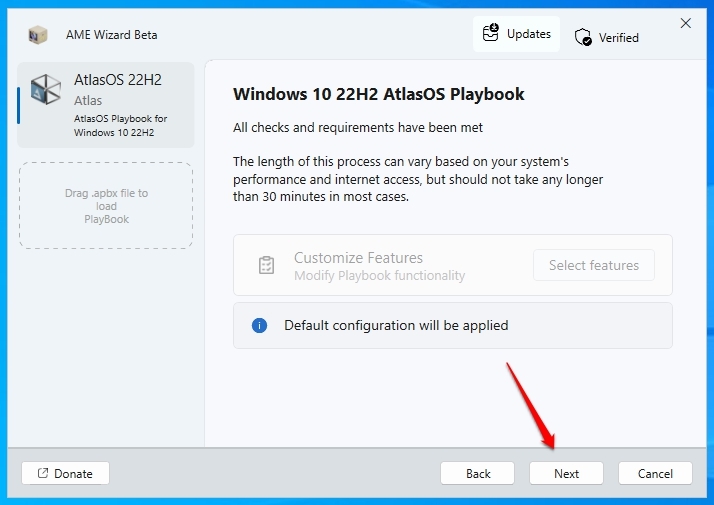
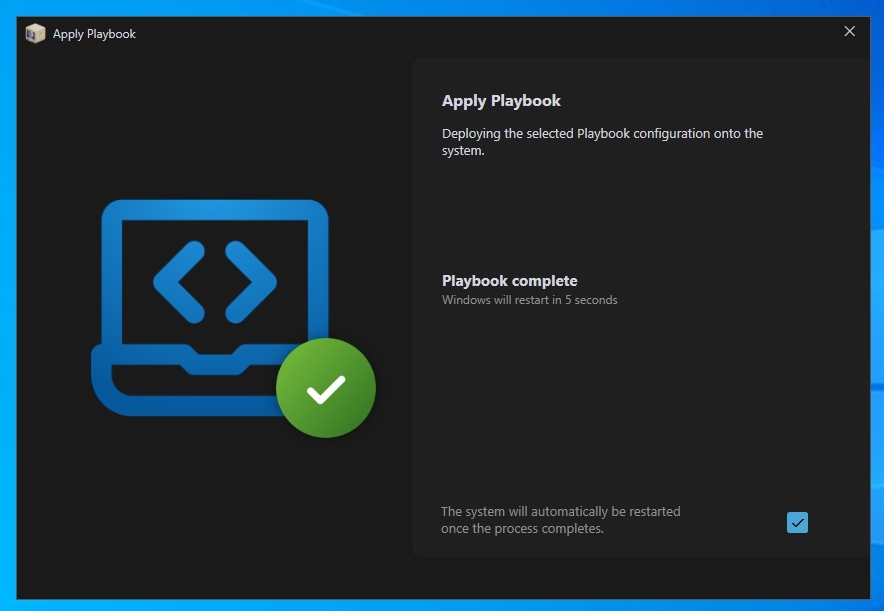
- Espera unos minutos; aplicará el Atlas OS Playbook, y luego tu Windows se reiniciará.
Preguntas Frecuentes
¿Es seguro usar Atlas OS?
Sí, es perfectamente seguro de usar. Todas las modificaciones están documentadas en GitHub para que puedas verificarlas por ti mismo.
¿Es bueno Atlas OS para juegos?
Atlas es una versión de Windows diseñada para jugadores. Los usuarios de Atlas pueden disfrutar de una mayor tasa de fotogramas, menor retraso de entrada y latencia.
¿Qué es el sistema operativo Atlas?
El sistema operativo Atlas está diseñado para jugadores, ofreciendo tasas de fotogramas más altas y menor latencia para una experiencia de juego más fluida.
¿Windows 10 tiene Atlas OS?
Es una versión modificada de Windows 10 que elimina cualquier factor que podría afectar negativamente el rendimiento del juego.
Palabras Finales – Atlas OS (Basado en Windows 10)
Eso fue todo; hemos reunido todo sobre el Atlas OS basado en Windows 10; descárgalo y disfruta de un Windows 10 perfecto en tus PCs de gama baja para la mejor experiencia de juego.
Si me perdí algo, háznoslo saber en la sección de comentarios, y lo agregaremos lo antes posible.
Más Descargas
Versión Superlite de Ghost Spectre Windows 10
Versión Superlite de Ghost Spectre Windows 11
Descargar archivo ISO de Windows XP (Profesional – 32/64 Bit)
Descargar archivo ISO de Windows 7 (Edición Ultimate y Profesional)
Cómo descargar archivo ISO de Windows 8.1 (32/64 Bit)
Descargar el último archivo ISO de Windows 10 (23H2 Actualización 2023)
Recibe nuevas publicaciones en tu bandeja de entrada.
No spam. Cancela la suscripción en cualquier momento.