Chrome OS · 7 min read · Dec 14, 2025
Descargar e Instalar Chrome OS Flex en Tu PC o Mac (v139)
Actualizado el 04 de septiembre de 2025: Se agregó la última versión estable de Chrome OS Flex (v139).
Actualizado el 23 de julio de 2022: Google lanzó la versión estable de Chrome OS Flex el 15 de julio de 2022. La primera versión estable de Chrome OS Flex es V103 (enlace de descarga directa agregado). Google dice que desde sus días de acceso anticipado, ChromeOS Flex ha mejorado, y más de 400 dispositivos han sido certificados por ChromeOS Flex.
Actualizado el 14 de abril de 2022: Se agregaron todas las preguntas frecuentes (con sus respuestas) sobre Chrome OS Flex.
Actualizado el 26 de febrero de 2022: Se agregó un método de descarga alternativo para descargar el archivo de instalación de Chrome OS Flex directamente.
Google ahora está tratando de expandir el horizonte para su Chrome OS. Esto significa que podemos usar oficialmente Chrome OS en cualquier hardware, ya sea un Chromebook o no. Con la introducción de Chrome OS Flex, podemos revivir nuestras viejas laptops.
Antes, usábamos el limitado Cloudready o muchos pasos complejos para instalar Chrome OS en nuestro hardware no compatible. Incluso una vez te mostramos cómo instalar Chrome OS en una máquina virtual.
Bueno, no necesitarás métodos complejos; en este artículo, te mostraremos cómo puedes descargar e instalar Chrome OS Flex en tu PC o Mac.
La mejor parte es que es un método oficial, así que no tendremos que preocuparnos por la seguridad y las futuras actualizaciones del sistema operativo; todo será manejado por Google mismo.
Sin más preámbulos, comencemos con los pasos,
Descargar Chrome OS Flex
Antes de comenzar el proceso de descarga, déjame guiarte a través de los requisitos básicos y mínimos para Chrome OS Flex.
Si tienes todo lo necesario, entonces estás listo para descargar Chrome OS Flex en tu unidad USB.
Método 1: El Oficial
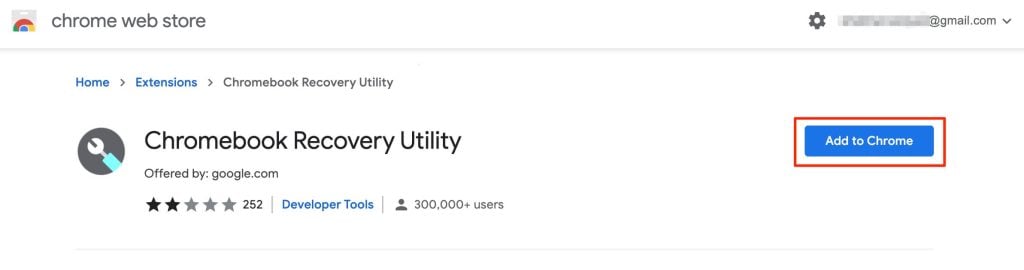
- Primero, enciende la PC/Mac/Chromebook, abre cualquier navegador basado en Chromium y luego ve a esta página de extensión de Chrome. Y luego haz clic en el botón ‘Agregar a chrome’.
- Ahora, haz clic en la extensión Chromebook Recovery Utility instalada. Se abrirá una nueva ventana con el requisito de la unidad USB y un botón para comenzar.
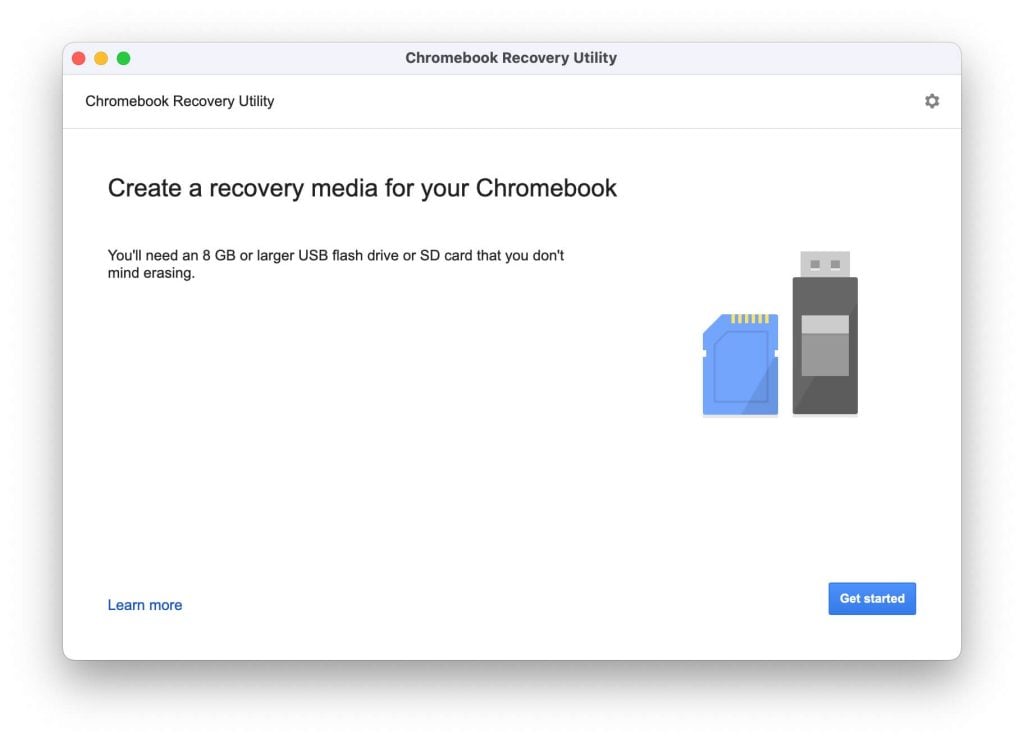
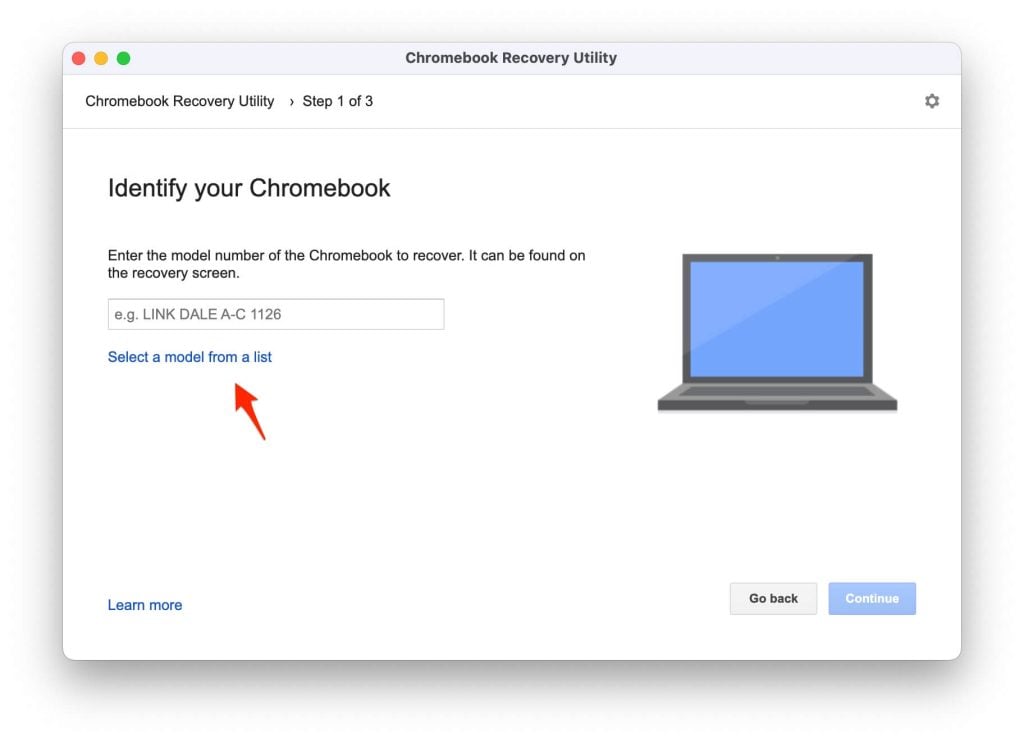
- Al hacer clic en el botón Comenzar, serás llevado al siguiente paso, donde se te pedirá que ingreses el modelo de tu Chromebook. No te preocupes, no necesitas nada; solo haz clic en la etiqueta ‘ Seleccionar un modelo de una lista.’
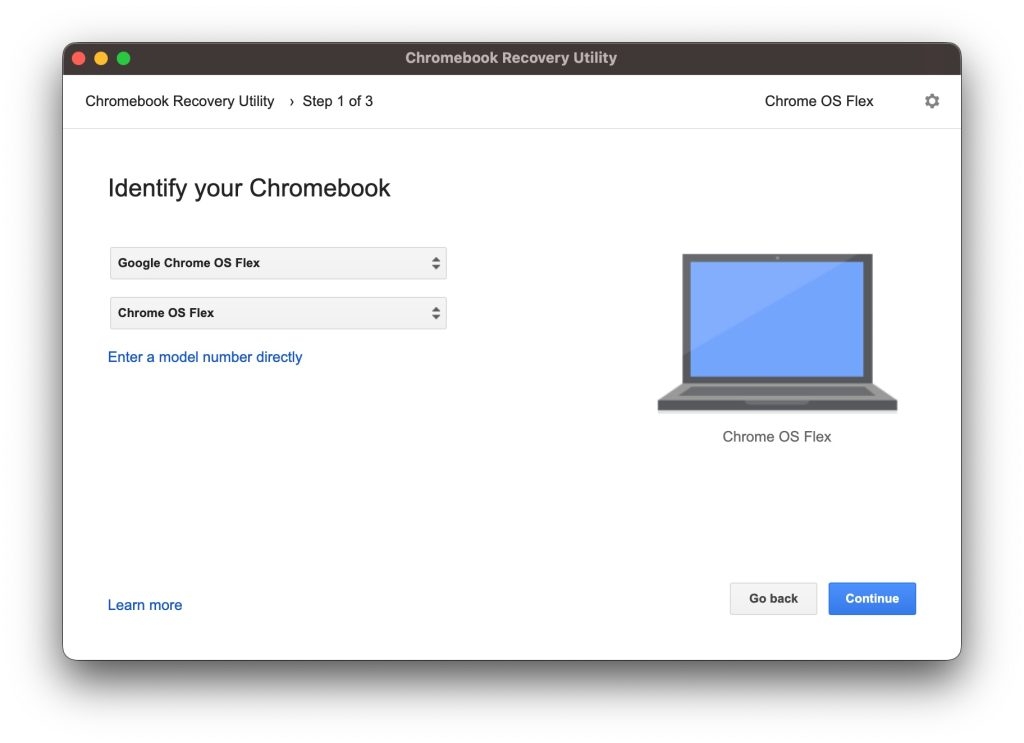
- Ahora, de la lista de fabricantes, selecciona Google Chrome OS Flex, y de la lista de productos, selecciona Chrome OS Flex (Desarrollador-Inestable). Y luego haz clic en el botón Continuar.
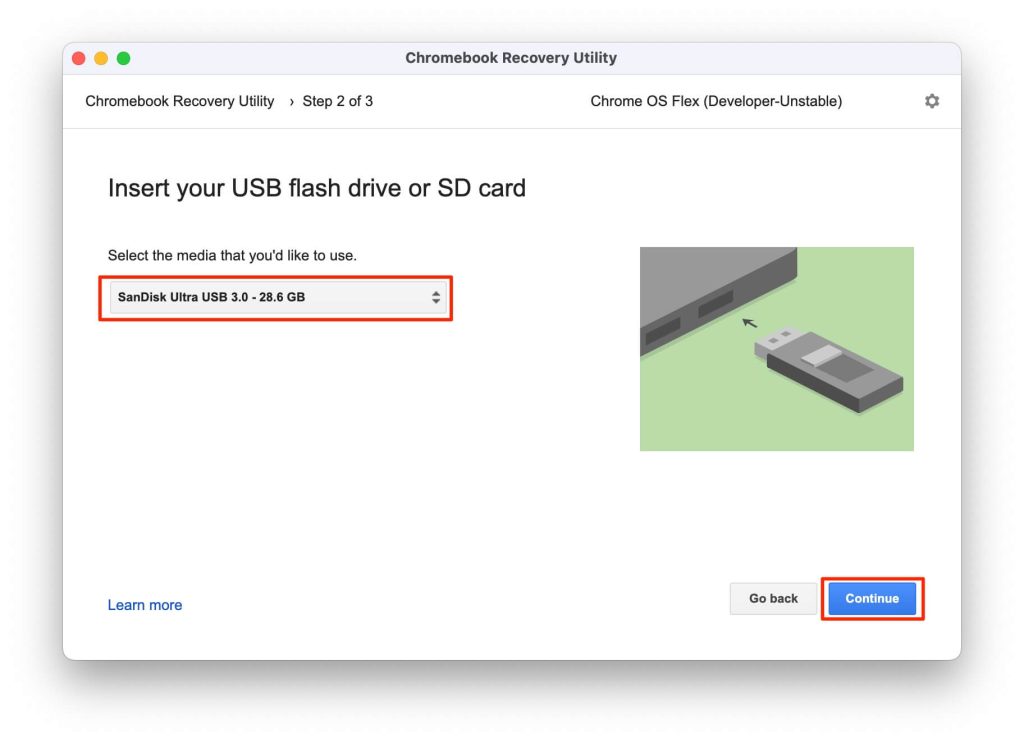
- Ahora, en el tercer paso, se te pedirá que selecciones la unidad USB; simplemente inserta la USB y selecciónala. Y luego haz clic en el botón Continuar.
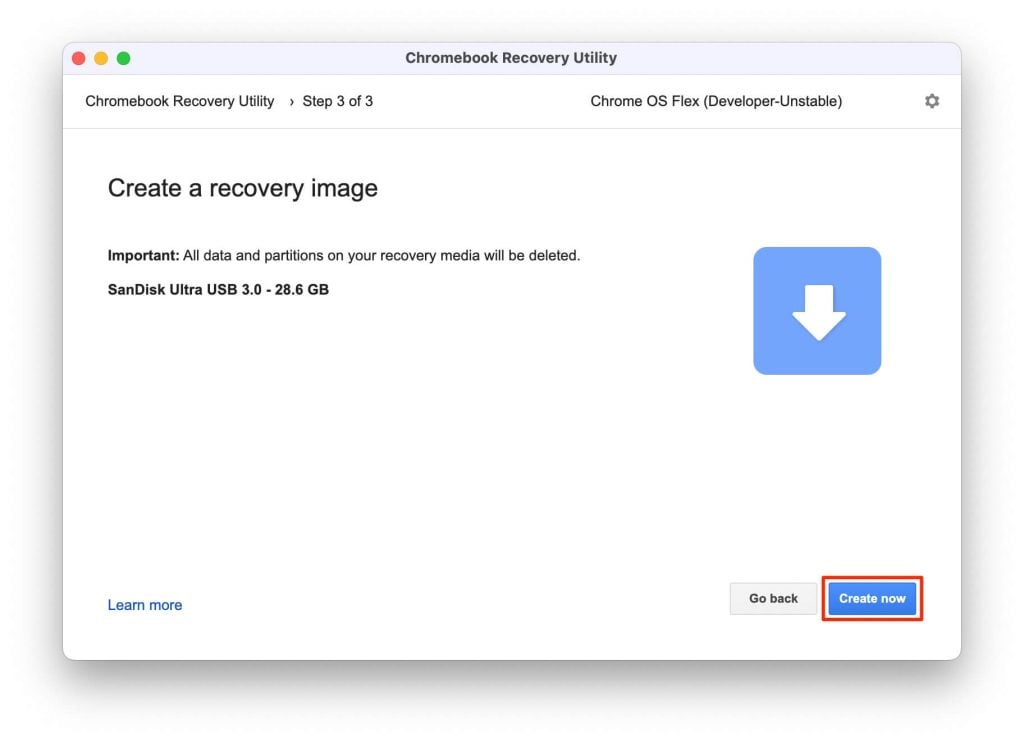
- Finalmente, haz clic en el botón Crear ahora para comenzar el proceso de descarga de Chrome OS Flex. Tomará unos minutos, dependiendo de la velocidad de tu internet.
Método 2: Descarga Directa del Archivo ISO BIN
Estoy seguro de que muchos de nosotros preferimos la opción de descarga directa porque es solo un método de un clic para descargar el archivo BIN. Al igual que descargamos archivos ISO para Windows; de manera similar, el archivo BIN está siendo utilizado por Google para los archivos de instalación de Chrome OS.
- Primero, descarga el archivo zip desde el enlace anterior.
- Ahora, utiliza cualquier herramienta de descompresión como WinRAR para descomprimir el archivo.
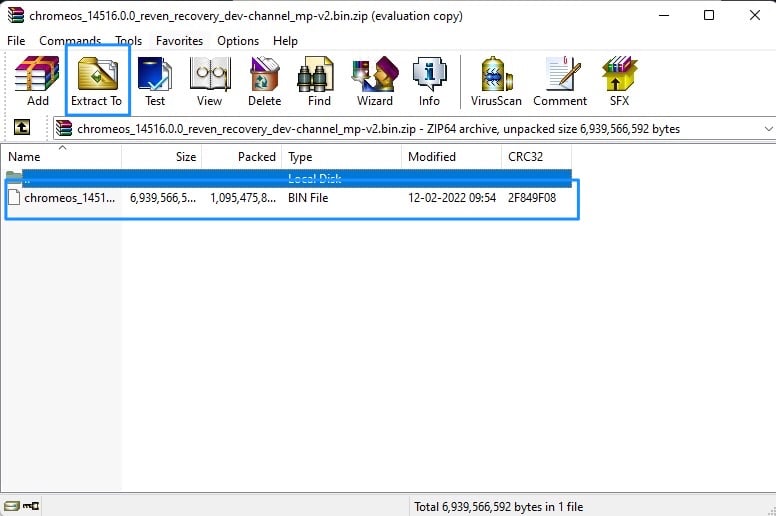
- Luego, descarga cualquier herramienta como Rufus para crear una USB booteable.
- Ahora, abre Rufus, inserta tu unidad USB vacía, selecciona el archivo BIN en el área de Selección de arranque, y luego haz clic en el botón Iniciar para iniciar el proceso.
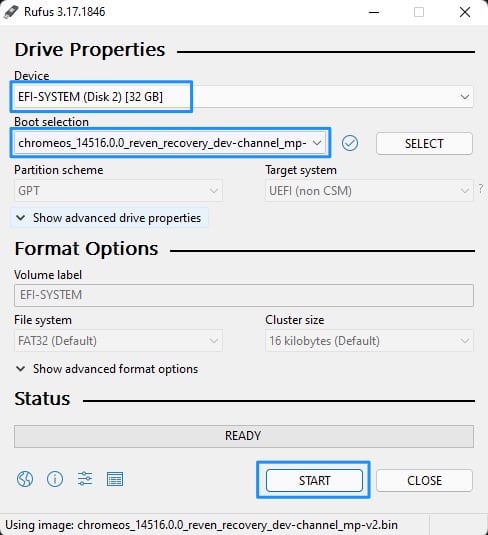
Instalar Chrome OS Flex
- Ahora que hemos completado el proceso de descarga y grabación, es hora de instalar Chrome OS Flex en la PC o Mac de destino. Para eso, tendrás que insertar la USB en el sistema de destino y reiniciar. Mientras arranca, presiona continuamente la tecla de arranque para abrir el Administrador de Arranque.
| Marca | Tecla del Menú de Arranque Asignada |
|---|---|
| Acer | F12 |
| Apple | Mantener Opción (al lado de la ⌘ tecla) |
| Asus | Esc o F8 |
| Dell | F12 |
| Gateway | F1 |
| HP | Esc o F9 |
| Intel | F2 |
| Lenovo | F12, F8, F10 |
| Toshiba | F2 o F12 |
| Otro | Esc o F1-F12 |
- El Administrador de Arranque te mostrará algunas opciones; selecciona tu dispositivo de arranque con cuidado.
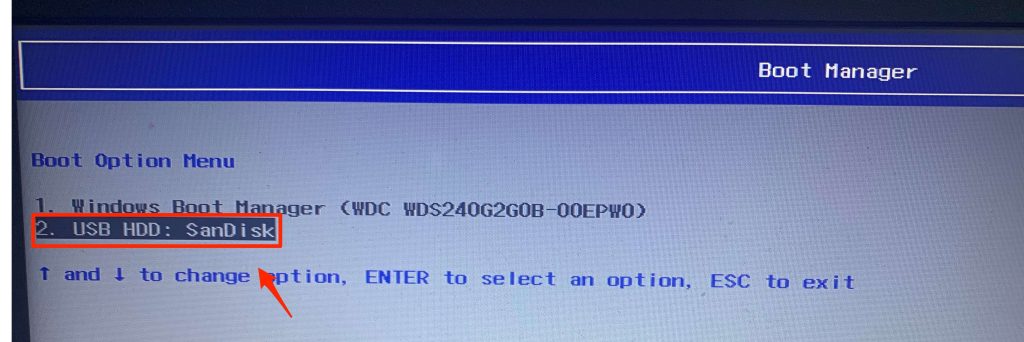
- El Chrome OS Flex booteable ahora se cargará y serás recibido con una ventana de bienvenida. Haz clic en el botón Comenzar.
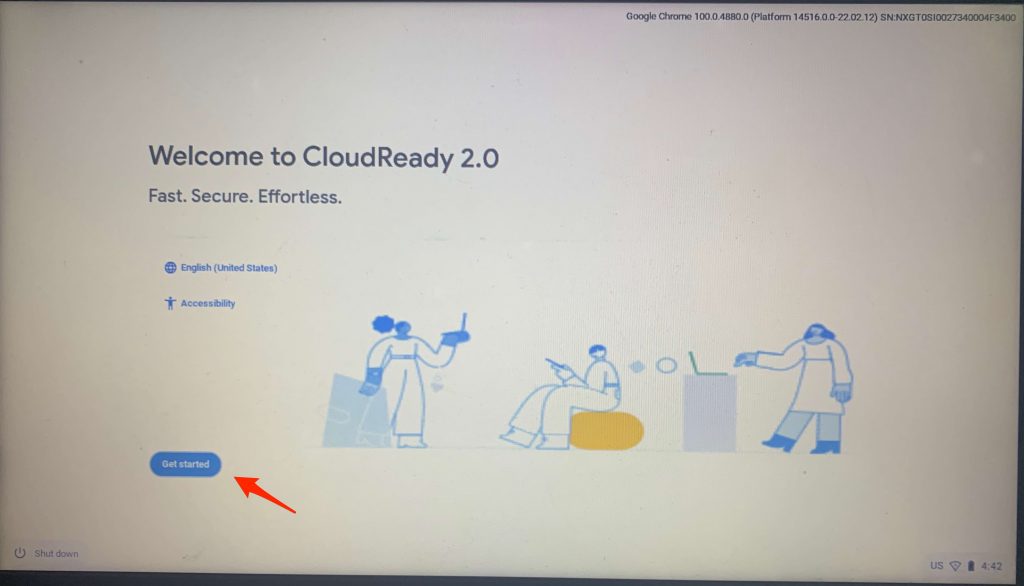
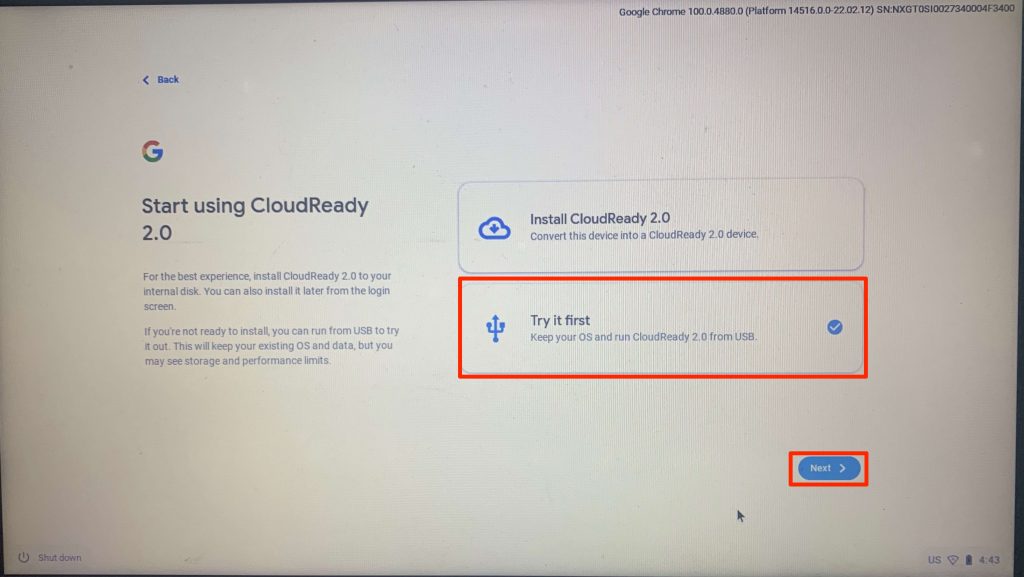
- Ahora, selecciona la etiqueta Probar primero y luego haz clic en el botón Siguiente.
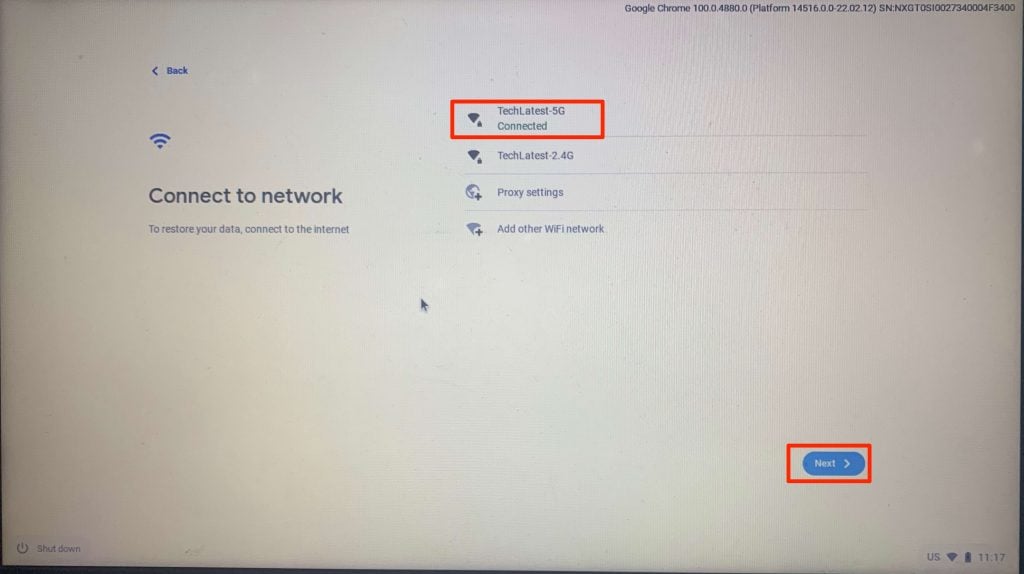
- Ahora, tendrás que conectarte a internet; tus Redes Wifi se mostrarán allí. Conéctate y haz clic en el botón Siguiente.
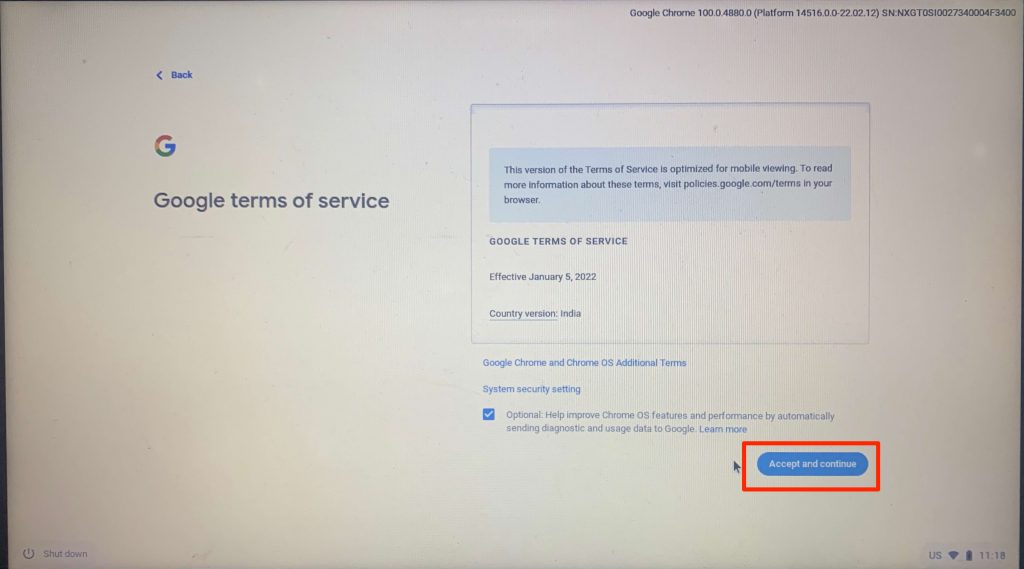
- Luego, lee los términos de servicio de Google y haz clic en el botón Aceptar y Continuar.
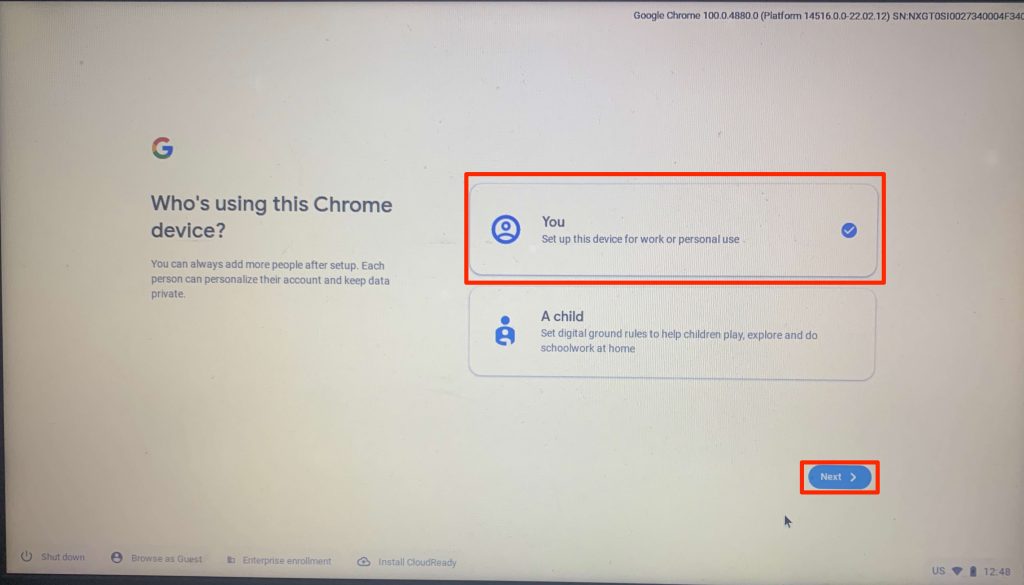
- Ahora, tendrás que especificar quién usará este sistema, selecciona según corresponda, y luego haz clic en el botón Siguiente.
Ahora, tendrás que iniciar sesión en tu cuenta de Google.
Finalmente, serás recibido con la pantalla de inicio de Chrome OS Flex.
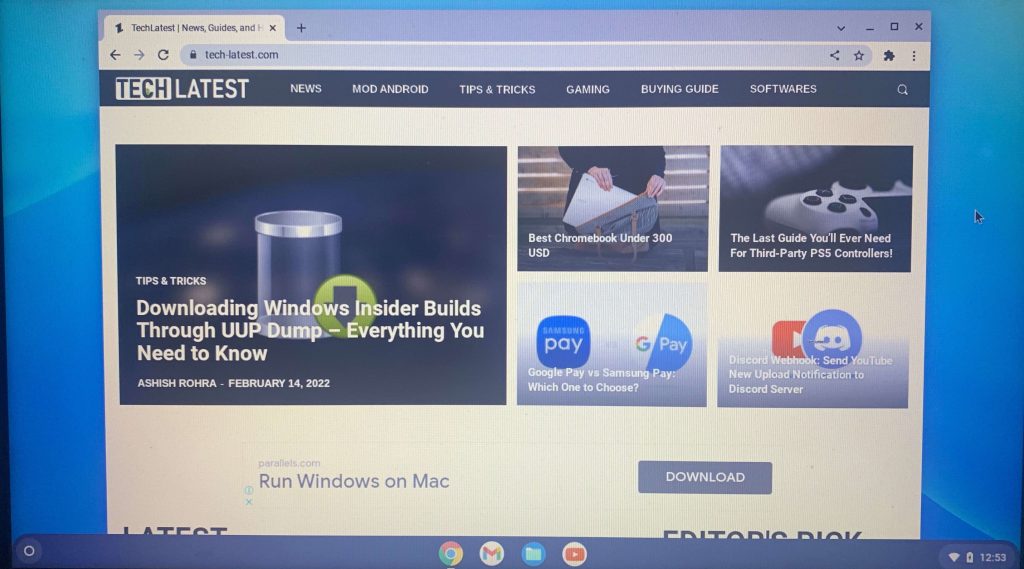
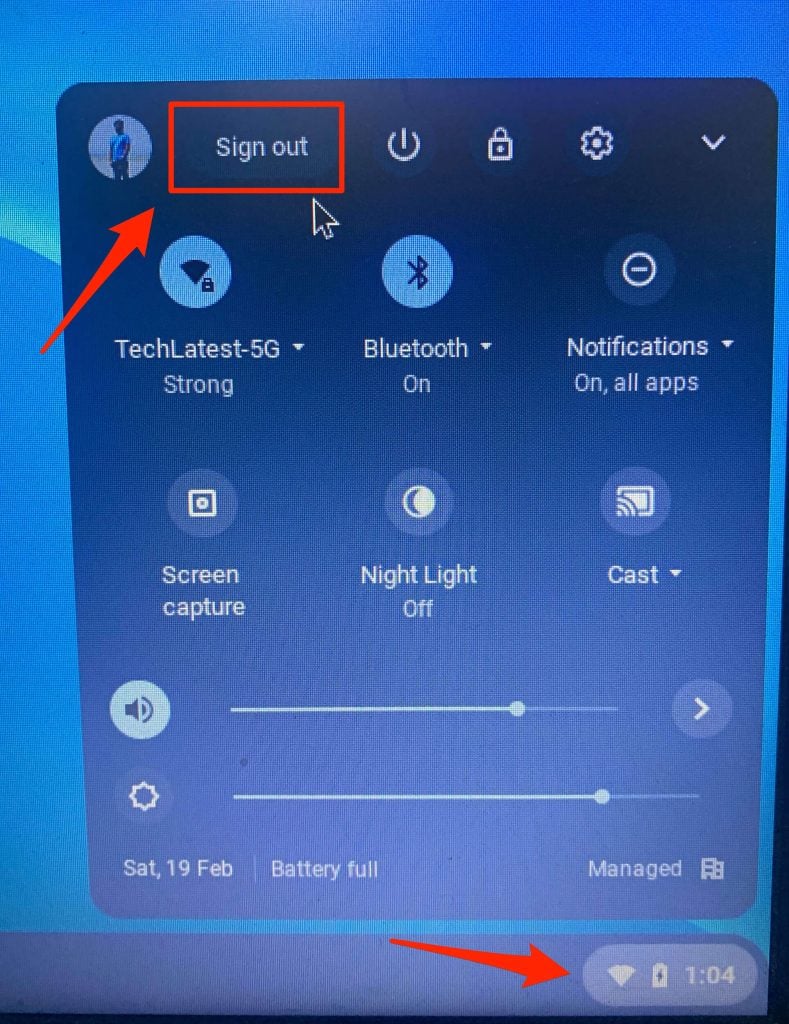
- Usa el sistema durante un par de horas y verifica si el sistema es estable y utilizable o no. Si es así, podemos proceder con el proceso de instalación. Para eso, haz clic en el panel de Configuraciones Rápidas y haz clic en el botón Cerrar sesión.
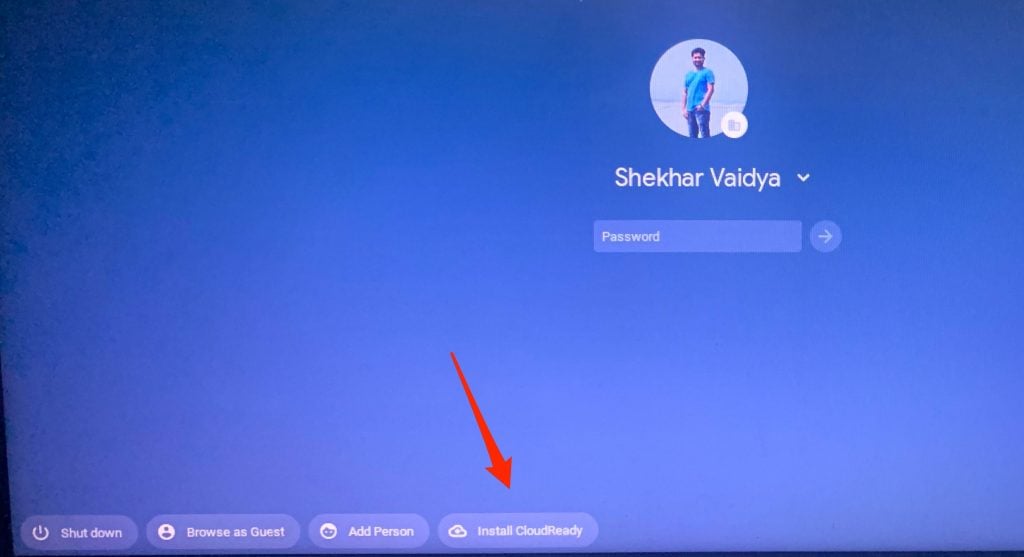
- Y luego, cuando estés en la página de inicio de sesión, haz clic en el botón Instalar CloudReady ubicado en la barra inferior.
Preguntas Frecuentes
¿Cómo descargo Chrome OS Flex a USB? Hay dos métodos disponibles: primero, utilizando la extensión oficial Chromebook Recovery Utility de Chrome, y segundo, descargando el archivo BIN y utilizando una herramienta como Rufus para grabarlo en la USB.
¿Es compatible una PC con Windows basada en ARM con Chrome OS Flex? No, en este momento, no es compatible con PCs con Windows basadas en ARM, pero hay una probabilidad de que pueda ser compatible en el futuro.
¿Puedo volver a Windows si no me gusta Chrome OS? Sí, siempre puedes volver a la versión de Windows que tenías anteriormente; asegúrate de hacer una copia de seguridad antes de instalar Chrome OS Flex, ya que borrará toda la unidad.
¿Es Chrome OS Flex gratuito? Sí, Chrome OS Flex es gratuito y siempre será gratuito para usar.
¿Tendrá Chrome OS Flex Play Store? Hasta ahora, Google tiende a no incluir el soporte de Play Store en Chrome OS Flex, y será exclusivo para Chromebooks solo con el Chrome OS regular.
¿Mi vieja laptop está certificada por Google para Chrome OS Flex? Navega a este artículo de Google para obtener información sobre todas las laptops certificadas.
Veredicto Final: Chrome OS Flex
Eso fue todo; hemos descargado e instalado con éxito Chrome OS Flex en nuestra vieja laptop. He estado usando Chrome OS Flex durante un par de días; es muy estable en mi experiencia y es bueno para un uso normal.
En esta era de pandemia, la educación en línea se ha convertido en un tema importante, donde la mayor parte de la educación se realiza solo a través de videoconferencias, así que de esta manera, puedes instalar Chrome OS Flex en tu viejo sistema y dárselo a tus hijos para sus videoconferencias.
Si no entendiste algo o tienes alguna otra consulta sobre este artículo, no dudes en comentar abajo; estaremos más que felices de ayudarte.
Paz (:
Lectura Adicional
¿Es posible ejecutar Steam en un Chromebook?
¿Cómo rotar la pantalla en un Chromebook?
10+ Mejores Banderas de Chrome para Usar (2023)
Recibe nuevas publicaciones en tu bandeja de entrada.
No spam. Cancela la suscripción en cualquier momento.