Navegadores · 3 min read · Oct 14, 2025
Descargar e Instalar Firefox en Chromebook

En un anuncio, Firefox, el navegador enfocado en la privacidad con más de 3 mil millones de usuarios, ha dado una pista o una poderosa razón para cambiar de Chrome. Algunos bloqueadores de anuncios pueden verse afectados por los cambios de Google Chrome denominados Manifest V3, que se refieren a la actualización Manifest V3.
Tu PC funcionará mejor con Firefox, estarás mejor protegido en la web y la vida será más conveniente. A diferencia de Chrome y otros complementos de terceros, añade funcionalidad integrada que no está disponible en Chrome.
Pero, si eres un usuario de Chromebook, es posible que estés ansioso por saber si se te permite o no usar Firefox en tu Chromebook; asegúrate de consultar esta guía hasta el final. Así que, revisemos los métodos que hemos mencionado a continuación para descargar y usar Firefox para Chromebook.
¿Cómo Descargar Firefox en Chromebook?
Hay algunos métodos simples que puedes usar para descargar Firefox para tu Chromebook. Así que, si estás interesado en conocer esos métodos, asegúrate de consultar la guía hasta el final:
#1. Usando PlayStore
Los Chromebooks que vienen con soporte de aplicaciones Android integradas pueden descargar Firefox para Chromebooks. Si deseas probarlo, simplemente sigue los pasos a continuación.
Inicialmente, ve a la Google Play Store en tu Chromebook.
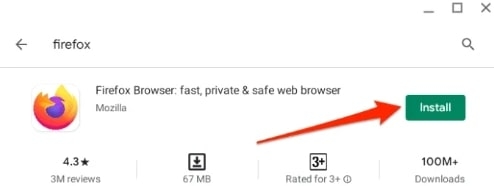
En la Google Play Store, deberías buscar Firefox.
Haz clic en el icono de Firefox y elige Instalar. Tomará unos minutos para que la aplicación de Firefox se instale.
En la interfaz de la aplicación de Firefox, haz clic en el botón de Tres Puntos.
Notarás un cambio en la interfaz, después del cual puedes activar Sitio de Escritorio desde el menú.
#2. Usando Chromebook basado en Intel o AMD
Faltan muchas características en la versión de Android de la aplicación disponible en la Google Play Store. Firefox se puede instalar en Chromebooks con procesadores Intel o AMD utilizando las instrucciones a continuación.
Necesitas habilitar Linux en tu Chromebook.
Ingresa el siguiente comando en la terminal y presiona Y cuando se te pida.
sudo apt install flatpak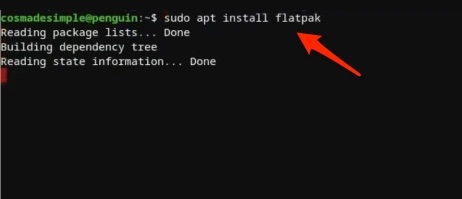
- Puedes instalar Firefox con Flatpak ejecutando el siguiente comando. Si recibes un aviso, ingresa 1.
flatpak install firefox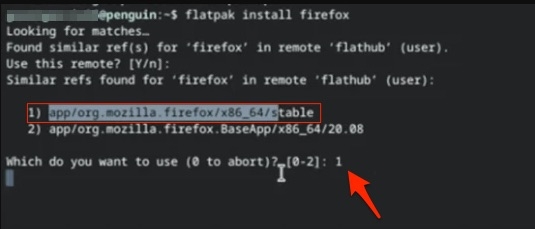
- Asegúrate de seleccionar Firefox, que tiene la URL oficial de Mozilla en su descripción, y sigue las instrucciones en pantalla.
Después de instalarlo, Firefox será accesible desde el cajón de aplicaciones en la carpeta de aplicaciones de Linux.
Una vez que se haya completado la instalación, el primer lanzamiento tomará algún tiempo. No pasará mucho tiempo hasta que puedas navegar por la web en tu Chromebook usando el navegador Firefox recién instalado.
Preguntas Frecuentes
¿Cómo desinstalar Firefox en un Chromebook?
Es mucho más fácil desinstalar Firefox para Chromebook que instalarlo. Necesitas ingresar este comando ‘sudo apt remove Firefox’ en la terminal de Linux, y estarás listo.
¿Por qué no funcionará Firefox en mi Chromebook?
Firefox es totalmente compatible con aquellos Chromebooks que soportan el Entorno de Desarrollo de Linux; para otros, tendrás que instalar la versión limitada desde la Play Store.
¿Vale la pena cambiar de Chrome a Firefox?
Sí, definitivamente vale la pena cambiar de Google Chrome a Firefox. Ofrece muchas características integradas que no existen en Chrome o que requieren complementos de terceros.
¿Firefox sincronizará todos mis datos en un Chromebook?
Sí, siempre que inicies sesión con tu cuenta de Firefox, sincronizará los datos de varios dispositivos.
Desde el Escritorio del Autor
Así que, así es como descargar Firefox para Chromebook. Esperamos que esta guía te haya ayudado. Además, en caso de que necesites más información, comenta abajo y háznoslo saber.
Recibe nuevas publicaciones en tu bandeja de entrada.
No spam. Cancela la suscripción en cualquier momento.