PowerShell · 4 min read · Jan 02, 2026
Descargar e Instalar el Último Instalador Offline de PowerShell
Los usuarios de Windows más apasionados han estado usando CMD, también conocido como Símbolo del sistema, durante años.
CMD es una línea de comandos de texto plano basada en scripts por lotes, antigua y obsoleta. Carece de una gran cantidad de características nuevas y antiguas que pueden ayudar a los usuarios a facilitar sus tareas ordenadas.
Microsoft ha estado buscando una alternativa más avanzada y finalmente lanzó su primera versión pública de PowerShell en 2006.
Microsoft ha estado mejorándolo desde entonces, y en este momento es una de las mejores alternativas disponibles en el mercado. Windows PowerShell es un motor de automatización basado en .NET, que puede ayudar a los administradores de sistemas a facilitar sus tareas complejas.
¿Por qué elegir PowerShell sobre el Símbolo del sistema?
| PowerShell | CMD | |
|---|---|---|
| Multiplataforma | Windows, macOS, Linux | Windows |
| Scripting | Basado en .NET-framework | Scripting por lotes |
| Bibliotecas | Todas las bibliotecas de .Net | N/A |
| Conectividad en línea de MS | Integrada | N/A |
| Salida | Objetos | Texto plano |
| Lenguaje | Presenta cmdlets y alias de comandos | Basado en MS-DOS |
Último Instalador Offline de PowerShell
Descargas
Si deseas obtener versiones anteriores, visita la sección de lanzamientos del repositorio de GitHub de PowerShell.
Instalación
Windows
La instalación es muy simple y es como todo el otro software que instalas manualmente en tu sistema. En este caso, solo necesitas extraer el archivo zip para obtener la configuración de instalación exacta.
Si aún enfrentas algún problema, sigue las instrucciones a continuación paso a paso para instalar el Instalador Offline de PowerShell en tu PC sin esfuerzo,
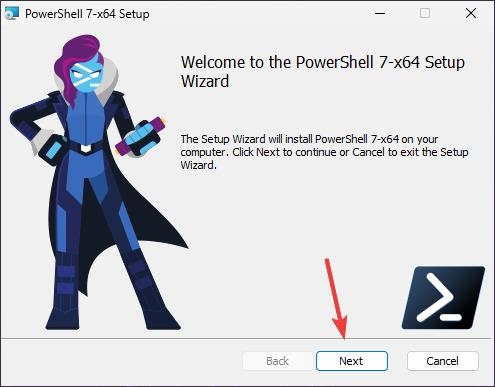
Localiza el archivo MSI y haz clic simple/doble en él.
Tan pronto como hagas clic en él, la configuración del Instalador Offline de PowerShell se iniciará automáticamente. Haz clic en el botón Siguiente para continuar.
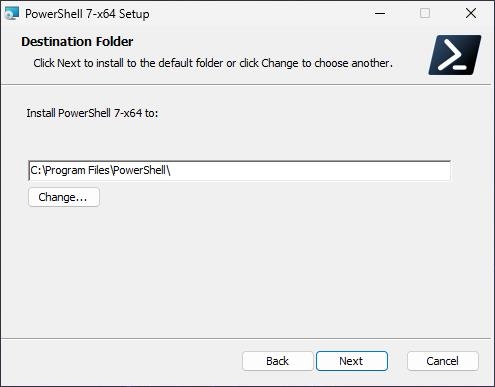
- En esta página, cambia la ubicación de instalación si lo deseas, de lo contrario haz clic en el botón Siguiente.
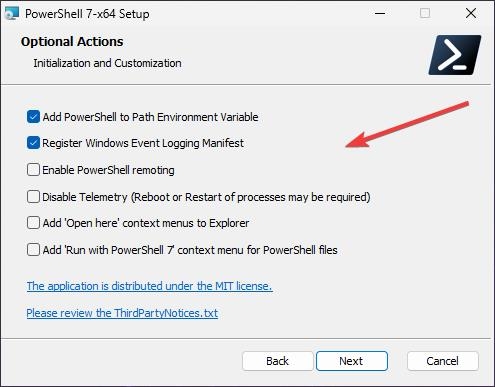
- Esta página muestra todas las acciones/características, marca las casillas antes del nombre y haz clic en el botón Siguiente.
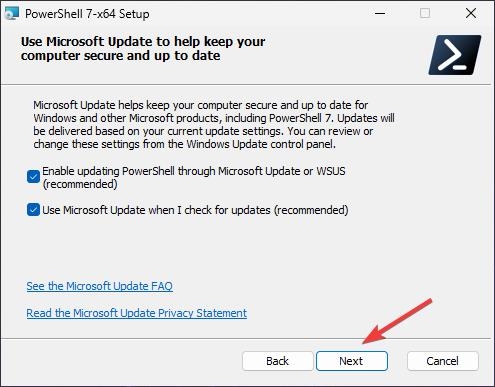
- Finalmente, marca esas casillas si deseas habilitar la actualización automática.
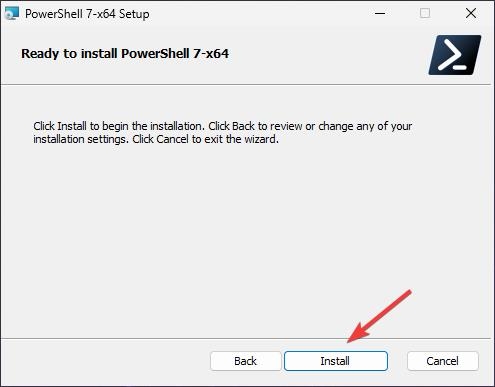
- Ahora, haz clic en el botón Instalar para comenzar la instalación.
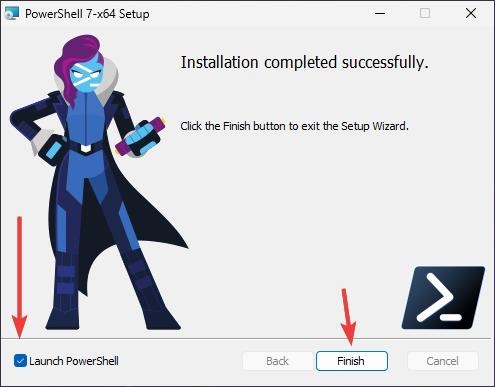
- Si deseas lanzar PowerShell después de la instalación, marca la casilla ubicada en la esquina inferior izquierda.
Linux
Los métodos de instalación pueden ser diferentes para varias distribuciones de Linux. Estamos demostrando la instalación en Linux Mint.
En tu caso, si usas una distribución diferente y tienes problemas al instalar, háznoslo saber y te ayudaremos en el proceso.
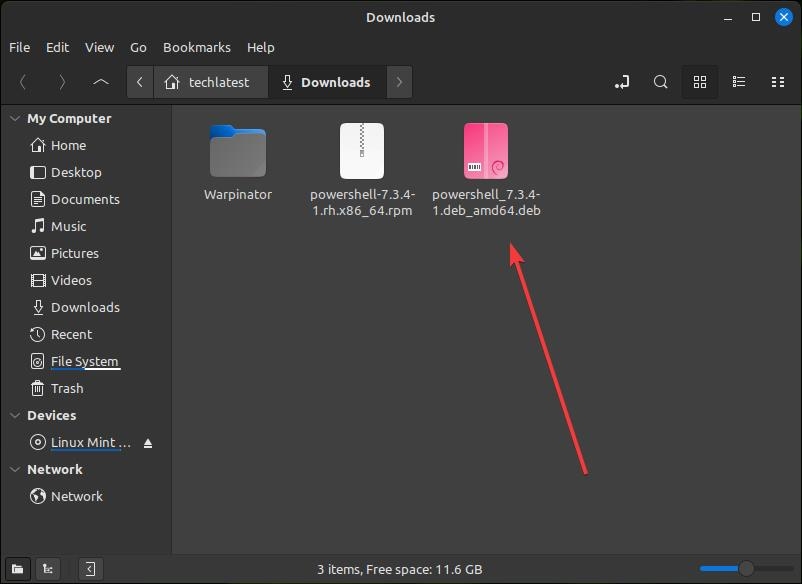
Localiza el archivo Instalador Offline de PowerShell (en nuestro caso, archivo .deb).
Haz doble clic en él para iniciar el proceso de instalación.
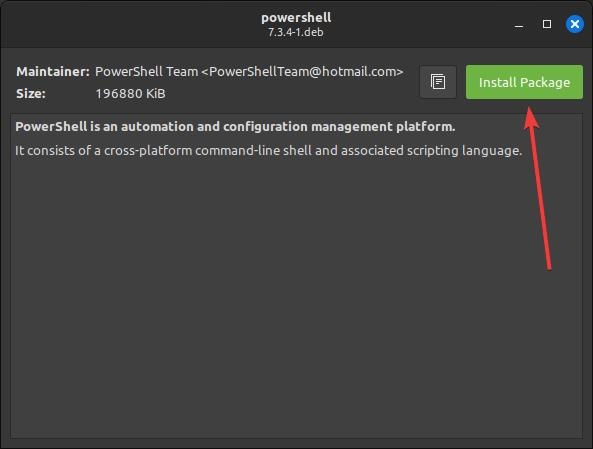
- Ahora, haz clic en el botón Instalar Paquete para continuar.
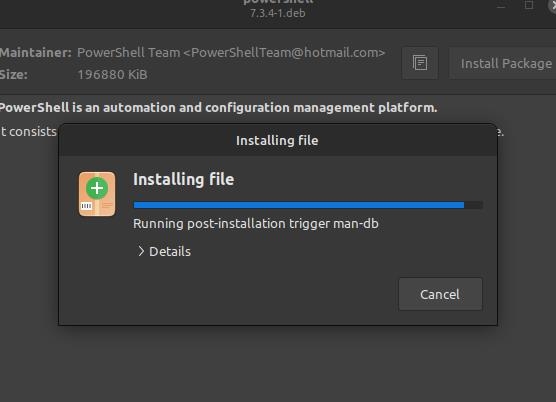
- Completar la instalación tomará un par de momentos dependiendo de la especificación de tu sistema.
Mac
Localiza el archivo Instalador Offline de PowerShell (en nuestro caso, archivo .pkg).
Haz doble clic en él para iniciar el proceso de instalación.
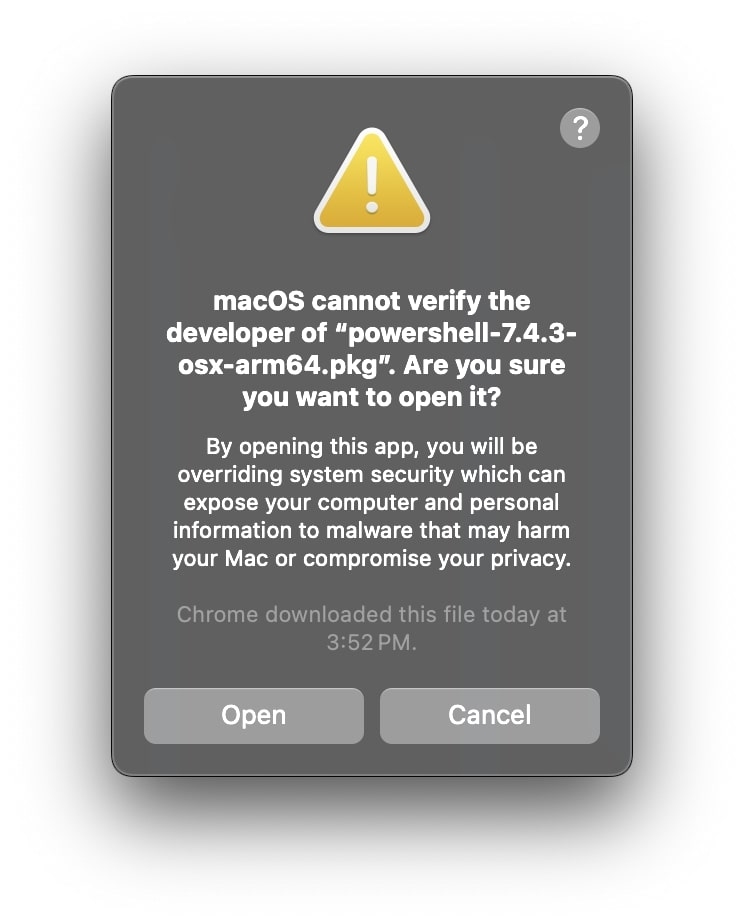
Serás recibido con un aviso de Apple Security diciendo que se descargó de una fuente no confiable, solo necesitas hacer clic en el botón Abrir.
- La ventana de instalación de PowerShell se abrirá, haz clic en el botón Continuar.
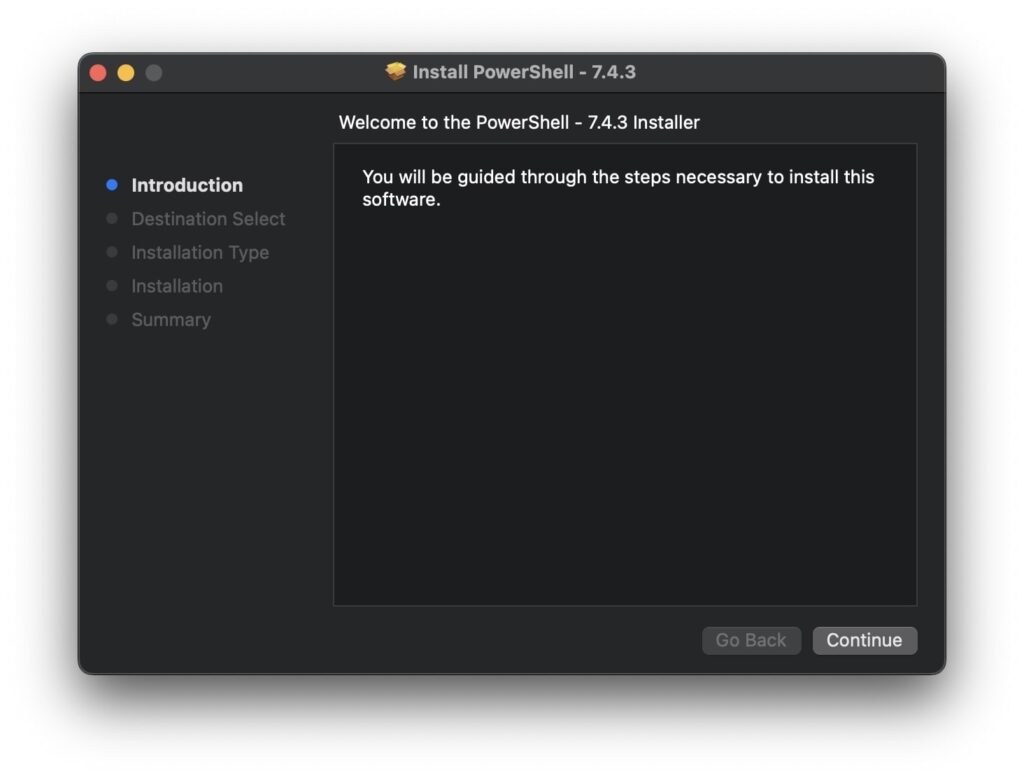
- Sigue las instrucciones de instalación en pantalla.
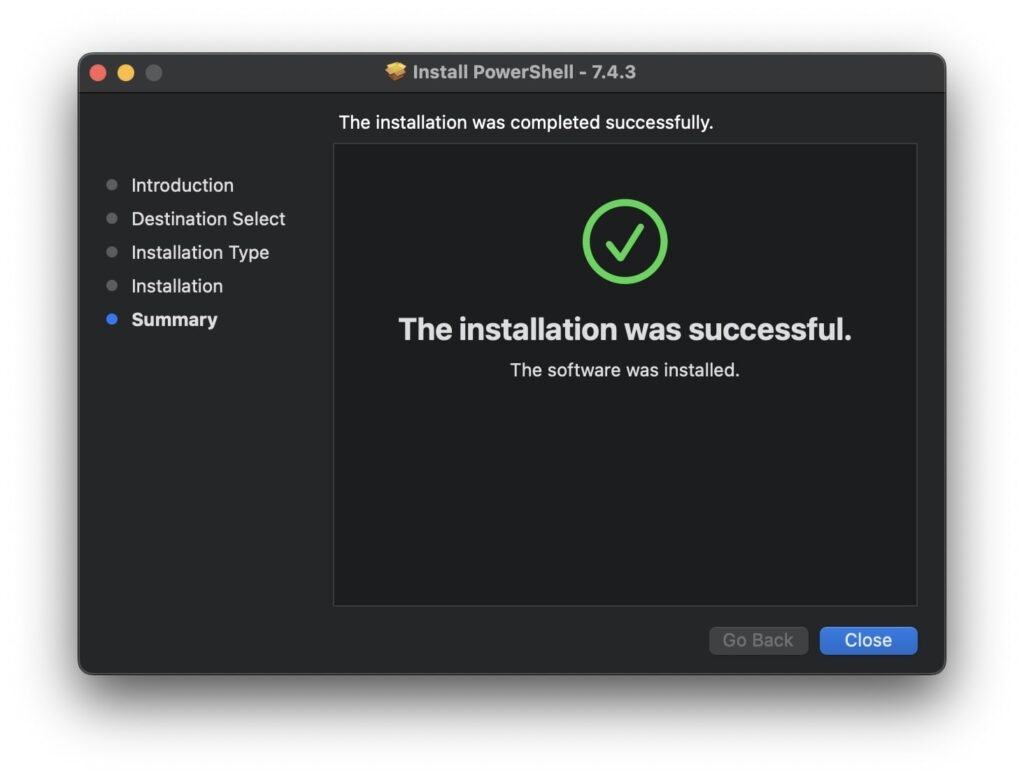
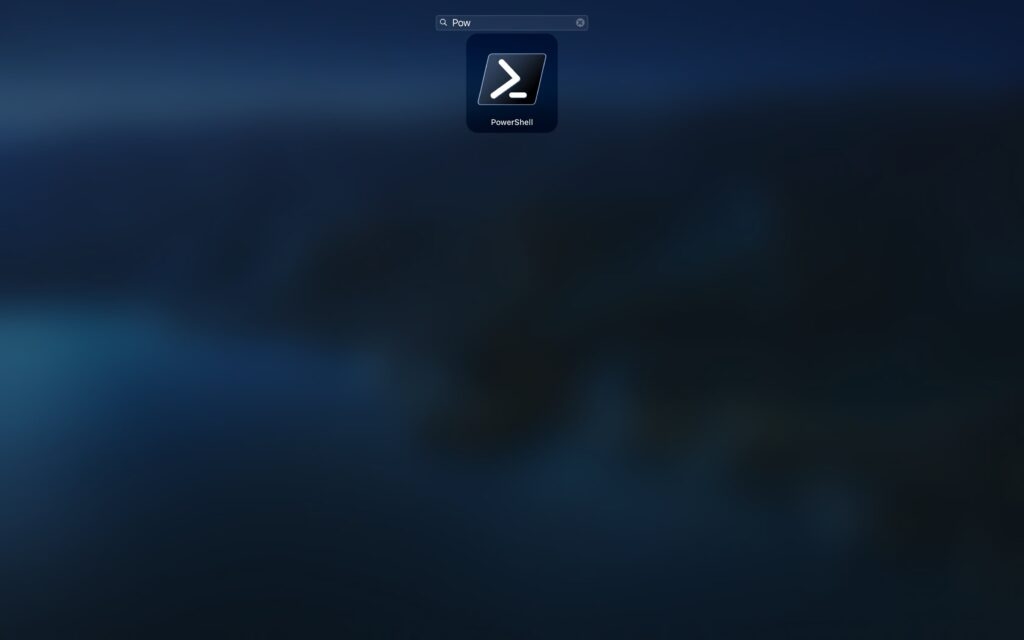
- Tan pronto como se complete, puedes encontrar el ícono de PowerShell en el Launchpad.
Preguntas Frecuentes Generales
¿Puede PowerShell usar comandos de CMD?
Puedes usar y ejecutar cualquier ejecutable en cualquier shell de línea de comandos, lo que incluye PowerShell.
¿Cuál es el comando para instalar software en PowerShell?
El comando Install-Package se utiliza para instalar cualquier software a través de PowerShell.
¿Cómo ejecutar un archivo de PowerShell?
Si deseas ejecutar un archivo de PowerShell (.ps1), solo necesitas hacer clic derecho en el archivo y luego hacer clic en la opción Ejecutar con PowerShell.
¿Dónde se instala el comando de PowerShell?
Por defecto, para una PC con Windows 10 o 11, PowerShell se instala en C:\Windows\System32\WindowsPowerShell.
Más Descargas
Descargar Instalador Offline de .NET Framework (Todas las versiones)
Descargar Redistribuible de Microsoft Visual C++ (Todas las versiones)
Descargar e Instalar Chrome OS Flex en tu PC o Mac
Recibe nuevas publicaciones en tu bandeja de entrada.
No spam. Cancela la suscripción en cualquier momento.