Emulador iOS · 4 min read · Mar 04, 2026
Descargar e Instalar el Emulador Provenance en iOS

¿Te estás perdiendo tus juegos favoritos de Nintendo, NES, PS2? Si es así, ¡no te preocupes! Has llegado al artículo correcto.
En este artículo, discutiremos en detalle el emulador Provenance y cómo instalarlo en tu dispositivo iOS para jugar tus juegos favoritos de la infancia.
¿Qué es el Emulador Provenance?
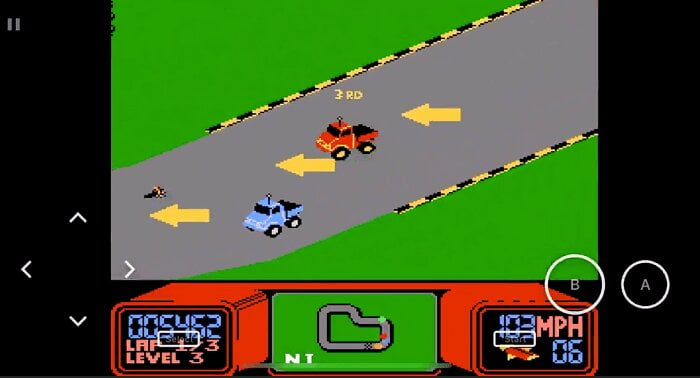
Provenance es un emulador de juegos para iPad, iPhone y otros dispositivos iOS que es lo suficientemente capaz como para emular Sega Genesis, juegos de Gear y también plataformas SEGA.
Este emulador también soporta juegos de Nintendo, PS2, SNES y NES. No necesitas tener un Apple ID ni hacer jailbreak a tu dispositivo iOS para instalar este emulador.
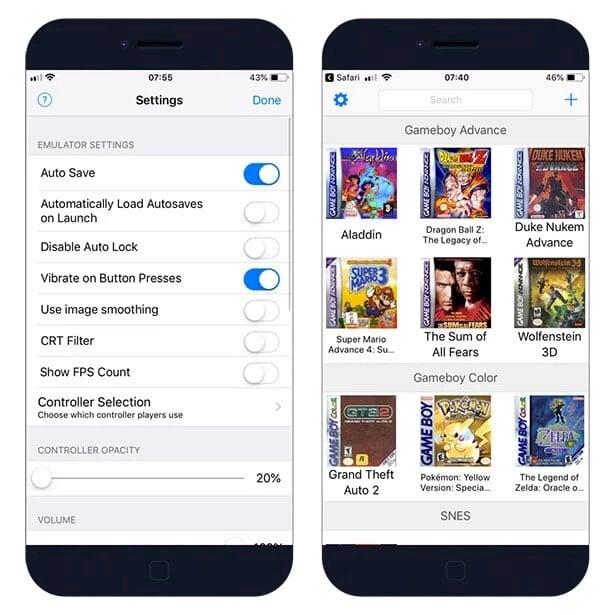
La última versión del emulador Provenance viene con características avanzadas como agregar controles adicionales a través de Bluetooth y personalización de controles en pantalla. Sin embargo, si deseas jugar juegos clásicos en este emulador, necesitas descargar ROMs adicionales.
Características del Emulador Provenance
- No se requiere jailbreak de dispositivos iOS
- Interfaz amigable y fácil de navegar dentro de la aplicación
- Soporta múltiples consolas como PPSSPP, GBA, Nintendo y más
- Proporciona soporte completo para juegos en línea
- Los gameplays se pueden grabar mientras se comparten con otros a través de Wi-Fi o Bluetooth
- Los datos en la nube aseguran que no pierdas tu juego mientras descargas
- Puedes agregar tus propios controles de juego y mapas de juego
- Algunos juegos multijugador no requieren Wi-Fi, ya que te permite jugar en servidores locales
- Este emulador es compatible con dispositivos iOS superiores a la versión iOS 10
Descargar el Emulador Provenance en dispositivos iOS sin Jailbreak
Los emuladores Provenance se pueden encontrar en tiendas de terceros como iOSEmus, Tweakbox, etc., de forma gratuita. Sin embargo, si enfrentas problemas de instalación, sigue los pasos a continuación.
Proceso de Instalación para el Emulador Provenance en iOS
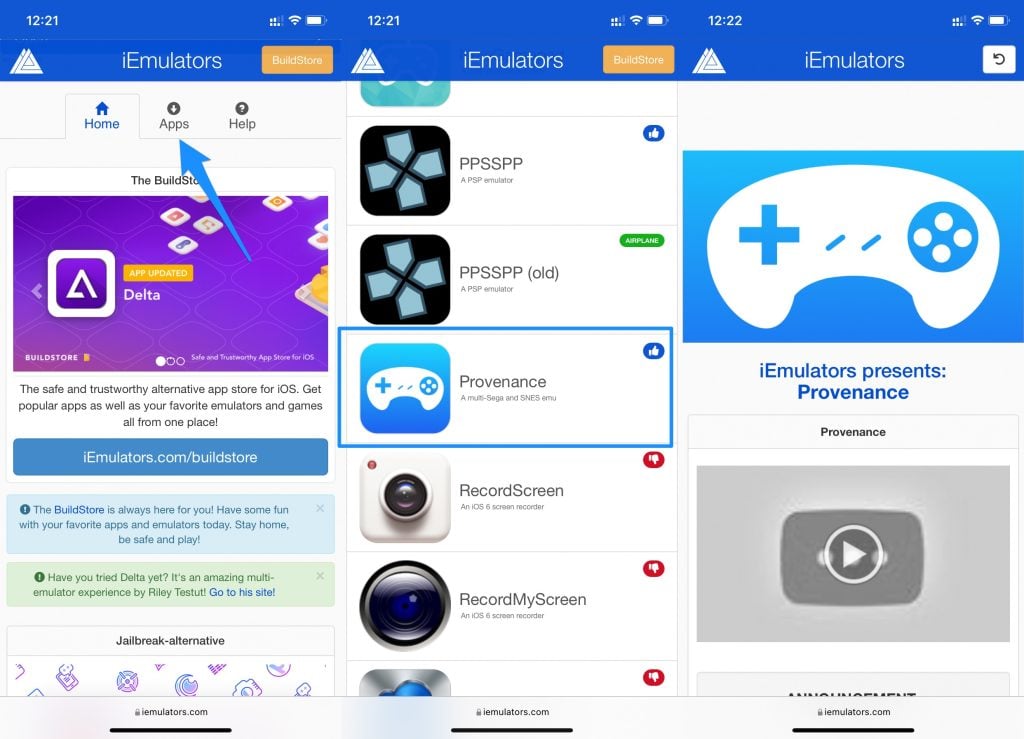
- Para instalar el emulador Provenance en un dispositivo iOS, visita iemulators.com.
- Ahora, navega a la sección ‘ Apps ‘ en el sitio web.
- Si desplazas hacia abajo en la página, puedes encontrar un enlace para descargar el emulador Provenance. ( Enlace espejo alternativo)
- Después de descargar, necesitarás un cargador lateral (como AltStore, Cydia Impactor y AltDeploy) para instalar la aplicación.
- Visita el cargador lateral respectivo para instalar el archivo IPA.
- Después de instalar con éxito el emulador Provenance, podrás ver el ícono del emulador en la página de inicio. Haz clic en el ícono y lánzalo.
Proceso de Instalación para el Emulador Provenance en iPad
- Primero, necesitas instalar la herramienta Cydia Impactor en tu escritorio si deseas instalar el emulador Provenance en tu iPad. Esta herramienta es la mejor para la firma de IPA.
- Ahora, el archivo IPA de Provenance necesita ser descargado para la carga lateral.
- Después de descargar el archivo IPA, conecta el iPad a tu escritorio y lanza la aplicación iTunes para actualizar.
- Ahora, descomprime la herramienta Cydia Impactor y ejecuta el archivo .exe.
- Cuando Cydia Impactor esté abierto, navega a la ubicación del archivo IPA y arrástralo a la aplicación Cydia Impactor para la firma.
- Después de arrastrar y soltar el IPA del emulador Provenance a Cydia Impactor, aparecerá un popup en la pantalla pidiéndote que ingreses tu Apple ID. Ingresa el ID y la contraseña y haz clic en continuar.
- Ahora, el emulador Provenance está instalado con éxito en tu iPad.
¿Cómo Agregar ROMs al Emulador Provenance para Jugar Juegos Clásicos?
Cuando el emulador Provenance está instalado en tu dispositivo iOS, está vacío, ya que no tiene juegos cargados. Así que, para jugar los juegos clásicos de Nintendo, necesitas instalar las ROMs del emulador Provenance. Para esto, sigue los pasos mencionados a continuación:
- Primero, abre el emulador Provenance y navega a la pantalla de inicio. Aquí, puedes encontrar el símbolo “+”. Haz clic en él para agregar ROMs de Provenance.
- Ahora, serás llevado a la sección del navegador web, donde necesitas buscar las ROMs manualmente y agregarlas al emulador.
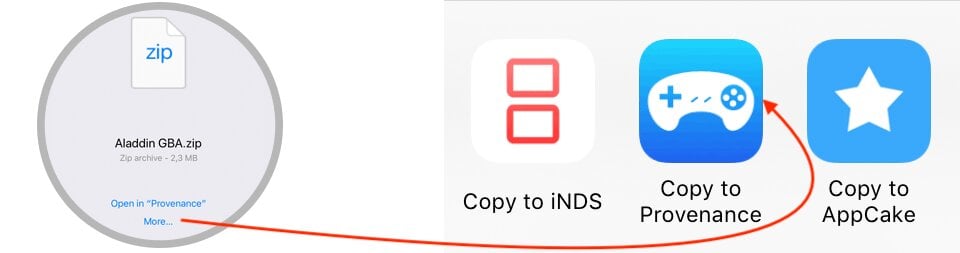
- Una vez que ingreses a un sitio web como coolroms.com, navega a la sección “Archivos ROM” y haz clic en cualquier ROM que elijas descargar. En la esquina superior derecha, tendrás una opción “ Abrir en Provenance “ ** haz clic en esta opción e instala la ROM.
- Una vez que la ROM se haya agregado con éxito al emulador, puedes comenzar a jugar tu juego favorito.
¿Cómo Arreglar el Error de Desarrollador Empresarial No Confiable de Provenance?
Si enfrentas problemas de seguridad de certificado después de instalar el emulador, sigue los pasos a continuación:
- Cuando recibas el popup de seguridad, haz clic en “ Cancelar.”
- Si estás en iOS 9 y versiones anteriores, ve a Configuración → Configuración General → y haz clic en la sección Perfil, y luego selecciona “ Confiar.”
- Si estás en iOS 9 y versiones posteriores, ve a Configuración → Configuración General → Gestión de Dispositivos → Ahora, haz clic en perfil y luego selecciona “ Confiar.”
Conclusión – Emulador Provenance en iOS
Sin necesidad de jailbreak ni de pago, puedes agregar fácilmente el emulador Provenance en tus dispositivos iOS siguiendo los pasos mencionados anteriormente. Este emulador te ayuda a jugar todos tus juegos favoritos de Nintendo de la infancia, juegos de PS2 y juegos de NES.
Recibe nuevas publicaciones en tu bandeja de entrada.
No spam. Cancela la suscripción en cualquier momento.