Controladores USB · 3 min read · Feb 06, 2026
Descargar e Instalar Controladores USB de Realme para Windows

Este artículo trata sobre cómo descargar e instalar los controladores USB de Realme para Windows. Ahora debes estar preguntándote por qué alguien necesitaría controladores de smartphone para una computadora.
Bueno, generalmente no los necesitas, ya que las computadoras nuevas pueden obtener automáticamente los controladores, pero si tienes una computadora antigua, es probable que estos controladores no estén presentes en tu computadora.
Esto resultará en que tu computadora no reconozca un dispositivo Realme a través de una conexión USB. Eso significa que los controladores USB requeridos están ausentes o no están instalados correctamente.

En este artículo, te mostraremos cómo descargar e instalar los controladores USB de Realme para Windows. Así que sigue los pasos mencionados a continuación.
Lista de Dispositivos Soportados para los Controladores USB de Realme
Realme 1
Realme 2
Realme 2 Pro
Realme 3
Realme 3i
Realme 3 Pro
Realme 5
Realme 5 Pro
Realme 5i
Realme 5s
Realme 6
Realme 6 Pro
Realme 6i
Realme 6S
Realme C1
Realme C1 (2019)
Realme C2
Realme C2s
Realme Narzo 10
Realme Narzo 10A
Realme Q
Realme U1
Realme X2
Realme X2 Pro
Realme X3 SuperZoom
Realme X50 5G / X50 Pro 5G
Realme X50 Pro Player
Realme X50m 5G
Realme X
Realme XT
Realme XT 730G
Descargar Controladores USB de Realme
Aquí está el enlace para descargar los últimos controladores USB de Oppo Realme. También pueden considerarse como controladores ADB de Realme, tu PC identificará tu smartphone Realme cuando esté arrancado en los modos Fastboot o Recovery.
Descargar Controladores USB de Realme
Cómo Instalar los Controladores USB de Realme
Paso 1: Descarga el archivo ZIP desde el enlace dado arriba en tu PC.
Paso 2: Extrae el archivo ZIP descargado en una ubicación preferida en tu PC. Ten en cuenta que la carpeta extraída debe contener el archivo de información del software del controlador y otros archivos también.
Paso 3: Ahora debes conectar tu smartphone Realme al PC.
Ten en cuenta que si estás trabajando con ADB para depuración de aplicaciones o software, debes habilitar la depuración USB en tu teléfono. Y si estás trabajando con Fastboot para flashear cosas como la imagen de arranque de Magisk, la recuperación TWRP, asegúrate de que tu teléfono esté en Modo Fastboot.
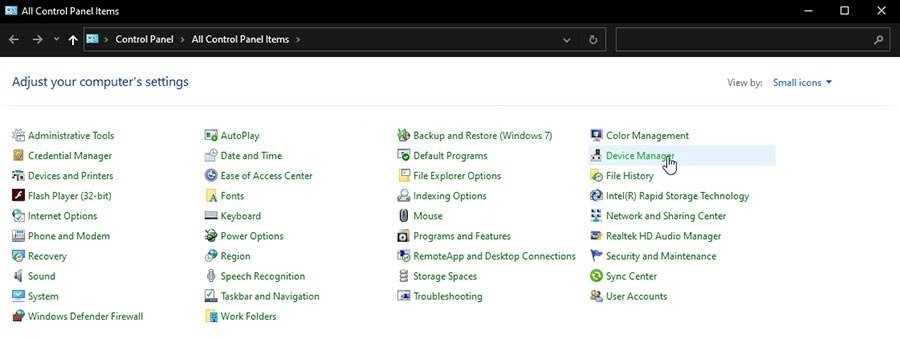
Paso 4: Ahora ve al Panel de Control y abre el Administrador de Dispositivos.
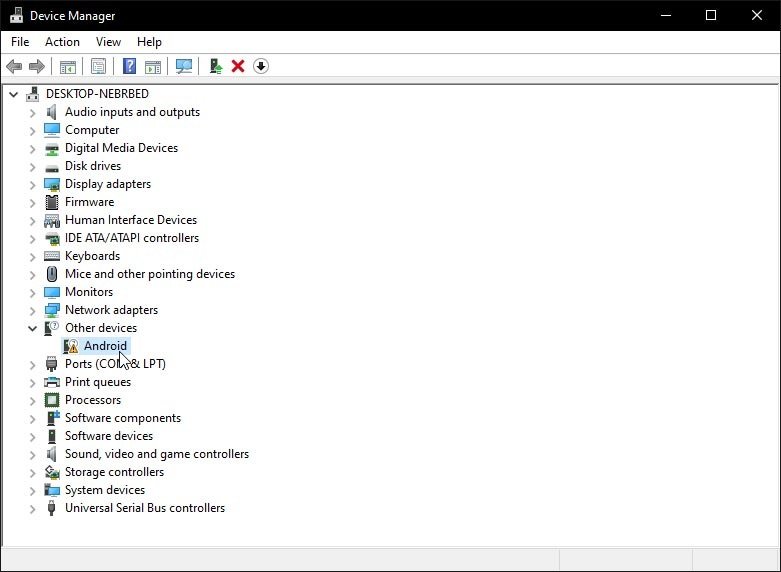
Paso 5: Ve a ‘Dispositivos portátiles’ u ‘Otros dispositivos’, si los controladores están ausentes, verás un signo de exclamación en un cuadro triangular amarillo.
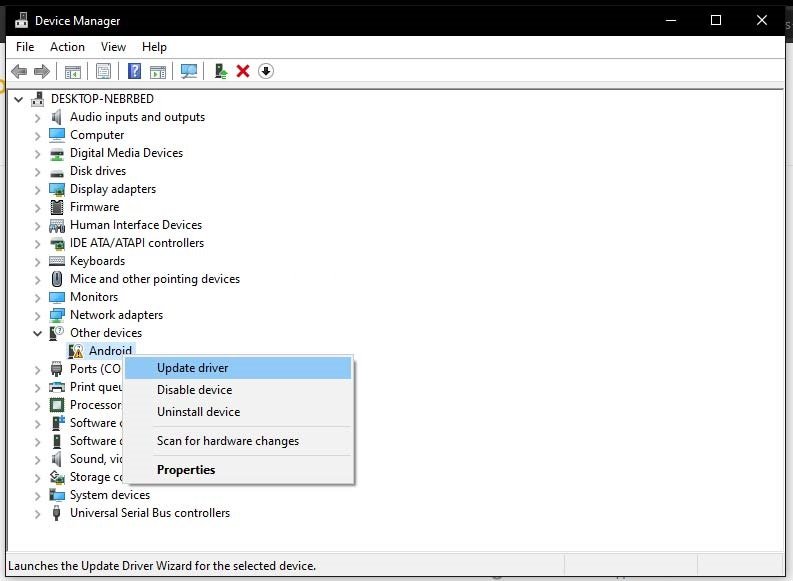
Paso 6: Haz clic derecho en el nombre del dispositivo y selecciona ‘Actualizar controlador’.
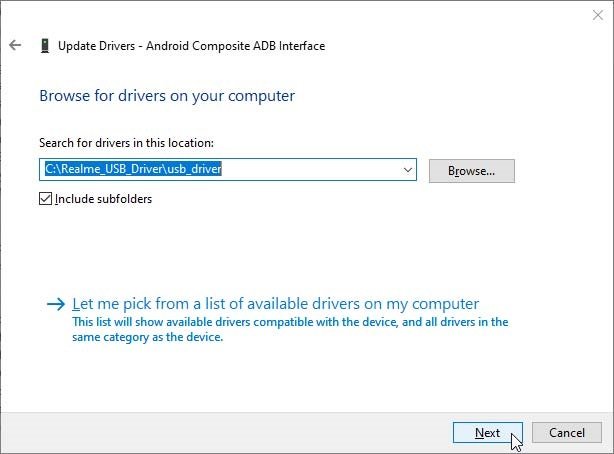
Paso 7: Ahora verás un asistente, y cuando se te pregunte, “¿Cómo deseas buscar controladores?”, elige, “Buscar en mi computadora los controladores”. Haz clic en ‘Examinar’ y selecciona la “usb_driver” de la carpeta que extrajiste anteriormente.
Paso 8: Haz clic en ‘Siguiente’ e instala los controladores USB de Realme en tu PC. Después de la instalación exitosa, reinicia tu PC.
Ahora, cada vez que conectes tu smartphone Realme a través de USB, será reconocido por tu PC.
Así es como descargar e instalar los controladores USB de Realme para Windows. Prueba este método y háznos saber cómo te funcionó.
Más Como Esto
- Cómo Habilitar la Pantalla Siempre Encendida en Cualquier Teléfono OnePlus
- Cómo Arreglar el Error de Instalación de Magisk 1 en la Recuperación TWRP
- Cómo Instalar ViPER4Android en Android 10/Q
Recibe nuevas publicaciones en tu bandeja de entrada.
No spam. Cancela la suscripción en cualquier momento.