Sistema Operativo · 9 min read · Dec 19, 2025
Descargar e Instalar Tiny11 en PCs de Bajo Rendimiento (Actualización 23H2)
¿Estás aburrido del lento rendimiento de tu PC de bajo rendimiento? ¿Quieres revitalizar tu sistema sin gastar una fortuna?
¡No busques más! Te guiaremos a través del proceso de descargar e instalar Tiny11, un sistema operativo ligero y eficiente diseñado para máquinas de bajo rendimiento, en este tutorial completo.
Descubre las principales ventajas de Tiny11 y cómo optimizar tu sistema para aumentar la velocidad y el flujo de trabajo en tu experiencia informática. No te preocupes por los molestos retrasos; instala un sistema operativo en tu PC que siempre sea receptivo.
Comencemos abordando algunas de las preocupaciones básicas sobre el sistema operativo.
Tiny11: Todo lo que Necesitas Saber
Tiny11 no es tu instalador típico de Windows 11; es una versión cuidadosamente seleccionada y simplificada que elimina características innecesarias y software no deseado.
Como resultado, el sistema operativo es ágil y eficiente, funcionando sin problemas incluso en dispositivos con tan solo 1GB de RAM. Este entorno meticulosamente optimizado ofrece muchas ventajas, garantizando una experiencia informática.
1. Tiempo de Arranque Más Rápido:
Di adiós a los largos períodos mirando la pantalla de carga. Tiny11 tiene un proceso de arranque ultrarrápido en un abrir y cerrar de ojos.
Con este lanzamiento rápido, puedes comenzar tus tareas sin el retraso adicional que es común con los sistemas operativos tradicionales.
2. Mayor Receptividad:
Tiny11 te lleva a un nuevo nivel de receptividad. No más multitarea lenta o ventanas con retraso: la eficiencia de recursos de Tiny11 asegura que tus comandos se ejecuten rápidamente.
Debido a esta mayor receptividad, tu experiencia informática se convierte en un viaje fluido y sin interrupciones a través de numerosos programas y tareas.
3. Menor Huella de Memoria:
Tiny11 está diseñado para ser ligero en recursos, utilizando sustancialmente menos RAM que su contraparte completa de Windows 11.
Esta disminución en la huella de memoria libera recursos valiosos para tus aplicaciones, asegurando que tu sistema funcione rápidamente y sin poner una carga innecesaria en tu hardware.
Di adiós a los procesos que consumen mucha memoria y hola a un entorno informático más simplificado y eficiente.
4. Mejor Rendimiento en Hardware Antiguo:
Utiliza Tiny11 para revitalizar tu viejo PC. Este sistema operativo ligero está diseñado para funcionar bien en PCs que podrían tener dificultades con la experiencia completa de Windows 11.
Tiny11 extiende la vida útil de tus dispositivos al dar nueva vida a hardware obsoleto, permitiéndote aprovechar al máximo tu equipo existente sin necesidad de costosas actualizaciones.
En general, Tiny11 es, en esencia, más que una instalación más pequeña de Windows 11; es una solución personalizada para usuarios que buscan un sistema operativo ágil y eficiente.
Tiny11 ofrece una experiencia informática que enfatiza la eficiencia sin sacrificar la funcionalidad, ya sea que desees tiempos de arranque más rápidos, mayor receptividad, menor utilización de memoria o mejor rendimiento en hardware antiguo.
Tiny11: Requisitos del Sistema
Asegúrate de que tu PC cumpla con los requisitos del sistema para un rendimiento óptimo. Las siguientes condiciones deben cumplirse para proporcionar una experiencia fluida y eficiente con Tiny11.
Procesador
Se requiere un procesador de al menos 1GHz; sin embargo, se recomienda un procesador de 64 bits para un rendimiento mejorado y receptivo. Esto permitirá que Tiny11 funcione a su máxima capacidad, manejando trabajos de manera rápida y precisa.
RAM
Se requiere un mínimo de 1GB de RAM para garantizar una multitarea y receptividad fluidas. Sin embargo, para una experiencia aún más perfecta, recomendamos 2GB de RAM. Tiny11 podrá controlar numerosas tareas más fácilmente, mejorando la eficiencia general del sistema.
Almacenamiento
Tiny11 requiere un mínimo de 8GB de espacio de almacenamiento para funcionar correctamente. Sin embargo, para aquellos que buscan una mayor capacidad de almacenamiento que pueda manejar fácilmente aplicaciones que consumen muchos datos, se aconsejan al menos 16GB de almacenamiento.
Tarjeta Gráfica
Se requiere una tarjeta gráfica compatible con DirectX 11 para una experiencia visual atractiva y compatibilidad con las últimas características. Tiny11 se beneficiará de capacidades gráficas superiores, brindando a los usuarios una experiencia rica y entretenida.
Arranque Seguro y TPM 2.0
Aunque no son obligatorios, se recomienda encarecidamente el Arranque Seguro y TPM 2.0 para ciertas funcionalidades de Tiny11. Estas características de seguridad mejoran la seguridad general de tu sistema y ayudan a crear un entorno informático más seguro.
Descargar Tiny 11
¿Dónde puedo obtener Tiny11? Puedes obtener un ISO de Tiny11 desde los enlaces dados a continuación. Cuando abras el enlace, comenzará a descargar inmediatamente el archivo ISO de Windows 11 Tiny Edition.
Tiny11 23H2(64-bit)
Tiny11 23H2(ARM64)
Proceso de Instalación de Tiny11
Requisitos
Antes de comenzar, asegúrate de tener lo siguiente:
Un disco USB con al menos 8GB de espacio de almacenamiento.
Rufus es una utilidad gratuita que te permite crear dispositivos USB de arranque.
Cualquier dato crucial en tu dispositivo USB será borrado durante el proceso.
Procedimiento de Instalación
1. Descargar Rufus: Comienza descargando Rufus, una utilidad confiable para hacer unidades USB de arranque. La versión más reciente está disponible en su sitio web oficial.
2. Preparar la Unidad Flash USB: Inserta tu unidad flash USB en tu computadora para prepararla. Asegúrate de que tenga al menos 8GB de espacio de almacenamiento y que cualquier dato vital esté respaldado. Este procedimiento eliminará todos los datos en el disco USB.
3. Iniciar Rufus: Selecciona tu disco USB de la lista de dispositivos en Rufus.
- Seleccionar Archivo ISO de Tiny11: En Rufus, haz clic en “ Seleccionar ” y navega hasta el directorio donde obtuviste el archivo ISO de Tiny11. Selecciona el archivo y presiona “ Abrir.”
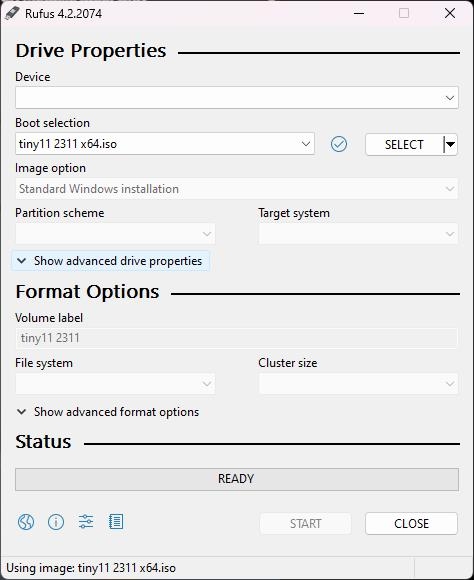
5. Iniciar Rufus: Cuando presiones el botón “ Iniciar ” en Rufus, la herramienta comenzará a generar la unidad USB de arranque. Espera a que el proceso termine; esto puede tardar un tiempo.
6. Reinicia tu computadora y entra en la configuración de BIOS/UEFI: Reinicia tu computadora y entra en la configuración de BIOS/UEFI. Normalmente, esto implica presionar una tecla determinada (por ejemplo, Del, F2) durante el arranque. Para priorizar tu unidad USB, cambia el orden de arranque. Guarda tus modificaciones y sal de la configuración de BIOS/UEFI.
7 . Arrancar desde el disco USB: Tu computadora se iniciará desde el disco USB.
8. Idioma, Hora – Moneda, y Distribución del Teclado**: Durante la instalación, elige tu idioma preferido, distribución del teclado y edición (Home o Pro).
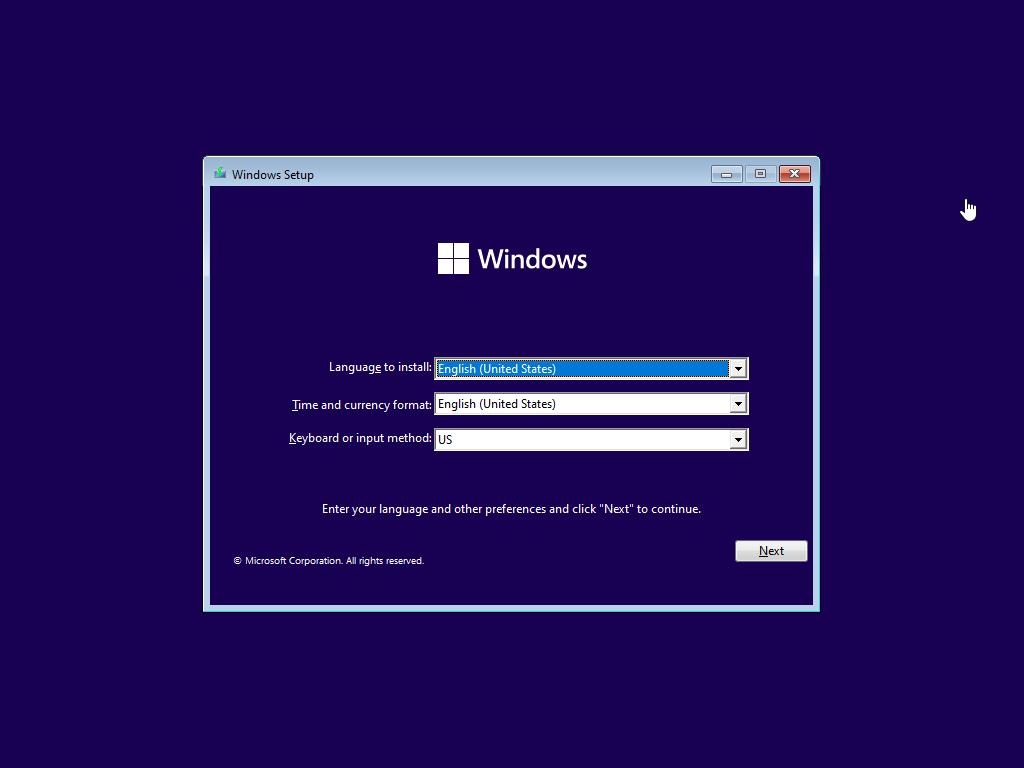
Selecciona “ Instalar Windows 11 ” y sigue las instrucciones en pantalla.
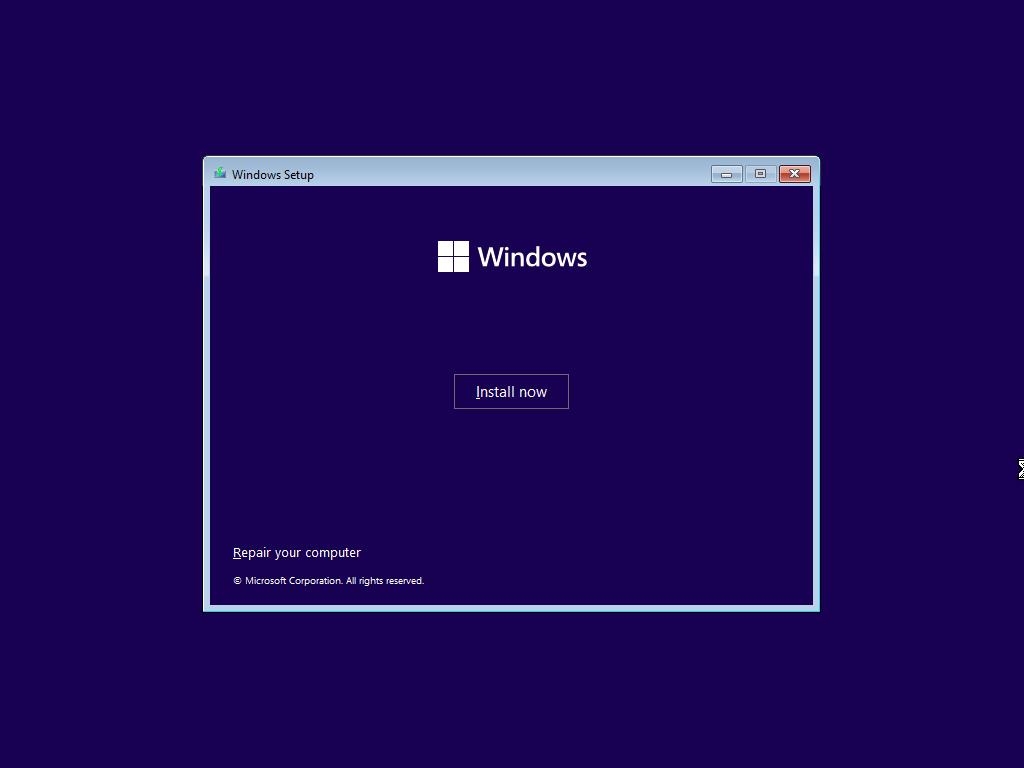
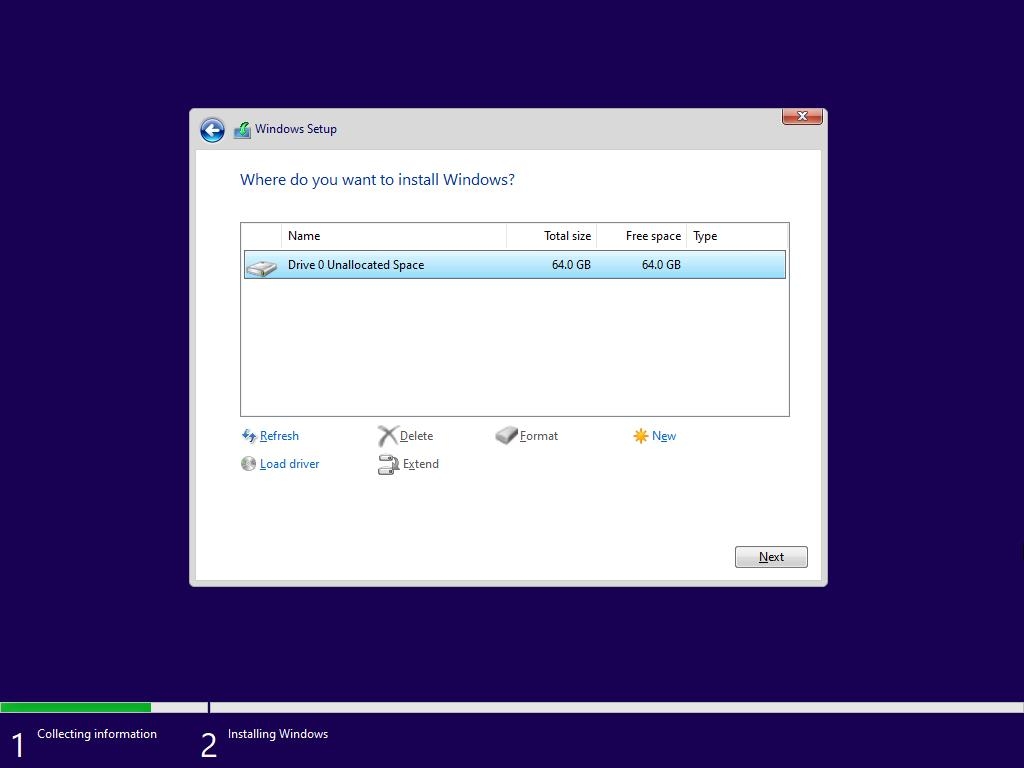
9. (Avanzado) Instalación Personalizada: Selecciona la instalación “Personalizada (avanzada)” y especifica la unidad donde se debe instalar Tiny11.
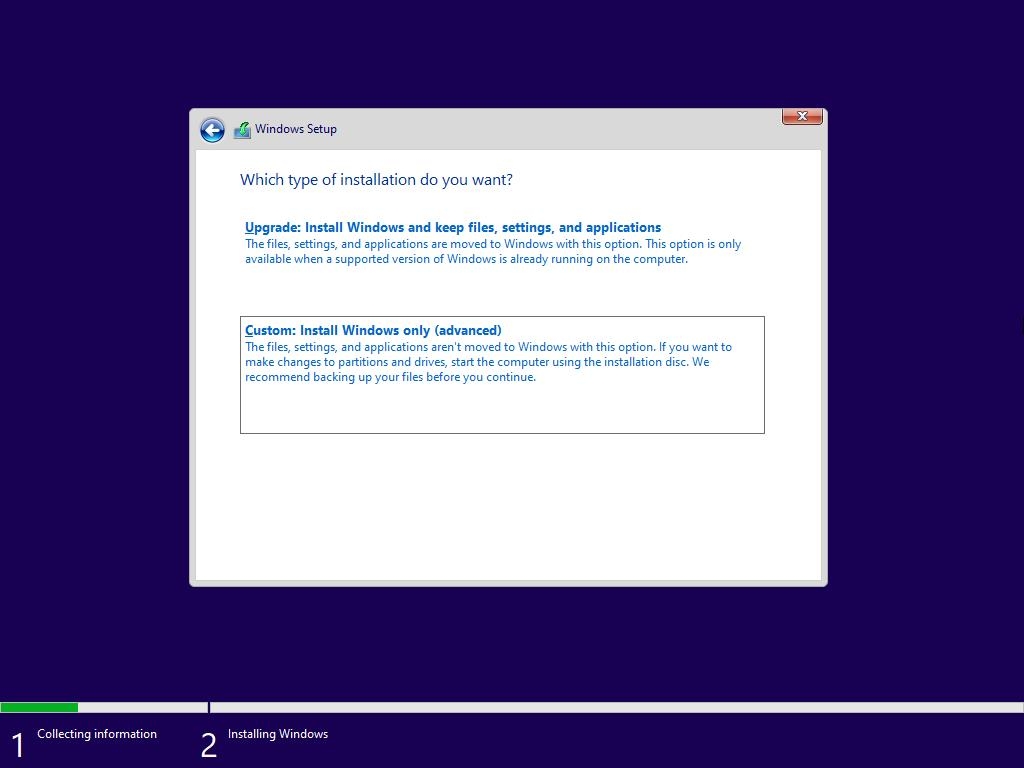
Si es necesario, formatea el disco duro.
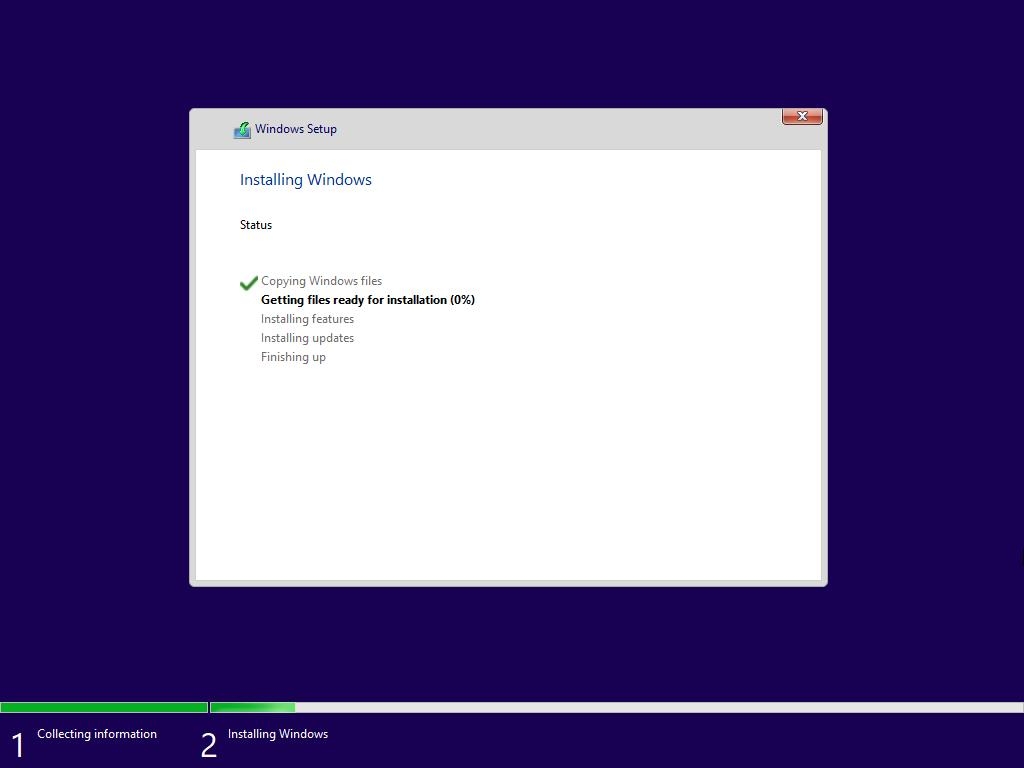
10. Completar la Instalación: Termina los pasos restantes y espera a que Tiny11 finalice.
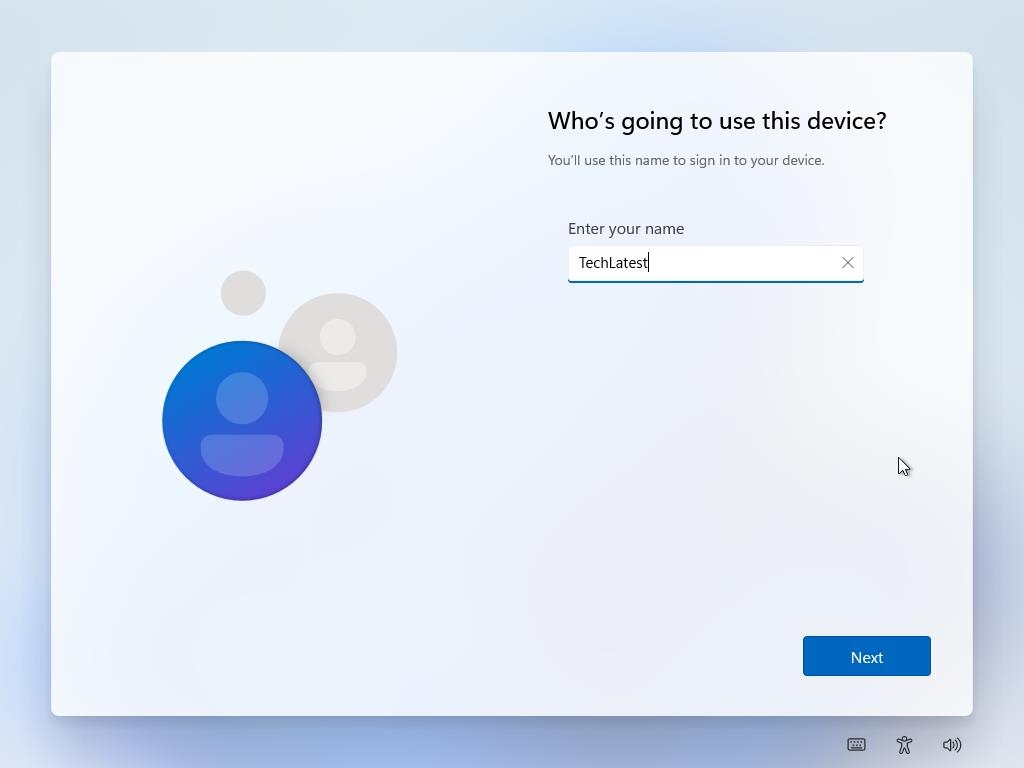
- Retira la unidad USB y reinicia tu computadora: Una vez que la instalación esté completa, retira el dispositivo USB y reinicia tu computadora.
Eso es todo, Tiny11 se ha instalado con éxito en tu PC de bajo rendimiento. Ahora puedes disfrutar del mejor rendimiento y eficiencia de este sistema operativo ligero.
Aparte del método anterior, también puedes ceñirte a fuentes reputadas.
Archive.org
Archive.org es un lugar confiable para adquirir la versión 23H2 de Tiny11. Ve a Archive.org y comienza una búsqueda de “tiny11-23h2.” Esta plataforma es conocida por su dedicación a la seguridad, proporcionando una descarga validada que reduce el riesgo de encontrar virus o versiones inestables.
Foros de la Comunidad NTDEV – Centro de Desarrolladores
Visita los Foros de la Comunidad NTDEV, el sitio oficial para desarrolladores de Tiny11, para las versiones y actualizaciones más recientes. Busca en el foro “descarga de Tiny11” para encontrar las versiones más recientes y recomendadas. Los foros comunitarios son fuentes confiables que aseguran que recibas una copia estable y segura de Tiny11.
Es fundamental subrayar la necesidad de evitar descargas no confiables. Esto puede exponer tu máquina a malware o problemas de inestabilidad. Ceñirse a las plataformas mencionadas anteriormente para proteger tu dispositivo y tener una experiencia agradable con Tiny11.
Opciones de Personalización
Tiny11 está preconfigurado para un rendimiento óptimo, pero puedes personalizarlo aún más:
Configuraciones de Windows: Accede a opciones comunes como fondos de pantalla, temas y cuentas de usuario.
Menú de Inicio: Personaliza los mosaicos que se muestran en el Menú de Inicio y ancla tus programas favoritos.
Barra de Tareas: Selecciona qué íconos mostrar u ocultar, así como el tamaño y comportamiento de la barra de tareas.
Aplicaciones Predeterminadas: Establece tu navegador preferido, cliente de correo y reproductor de música como aplicaciones predeterminadas.
Ajustar Servicios y Programas de Inicio: Para mejorar el rendimiento, desactiva procesos de fondo superfluos.
Beneficios de Rendimiento
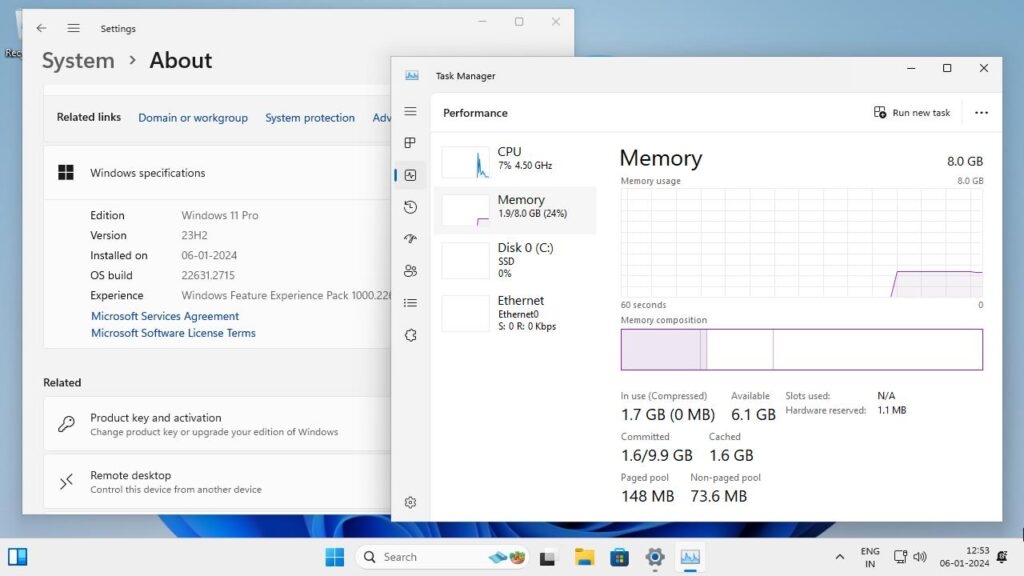
Mayor receptividad: ¡Di adiós a los retrasos! Incluso con hardware antiguo, las aplicaciones se inician y funcionan sin problemas.
Multitarea sin esfuerzo: Con un uso reducido de recursos, gestionar múltiples aplicaciones se vuelve sencillo.
Reducción del uso de CPU y memoria: Tiny11 ejerce menos presión sobre tu sistema, manteniéndolo fresco y silencioso.
Mayor duración de la batería: Las laptops tienen un menor consumo de energía, lo que permite más tiempo desconectado.
Compatibilidad y Limitaciones
Aunque Tiny11 funciona bien en PCs menos potentes, hay algunas cosas a tener en cuenta:
Compatibilidad de Software: Algunas aplicaciones diseñadas para la experiencia completa de Windows 11 pueden no funcionar correctamente debido a características o dependencias faltantes.
Soporte de Controladores Limitado: El hardware más antiguo puede carecer de controladores para Tiny11, lo que podría generar problemas.
Ausencia de Actualizaciones o Soporte Oficial: Dado que Tiny11 es un esfuerzo impulsado por la comunidad, las actualizaciones y el soporte pueden ser más lentos o menos consistentes que a través de los canales oficiales de Microsoft.
Características de Seguridad: Algunas tecnologías de seguridad avanzadas, como TPM 2.0, pueden no estar disponibles por defecto y pueden requerir una configuración de BIOS/UEFI.
Soporte y Recursos de la Comunidad
La asistencia e información sobre Tiny11 se pueden encontrar en el foro de la comunidad NTDEV:
Publica tus inquietudes y preguntas aquí: La ayuda es proporcionada por miembros de la comunidad y desarrolladores receptivos.
Obtén las versiones y actualizaciones más recientes: Mantente al día con los últimos avances.
Contribuye al proyecto: Los desarrolladores fomentan la participación y contribuciones de la comunidad.
Resumiendo
En general, Tiny11 es más que un sistema operativo; es un cambio de juego para computadoras antiguas. Su diseño ligero ofrece una experiencia fluida y receptiva, incluso en dispositivos que luchan por ejecutar Windows 11 completo.
Si bien existen limitaciones de compatibilidad y soporte, Tiny11 es una solución atractiva para aquellos que desean revitalizar sus computadoras de bajo rendimiento debido a los beneficios de rendimiento y la mayor vida útil del hardware.
Si tu PC es lento y obsoleto, dale una oportunidad a Tiny11; podrías sorprenderte de cuánto vida puede aportar a tu viejo amigo.
Los usuarios avanzados pueden explorar sugerencias y cambios adicionales de optimización discutidos en el foro de la comunidad NTDEV para mejorar su experiencia con Tiny11.
Si bien este artículo proporciona una guía completa, los procedimientos de instalación y configuraciones pueden variar según tu hardware y configuración preferida. Puedes buscar y acceder al mundo de Tiny11 consultando el foro comunitario y otros recursos. Gracias.
Lecturas Adicionales:
Versión Superlite de Ghost Spectre Windows 11
Descargar el Último Archivo ISO de Windows 11 (Actualización 23H2- 2023)
[Descargar] Atlas OS, una versión modificada de Windows 10 enfocada en juegos
Recibe nuevas publicaciones en tu bandeja de entrada.
No spam. Cancela la suscripción en cualquier momento.