Juegos móviles · 5 min read · Oct 12, 2025
Descargar Beta PUBG Mobile para PC | Windows y Mac

PUBG Mobile es uno de esos juegos que revolucionó el segmento de los juegos móviles. Con millones de usuarios activos cada mes, es uno de los juegos más populares en móviles y también el juego de batalla real más popular en internet en este momento. PUBG significa PlayerUnknown’s Battlegrounds, lo que significa que jugadores desconocidos luchan en un modo de batalla real. El juego tiene más de 400 millones de instalaciones con 20 millones de usuarios activos diarios.
La jugabilidad es bastante simple, los jugadores pueden luchar como un miembro en solitario o en un pequeño grupo, siendo el ganador el último hombre en pie. Hay algunos mapas y también varios modos de juego para jugar como TDM, Modo Arena, Guerra, Carga Pesada y más. Una de las principales razones para jugar es la capacidad de comunicarse con tus compañeros de equipo a través del chat de voz. Tencent, el editor del juego, lanza regularmente actualizaciones relacionadas con mejoras y nuevas características para el juego.
¿Qué es PUBG Mobile Beta?
Tencent, la empresa matriz que desarrolló PUBG Mobile, también lanzó una versión Beta del juego. La versión beta ofrece acceso anticipado a nuevas características que deben ser probadas y se lanzan en la versión Beta para que los jugadores y desarrolladores jueguen y prueben el juego.
Puedes acceder a nuevos juegos de arena, armas, atuendos, skins y otros modos de juego. La Beta de PUBG viene con características no lanzadas que pueden ocupar su lugar en el PUBG Mobile estable. Si deseas jugar a la Beta de PUBG Mobile en PC con Windows y Mac, puedes hacerlo utilizando un emulador.
¿Cómo descargar PUBG Mobile Beta en PC?
Aquí están los pasos para descargar e instalar Beta PUBG Mobile en PC con Windows y Mac.
Paso 1. Descarga e instala Bluestacks Player desde el sitio oficial. El proceso tomará unos pocos clics.
Paso 2. Una vez instalado con éxito, verás la aplicación Play Store en la pantalla principal del Nox Player.
Paso 3. Abre la tienda de Google e inicia sesión con tu ID y contraseña de Google.
Paso 4. Busca la Beta de PUBG Mobile e instálala en el emulador Bluestacks.
Paso 5. Abre el juego y disfrútalo en Windows o Mac de forma gratuita. ¡Hecho!
Configuraciones recomendadas en Bluestacks para PUBG Beta
Requisitos de Windows
- SO: Microsoft Windows 10
- Procesador: Procesador Multi-Core de Intel o AMD con extensiones de virtualización habilitadas en la BIOS
- Gráficos: Intel/Nvidia/ATI
- RAM: 8GB o más
- HDD: SSD
- Controladores gráficos actualizados
Requisitos de Mac
- Sistema Operativo: Mac OS Sierra (10.12), High Sierra (10.13) y Mojave (10.14).
- RAM: 4GB RAM.
- HDD: 4GB de espacio en disco.
- Debes tener acceso de administrador
- Controladores gráficos actualizados
Configuraciones recomendadas para PUBG Mobile para un juego fluido.
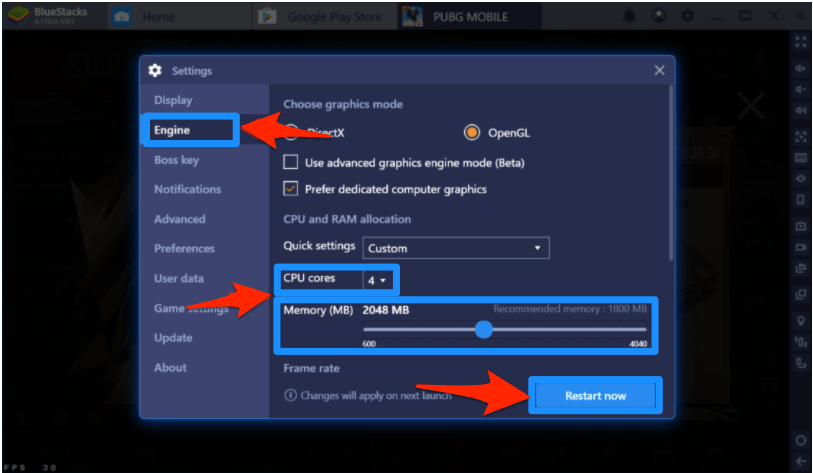
Control de Bluestacks para PUBG Mobile
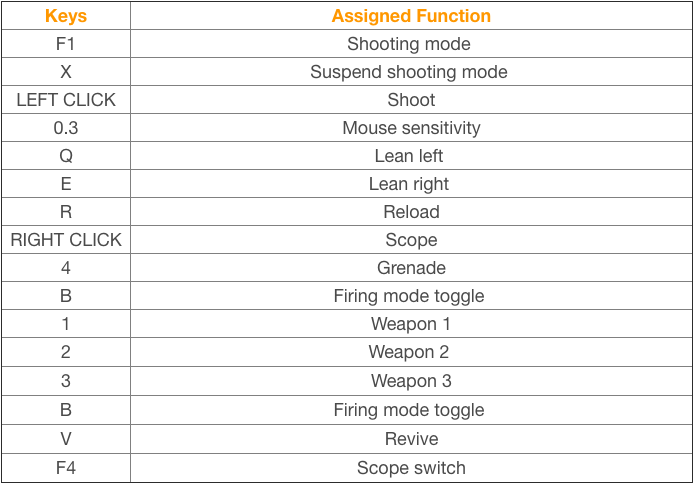
Aquí están los controles predeterminados de teclado y mouse en Bluestacks.
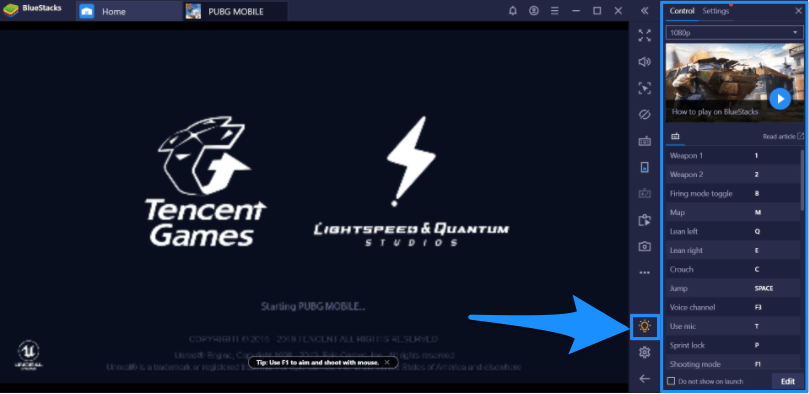
Puedes hacer clic en el ícono de la bombilla para abrir la ventana de guía del juego. En la pestaña de controles, verás los controles del juego y podrás desplazarte hacia abajo para ver todos los controles del teclado o cambiar los controles según tu necesidad.
¿Cómo instalar PUBG Mobile Beta en Gameloop?
1. Localiza la carpeta TGB Gameloop en el almacenamiento local de tu computadora.
Nota: Asegúrate de tener el archivo APK y OBB de la Beta de PUBG Mobile en tu computadora. Si no, transfiere los archivos a tu computadora.
2. Encontrarás txgameassistant en los archivos del programa del almacenamiento local. Ahora, en la carpeta UI, instala la aplicación ‘AndroidEmulator’. No necesitas desinstalar el TGB, solo haz doble clic en el software AndroidEmulator, se reinstalará automáticamente sobre el emulador TGB.
Mi Computadora → Disco Local → Archivos de Programa → txgameassistant → UI → AndroidEmulator (Instálalo)
3. Una vez que el software esté instalado, cierra el TGB y ábrelo de nuevo, haz clic en F9 o Shift+F9.
4. Ve al navegador, descarga e instala el APK de ES File Explorer.
5. Abre ES y habilita Root Explorer.
Para pasos más detallados visita – Leer: Instalar cualquier archivo APK en Gameloop TGB
PUBG Mobile Beta en Nox Player
Nox Player es uno de los mejores emuladores de Android para Windows y Mac. El único objetivo detrás del desarrollo del emulador es jugar juegos. Nox6 puede manejar juegos de alta FPS sin ningún desorden y soporta teclado, gamepad y scripts. Nox Player sería el mejor lugar para jugar la Beta de PUBG Mobile en Windows o Mac, aunque puede tomar un tiempo acostumbrarse a los controles. Puedes personalizar los controles en la configuración y también optimizar la calidad en caso de que sientas que los gráficos son más altos que los estándares de tu PC.
¿Cómo instalar y usar el Nox Player?
Descarga e instala Nox Player desde el sitio oficial. El proceso tomará unos pocos clics.
Una vez instalado con éxito, verás la aplicación Play Store en la pantalla principal del Nox Player.
Abre la tienda de Google e inicia sesión con tu ID y contraseña de Google.
Busca el juego PUBG e instálalo en el emulador.
Abre el juego y disfrútalo en Windows o Mac de forma gratuita. ¡Hecho!
Descargar Nox Player (Windows y Mac)
PUBG Mobile Beta en MEmu
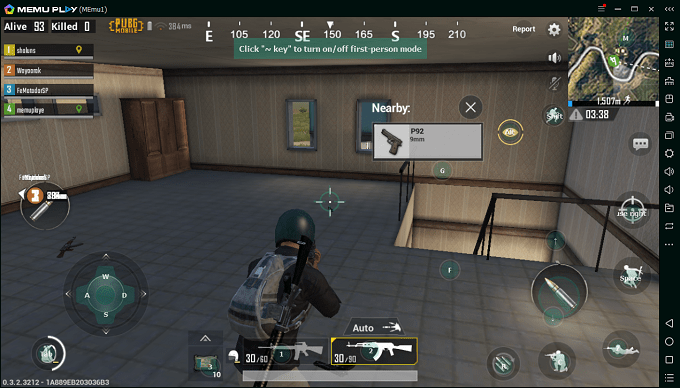
MEmu está construido específicamente para juegos. MEmu permite una alta personalización del mapeo del teclado, lo que facilita las necesidades de control de juegos móviles. El emulador puede habilitar la virtualización para tu PC y también ofrece un gran rendimiento para gráficos integrados y dedicados. Lo mejor del emulador es que es compatible con Windows impulsados por Intel, Nvidia y AMD.
Si encuentras algún problema gráfico en MEmu Player, puedes intentar cambiar el modo de renderizado gráfico. Cuando ingresas a PUBG Mobile en MEmu Player, el mapeo de teclas predeterminado se cargará automáticamente, que luego puedes personalizar según tu necesidad. El emulador solo es compatible con el sistema operativo Windows.
¿Cómo descargar el MEmu Player?
Descarga e instala MEmu desde el sitio oficial. El proceso tomará unos pocos clics.
Una vez instalado con éxito, verás la aplicación Play Store en la pantalla principal del Nox Player.
Abre la tienda de Google e inicia sesión con tu ID y contraseña de Google.
Busca el juego PUBG Beta e instálalo en el emulador.
Abre el juego y disfrútalo en Windows. ¡Hecho!
Conclusión: Con la versión Beta puedes obtener acceso anticipado a todos los nuevos modos, mapas y armas. Como solo está disponible para móviles, puedes probar un emulador para jugar a la beta de PUBG Mobile en Windows y Mac.
Si tienes alguna opinión sobre Descargar Beta PUBG Mobile para PC | Windows y Mac, no dudes en dejarla en el cuadro de comentarios a continuación. Además, suscríbete a nuestro canal de YouTube DigitBin para tutoriales en video. ¡Salud!
Recibe nuevas publicaciones en tu bandeja de entrada.
No spam. Cancela la suscripción en cualquier momento.