Cámara Android · 8 min read · Dec 31, 2025
Descargar GCam Mod para Todos los Dispositivos Android (Google Camera sin Root)
Los dispositivos Android han sido testigos de importantes mejoras en casi todos los departamentos en los últimos años. Dispositivos con alrededor de media docena de RAM y 128GB de almacenamiento junto con el último chipset Snapdragon ya no son una realidad lejana. Sin embargo, las cámaras son un segmento que aún deja mucho que desear. Los OEM siguen añadiendo megapíxeles a sus dispositivos, pero esa no es la única medida para evaluar la calidad de la cámara.
Considera esto como un ejemplo: los dispositivos Pixel son conocidos por tener la mejor cámara, sin embargo, en la hoja de especificaciones se lee simplemente como 16MP + 12.2MP. Además, aunque no todos pueden comprar un dispositivo Pixel, gracias al ecosistema de código abierto de Android, puedes obtener el sabor de la cámara Pixel en tu dispositivo de inmediato.
Muchos desarrolladores han portado las cámaras Pixel, denominadas Google Camera o más popularmente GCam, a una plétora de dispositivos Android. En esta publicación, enumeraremos los puertos de GCam para todos los dispositivos Android. Pero primero, echemos un vistazo a todo lo que esta cámara tiene para ofrecer, después de lo cual compartiremos los requisitos previos así como los enlaces de descarga. Sigue adelante.
¿Qué es GCam o Google Camera Mod?
GCam Mod es un puerto de Google Camera que ofrece la G-Camera para todos los dispositivos Android sin root para acceder a todas las funciones de Google Camera incluso en teléfonos no soportados.
Funciones de Google Camera
Hay muchas características destacadas que Google Camera tiene para ofrecer. No entraremos en los detalles absolutos de todas estas características, más bien una breve descripción sin mucho tecnicismo debería ser suficiente. Revisa la lista de características y luego agarra el enlace de descarga para tu GCam específica del dispositivo de la sección a continuación.
HDR+
Una versión mejorada de HDR, este modo utiliza apilamiento de imágenes para controlar el límite de exposición. Asimismo, también preserva los detalles de la imagen, aumenta la nitidez general y reduce el ruido también.
Modo Retrato
Al hacer que el fondo se difumine, hace que el objeto se destaque entre la “multitud”.
Fotos en Movimiento
Combina unos segundos de un momento, antes y después de que tomes una foto. Aunque no tiene sonido como tal, te da la misma calidad de video (considera que es una versión mucho mejor de un GIF).
Top Shot
GCam solo tomará la foto cuando encuentre todo perfecto para la imagen. Por ejemplo, si has presionado el botón de captura pero el objeto se mueve en ese instante, la aplicación no tomará esa foto y más bien dará recomendaciones para corregir el encuadre.
Photo Booth
¡Cuando sonrías, Google tomará tu foto, tan simple como eso!
Super Res Zoom
Al tomar la ayuda de la Estabilización Óptica de Imagen, mejora la calidad de las imágenes ampliadas.
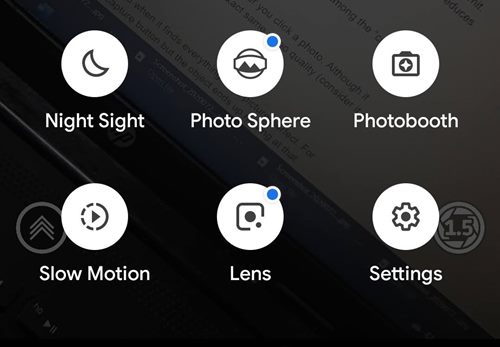
Night Sight
Una de las principales razones por las que muchas personas terminan buscando un GCam para sus dispositivos, Night Sight hace que las imágenes tomadas en condiciones de poca luz sean algo digno de apreciar.
Astrofotografía
Introducida en la versión 7 de Google Camera y versiones posteriores, hace posible tomar imágenes de las estrellas en el cielo nocturno, siempre que cumplas ciertos requisitos.
Instalando Google Camera en Android
Así que con una plétora de características útiles e interesantes, definitivamente querrás probarlo. En este sentido, aquí está todo lo que necesitas saber.
Paso 1. Verificar el Soporte de Camera2API
Para comenzar, tu dispositivo debe ser compatible con Camera2API. Para verificarlo, puedes descargar la aplicación Camera2API Probe desde la Play Store. Luego, iníciala y verifica el Nivel de Soporte de Hardware.
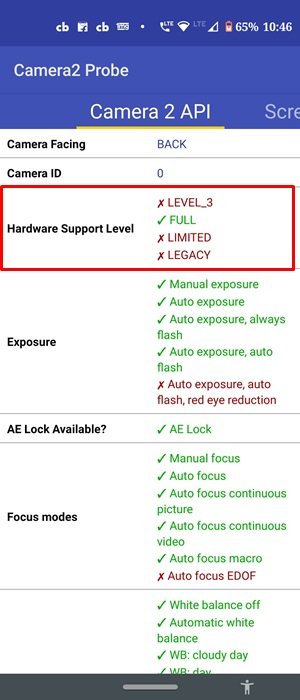
- Legacy significa que tu dispositivo no soporta Camera2API.
- Limited, por otro lado, indica que tu dispositivo soporta algunas de las funcionalidades de Camera2API.
- Full denota que soporta casi todas las características.
- Si ves el Nivel 3, entonces tu dispositivo podría ser lo suficientemente capaz de soportar algunas características adicionales también (como el Reprocesamiento UV y Captura de Imágenes en Raw) además de Camera2API.
Afortunadamente, la mayoría de los dispositivos vienen con Camera2API habilitado de fábrica, por lo que no necesitarás ajustes como desbloquear el bootloader o rootear tu dispositivo.
Paso 2. Permitir Instalación de Fuentes Desconocidas
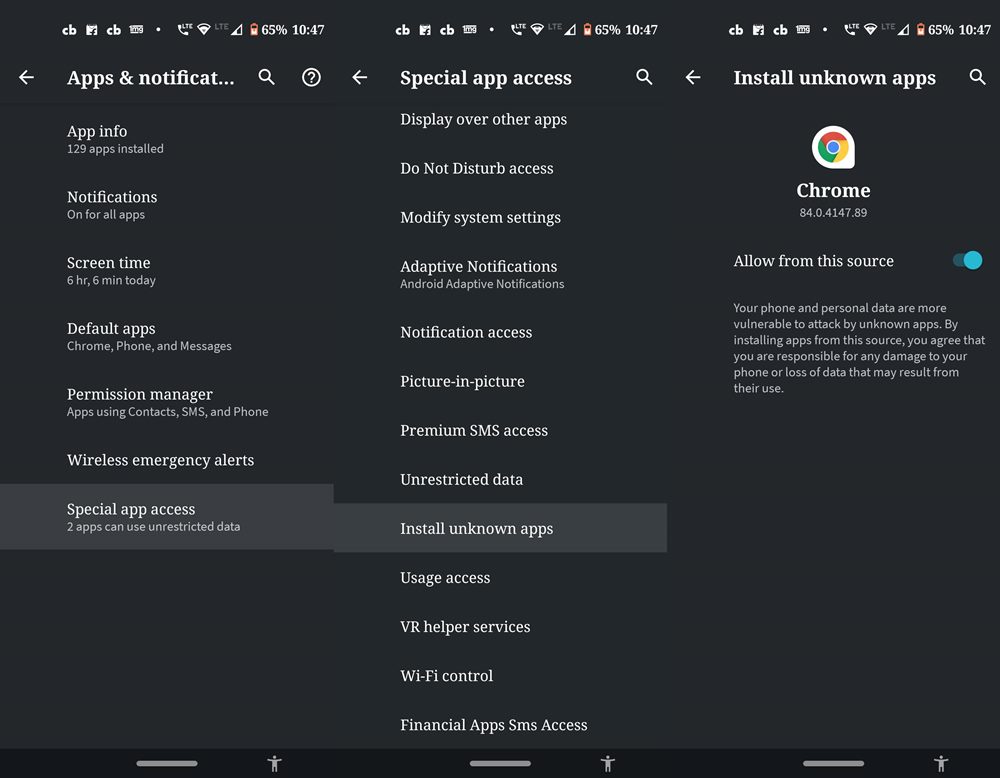
Además, dado que estás instalando el puerto de GCam, tendrás que permitir la Instalación de Fuentes Desconocidas. Para eso, dirígete a Configuración > Aplicaciones y Notificaciones > Avanzado > Acceso Especial a Aplicaciones > Instalar Aplicaciones Desconocidas > Selecciona la aplicación a través de la cual descargarás el puerto de Google Camera y habilita el interruptor.
Paso 3. Colocando el Archivo XML
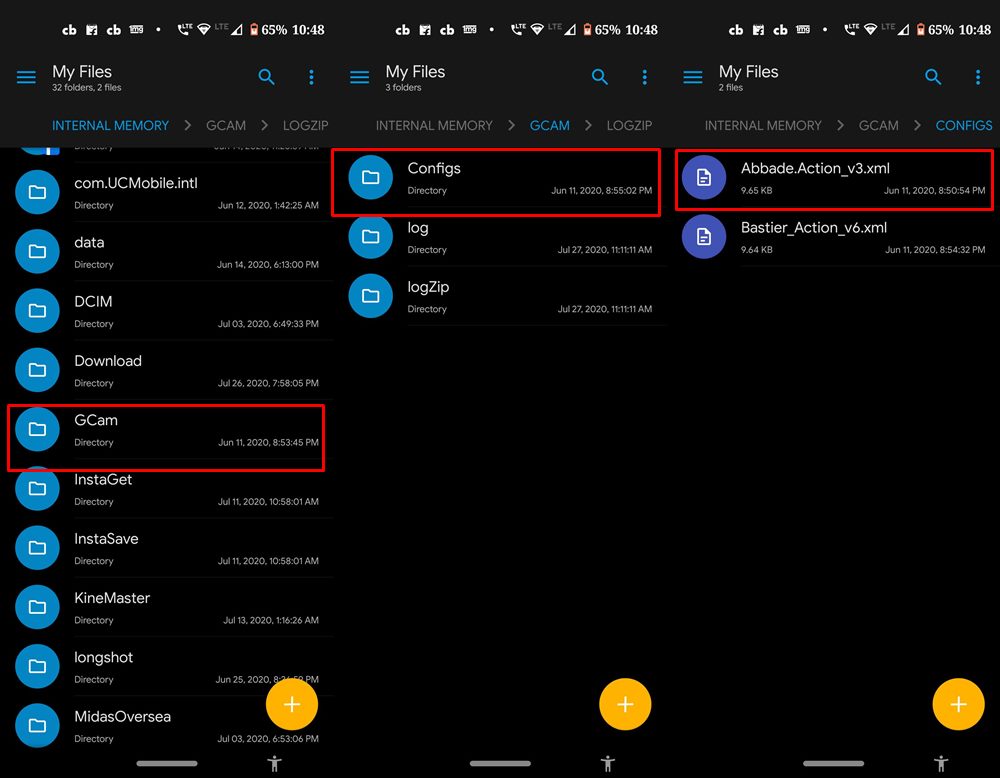
Algunos GCam también vienen con un archivo de configuración XML. Simplemente tienes que cargarlo y la configuración de cámara optimizada se aplicará automáticamente. Para eso, una vez que hayas descargado el archivo XML correspondiente, crea una nueva carpeta en el Almacenamiento Interno de tu dispositivo y nómbrala GCam. Luego, crea otra carpeta dentro de ella llamada Configs. Finalmente, coloca ese archivo XML dentro de esta carpeta.
Paso 4. Instalando Archivos de Configuración
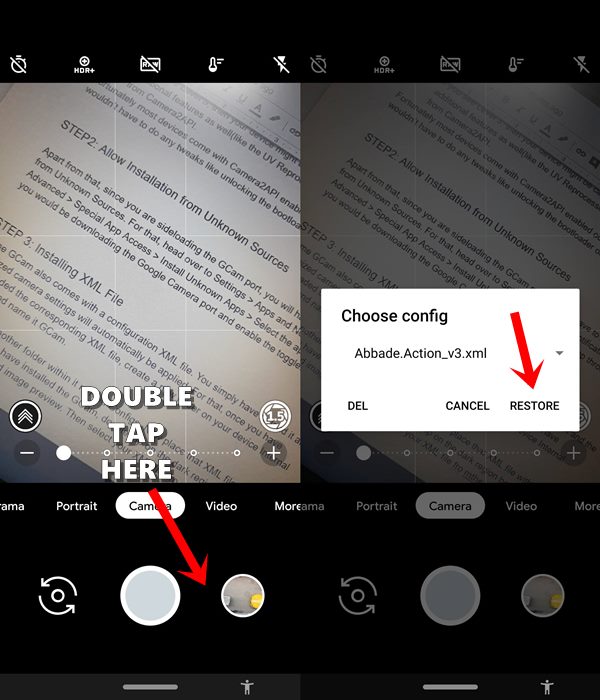
Una vez que hayas instalado el GCam, toca dos veces en la región oscura entre el obturador de la cámara y la vista previa de la imagen. Luego selecciona tu archivo XML del menú desplegable y toca en Restaurar.
Eso es todo lo que se necesita. Ahora puedes descargar el Puerto de Google Camera para tu dispositivo de la sección a continuación.
Google Camera para Todos los Teléfonos Android
Mientras que la mayoría de estas compilaciones de GCam han sido tomadas del repositorio de Google Camera de Celsoazevedo, algunas también han sido tomadas de la página del desarrollador respectivo en XDA.
1. Xiaomi | Redmi | Poco
- Poco F1 ( descargar)
- Poco X2 ( descargar)
- Redmi Note 9 Pro ( Descargar)
- Redmi Note 9 Pro Max ( Descargar)
- Redmi Note 4 ( Descargar o Descargar)
- Redmi Note 5 Pro, 6 Pro ( descargar)
- Redmi Note 7, 7S, 7 Pro ( descargar)
- Redmi Note 8 Pro ( descargar)
- Redmi Note 8 ( descargar)
- Redmi 7 ( Descargar)
- Redmi K20 / Mi 9T /Redmi K20 Pro ( descargar)
- Redmi 8 ( descargar)
- Mi A3 ( descargar)
- Mi A2 ( Descargar)
- Mi A1 ( Descargar)
- Mi A2 Lite ( Descargar)
2. Google Pixel Series
| Google Pixel/Pixel XL | - Google Camera 7.2 con Modo Astro, Super Res Zoom |
| Google Pixel 2/Pixel 2 XL | - Google Camera 7.2 con Modo Astro, Super Res Zoom |
| Google Pixel 3/Pixel 3 XL | - Google Camera 7.2 con Modo Astro, Super Res Zoom |
| Google Pixel 3/Pixel 3 XL | - Google Camera 7.2 con Modo Astro, Super Res Zoom |
| Google Pixel 3a/Pixel 3a XL | - Google Camera 7.2 con Modo Astro, Super Res Zoom |
| Google Pixel 4/Pixel 4 XL | - Google Camera 7.2 con Modo Astro, Super Res Zoom |
3. Samsung
- Samsung Galaxy A71 ( Descargar)
- Samsung Galaxy S10 Lite ( Descargar)
- Galaxy S9, S9+, S10, S10+ variante Exynos ( descargar)
- Galaxy S8 Series variante Exynos ( Descargar)
- Galaxy Note 10, Note 10+ Variante Exynos ( Descargar, puedes probar este APK de GCam para otros dispositivos basados en Exynos también)
- Galaxy Note 9 variante Exynos ( Descargar)
- Galaxy S10, S10+ Variante Snapdragon ( Descargar)
- Galaxy Note 10, Note 10+ Variante Snapdragon ( Descargar)
4. OnePlus
- OnePlus 3 ( Descargar)
- OnePlus 5, 5T ( Descargar o Descargar, Configuración XML)
- OnePlus 6, 6T ( Descargar)
- OnePlus 7, 7 Pro, 7T, 7T Pro ( Descargar APK, Configuración XML)
5. Motorola
- Motorola One Power (Descargar para Android 10, Descargar para Android 9)
- Moto One Action ( Descargar)
- Moto G5 Plus, G5s Plus ( Descargar o Descargar)
6. ASUS
- ZenFone Max Pro M1 ( Descargar si estás en Android P, Descargar si estás en Android Q)
- Asus ZenFone Max Pro M2 ( descargar)
- Asus 6, 6Z ( Descargar APK, Configuración XML para Android 10 / Descargar APK para Android 9)
- Asus Zenfone 5Z ( Descargar para Pie, Descargar para Q)
7. NOKIA
| Nokia 8.1 | - MGC_6.1.021_F1_V1.7 |
| Nokia 8 | - GCam-Pixel2Mod-Arnova8G2-V8 |
| Nokia 7 Plus | - GCam_6.1.021_N7P |
| Nokia 7.2 | - GCam_BSG_7.2 |
| Nokia 6 | - scrubber_GCam_5.1.018_25 |
| Nokia 5 | - scrubber_GCam_5.1.018_25 |
8. Realme
- Realme 6 Pro ( Descargar)
- Realme 6 ( Descargar)
- Realme 5 Pro ( descargar)
- Realme 5 ( Descargar)
- Realme 3 Pro ( descargar)
- Realme 3 ( descargar)
- Realme 2 Pro ( descargar o descargar)
- Realme 1 ( Descargar)
- Realme X2 ( descargar)
- Realme X2 Pro ( Descargar)
- Realme X ( Descargar o Descargar)
- Realme XT ( descargar)
9. LG
| LG G4 | - MGCamera_5.1.0.18_R4X_v.5.1.7 |
| LG G5 | - cstark27 v4.2 |
| LG G6 | - cstark27 v4.2 |
| LG G7 ThinQ | - Estándar
- Gran Angular | | LG G8 ThinQ | - Urnyx05 GCam | | LG V20 | - cstark27 v4.2 | | LG V30 | - cstark27 v4.2 | | LG V40 ThinQ | - Estándar
- Gran Angular |
Observaciones Finales
Así que esto fue todo de esta guía sobre el puerto de GCam para todos los dispositivos Android. Ten en cuenta que dado que es una versión modificada y ha sido “portada” para tu dispositivo, podrías experimentar algunos problemas de estabilidad en el camino. No hay un puerto perfecto como tal. Tendrás que probar otras compilaciones de GCam si la actual no da resultados fructíferos.
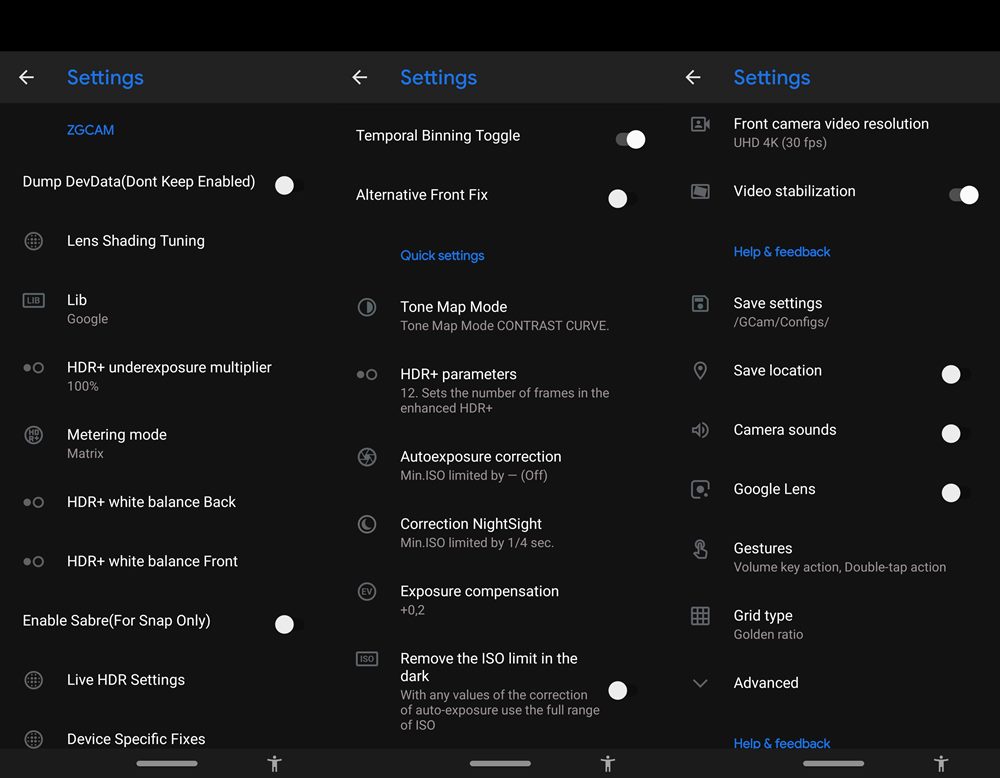
Del mismo modo, no todos los puertos de GCam vienen con un archivo GCam, y si no está disponible para tu versión, entonces podrías ajustar manualmente las opciones desde el menú de Configuración también. Dicho esto, concluimos la guía. Si tienes algún problema o si el GCam de tu dispositivo falta en esta lista, háznoslo saber en los comentarios a continuación.
Si tienes alguna opinión sobre Descargar GCam Mod para Todos los Dispositivos Android (Google Camera sin Root), no dudes en dejarla en el cuadro de comentarios a continuación. Además, suscríbete a nuestro canal de YouTube DigitBin para tutoriales en video. ¡Saludos!
Recibe nuevas publicaciones en tu bandeja de entrada.
No spam. Cancela la suscripción en cualquier momento.