Adobe Flash · 7 min read · Oct 29, 2025
Descargar, Instalar y Habilitar Adobe Flash Player para Navegadores Web para Reproducir Videos
Adobe Flash Player fue un pilar de múltiples sitios web para mostrar videos interactivos y objetos flash en el pasado. Sin embargo, con los nuevos avances en tecnología web y la introducción de HTML5, el flash ha sido lentamente eliminado. Además, el objeto Flash toma más tiempo de carga, lo cual se considera malo para la experiencia del usuario.
Por lo tanto, el soporte para Flash Player está siendo descartado por la mayoría de los navegadores como Google Chrome, Firefox y Opera, pero aún algunos sitios web piden instalar o actualizar el plugin de Flash Player para ver videos.
Por ejemplo, www.hotstar.com, todavía pide instalar o actualizar el Flash Player o Shockwave Flash para ver videos en línea en los navegadores Chrome y Firefox.
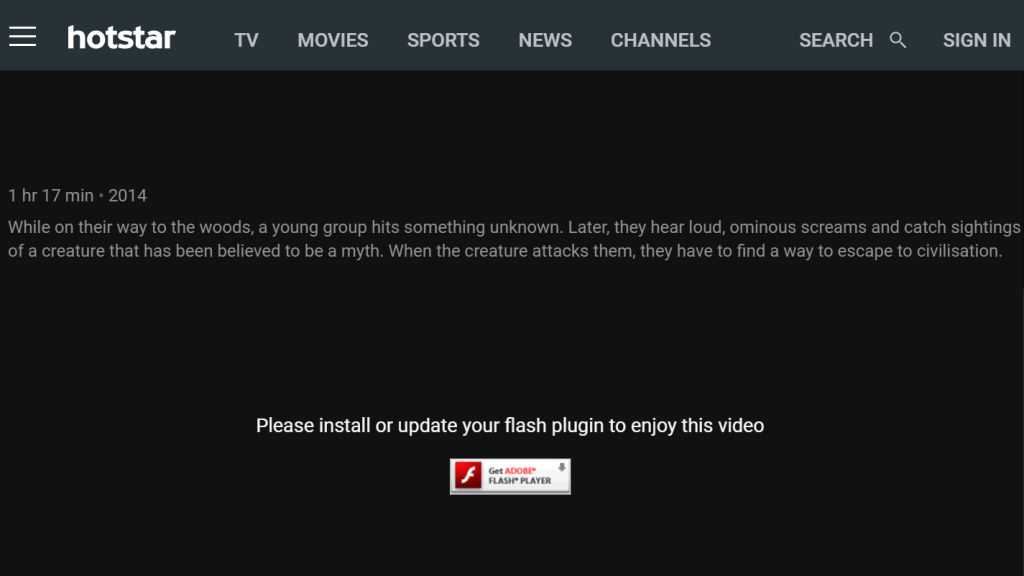
Hoststar.com Instalar Actualizar Plugin Flash
Creo que los navegadores web reconocidos pronto impedirán a los usuarios instalar estos reproductores flash, sin embargo, por el momento los videos flash aún existen y se utilizan. Por lo tanto, aquí está la guía sobre la instalación de Adobe Flash Player en diferentes navegadores.
Descargar el Plugin Flash Player:
Adobe Flash Player está disponible para su descarga gratuita desde Adobe Flash download. Accede a este enlace para la descarga gratuita de Adobe Flash Player. Aunque el tamaño del archivo es de casi 20MB, al hacer doble clic en el archivo de instalación, aún descargará algunos archivos adicionales requeridos de Internet directamente antes de la instalación final.
Actualizar Adobe Flash Player:
Actualizar un Flash Player no es más que descargar un nuevo archivo de instalación de Flash Player desde Adobe. Si recibes un mensaje de error diciendo Actualiza tu plugin o reproductor Adobe Flash, entonces descarga y reinstala la última versión desde el enlace de origen mencionado anteriormente. Sin embargo, algunos navegadores (Microsoft Edge) actualizan automáticamente el Flash en segundo plano cuando hay un nuevo lanzamiento.
Una vez reinstalado con la nueva versión del plugin Flash, la versión anterior será sobrescrita automáticamente con los nuevos archivos actualizados y el error desaparecerá. Además, recomendamos cerrar todos los navegadores mientras se realiza el proceso de instalación y actualización.
Habilitar Flash Player para Chrome:
Una vez que hayas instalado el último plugin flash en el sistema, puedes habilitar el reproductor Flash en Google Chrome con los pasos mencionados:
- Inicia el navegador Google Chrome.
- Escribe lo siguiente en la barra de direcciones, chrome://settings/content
- En la pantalla de ‘Configuración de contenido’, desplázate hacia abajo hasta el encabezado ‘Flash’.
- Por defecto, la opción ‘Preguntar primero antes de permitir que los sitios ejecuten Flash (recomendado)’ está seleccionada.
- Cambia la opción a ‘Permitir que los sitios ejecuten Flash’ y presiona el botón ‘Listo’.
- Reinicia el navegador Chrome para reflejar los cambios.
En caso de que no desees usar Flash, selecciona la opción que dice ‘Bloquear sitios de ejecutar Flash’ en la Configuración de contenido.
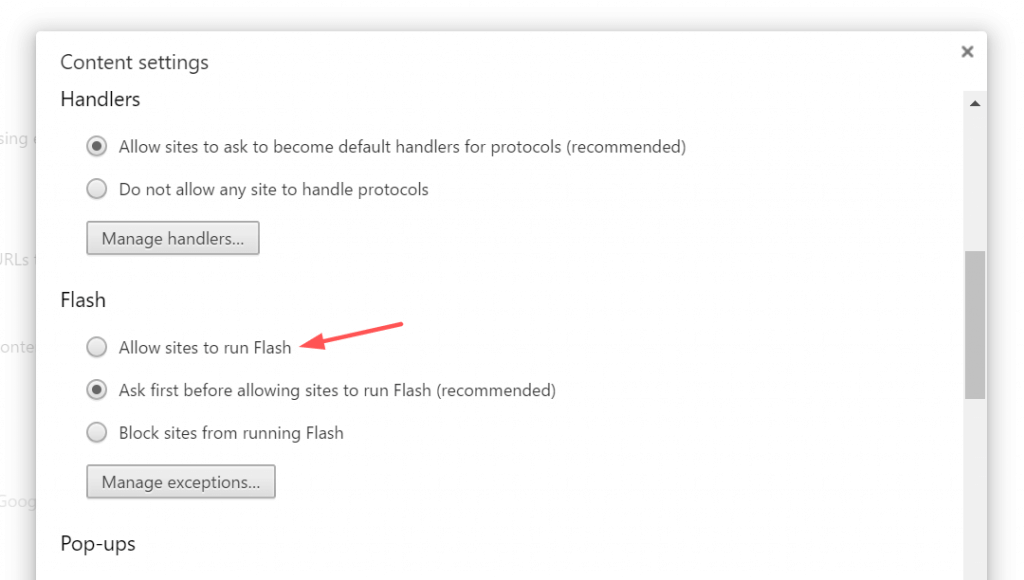
Flash en Google Chrome
Habilitar Shockwave Flash para Firefox:
El Adobe Flash Player, también conocido como plugin Shockwave Flash, está integrado por defecto en Firefox. Sin embargo, necesitas tener Flash Player instalado en tu sistema para permitir que los videos flash se reproduzcan. Anteriormente, Firefox solía tener un sistema de plugins que ha sido desaprobado y ahora solo permite agregar extensiones.
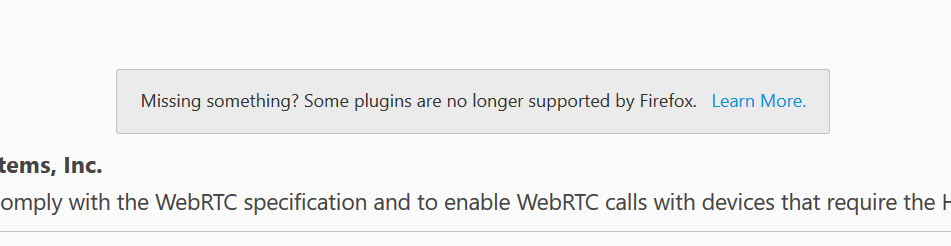
Plugins No Soportados en Firefox
Ahora Firefox solo permite que Shockwave se reproduzca en los sitios web que están en la lista blanca, mientras que no todos los sitios web disponibles en línea están en la lista blanca. Sin embargo, cuando estás viendo un objeto o video flash y Firefox reconoce que Flash no está habilitado para ese sitio web en particular, entonces Firefox automáticamente muestra una notificación para permitir o no permitir que Flash esté en la lista blanca en la barra de direcciones. Esto permitiría elegir una opción para poner en la lista blanca o bloquear la solicitud de flash.
Entiendo que este es un proceso bastante engorroso, sin embargo, para hacer que Firefox sea más seguro han ideado esta técnica. Pero, creo que pronto implementarán algún otro plan para el reproductor Flash (como integrarlo con otra tecnología de software).
Habilitar Flash Player para Opera:
Incluso Opera tiene soporte Flash integrado, al igual que Google Chrome. Sin embargo, necesitas que el plugin Flash esté instalado en tu máquina. Puedes habilitar el reproductor Flash en el navegador Opera siguiendo los pasos a continuación:
- Inicia el navegador Opera.
- Escribe y presiona opera://settings en el campo de dirección.
- En la página de configuración, desplázate hacia abajo y busca la sección ‘Flash’.
- Cambia la opción predeterminada a ‘Permitir que todos los sitios ejecuten Flash’.
- Vuelve a abrir el navegador para que los cambios se reflejen.
Si no deseas ejecutar Flash, selecciona la opción ‘Bloquear sitios de ejecutar Flash’ en la configuración de Opera.
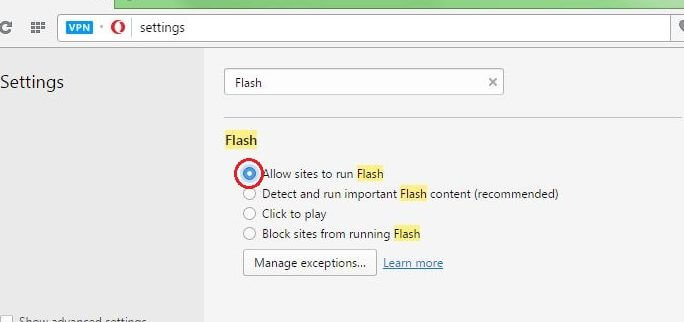
Habilitar Flash en el Navegador Opera
Habilitar Adobe Flash Player para Microsoft Edge:
El plugin Adobe Flash está integrado con el navegador Microsoft Edge. No necesitas descargar o instalar el archivo externamente. Todo lo que necesitas es habilitar o deshabilitar el reproductor Flash desde Edge según tu requerimiento. Aquí están los pasos para habilitar y deshabilitar el reproductor Flash para el navegador Microsoft Edge:
- Abre el navegador Microsoft Edge.
- Haz clic en ‘…’ en la esquina superior derecha.
- Haz clic en la opción ‘Configuraciones’.
- Desplázate hacia abajo hasta el final de la configuración y busca ‘Ver Configuraciones Avanzadas’.
- Abre la configuración avanzada y verifica el botón de alternancia llamado ‘Usar Adobe Flash Player’.
- Apagar o encender deshabilitará o habilitará el reproductor Flash en el navegador Microsoft Edge.
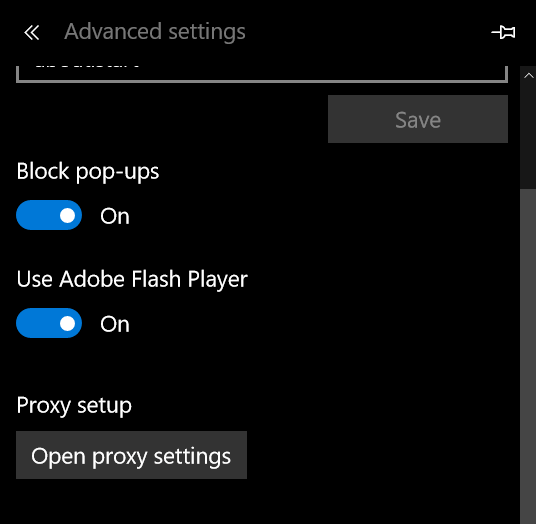
Habilitar o Deshabilitar Adobe Flash Player Microsoft Edge
Habilitar el Objeto Shockwave Flash en Internet Explorer:
Aunque Internet Explorer no se utiliza ampliamente, sigue siendo el navegador predeterminado principal para versiones antiguas de Windows antes de Edge. Para habilitar el objeto Flash en IE, necesitas instalar el complemento Shockwave Flash Object en Internet Explorer. Aquí están los pasos para habilitar Flash en Internet Explorer:
- Abre Internet Explorer.
- Haz clic en el ícono de engranaje para abrir ‘Opciones’.
- Haz clic en ‘Administrar complementos’.
- Selecciona ‘Barras de herramientas y extensiones’ de la lista.
- Asegúrate de que el estado de ‘Shockwave Flash Object’ esté Habilitado.
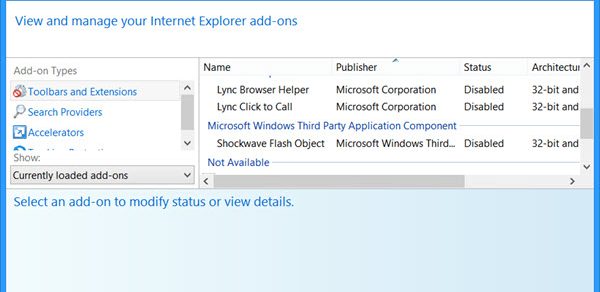
Habilitar Flash Player Internet Explorer
Puedes desactivar el Shockwave Flash Object cambiando el estado a Deshabilitado.
Instalar Adobe Flash Player APK en Teléfono Android:
Básicamente, los últimos teléfonos con sistema operativo Android tienen soporte integrado para Adobe Flash Player. Sin embargo, las versiones del sistema operativo anteriores a v4.0 aún deben descargar e instalar el archivo APK de Adobe Flash. Si tienes la última versión del sistema operativo, puedes ignorar la instalación del reproductor Flash, sin embargo, si tienes Android v4 o menos, sigue los pasos a continuación para descargar el APK de Adobe Flash Player para Android desde los Archivos de Adobe Flash.
Antes de proceder con la instalación, necesitas habilitar la instalación de APK desde Fuentes Desconocidas, ya que el APK de Adobe Flash ha sido descontinuado en la tienda Google Play. Ahora solo está disponible en los archivos de Adobe. Sigue los pasos para habilitar la instalación de archivos APK de Fuentes Desconocidas.
- Abre ‘Configuraciones’ en Android.
- Busca la pestaña ‘Seguridad’ y toca. (para versiones anteriores, verás ‘Configuración de Fuentes Desconocidas’)
- Desplázate a ‘Fuentes desconocidas’.
- Cambia y habilita el interruptor para permitir que Android instale APKs de fuentes desconocidas.
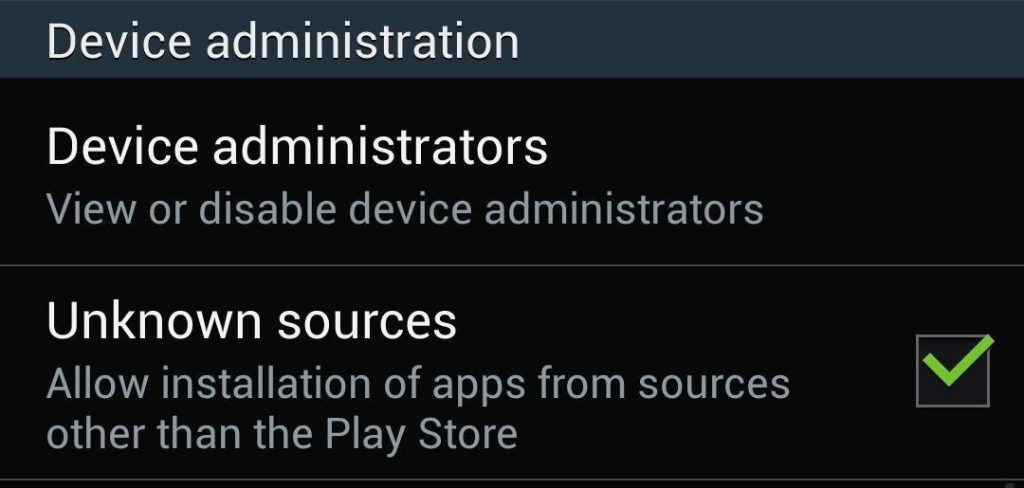
Permitir Instalación de Aplicaciones de Fuentes Desconocidas
Una vez que habilites la instalación desde fuentes desconocidas, sigue los pasos a continuación para continuar con la instalación:
- Abre cualquier navegador en el teléfono Android.
- Accede a la página de Versiones Archivadas de Flash Player aquí.
- Desplázate hasta el final de la página y busca archivos APK.
- Según la versión de tu sistema operativo Android, descarga el archivo más reciente de la lista.
- El archivo APK de Adobe Flash Player se descargará.
- Toca dos veces el archivo APK para completar la instalación.
Para eliminar la instalación de Flash Player, ve a configuraciones > Aplicaciones y busca ‘Adobe Flash Player’ y presiona el botón de desinstalación.
Deshabilitar Adobe Shockwave o Flash Player desde navegadores:
La mejor manera de deshabilitar Adobe Flash o Shockwave es desinstalarlo completamente o eliminarlo de la sección de extensiones y complementos del navegador. Habilita el modo de bloqueo en la página de configuración del navegador para todos los sitios web. Además, desinstala desde el Panel de Control de Windows si quedan rastros. Para el navegador Edge, ya he publicado los pasos anteriores para Flash Player para Microsoft Edge.
Por último, recomiendo a cualquier webmaster o equipo de desarrollo web que no use un objeto flash, porque pronto Adobe matará el reproductor flash ya que los mejores navegadores han dejado de soportar la integración de flash. ¡Espero que esto ayude, saludos!
Si tienes algún comentario sobre Descargar, Instalar y Habilitar Adobe Flash Player para Navegadores Web para Reproducir Videos, no dudes en dejarlo en el cuadro de comentarios a continuación. Además, suscríbete a nuestro canal de YouTube DigitBin para tutoriales en video. ¡Saludos!
Recibe nuevas publicaciones en tu bandeja de entrada.
No spam. Cancela la suscripción en cualquier momento.