Controladores HP · 6 min read · Feb 02, 2026
Descargar e Instalar el Controlador de la HP Ink Tank 316 (Windows 11/10/8.1/7, Linux) — Una Guía Completa

Es posible que tengas una impresora HP Ink Tank 316 en casa que utilizas por sus eficientes funciones de impresión, escaneo y copia a un bajo costo por página.
Pero para aprovechar al máximo tu impresora, debes tener el controlador correcto: software que permite que tu computadora y la impresora se comuniquen entre sí.
Ya sea que estés configurando tu dispositivo por primera vez, solucionando una conexión obstinada, o simplemente buscando mantener las cosas funcionando sin problemas, obtener las descargas adecuadas del controlador y software de la HP Ink Tank 316 es importante.
En esta guía, te ayudaremos a obtener el controlador oficial, la instalación paso a paso en Windows, Linux y macOS, además de recomendaciones de expertos para evitar algunas trampas comunes.
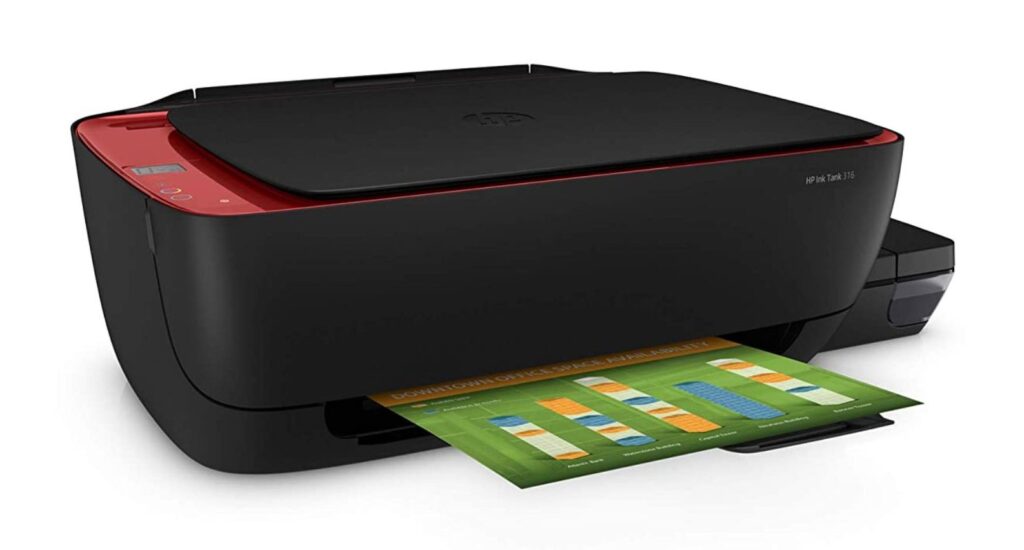
¿Qué es el Controlador de la HP Ink Tank 316? ¿Por qué existe?
El controlador de la HP Ink Tank 316 es esencialmente un software que conectará tu computadora y tu impresora HP.
Independientemente de si usas Windows, macOS o Linux en tu PC, este controlador hace que tu sistema sea capaz de enviar comandos de impresión a la impresora y recopilar datos de sus funciones de escaneo y mantenimiento, incluso si incluyen nuevas versiones de firmware.
En pocas palabras, interpreta tus instrucciones digitales y las convierte en acciones físicas de impresión, escaneo o copia, todo mientras asegura estabilidad y funcionalidad cuando hay actualizaciones del sistema operativo.
Beneficios de Mantener Actualizado tu Controlador de la HP Ink Tank 316
Algunos usuarios simplemente se olvidan de las actualizaciones del controlador, creyendo que su impresora seguirá funcionando ‘solo’ para siempre. De hecho, las actualizaciones de tu controlador tienen muchas ventajas:
Mejor Compatibilidad: Asegura que tu impresora siga siendo compatible con estos sistemas operativos cuando se actualizan.
Corrección de Errores: Soluciona problemas como errores en la cola de impresión, opciones de escaneo que desaparecen o problemas de reconocimiento USB.
Mejoras en el Rendimiento: Mejora las velocidades de impresión y la precisión del color y reduce los artefactos de impresión.
Parcheo de Seguridad: Te protege de vulnerabilidades que pueden dañar tu red o dispositivo.
Nuevas Funciones: Las actualizaciones pueden venir con mejores herramientas de mantenimiento o configuraciones de impresión adicionales.
Sistemas Operativos Soportados y Requisitos del Sistema
Windows:
Windows 11
Windows 10 (32 bits y 64 bits)
Windows 8.1 (32 bits y 64 bits)
Windows 8 (32 bits y 64 bits)
Windows 7 (32 bits y 64 bits)
Windows Vista (32 bits y 64 bits)
macOS:
macOS Catalina (10.15)
macOS Mojave (10.14)
macOS High Sierra (10.13)
macOS Sierra (10.12)
OS X El Capitan (10.11)
OS X Yosemite (10.10)
OS X Mavericks (10.9)
OS X Mountain Lion (10.8)
OS X Lion (10.7)
OS X Snow Leopard (10.6)
OS X Leopard (10.5)
Linux:
Linux 32 bits
Linux 64 bits (a través del paquete HPLIP)
Dónde Descargar el Controlador de Forma Segura
Descarga solo desde el sitio oficial de soporte de HP:
- Para aquellos que usan la Ink Tank 316 (en la serie 310), puedes descargar el Software y Controladores de Funciones Completas desde el centro de controladores de HP, que agrupa todo en un solo archivo, incluyendo impresión, escaneo y utilidades del dispositivo. Es la opción más segura y confiable, sin malware ni archivos antiguos.
Controlador de la HP Ink Tank 316
- ¿Instalación por primera vez? Mantén un ojo en la Guía de Configuración de Impresoras de HP, que debería ayudarte a desempacar, configurar la tinta, cargar papel e instalar el software.
Cómo Instalar el Controlador de la HP Ink Tank 316 en Windows
- Visita la página de soporte de HP y selecciona tu sistema operativo para descargar el paquete “Funciones Completas”.
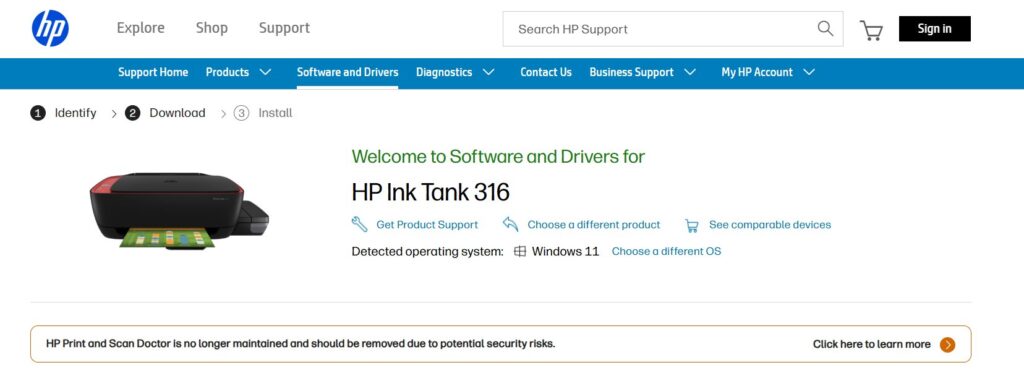
¿Está la impresora conectada por cable USB a tu computadora? Desconéctala antes de instalar el controlador.
Haz doble clic en el archivo descargado y permite que se ejecute con privilegios de administrador.
Luego, te llevará a través de los acuerdos de licencia antes de instalar el software, entre otras configuraciones opcionales.
No conectes el cable USB hasta que el instalador te lo indique.
Ahora imprime una página de prueba y prueba el escaneo para ver si el problema se ha resuelto.
Consejo de solución de problemas: Si el instalador falla, elimina cualquier software antiguo de impresoras HP usando Programas y Características y luego reinicia la computadora antes de ejecutar el instalador.
Capacidades del Controlador:
Instalar el paquete de controlador de Funciones Completas te da acceso a:
Escaneo de alta calidad, con soporte WIA/TWAIN
Utilidades de mantenimiento de la impresora (limpieza, alineación, calibración)
Fidelidad de impresión mejorada, estabilidad del sistema y compatibilidad
Herramientas para monitorear niveles de tinta, incluso en impresoras conectadas por USB
Instalando en macOS: Prepárate
La experiencia de macOS con la Ink Tank 316 (un modelo solo USB) puede ser algo complicada:
Prueba HP Easy Start o ve a Preferencias del Sistema > Actualización de Software y busca actualizaciones de controladores.
Si macOS no puede encontrar un controlador adecuado, compartir la impresora en tu red desde una PC estándar con Windows o Linux es probablemente la mejor alternativa.
Consejos Específicos por Plataforma
Windows
La experiencia de usuario más eficiente con el paquete de Funciones Completas.
Los diagnósticos y el monitoreo de tinta se realizan a través de la aplicación HP Smart para todos los modelos solo USB.
Todo el firmware se incluye en el paquete del controlador, por lo que no es necesario descargar firmware por separado de Internet para HP.
Linux
Esto facilita la impresión y el escaneo para integrarse con HPLIP.
La instalación completa en la línea de comandos a través de hp-setup también se puede hacer rápidamente.
Según los comentarios de los usuarios de nuestra comunidad, HP proporciona un buen y confiable soporte para sus impresoras en Linux.
macOS
Desafortunadamente, no todas las impresoras solo USB son compatibles, y ese es especialmente el caso en las versiones modernas de macOS.
HP Easy Start podría funcionar en versiones anteriores; de lo contrario, compartir en red desde otra PC es una solución confiable.
Preguntas Frecuentes (FAQs)
¿Puedo usar la HP Ink Tank 316 sin instalar un controlador?
Con ciertas versiones de sistemas operativos, la impresión básica podría funcionar, pero sin el controlador de la impresora, no sería posible escanear o iniciar controles de copia y también algunas funciones de mantenimiento.
¿Es el mismo controlador para los modelos HP Ink Tank 310, 311 y 316?
Sí, esos modelos están en la misma serie y utilizan todos los mismos controladores.
¿Con qué frecuencia debo actualizar mi controlador?
Revisa cada 3–6 meses o después de cualquier actualización importante del sistema operativo.
¿Cuál es la fuente más segura para el controlador?
El sitio oficial de soporte de HP o el repositorio oficial de HPLIP para Linux.
Conclusión
La HP Ink Tank 316 es una impresora simple y cotidiana que ofrece una gran calidad de impresión, pero estará en un caos si no has instalado el controlador adecuado.
Una vez descargado, el paquete de controlador oficial que puedes obtener de la página de soporte de HP, con una versión adecuada para tu sistema operativo, y realizar según sus reglas de instalación.
De esta manera, puedes beneficiarte de todo lo que la impresora tiene para ofrecer, como impresión de alta resolución o escaneos y copias rápidas.
Además de mantener la compatibilidad de una impresora con los cambios en el sistema, las actualizaciones regulares del controlador estabilizan y corrigen errores, así como mejoran el rendimiento.
La clave para usar la HP Ink Tank 316 con una configuración de hardware funcional es leer una guía para tu sistema operativo particular, ya sea Windows, macOS o Linux.
Recibe nuevas publicaciones en tu bandeja de entrada.
No spam. Cancela la suscripción en cualquier momento.