Edición de Video · 13 min read · Feb 08, 2026
Descargar KineMaster para PC: Windows y Mac
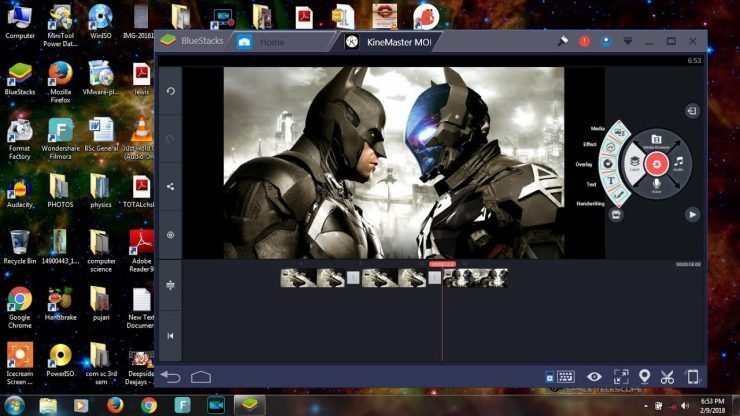
Kinemaster para PC es una herramienta muy poderosa para la edición de video con características para el desarrollo de video completo. La aplicación está disponible exclusivamente para dispositivos Android e iOS. No hay una versión independiente de KineMaster para PC, pero si deseas usar KineMaster en tu Windows 11, 10, 8 o Mac OS, puedes hacerlo mediante un método alternativo.
Para profesionales y aficionados por igual, KineMaster ofrece un nivel profesional de control en el proceso de edición en dispositivos compatibles. Puedes hacer ediciones deslumbrantes, movimientos y animaciones en tus teléfonos inteligentes Android que antes solo eran capaces de herramientas de edición grandes en PC.
Kinemaster PC se puede instalar con un emulador, y no necesitas preocuparte por complicaciones adicionales. Solo instala el emulador con el proceso de un clic y abre la tienda de Google Play. Un emulador es un software que funciona como Android en Windows y Macbook.
KineMaster Para Computadora PC
Kinemaster PC es una aplicación de editor de video desarrollada por NexStreaming corp, que son los desarrolladores de otras aplicaciones populares que no han creado ninguna aplicación KM para PC, pero puedes probar un emulador. Con KineMaster para PC, puedes optar por una edición de video completa para hacer videos profesionales con herramientas avanzadas de edición de video, VFX y efectos de animación.
No hay una aplicación nativa de edición de video desarrollada por la empresa para PC. La aplicación es muy simple de usar, y cualquier novato puede entenderla fácilmente, aprovechando al máximo la herramienta. Tiene soporte para múltiples capas de video, texto e imagen, puedes editar personalmente cada capa y fusionarlas junto con la pista de audio y las animaciones.
Puedes exportar el proyecto en calidad 4K UHD. KineMaster recientemente agregó soporte para exportaciones de relación de aspecto 3:4, 4:3, 4:5 y 2.35:1, soporte para duplicar un proyecto a una relación de aspecto diferente, reemplazar archivos de medios (video y foto) en la línea de tiempo, e importar y exportar archivos de proyecto.
Características de KineMaster
- Múltiples capas de video, imágenes, stickers, clips de video de escritura a mano
- Recorte, empalme y corte cuadro por cuadro
- Soporte para todas las versiones
- Vista previa instantánea en cualquier momento
- Controles de tono, brillo y saturación
- Control de velocidad para clips de video
- Efectos de transición (transiciones 3D, barridos, desvanecimientos y más)
- Una variedad de temas, animaciones y efectos visuales y de audio
- Soporta todos los formatos de video.
- Optimiza automáticamente los videos no soportados.
Pasos para Descargar KineMaster para PC
Aquí hay pasos simples para descargar e instalar Kinemaster en PC para Windows y Mac.
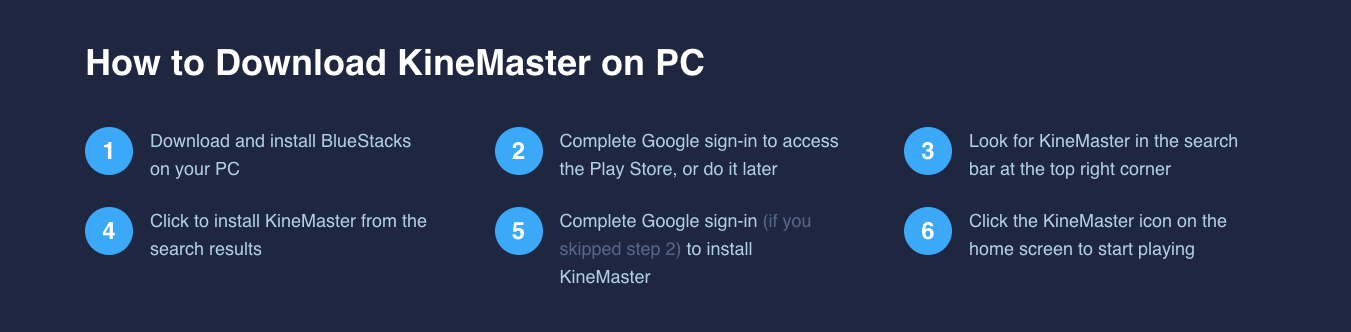
- Descarga el mejor emulador de Android en tu PC. (Se recomienda BlueStacks y Nox)
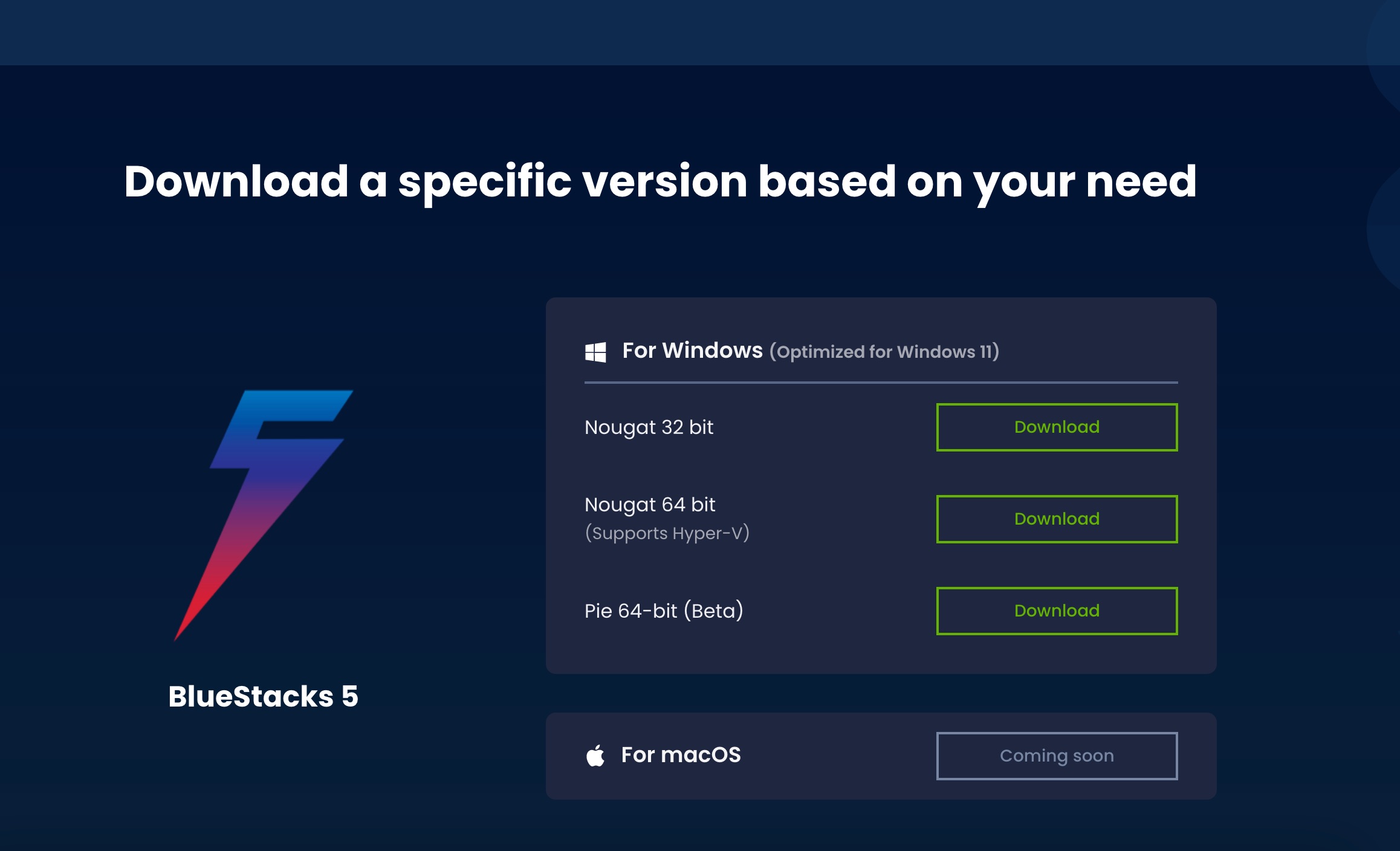
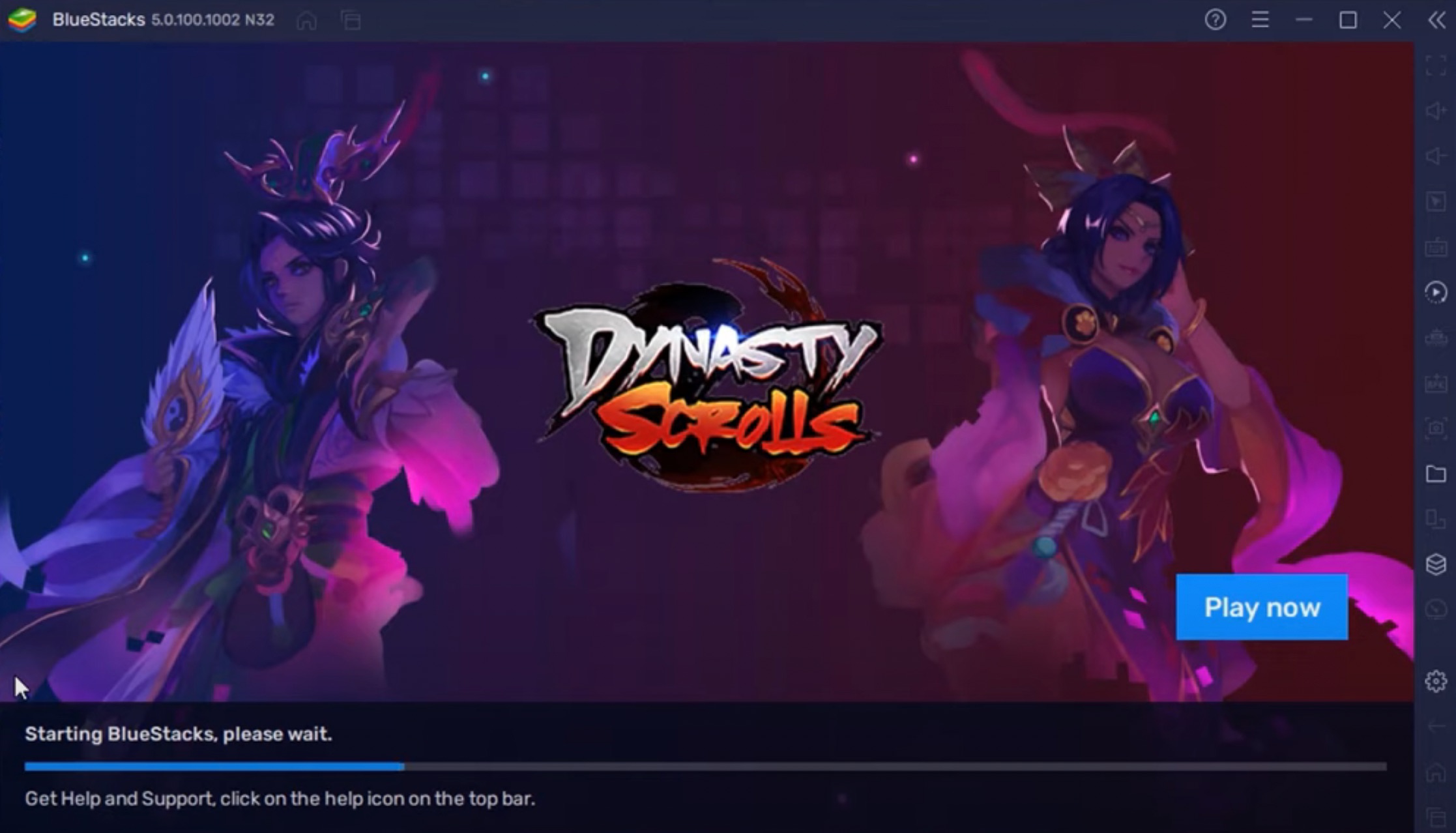
- Una vez que el emulador esté descargado, instálalo.
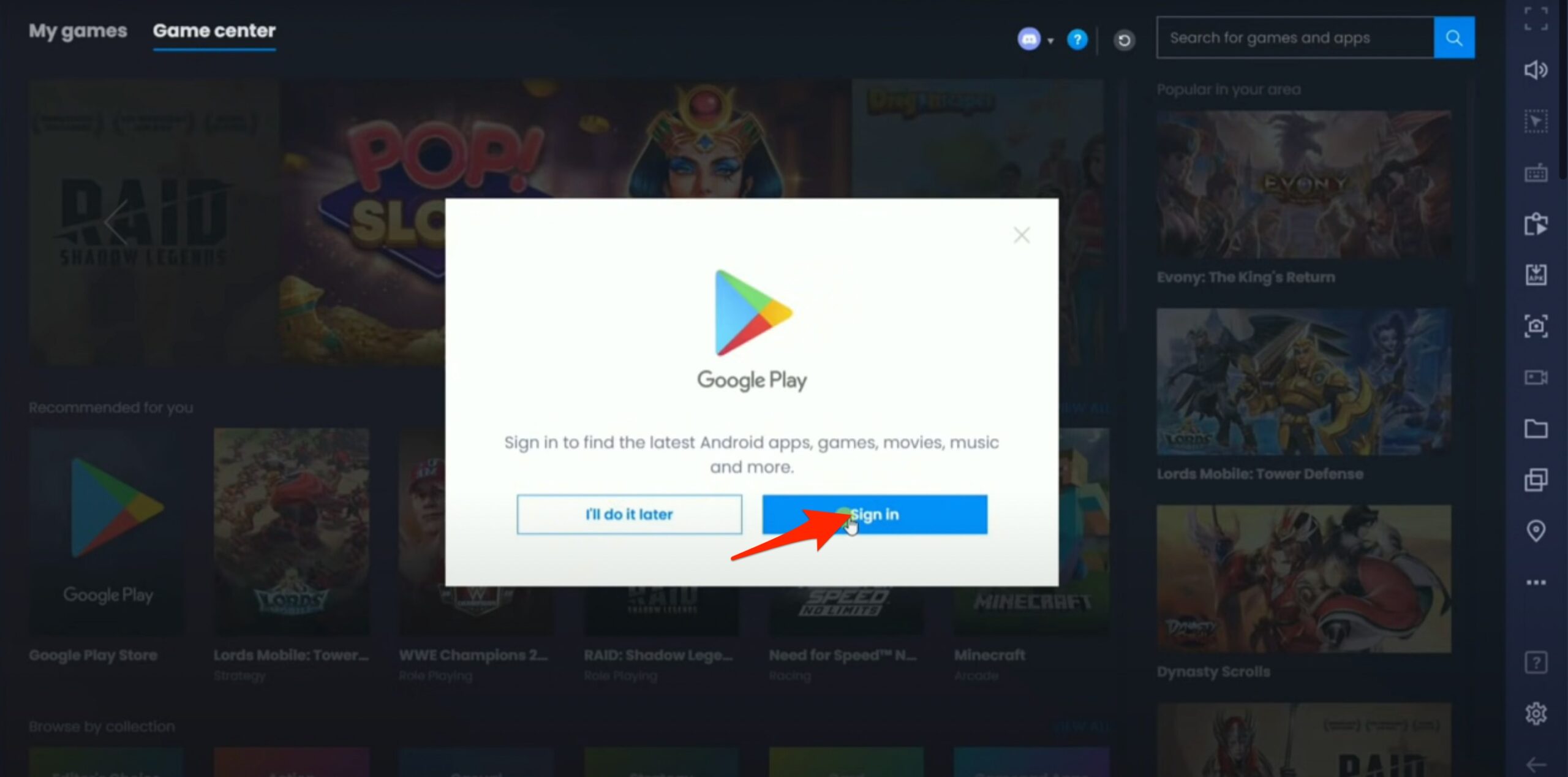
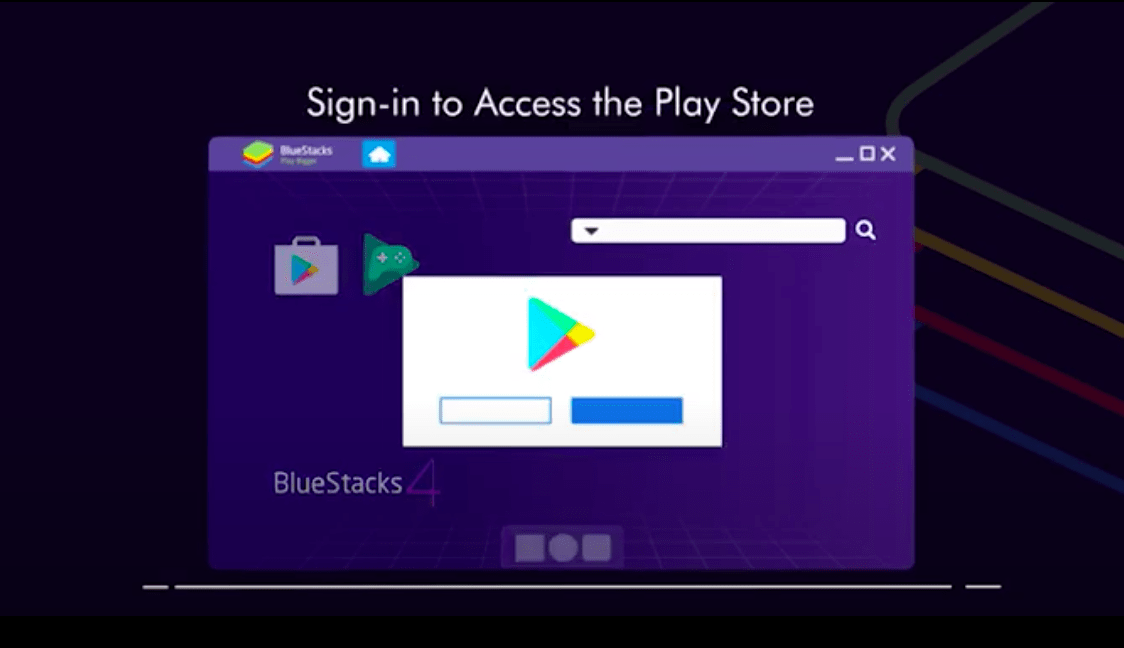
- Agrega tu cuenta de Google a la Play Store.
- Ahora busca Kinemaster e instala la aplicación.
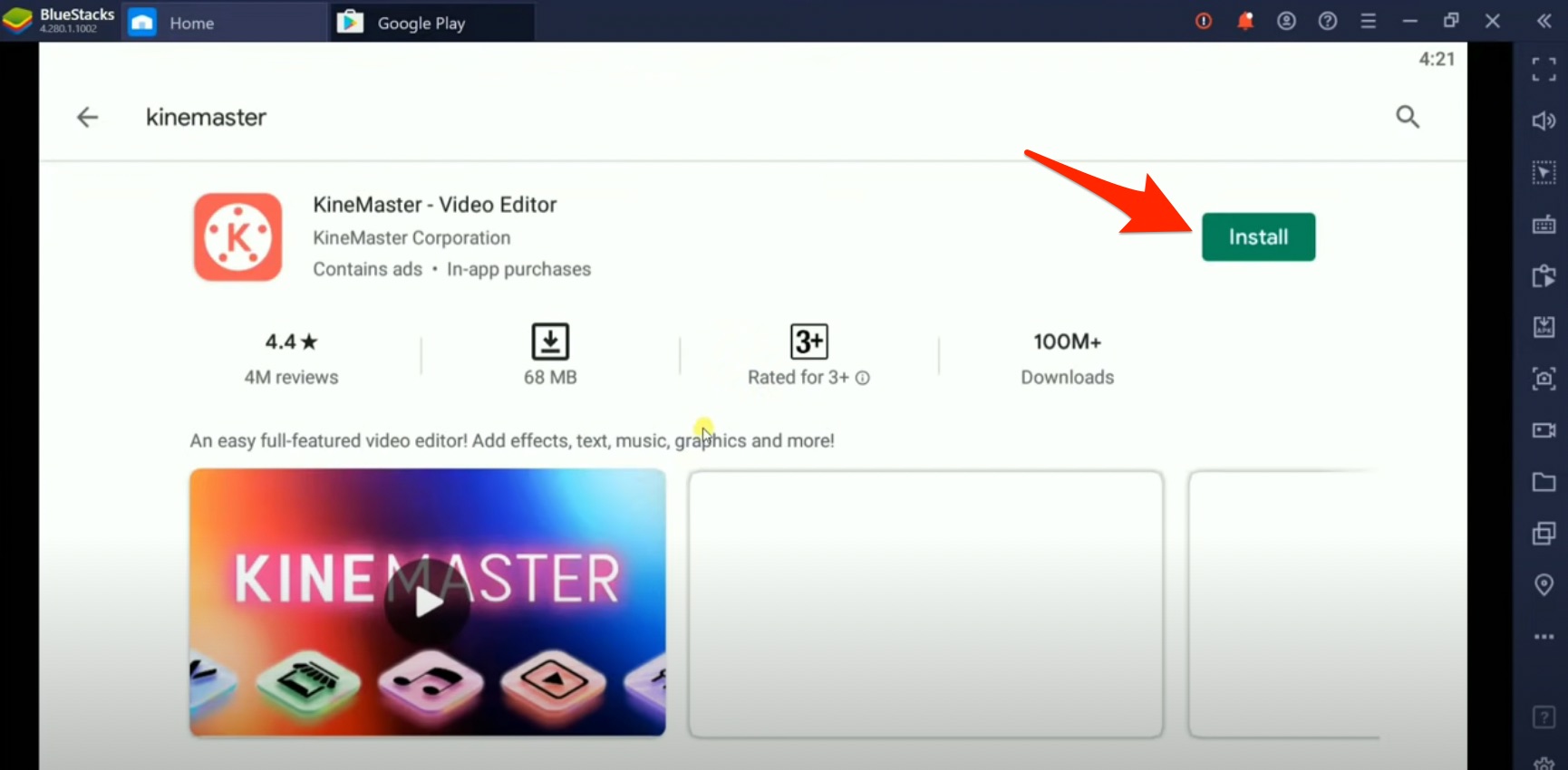
- La instalación es similar a la de un dispositivo Android.
- Abre la aplicación KM y realiza los ajustes necesarios si se te solicita en la pantalla.
- Ahora puedes realizar todas las ediciones en tu PC con Kinemaster.
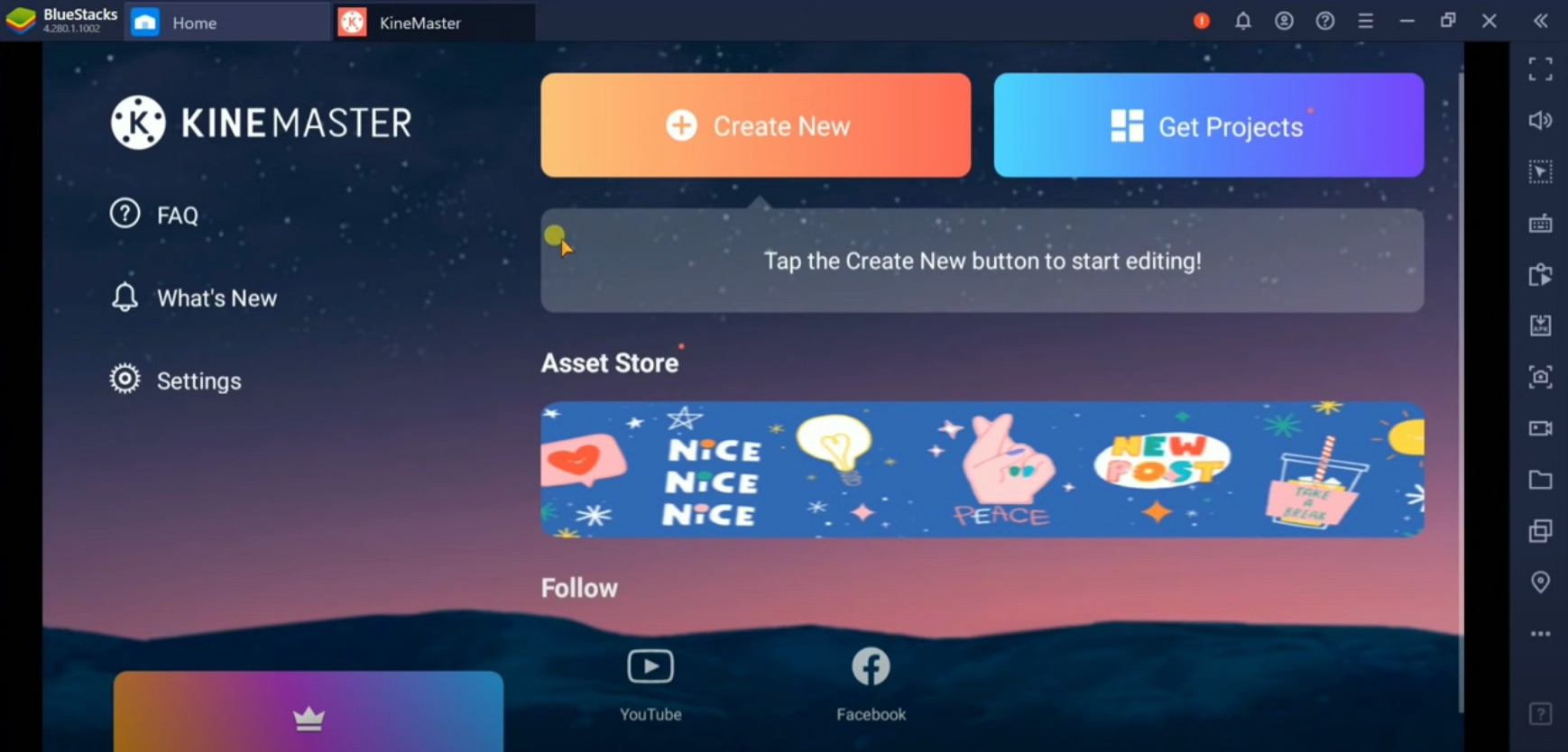
También puedes instalar la aplicación manualmente como un archivo APK sin la Play Store en los emuladores.
A continuación, hay un tutorial en video simple para instalar Kinemaster en tu PC con Windows y Mac.
¿Cómo instalar Kinemaster en Windows PC? [Guía de 2 minutos]
¿Cómo descargar Kinemaster para PC sin emulador?
Si estás buscando instalar Kinemaster en una PC sin un emulador como Bluestacks, entonces es prácticamente imposible. Hasta ahora, Kinemaster se ha desarrollado como una aplicación nativa solo para dispositivos Android e iOS. No hay una versión independiente de KineMaster para Windows 7/8/8.1/10/11 o Mac PC.
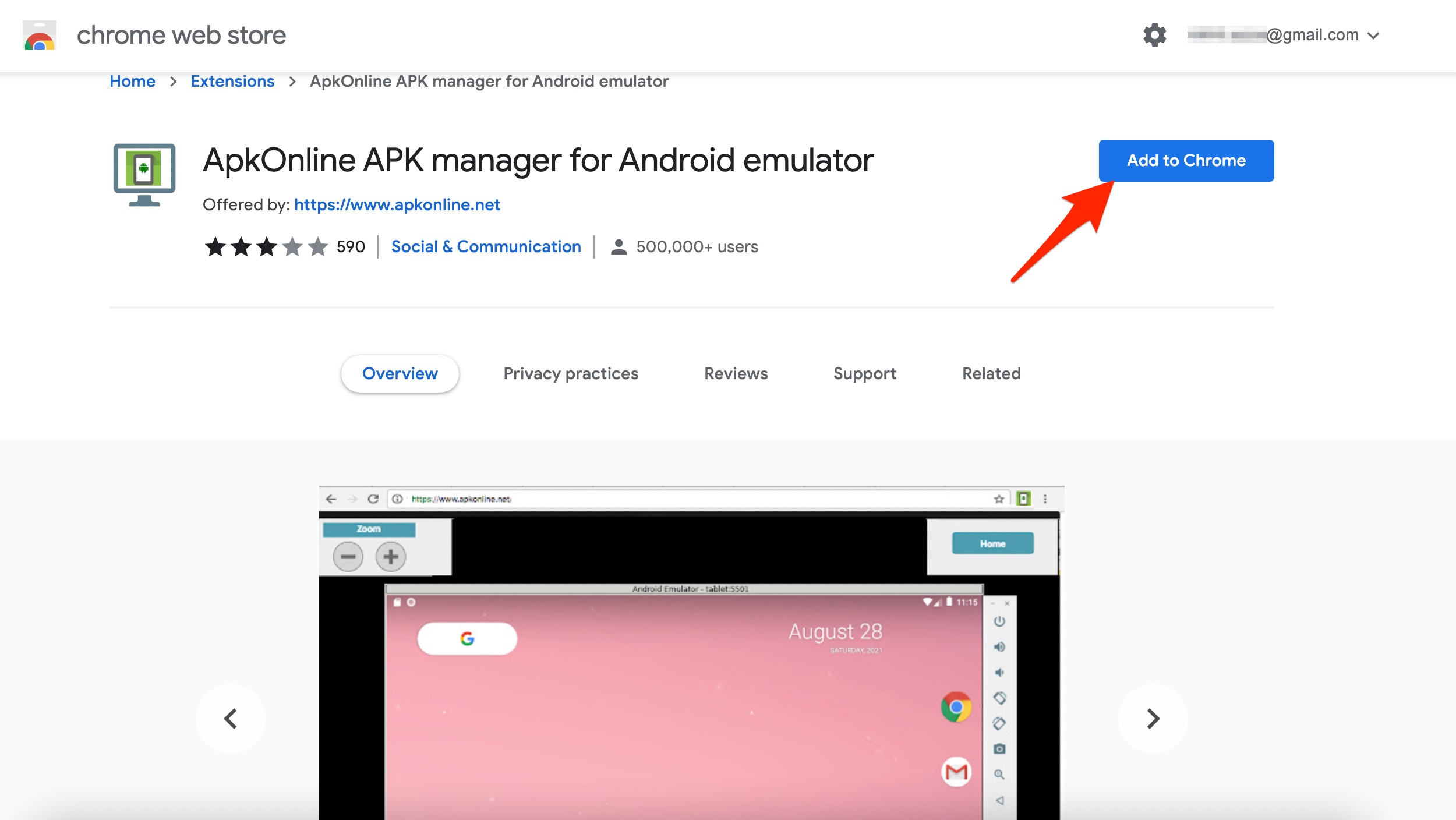
Hay un emulador en línea que puede funcionar en el navegador Chrome. Solo instala la extensión y abre el sitio que muestra la extensión. Ahora puedes ejecutar el emulador de Android en el navegador de tu PC e instalar Kinemaster. Pero la velocidad del emulador es muy lenta y es posible que necesites una computadora potente con buenos gráficos para ejecutar Kinemaster en línea de manera decente.
Te recomiendo que descargues cualquier aplicación de edición de video nativa construida para Windows y Mac, como OpenShot o Shotcut, que ofrecen muchas más características para una edición de video más intrincada en una PC que carece de cualquier editor de video móvil.
Lee – Mejores aplicaciones nativas como Kinemaster construidas para PC
¿Cómo descargar KineMaster en PC sin marca de agua?
Puedes descargar e instalar Kinemaster en una PC sin ninguna marca de agua en los proyectos exportados pagando por la versión premium o instalando la aplicación KM completamente desbloqueada.
Para instalar la aplicación KM desbloqueada en tu PC, solo instala cualquier emulador. Descarga la aplicación KM modificada e instala el APK en el emulador. Puedes comenzar a editar los videos sin ninguna marca de agua con todas las funciones desbloqueadas.
Para comprar la aplicación KM premium, solo instala Kinemaster desde la Play Store dentro del emulador y compra la suscripción.
¿Cómo descargar KineMaster en Windows 11?
La última versión de Windows viene con algunas características útiles; es súper rápida y cuenta con una integración de sistema potente. Aunque puedes instalar algunas aplicaciones de edición de video potentes, si deseas instalar Kinemaster en Windows 11, puedes hacerlo. El sistema operativo Windows 11 viene con soporte de Android incorporado utilizando la Amazon App Store, o también puedes instalar cualquier buen emulador de Android en Windows 11.
¿Qué es un emulador?
Un emulador es un software que permite que un sistema informático se comporte como otro sistema informático. Para ejecutar aplicaciones en Windows o Mac, el emulador se comporta como un sistema Android que se puede instalar en la PC. Y la aplicación KM de la tienda se instala en el emulador.
Instalar KineMaster en PC con Nox Player
Requisitos del sistema mínimos
- Windows 7/8/8.1/10 | Mac OS básico
- CPU: Doble núcleo básico de Intel | AMD
- GPU: Cualquier procesador GPU básico como NVIDIA GeForce | AMD Radeon, etc.
- 2 GB de RAM
- 2 GB de almacenamiento libre
¿Por qué Nox Player?
Nox Player es uno de los mejores emuladores de Android para Windows y Mac. El emulador está diseñado con el único objetivo de jugar juegos y aplicaciones. Por lo tanto, puede manejar aplicaciones que consumen alta FPS y GPU sin ningún desorden. Los requisitos del sistema para ejecutar Nox son muy básicos, y cualquier computadora portátil de gama baja puede manejar el reproductor sin problemas.
La interfaz de la aplicación es muy fresca y atraerá a los usuarios. La aplicación KM funcionará bastante bien en Nox.
¿Cómo instalar Kinemaster en PC con Nox Player?
Aquí hay pasos simples para descargar KineMaster en PC con Nox
Paso 1. Dirígete al sitio web de Nox Player . (Enlace abajo)
Paso 2. Descarga e instala el archivo en tu PC con Windows o Mac. (Pasos básicos de instalación)
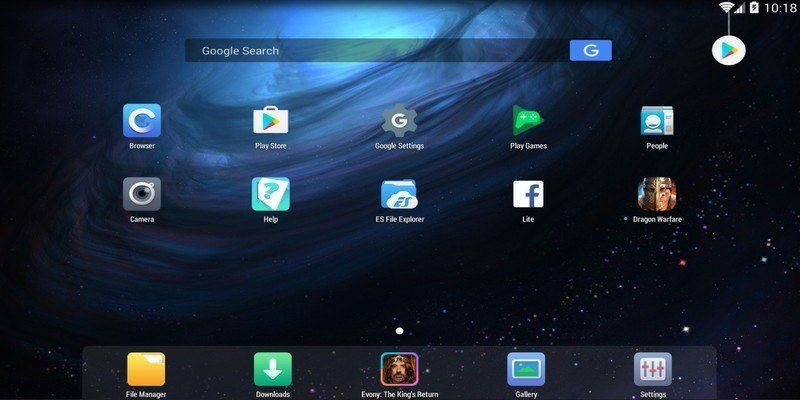
Paso 3. Abre el emulador para la configuración inicial. Nox se verá y funcionará exactamente como un móvil Android.
Paso 4. Si tienes el APK de KM en tu computadora, arrástralo a Nox para instalarlo o descarga la aplicación desde la Play Store.
Paso 5. Una vez que la aplicación esté instalada con éxito, puedes comenzar a usar KineMaster y crear grandes ediciones.
Descargar Nox Player | Gratis
Métodos alternativos y emuladores
Alternativamente, puedes probar otros emuladores que se enumeran a continuación para instalar la aplicación KM en tu PC y Mac de forma gratuita.
Descargar KM en PC con Bluestacks
- Descarga BlueStacks en tu PC. (Windows y Mac)
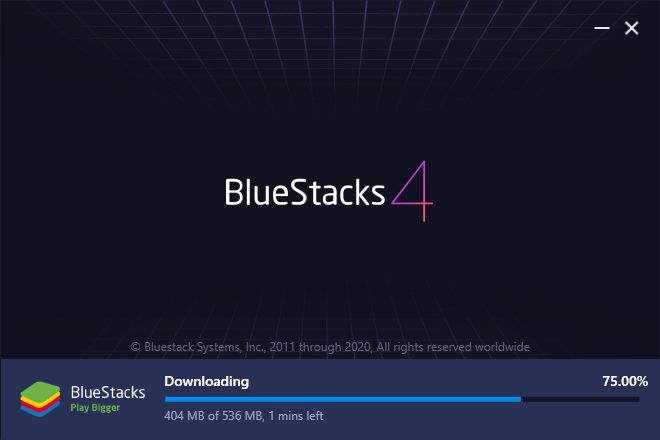
- Ejecuta e instala la aplicación.
- Abre la aplicación Google Play y descarga la aplicación KM.
- Instala KM. ¡Listo!
Bluestacks | Gratis
¿Cómo descargar KineMaster con MEmu?
MEmu es un emulador de Android popular para Windows. Es capaz de ejecutar aplicaciones y juegos de alta gama en PC si el sistema tiene los requisitos mínimos para que los jugadores de MEmu funcionen sin problemas. Soporta un alto nivel de personalización, y creo que KineMaster es muy compatible para funcionar sin problemas en MEmu.
El emulador puede habilitar la virtualización para tu PC, y también ofrece un gran rendimiento para gráficos integrados y dedicados. Lo mejor del emulador es que es compatible con Windows impulsados por Intel, Nvidia y AMD.
- Descarga el reproductor MEmu para Android. El software funciona incluso en PC de Windows de baja potencia.
- Ahora abre el navegador predeterminado y busca la aplicación KineMaster.
- Descarga la aplicación e instálala en MEmu.
- Disfruta de la aplicación KineMaster en tu computadora PC. ¡Listo!
Descargar MEmu
Solucionar problemas en la aplicación Kinemaster
Si estás enfrentando problemas con la aplicación, a continuación se presentan algunas soluciones potenciales para solucionar todos los problemas relacionados en tu aplicación KM.
Error al exportar
- Actualiza la aplicación a la última versión yendo a la página de descarga anterior.
- No uses ningún grabador de pantalla durante el proceso de exportación, el codificador de video de los grabadores de pantalla puede causar complicaciones con el KM.
- KM funciona con un codificador de video de hardware y usar cualquier otro puede hacer que el proceso falle.
Solucionar el error “Codec Init Failed”
Este error puede ocurrir debido a la detección incorrecta de la resolución del dispositivo, compatibilidad de hardware y rendimiento del software. Puedes solucionarlo siguiendo los pasos.
- Reinicia el dispositivo.
- Abre KM
- Toca la opción Configuración. (Forma de engranaje)
- Aquí abre Información de capacidad del dispositivo.
- Toca el menú indicado por 3 puntos ( …) en la esquina superior derecha.
- Elige Análisis de rendimiento de hardware para ejecutar el análisis (esto puede tardar hasta 5 minutos)
- Luego reinicia el dispositivo nuevamente.
La aplicación no puede detectar los medios en el almacenamiento del dispositivo
Si la aplicación no puede detectar los medios, primero otorga todos los permisos a la aplicación. La aplicación puede tardar un tiempo en indexar los medios. Ten paciencia hasta que la aplicación indexe los medios. Reinicia el dispositivo y verifica el funcionamiento de la aplicación.
Preguntas frecuentes (FAQ)
1. ¿Es Kinemaster gratis?
Sí, la aplicación es gratuita y viene con todas las funciones. Pero es posible que necesites realizar compras dentro de la aplicación para algunos efectos especiales premium y eliminar la marca de agua.
2. ¿Cómo instalar Kinemaster en Windows 11?
Puedes descargar e instalar KineMaster en Windows 11. Primero, descarga un emulador de Android en Windows 11 y luego descarga Kinemaster en el emulador para ejecutar la aplicación KM en la PC con Windows 11.
3. ¿Kinemaster tiene marca de agua?
Sí, Kinemaster viene con una marca de agua en sus proyectos. Pero puedes pagar y eliminar la marca de agua o descargar las versiones modificadas desde el enlace anterior y obtener una aplicación KM completamente funcional de forma gratuita.
4. ¿Cómo desbloquear Kinemaster Pro?
Puedes descargar las versiones falsificadas de KM desde la página de descarga anterior y disfrutar de la aplicación sin restricciones de forma gratuita.
5. ¿Qué formatos de video soporta Kinemaster?
- MP4 (H.264 Baseline/Main/High Profile + AAC LC / PCM)
- 3GP (H.264 Baseline/Main/High Profile + AAC LC / PCM)
- MOV (H.264 Baseline/Main/High Profile + AAC LC / PCM)
6. ¿Soporta la clave de croma?
¡Sí! La aplicación KM soporta la función de clave de croma para componer o agregar una capa de video. Te ayuda a crear una pantalla verde para agregar cualquier efecto VFX para mejorar la edición del archivo multimedia.
7. ¿Cómo habilitar la clave de croma en la aplicación Kinemaster?
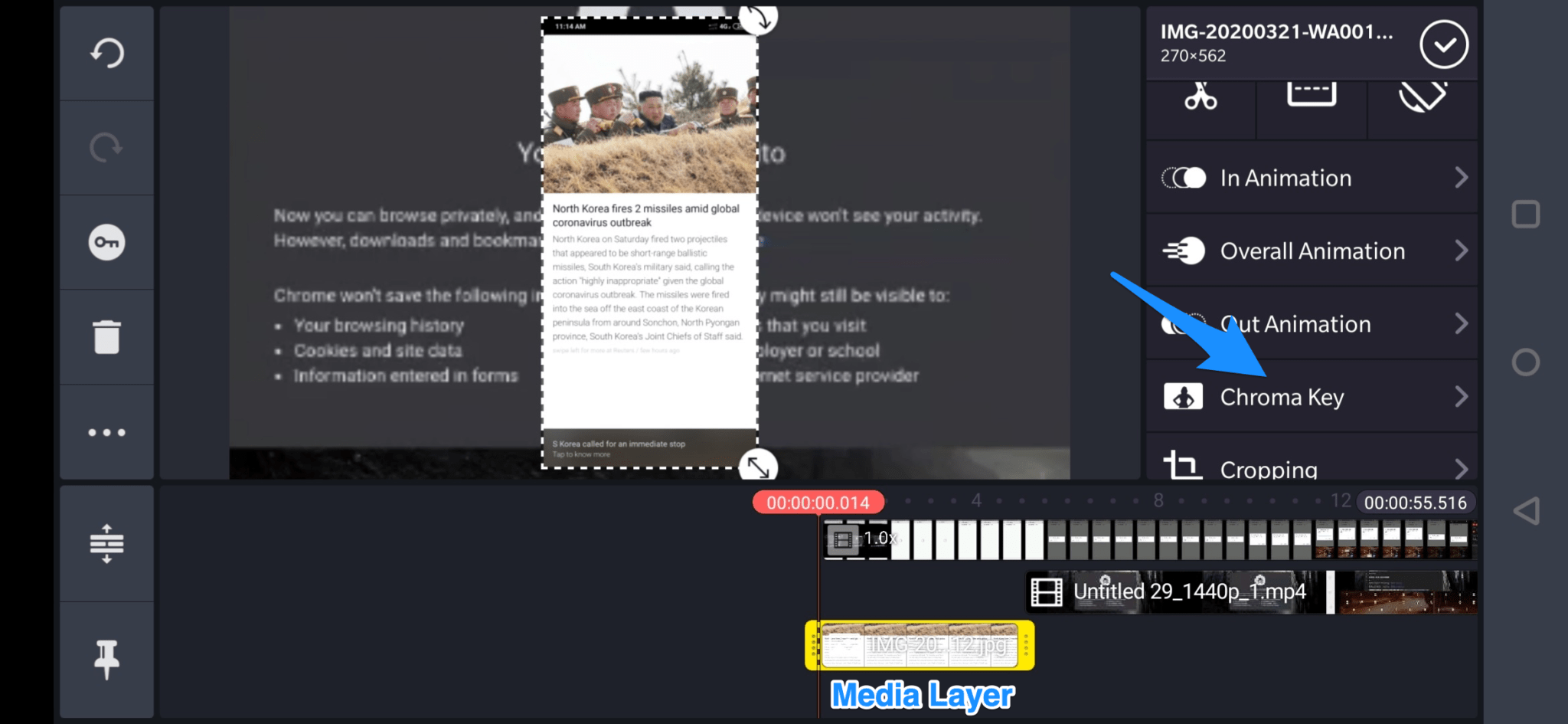
Al usar los efectos de pantalla verde de la aplicación KineMaster, tu capa superior o primera capa será tu fondo. No puedes habilitar la función de pantalla de croma en la capa superior. Los efectos de clave de croma solo se pueden habilitar en la segunda y las capas sucesivas.
Simplemente haz clic en Capa → Medios → Selecciona cualquier archivo. Ahora, en el lado derecho, verás la opción de clave de croma.
8. ¿Cómo solucionar el efecto cara fantasma?
Agregar múltiples clips de pantalla verde a tu proyecto puede crear un problema al superponerse o dejar un pequeño espacio entre cada clip llamado efecto cara fantasma. Para evitar este problema, simplemente crea un proyecto estrictamente para tus clips de pantalla verde. Esto te permitirá agregar todos tus clips al nivel de la capa superior o primera capa. Así, podrás agregar transiciones entre tus clips.
9. ¿Cómo descargar KineMaster en Windows 10?
Puedes descargar KineMaster en Windows 10 con un emulador de Android. El emulador puede ayudarte a ejecutar la aplicación KineMaster en la PC con Windows 10. Solo sigue los pasos enumerados anteriormente para obtener la aplicación KineMaster para PC.
10. ¿Cómo descargar Kinemaster en MacBook?
Kinemaster es una aplicación móvil y no tiene una versión de escritorio, pero puedes descargar el emulador en tu Mac e instalar la aplicación Kinemaster en el emulador de Mac.
11. ¿Cómo descargar Kinemaster Mod en PC?
Puedes descargar el apk premium mod de Kinemaster en tu PC con Windows y Mac. Solo descarga el emulador y carga manualmente la aplicación mod en el emulador y accede a todas las funciones de forma gratuita.
Mejores alternativas a KineMaster para PC
Mejores aplicaciones gratuitas como KineMaster para PC
1. OpenShot
Ahora, hablando de algunos de los software de edición de video más básicos, OpenShot es definitivamente uno de los mejores. Es un editor de video multiplataforma disponible de forma completamente gratuita. Es compatible con todas las PC con Windows, Linux y macOS. OpenShot es un editor de video increíblemente simple pero poderoso que te proporciona muchas opciones. Además, es un editor de video de código abierto galardonado que también es completamente amigable para principiantes.
2. NHC VideoPad
En caso de que estés buscando una herramienta de edición de video más básica, NHC Videopad puede ser la opción perfecta para ti. No te proporciona herramientas profesionales, a diferencia de Camtasia o Power Director. Por lo tanto, presenta una interfaz de usuario muy simple y fácil de usar. Además, VideoPad también admite todos los formatos de video populares, incluidos MP4, DIVX, AVI, MPEG, etc.
3. PowerDirector
Es una aplicación de editor de video popular y poderosa con soporte para capas de video. La aplicación también tiene otros efectos de video populares como cámara lenta, video inverso, edición de fondo y más. La aplicación admite clave de croma, dándote el poder de crear efectos visuales cinematográficos. La aplicación viene con todas las funciones básicas de edición necesarias para hacer la mejor aplicación de creador de videos.
4. FilmoraGo
Editor de video gratuito es un software de edición bastante poderoso. A diferencia de muchas otras herramientas de creación que restringen a los usuarios con un límite de tiempo o marca de agua, FilmoraGo ofrece acceso ilimitado sin ninguna marca de agua. La aplicación te ayuda a crear videos impresionantes utilizando clips e imágenes. Para aquellos que están familiarizados con herramientas de edición, es evidente cuán popular es el software para PC.
Conclusión: Con los emuladores anteriores, puedes ejecutar la aplicación KM en Windows 11, 10 o Mac PC sin problemas, ya que la aplicación es capaz de funcionar incluso en PC de gama baja debido a los requisitos mínimos de la herramienta. Espero que la publicación haya sido útil. Comenta abajo para cualquier asistencia o soporte.
Si tienes alguna opinión sobre Descargar KineMaster para PC: Windows y Mac, no dudes en dejarla en el cuadro de comentarios a continuación. Además, suscríbete a nuestro canal de YouTube de DigitBin para tutoriales en video. ¡Saludos!
Recibe nuevas publicaciones en tu bandeja de entrada.
No spam. Cancela la suscripción en cualquier momento.