Descargas ISO · 10 min read · Jan 23, 2026
Descargar el Último Archivo ISO de Windows 11 (24H2- Actualización 2024)
Actualizado el 2 de octubre de 2024: Se han actualizado todos los enlaces de descarga del ISO de Windows 11 (hasta la versión 24H2-2024 (Build 26100.1742)).
Microsoft anunció la próxima gran actualización de Windows 10 el 24 de junio a través de un evento en línea. La próxima versión de Windows se llamará Windows 11. Bastante obvio. No, no lo es, ya que hace un par de años, Microsoft anunció que Windows 10 sería la última versión.
Bueno, eso ya es pasado; Windows 11 es ahora real, y la versión pública oficial está disponible desde el 4 de octubre, y es posible que desees instalarlo en tu PC.
Dado que la actualización OTA puede tardar en llegar a cada PC debido al número de sistemas Windows 10. Microsoft generalmente lanza actualizaciones/mejoras importantes en lotes para que llegue de manera confiable a los usuarios. Pero, nuevamente, llegar a todos podría tardar al menos una semana.
Bueno, no hay de qué preocuparse; la buena noticia es que puedes descargar el archivo ISO oficial y usarlo para actualizar a Windows 11. Sigue las instrucciones a continuación para descargar el archivo ISO de Windows 11 e instalarlo en tu PC.
También, Lee:
Windows 11: Configuración, Diseño, UI, Experiencia, y mucho más
Fondos de Pantalla Oficiales de Windows 11 – Archivos 4K Incluidos
¿Puede mi PC ejecutar Windows 11? Aquí está cómo comprobar
Preguntas Frecuentes sobre Windows 11 Respondidas, Todas las Dudas Respecto a la Nueva Actualización
Descargar el Archivo ISO de Windows 11 (23H2 Build 22631.2861)
El archivo ISO a continuación contiene todas las Ediciones de Windows 10 listadas a continuación:
Método 1: Descarga Directa del ISO de Windows 11
Hemos agregado un enlace magnético que se puede utilizar con un cliente de descarga torrent. Puedes obtener un buen torrent en cualquier dispositivo. (Windows, macOS, Android)
Descarga el archivo ISO correcto desde los enlaces a continuación. Estos enlaces generarán un enlace de descarga directa desde el servidor oficial de Microsoft.
Estos son enlaces de descarga directa a los archivos ISO en inglés de EE. UU. Si deseas archivos ISO en cualquier otro idioma, por favor comenta abajo con el idioma, la edición de Windows y el tipo de sistema del archivo ISO que deseas, y proporcionaremos enlaces de descarga directa dentro de 24 horas.
¿Cómo usar el enlace de descarga Direct 2?
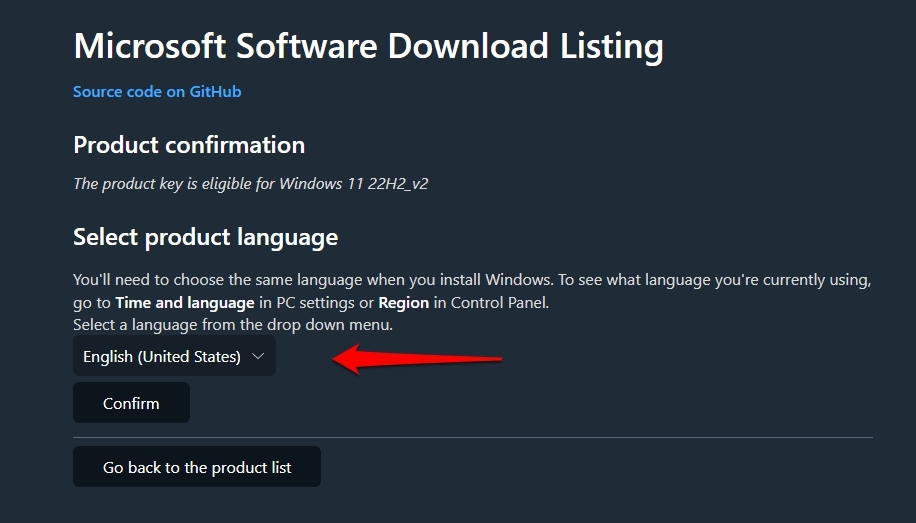
Esta herramienta de terceros se puede utilizar para descargar el último archivo ISO de Windows 10. El sitio web proporciona una interfaz muy fácil de usar; solo tienes que usar el menú desplegable para seleccionar tu idioma y arquitectura preferidos, y estarás listo para comenzar.
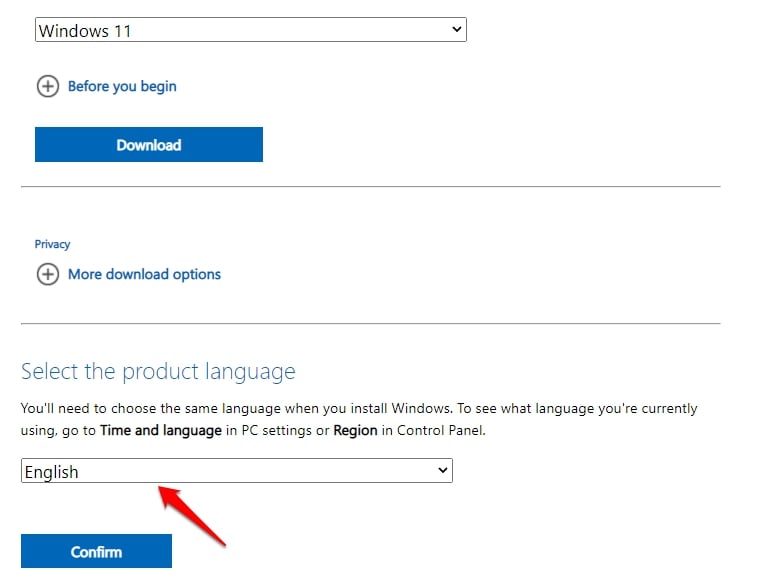
Simplemente selecciona el Idioma de tu menú desplegable y haz clic en el botón Confirmar.
Método 2: Usando Herramienta de Terceros (Rufus)
También puedes usar herramientas de terceros disponibles para descargar la última versión del ISO de Windows 11 en tu idioma y arquitectura preferidos. Haremos esto utilizando una herramienta llamada Rufus para crear medios de arranque. Sin embargo, también puedes descargar los últimos archivos ISO de Windows directamente desde los servidores de Microsoft.
Sigue los pasos a continuación para hacerlo,
Primero, necesitas descargar la última versión de Rufus.
Luego, inserta una unidad flash vacía en el sistema. (*Nota: sin insertar una unidad flash, no puedes continuar*)
Ahora, abre la aplicación Rufus.
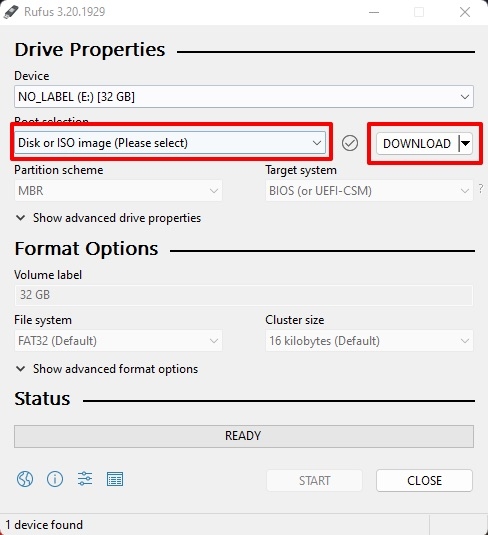
Luego, en la sección de selección de arranque, selecciona “Imagen de disco o ISO (Por favor selecciona)” del menú desplegable.
Y haz clic en la flecha hacia abajo y selecciona la opción “Descargar”.
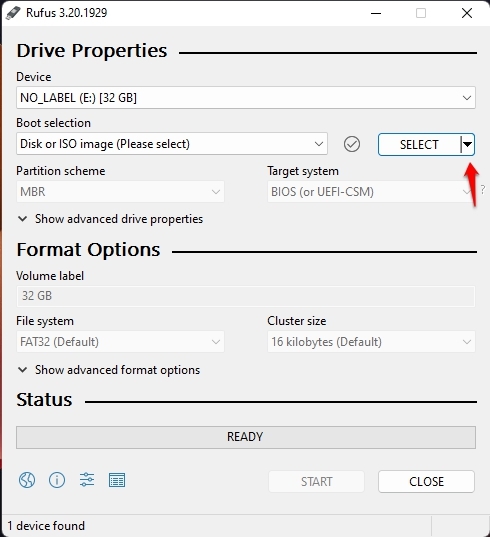
- Ahora, haz clic en ese botón de descarga, y aparecerá una nueva ventana.
- Uno por uno, selecciona Versión, Lanzamiento, Edición, Idioma, y luego Arquitectura, como se muestra en la captura de pantalla a continuación.
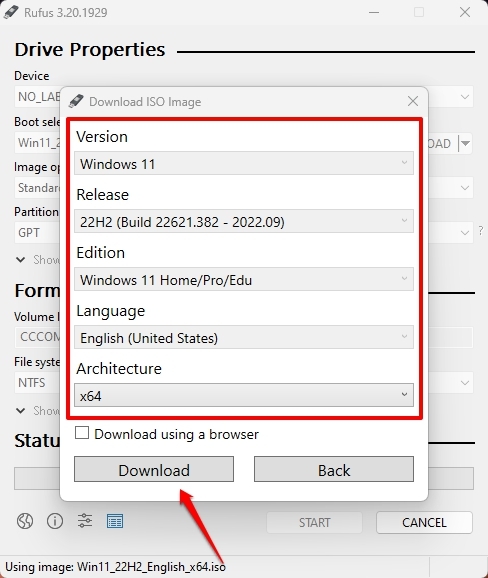
- Finalmente, hay una casilla de verificación sobre el botón de descarga; si la marcas, tu ISO de Windows 11 se descargará a través de un navegador web.
Método 3: Desde la Página de Descargas de Microsoft
Ve a esta URL (Página de Descarga de Microsoft Windows 11).
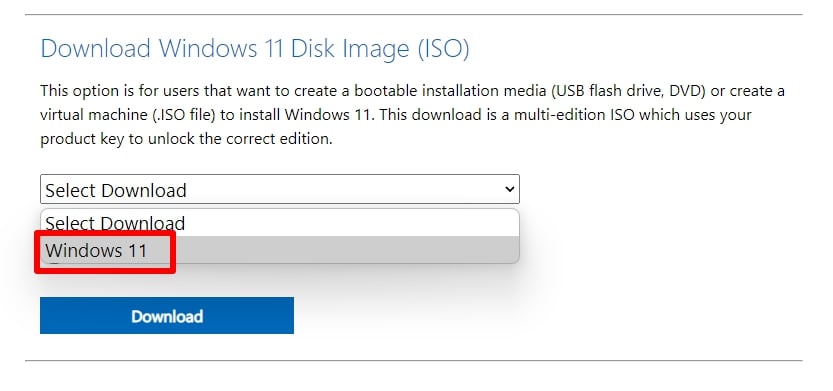
Ahora, desplázate hacia abajo hasta la sección ‘ Descargar la Imagen de Disco de Windows 11 (ISO) ‘.
Notarás un menú desplegable.
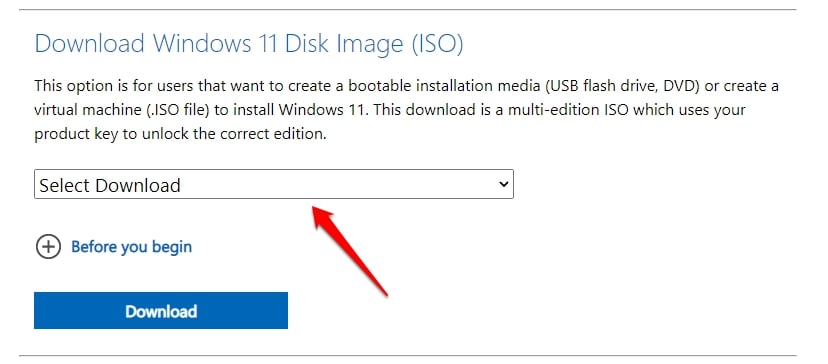
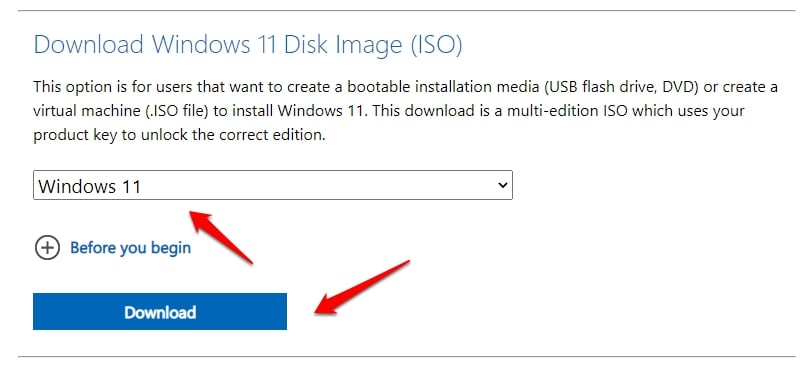
- Selecciona Windows 11 de allí.
- Y luego haz clic en el botón Descargar.
Aparecerá una nueva sección debajo de esa sección con el título ‘ Seleccionar Idioma del Producto.’
Selecciona tu idioma preferido.
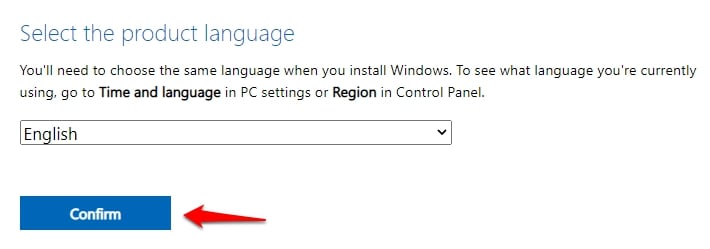
- Y luego finalmente, haz clic en el botón Confirmar.
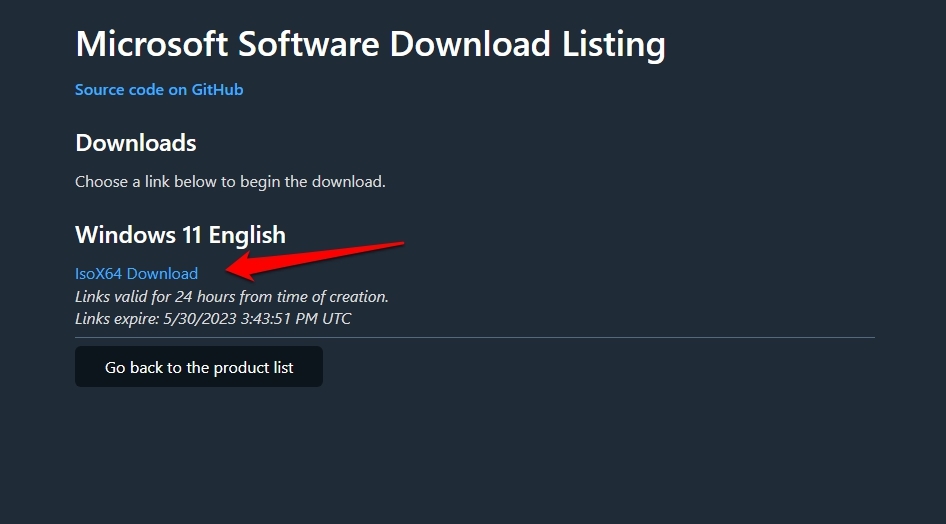
- Luego aparecerá una nueva sección con el enlace de descarga. Haz clic en el botón Descarga de 64 bits para comenzar el proceso de descarga.
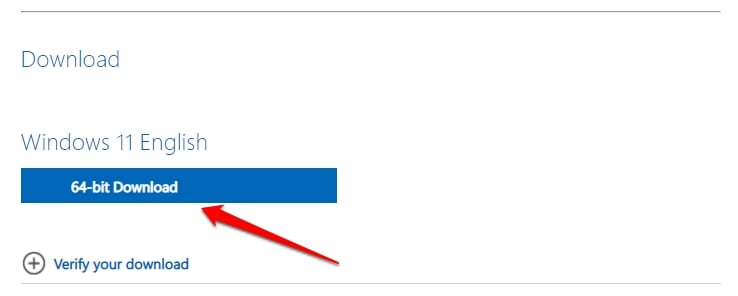
Ahí lo tienes, el archivo ISO se descargará instantáneamente; asegúrate de tener suficiente ancho de banda de internet para descargar el archivo ISO; el tamaño del archivo será de alrededor de 5 GB.
Instalar Windows 11 en tu PC (usando el Archivo ISO)
Método 1: Actualizar Usando el Archivo ISO de Windows 11
Este es el método más fácil para instalar Windows 11 en tu PC; este también es el método más seguro. Serás actualizado de Windows 10 a Windows 11 con todos los datos en tu sistema sin borrar.
Primero, descarga el archivo ISO de Windows 11 de los métodos mencionados anteriormente.
Ahora, abre el Explorador de Archivos y navega a la carpeta Descargas.
Luego, haz clic derecho en el archivo ISO de Windows 11 descargado y selecciona la opción Montar.
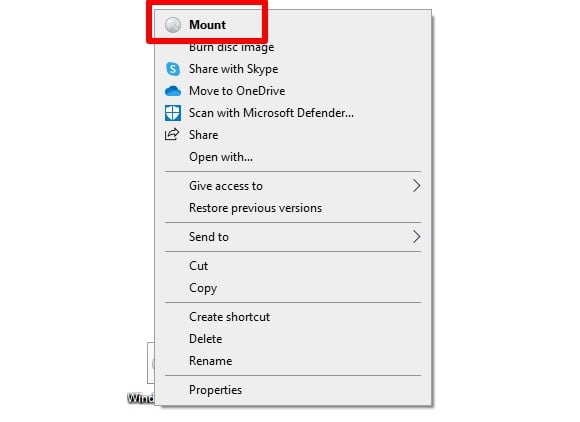
- Ahora, abre la unidad montada y haz clic en el archivo setup.exe.
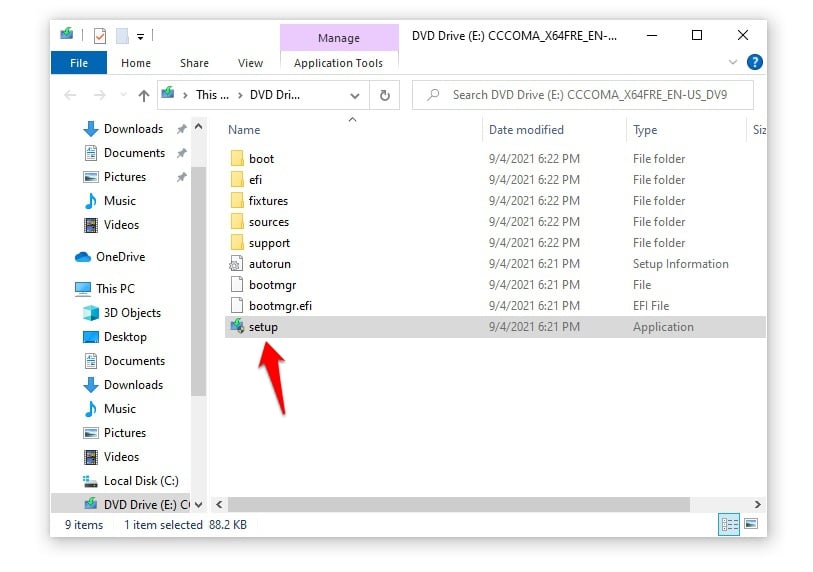
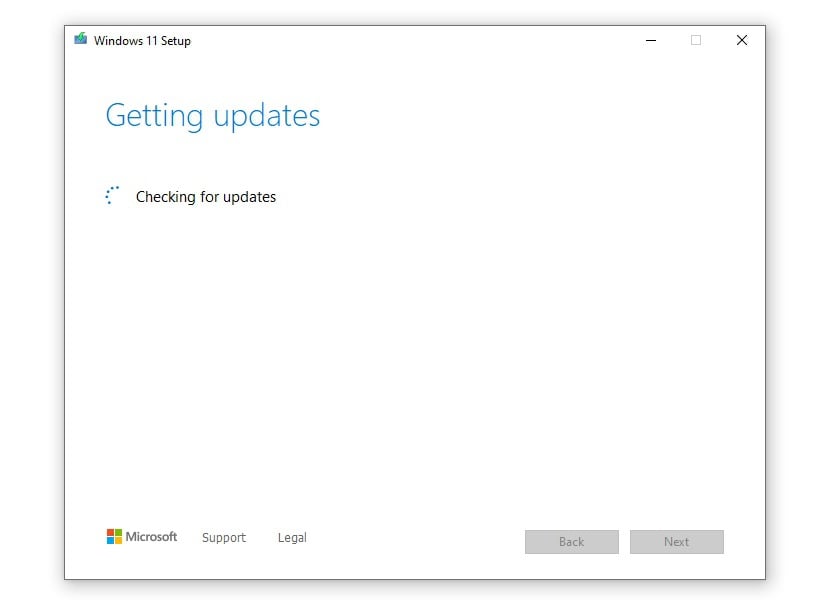
Aparecerá una nueva ventana de configuración de Windows 11.
Haz clic en el botón Siguiente para comenzar con el proceso de instalación.
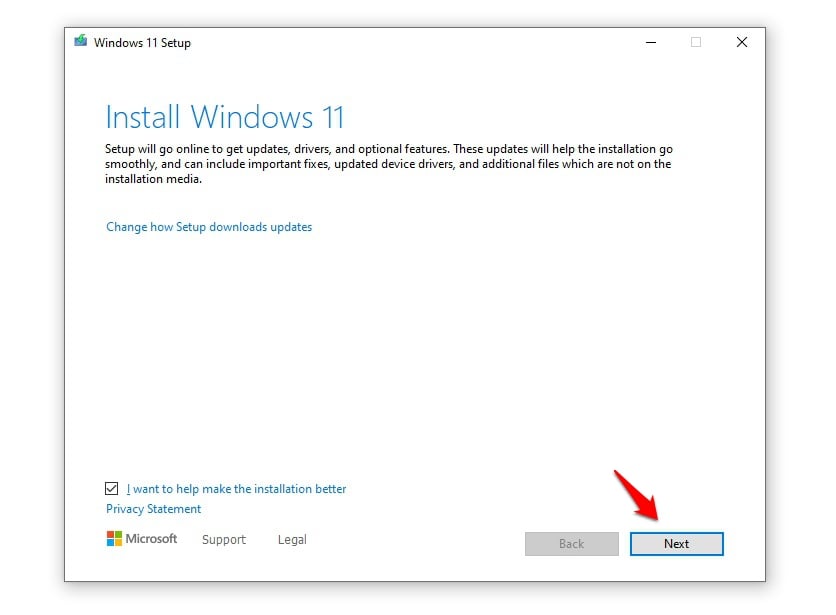
- En la siguiente pantalla, puedes optar por instalar cualquier actualización importante antes de actualizar y hacer clic en Siguiente.
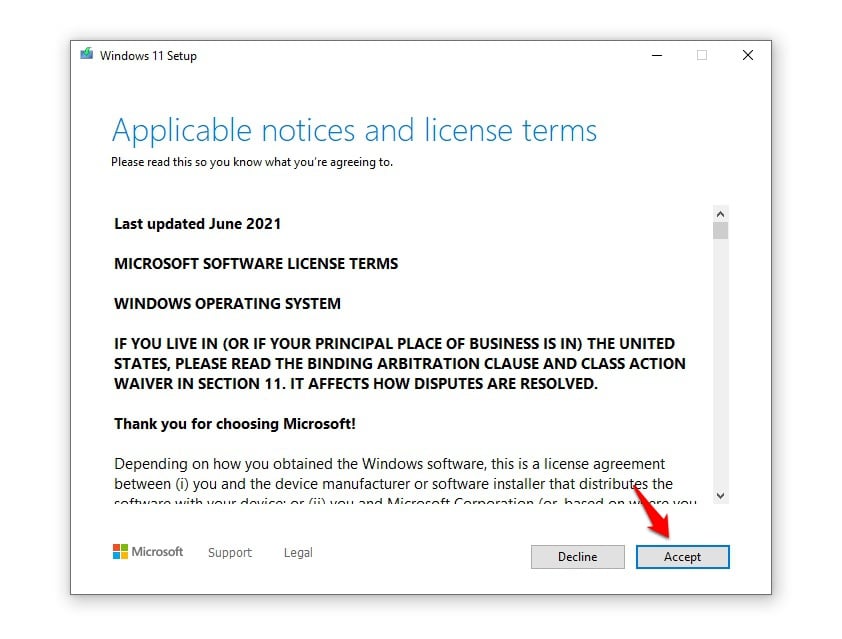
- Luego, aparecerá una ventana de Acuerdo de Licencia de Usuario Final; Acepta el acuerdo para continuar.
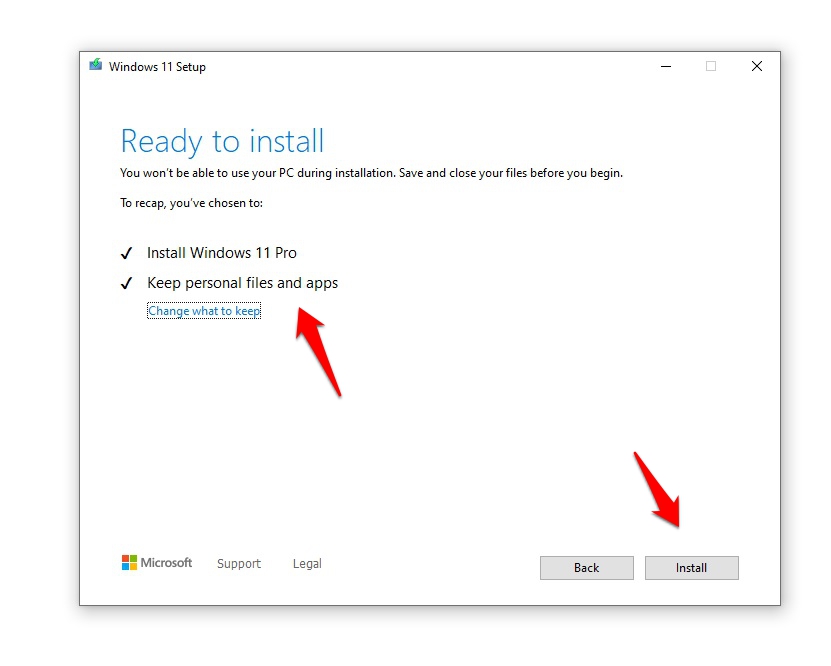
- Finalmente, haz clic en el botón Instalar para comenzar la instalación usando el archivo ISO de Windows 11.
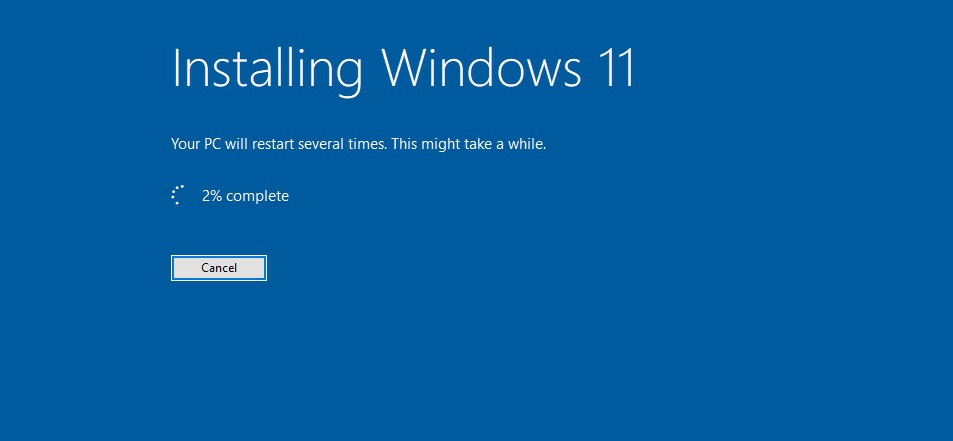
- Comenzará el proceso de instalación y se instalará en unos momentos.
Método 2: Instalación Limpia Usando el Archivo ISO
Crear Medios de Arranque
Método 1: Usando el Asistente de Actualización de Windows 11
Una instalación limpia siempre es útil en el caso de la instalación de un sistema operativo actualizado. Esto evita todos los problemas de compatibilidad, errores y fallos. Y finalmente, obtendrás un sistema nuevo con un sistema operativo nuevo.
Primero, conecta una unidad flash vacía al sistema (al menos 8 GB, se recomiendan 16 GB).
Ahora, ve a esta URL para descargar la Herramienta de Instalación de Windows 11.
Luego, abre la herramienta haciendo doble clic en la configuración que acabamos de descargar.
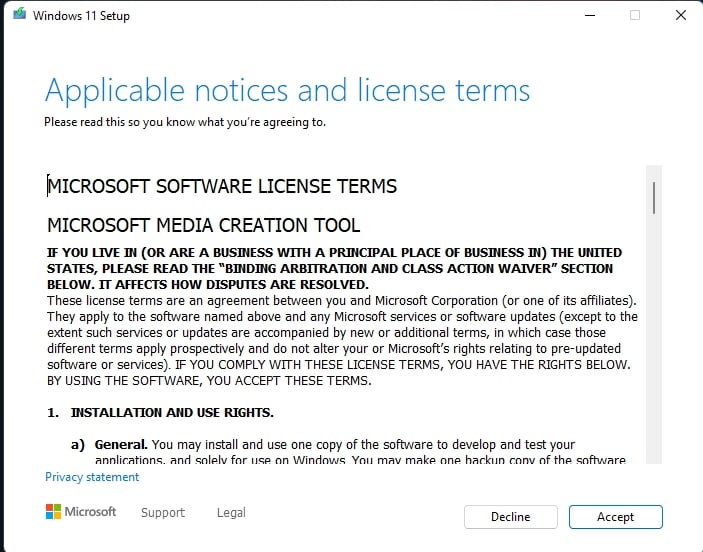
Permite que la configuración prepare tu dispositivo y cree medios de instalación para otro PC.
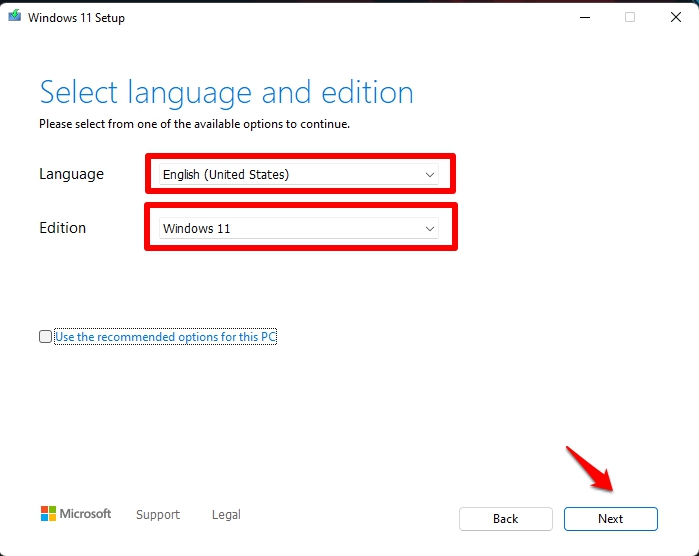
- Luego, selecciona el Idioma y la Edición de Windows 11 y haz clic en el botón Siguiente.
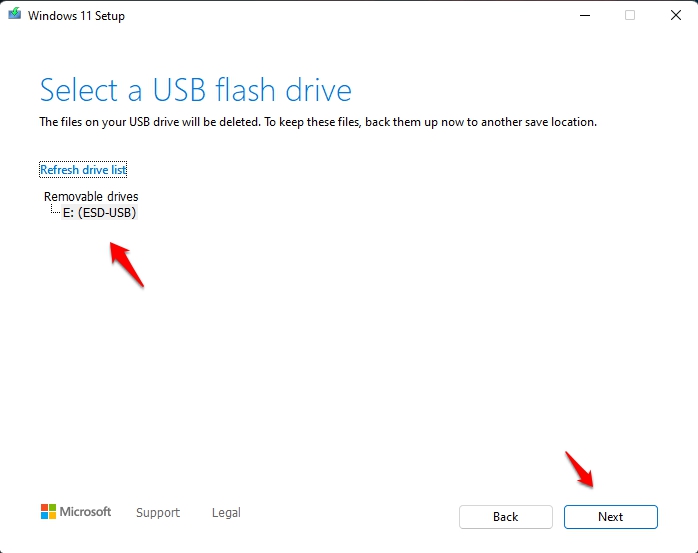
- Ahora, selecciona la unidad flash USB de la lista en la siguiente pantalla y luego haz clic en el botón Siguiente.
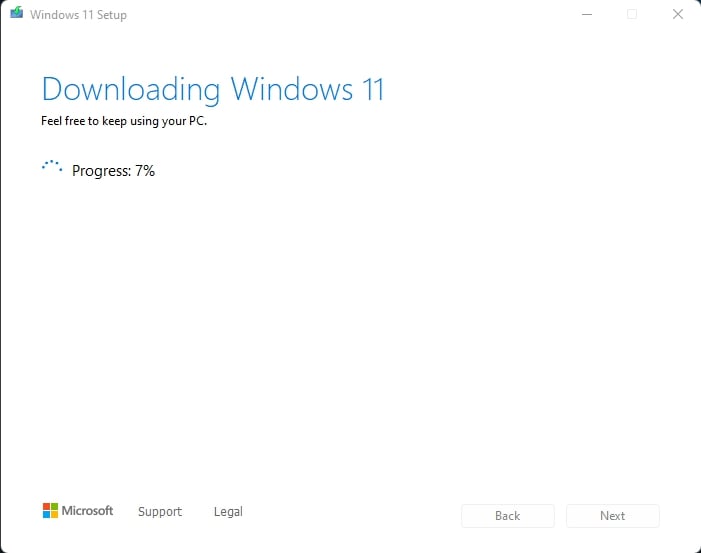
- La herramienta comenzará a descargar y preparar los medios de instalación de Windows 11.
- Finalmente, recibirás una notificación con una nueva ventana titulada ‘Tu unidad flash USB está lista.’ Haz clic en el botón Finalizar.
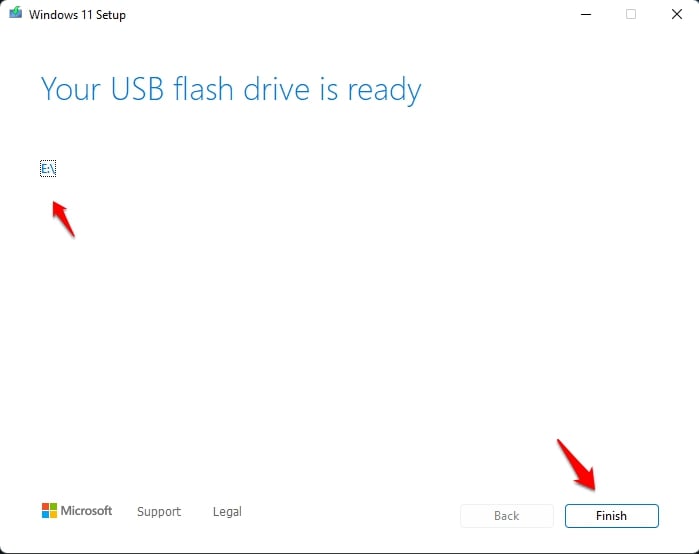
Ahora, puedes saltar directamente a la sección “ Instalación Limpia de Windows 11 ”.
Método 2: Usando Rufus
Inserta una unidad flash, al menos de 16 GB.
Ahora, abre Rufus para crear medios de arranque para Windows 11.
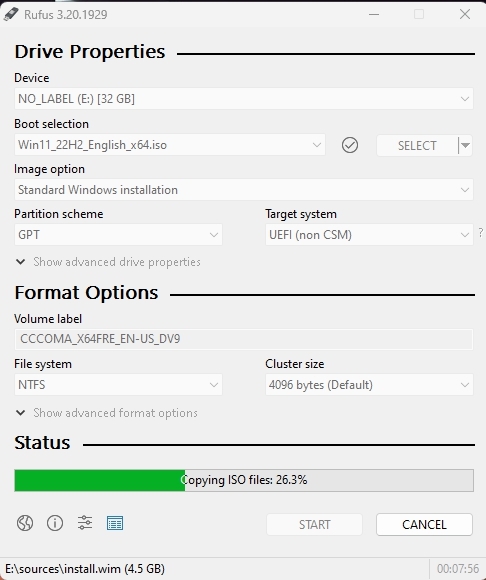
Asegúrate de mantener todas las configuraciones predeterminadas como están.
Ahora, haz clic en el botón de inicio y espera un momento para finalizar.
Después de completar, Rufus te pedirá reiniciar el PC.
Instalación Limpia de Windows 11
Después de completar, conecta el USB al sistema en el que deseas instalar Windows 11 y reinicia el sistema. Mientras arranca, presiona la tecla del Menú de Arranque antes del logo de Windows para abrirlo.
| Marca | Tecla Asignada del Menú de Arranque |
|---|---|
| Acer | F12 |
| Asus | Esc o F8 |
| Dell | F12 |
| HP | Esc o F9 |
| Lenovo | F12, F8, F10 |
| Otro | Esc o F1-F12 |
Verás una pantalla con una lista de unidades, elige la que insertaste/conectaste, y presiona Enter.
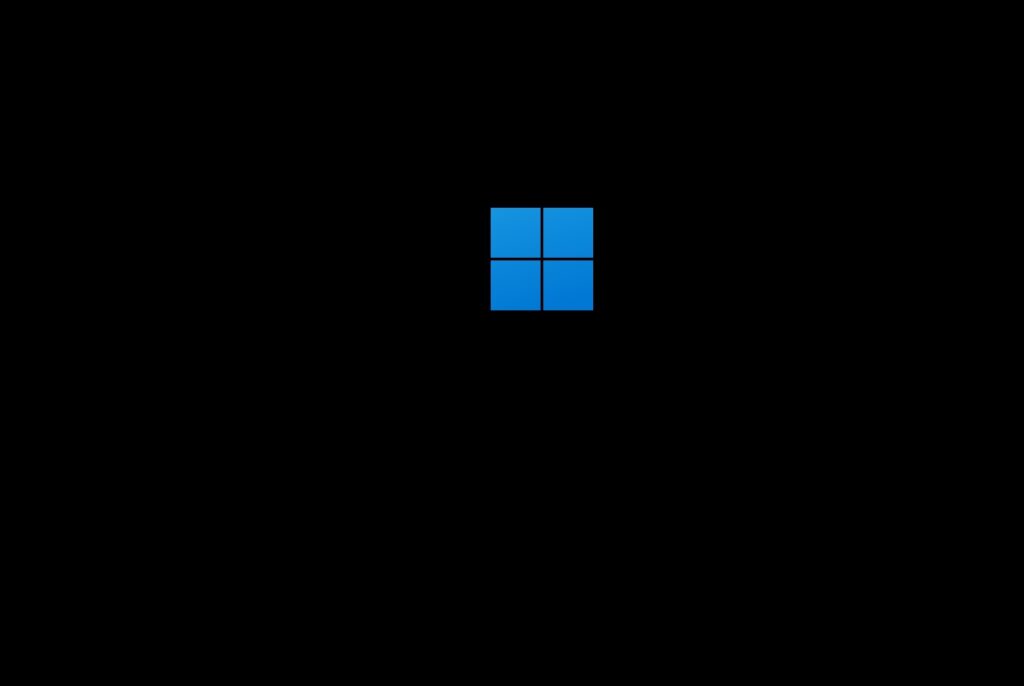
Luego, el logo de Windows aparecerá en la pantalla por un momento; si ves los puntos animados, significa que todo está bien.
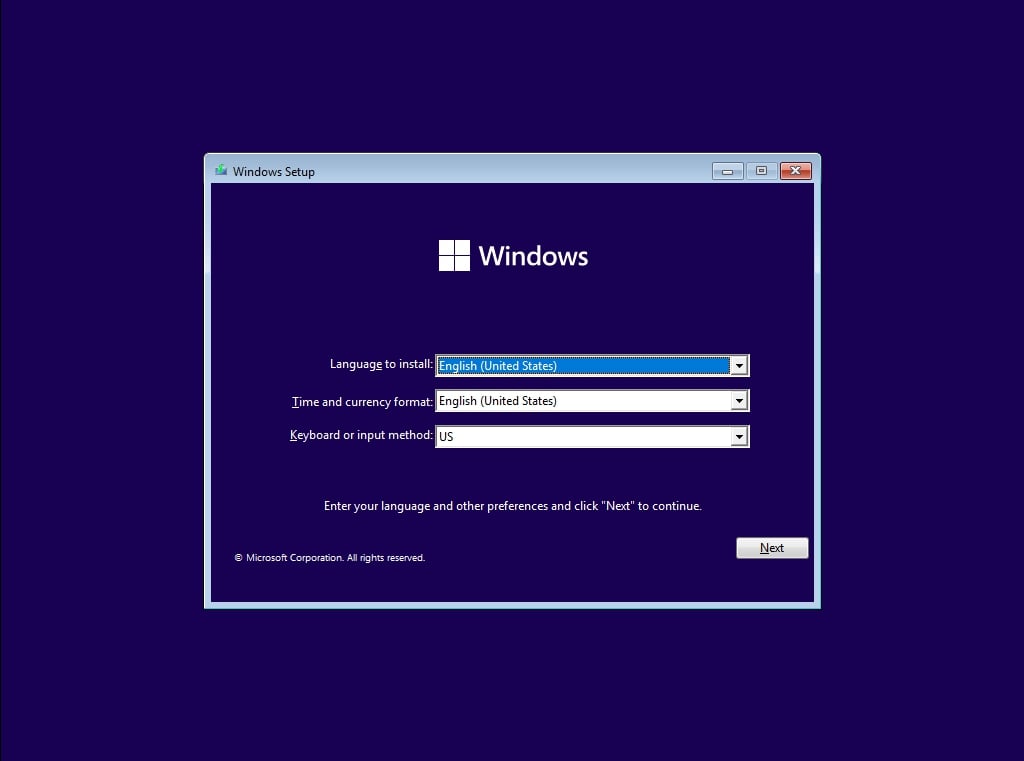
- A continuación, se te pedirá que selecciones tu Idioma, Hora y Método de Teclado, y después de configurar todas estas cosas, haz clic en *Siguiente.*
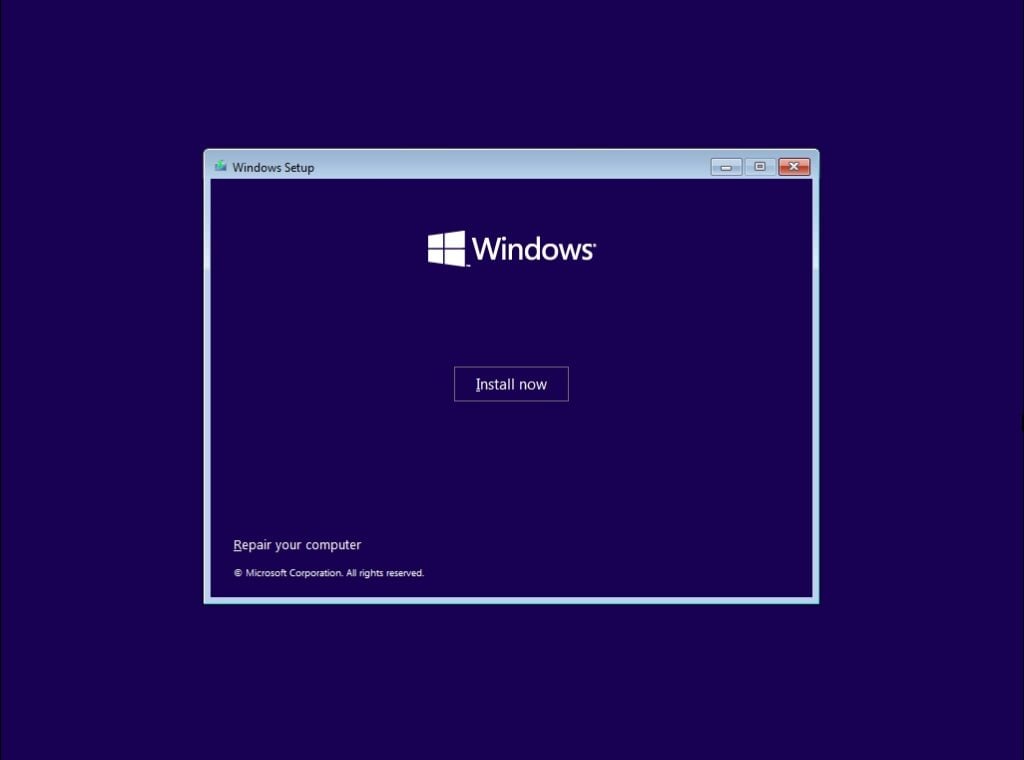
- Ahora haz clic en *Instalar Ahora.*
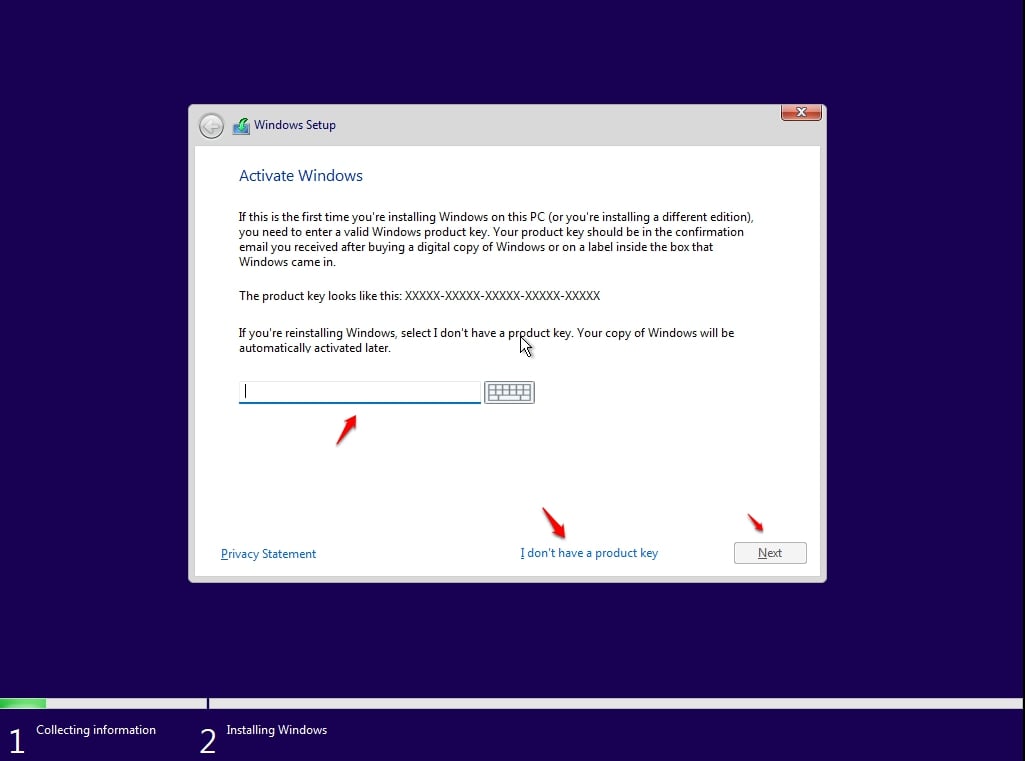
- Ahora, la configuración de Windows 11 te pedirá que ingreses la Clave de Producto; si tienes una clave de producto de Windows 11, procede a ingresarla. De lo contrario, haz clic en “No tengo una clave” o “Hacer esto más tarde.”
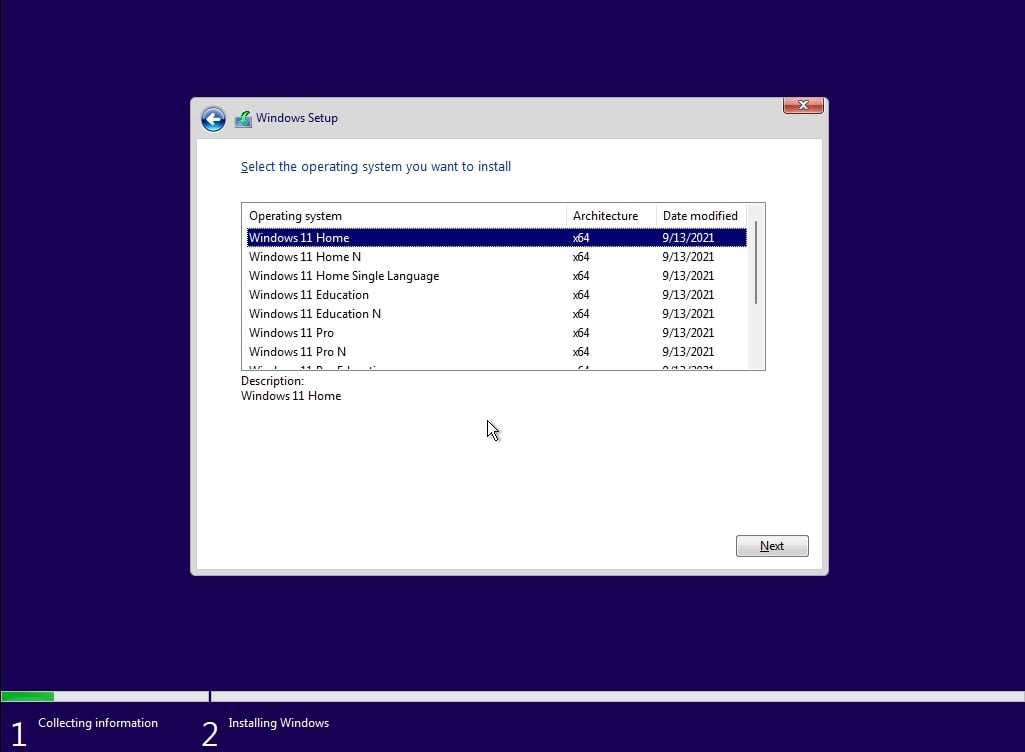
- Ahora, la configuración te pedirá que elijas la edición correcta de la que tienes una Licencia, ya sea Home o Pro. Asegúrate de ingresar la edición correcta. Si eliges la edición incorrecta, deberás realizar una instalación limpia nuevamente.
Acepta los términos de la licencia. Para hacerlo, marca la casilla frente a “Acepto los términos de la licencia.”
Haz clic en Siguiente.
Haz clic en Personalizado: Instalar Windows solo (avanzado).
Selecciona la unidad y luego haz clic en Siguiente. [Si hay múltiples particiones, selecciona cada una desde abajo, luego haz clic en eliminar hasta que quede solo una unidad no asignada]
Selecciona la lista de unidades no asignadas; haz clic en Nuevo > Aplicar > O K.
Selecciona la partición principal de múltiples particiones y haz clic en Siguiente.
Solo espera unos segundos mientras Windows se instala.
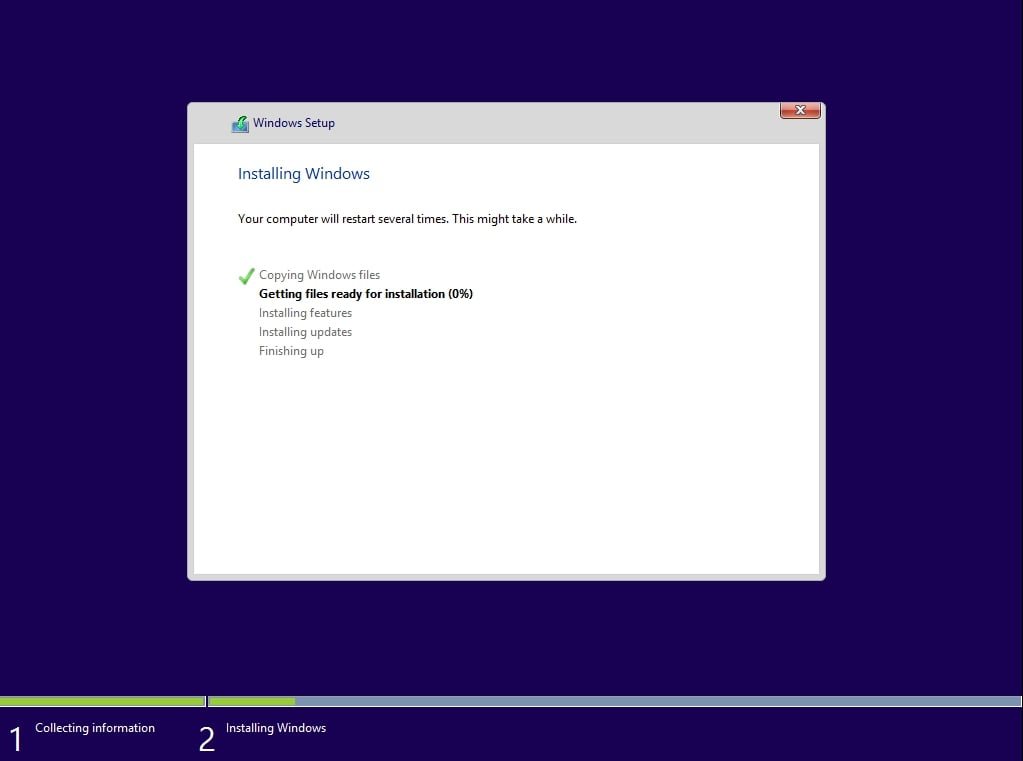
- Cuando se complete toda esta configuración, Windows se reiniciará automáticamente en la configuración.
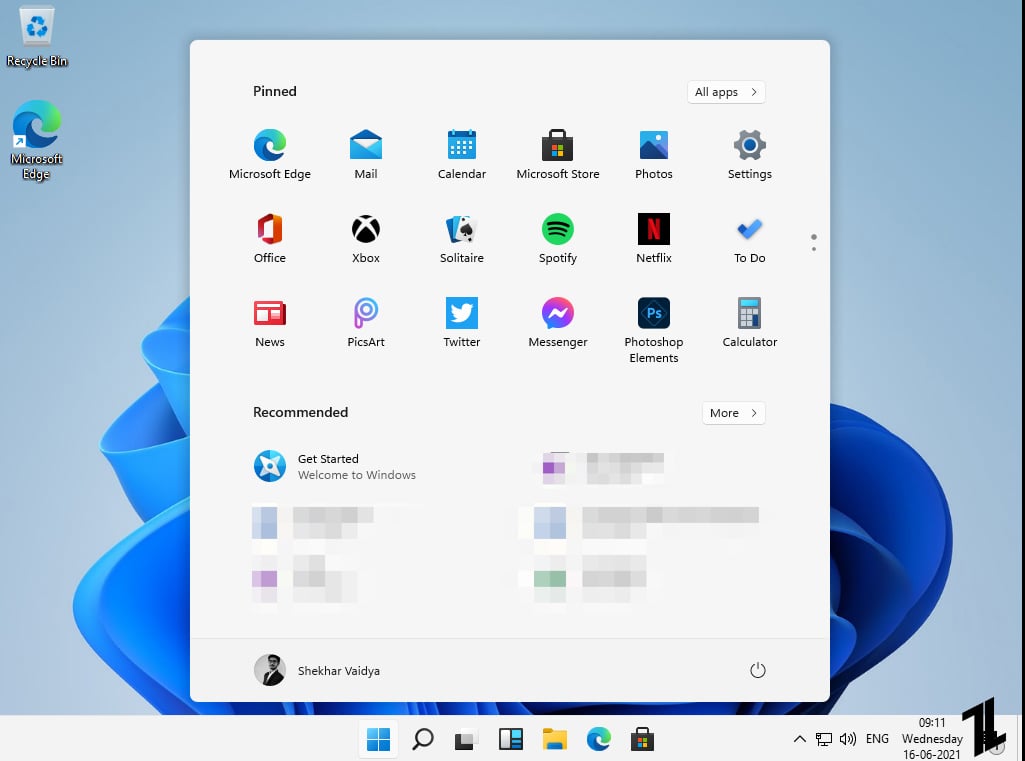
Ahora puedes proceder con la configuración de Windows 11; ya hemos cubierto un artículo sobre la experiencia inicial de Windows 11, consulta eso para más referencia.
Preguntas Frecuentes Generales
¿Puedo descargar el ISO de Windows 11?
Sí, puedes descargar el ISO oficial de Windows 11 desde la página de descargas de Microsoft.
¿Cómo instalo Windows 11 oficialmente?
Actualmente hay dos formas oficiales de instalar Windows 11, una a través del ISO para actualizar desde Windows 10 y otra para una instalación limpia usando la herramienta de instalación de Windows 11.
¿Cuál es el tamaño del archivo ISO de Windows 11?
El tamaño del archivo ISO de Windows 11 es de 5.12 GB, pero puede haber una ligera variación en el tamaño del archivo dependiendo del idioma seleccionado.
¿Se lanzó Windows 11?
Microsoft anunció Windows 11 el 24 de junio y lanzó las versiones públicas el 4 de octubre.
Más Descargas
Versión Superlite de Ghost Spectre Windows 10
Versión Superlite de Ghost Spectre Windows 11
Descargar Archivo ISO de Windows XP (Profesional – 32/64 Bit)
Descargar Archivo ISO de Windows 7 (Edición Ultimate y Profesional)
Cómo Descargar Archivo ISO de Windows 8.1 (32/64 Bit)
Descargar el Último Archivo ISO de Windows 10 (22H2 Actualización 2022)
Descargo de Responsabilidad
Recibe nuevas publicaciones en tu bandeja de entrada.
No spam. Cancela la suscripción en cualquier momento.