Controladores · 6 min read · Jan 04, 2026
Descargar controladores MediaTek USB VCOM para Windows
Si tienes un smartphone o tablet con procesador MediaTek (MTK), aquí es el mejor lugar para obtener los controladores MediaTek USB VCOM gratuitos.
Estos controladores son para flashear firmware, ROMs y archivos; instalar aplicaciones; y depurar en tu teléfono si lo conectas a la computadora.
En esta publicación, echaremos un vistazo más de cerca a qué son estos controladores, por qué los necesitas, dónde y cómo descargarlos de forma segura, y el proceso paso a paso para instalarlos en Windows (incluyendo Windows 7, 8, 10 y 11).
¿Qué son los controladores MediaTek USB VCOM?
Los controladores MediaTek USB VCOM (Puerto COM Virtual) son controladores basados en Windows que funcionan con todos los smartphones MediaTek, lo que te permite conectar fácilmente cualquier dispositivo Android MediaTek a las computadoras con Windows. Se aplican principalmente a los controladores:
- Flasheo de firmware de stock (usando herramientas como SP Flash Tool)
- Instalación de ROMs personalizadas
- Desbloqueo de bootloaders
- Rootear dispositivos MTK
- Recuperar teléfonos brickeados
En otras palabras, si no tienes los controladores VCOM instalados en tu PC, es prácticamente imposible detectar tu dispositivo MediaTek en condiciones instrumentales, como cuando está apagado o atascado en bucles de arranque.
Requisitos del sistema
Antes de instalar, asegúrate de que tu sistema cumpla con estos requisitos básicos:
- SO: Windows 7, 8, 8.1, 10, 11 (32 bits o 64 bits)
- CPU: Procesador Intel o AMD
- RAM: Mínimo 2 GB (Recomendado 4 GB+)
- Acceso de administrador en la PC
- Desactivar la imposición de firma de controladores de Windows (más sobre esto a continuación)
¿Por qué son importantes los controladores MediaTek USB VCOM?
Aquí está el porqué:
- Los controladores comunes te dan la capacidad de realizar transferencias de archivos simples (imágenes, videos y documentos).
- Los controladores VCOM se utilizan cuando el dispositivo está en Modo de Descarga, Modo Meta o Modo Preloader para flashear un firmware en el dispositivo para desbrickearlo.
Las herramientas de flasheo sin controladores VCOM darán errores como:
- “ERROR BROM: S_FT_DA_NO_RESPONSE (4001)”
- “ERROR BROM: S_COM_PORT_OPEN_FAIL (1013)”
- O tu dispositivo ni siquiera aparecerá en la PC.
Por lo tanto, es realmente importante tener los controladores MediaTek VCOM instalados para que puedas evitar estos problemas al flashear tu teléfono o cuando necesites hacer algo tan importante en operaciones de nivel profundo en tu dispositivo.
Dispositivos compatibles
Aquí, hemos logrado compartir la última versión de los controladores MediaTek USB VCOM junto con las versiones anteriores de los controladores MediaTek USB VCOM.
- Smartphones (Infinix, Tecno, Xiaomi, Oppo, Vivo, Realme, Micromax, etc.)
- Tablets
- Teléfonos básicos (con procesadores MTK)
- Dispositivos IoT
En palabras simples, los necesitarás si tu teléfono o tablet funciona con un chip MediaTek como MT6572, MT6580, MT6592, MT6735, MT6753, MT6768, MT6785, Dimensity 700, Dimensity 920, etc.
Descargar controladores MediaTek USB VCOM para Windows
Aquí están los enlaces de descarga directa a los controladores oficiales y probados:
Cómo instalar los controladores MediaTek USB VCOM en Windows
La instalación de los controladores VCOM puede ser un poco confusa si no tienes una guía paso a paso. Aquí te mostramos cómo hacerlo, paso a paso:
Desactivar la imposición de firma de controladores en Windows 64 bits
Para desactivar la imposición de firma de controladores en Windows 64 bits, realiza estos pasos:
Inicio > Configuración > Sistema.
En el panel izquierdo, selecciona Recuperación.
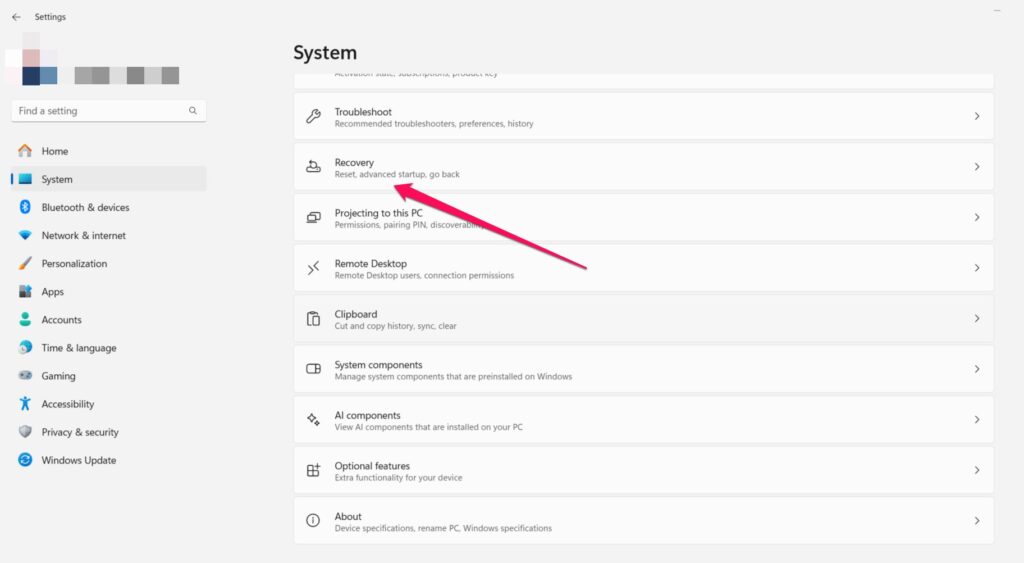
- Bajo Inicio avanzado, haz clic en Reiniciar ahora.

Después, haz clic en Solucionar problemas y luego haz clic en Opciones avanzadas.
Haz clic en Configuración de inicio > haz clic en Reiniciar.
Se reiniciará a Configuración de inicio con múltiples opciones.
Si deseas desactivar la función de imposición de firma de controladores, presiona 7 o F7.
Ahora puedes agregar el controlador.
Repite el proceso después de instalar con éxito el controlador MTK VCOM USB.
Pasos para instalar el controlador MTK VCOM en PC con Windows
Aquí están los pasos cruciales que necesitas realizar para instalar el controlador MTK VCOM en PC con Windows:
Descomprime el archivo zip descargado usando WinRAR o WinZip.
Luego, haz clic derecho en el icono de inicio y haz clic en Administrador de dispositivos.
Haz clic en el primer dispositivo en Administrador de dispositivos.
Haz clic en Acción > Agregar hardware heredado.
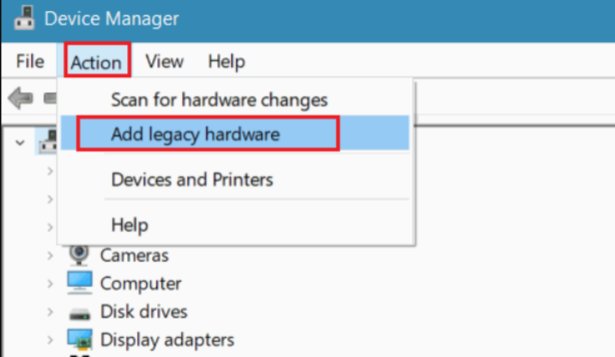
El Asistente para agregar hardware se abrirá, y haz clic en Siguiente.
Luego, elige “ Instalar el hardware que selecciono manualmente de una lista (Avanzado) ” y haz clic en Siguiente.
Elige Mostrar todos los dispositivos y haz clic en Siguiente.
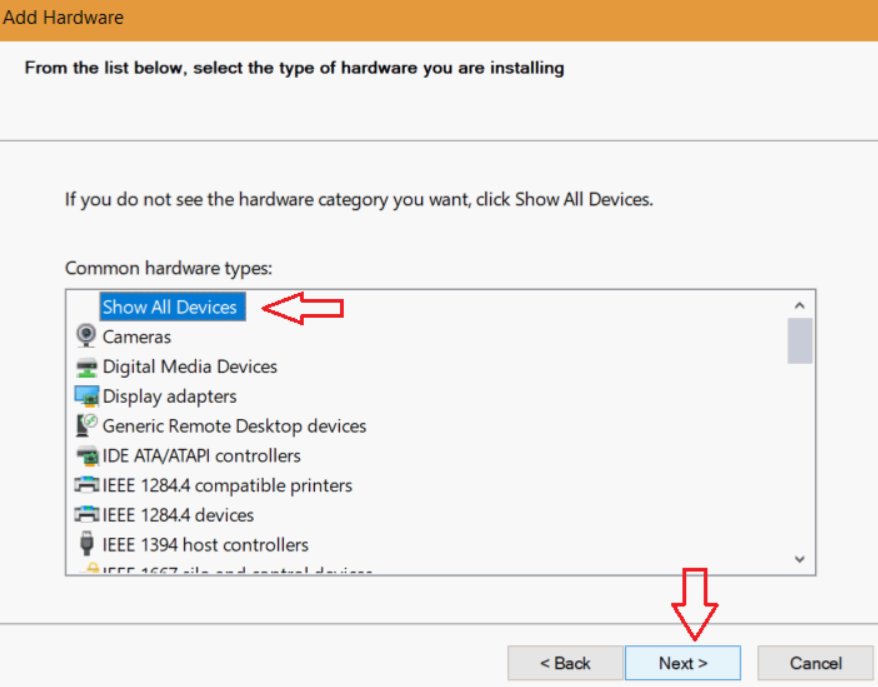
Ahora es el momento de hacer clic en Tener disco y navegar a la carpeta extraída.
Ahora, elige Windows 10/11 x64 MTK USB Drivers.inf para Windows de 64 bits o Windows 10/11 x86 MTK USB Drivers.inf para Windows de 32 bits.
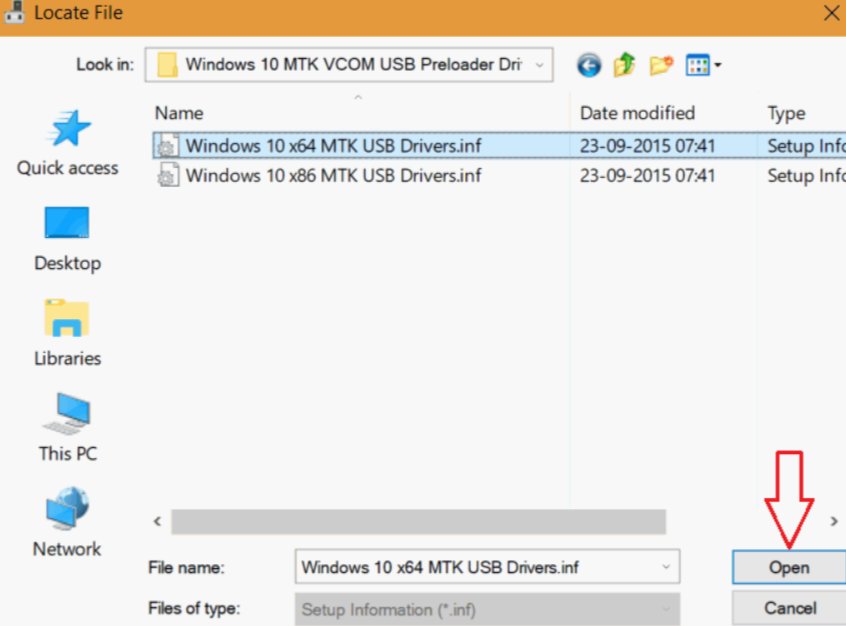
- Después de eso, haz clic en OK. Selecciona el Puerto USB MTK del Modelo Cargado y haz clic en Siguiente.
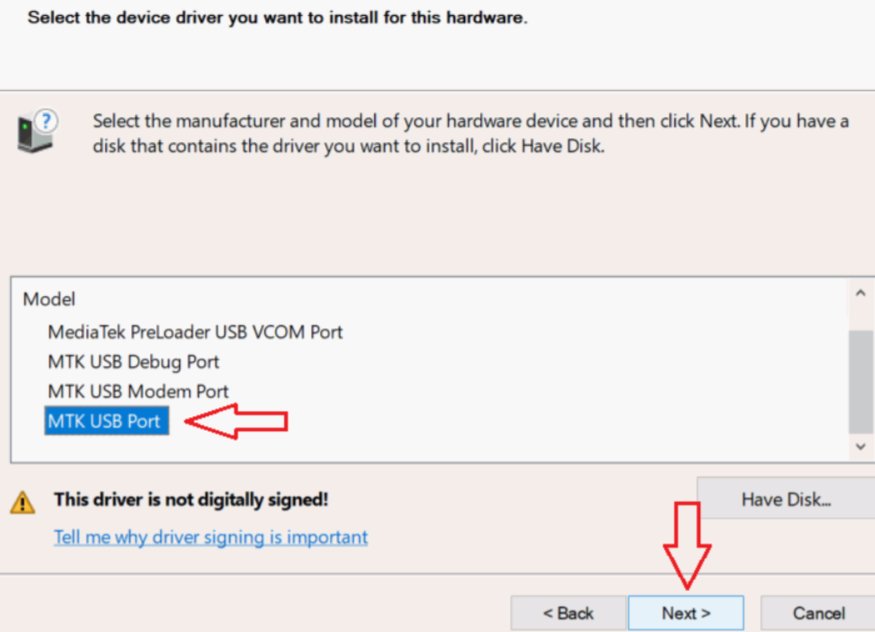
Si aparece una ventana de advertencia, haz clic en Instalar el software del controlador de todos modos.
Eso instalará el Puerto VCOM USB Preloader de Mediatek, el Puerto VCOM USB MTK DA, el Puerto de depuración USB MTK, el Puerto de módem USB MTK y el Puerto USB MTK.
Inicia Administrador de dispositivos una vez más y navega a Puertos (COM y LPT).
Haz clic derecho en el Puerto USB MTK (COM3), desinstala y haz clic en Ok para desinstalar.
En el cuadro de diálogo Confirmar desinstalación del dispositivo, deselecciona “ Eliminar el software del controlador para este dispositivo ” y haz clic en OK.
¡Eso es todo! Ahora estás descargando e instalando los controladores USB MTK VCOM en tu PC con Windows.
Ahora puedes conectar tu dispositivo MediaTek a tu PC para transferir archivos y flashear firmware en tu teléfono, incluyendo recuperación mientras el teléfono MediaTek está apagado.
Como SP Flash Tool, que puede detectar tu dispositivo si los controladores USB VCOM están instalados.
Cómo desinstalar los controladores MediaTek VCOM (si es necesario)
Si alguna vez necesitas eliminar los controladores:
Abre Administrador de dispositivos.
Luego, haz clic en el signo más junto a Puertos (COM y LPT).
Haz clic derecho en “ Puerto USB VCOM PreLoader de MediaTek ” y elige Desinstalar dispositivo.
Luego, selecciona la casilla para eliminar el software del controlador para este dispositivo, y haz clic en OK.
Reinicia tu PC.
Esto también desinstalará completamente los controladores.
Conclusión
Los controladores MediaTek USB VCOM son las cosas más críticas que poseer en tu PC para flashear e instalar ROMs personalizadas en dispositivos MediaTek.
Estos controladores servirán como el enlace entre tu teléfono y la computadora, especialmente cuando tu dispositivo está en modo de arranque, como Modo Meta, Modo Preloader, etc.
Así que eso es todo lo que tenemos para ti sobre la descarga de controladores MediaTek USB VCOM para Windows. Esperamos que esta guía te haya ayudado.
Recibe nuevas publicaciones en tu bandeja de entrada.
No spam. Cancela la suscripción en cualquier momento.