Descargas Google Drive · 6 min read · Oct 28, 2025
Descargar Videos Protegidos de Google Drive: Guardar Video Restringido
Generalmente, cuando un video compartido en Google Drive está marcado como restringido, no hay permiso para descargarlo y no hay opción o botón de descarga.
Solo puedes ver/reproducir el archivo de video en Google Drive.
Sin embargo, tenemos un pequeño truco que puedes usar para descargar el video restringido solo para visualización en Google Drive.
Al establecer filtros específicos en la consola de desarrolladores de Chrome, puedes extraer por separado el componente de video y el componente de audio del archivo de video real.
Después de eso, descarga el componente de video y el componente de audio por separado, seguido de fusionarlos usando un editor de video de tu elección.
Esta guía explica todos los pasos que necesitas seguir para obtener cualquier video restringido de Google Drive si no tienes un botón de descarga en unos minutos.
Descargo de responsabilidad: Descarga contenido restringido a tu discreción. Te sugiero que contactes al propietario para obtener acceso a la descarga. Eres responsable de tus acciones. Esta guía es solo para fines educativos y debe implementarse solo para uso personal.
Descargar un Video Solo para Visualización desde Google Drive
Puedes seguir con una demostración en vivo de todos los pasos viendo nuestro video de YouTube enlazado a continuación.
Cómo Descargar Videos Solo para Visualización de Google Drive en 2025
Comencemos con los pasos para guardar cualquier video de Google Drive.
Extraer Solo la Parte de Video [Sin Audio]
Es la primera parte del truco. Sigue cuidadosamente los pasos y funcionará al 100%.
- Lanza el navegador Chrome en tu PC.
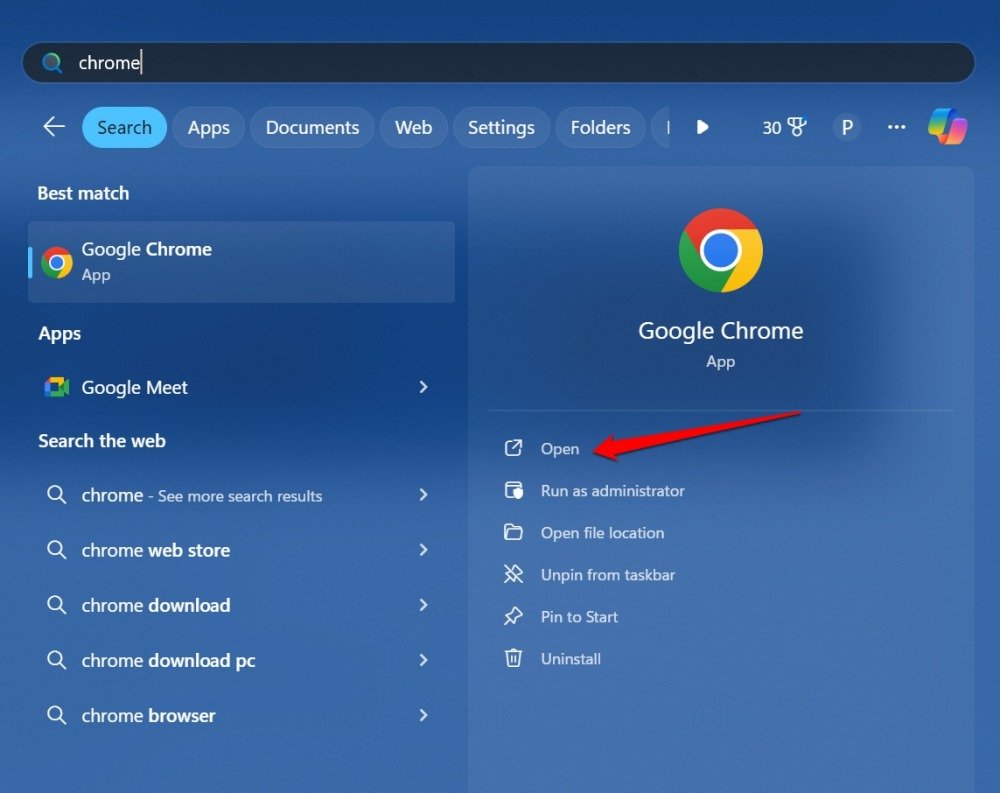
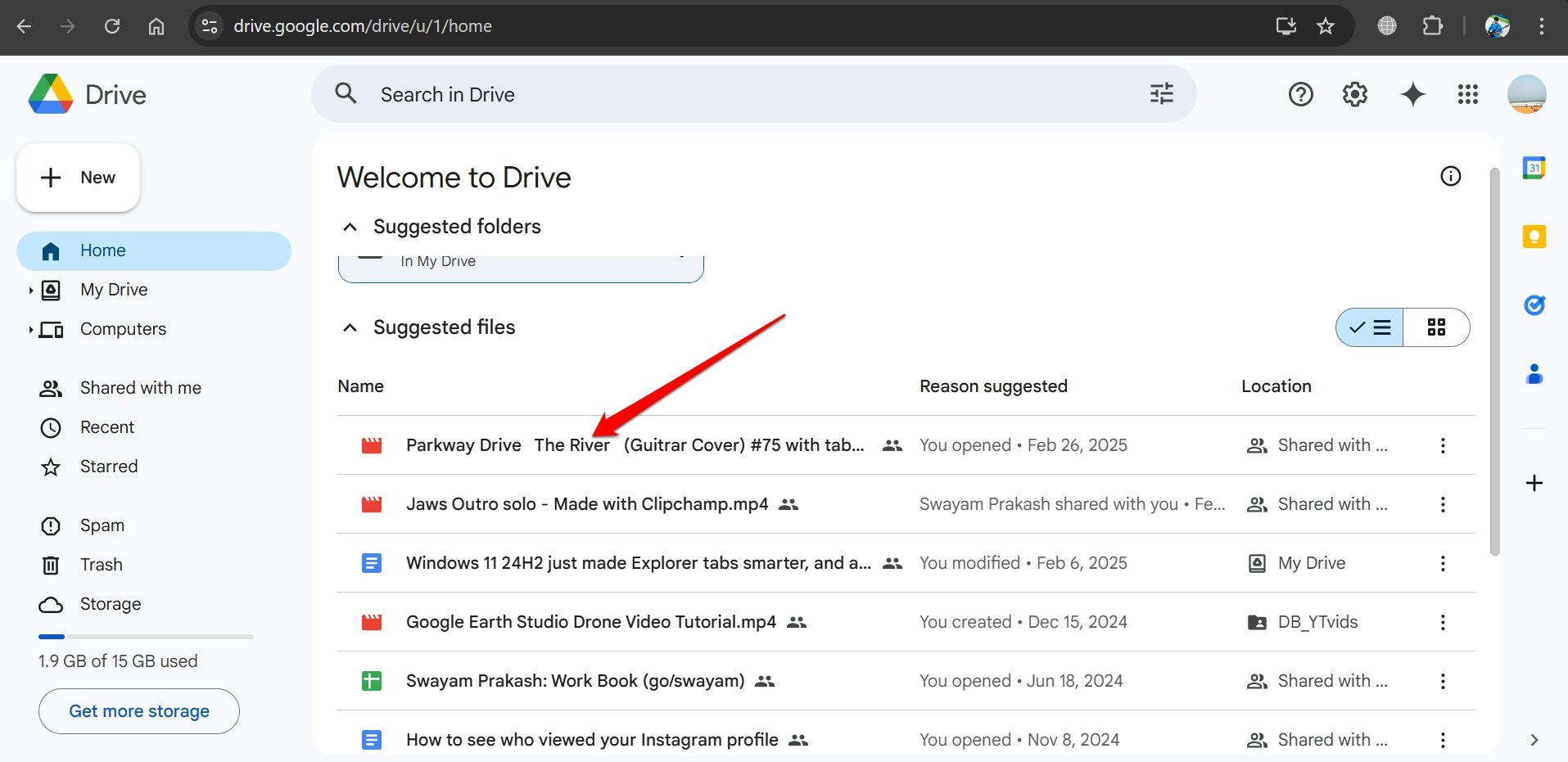
- Comienza iniciando sesión en tu cuenta de Google Drive.
- Localiza el archivo de video compartido contigo y haz doble clic en él para comenzar a reproducir.
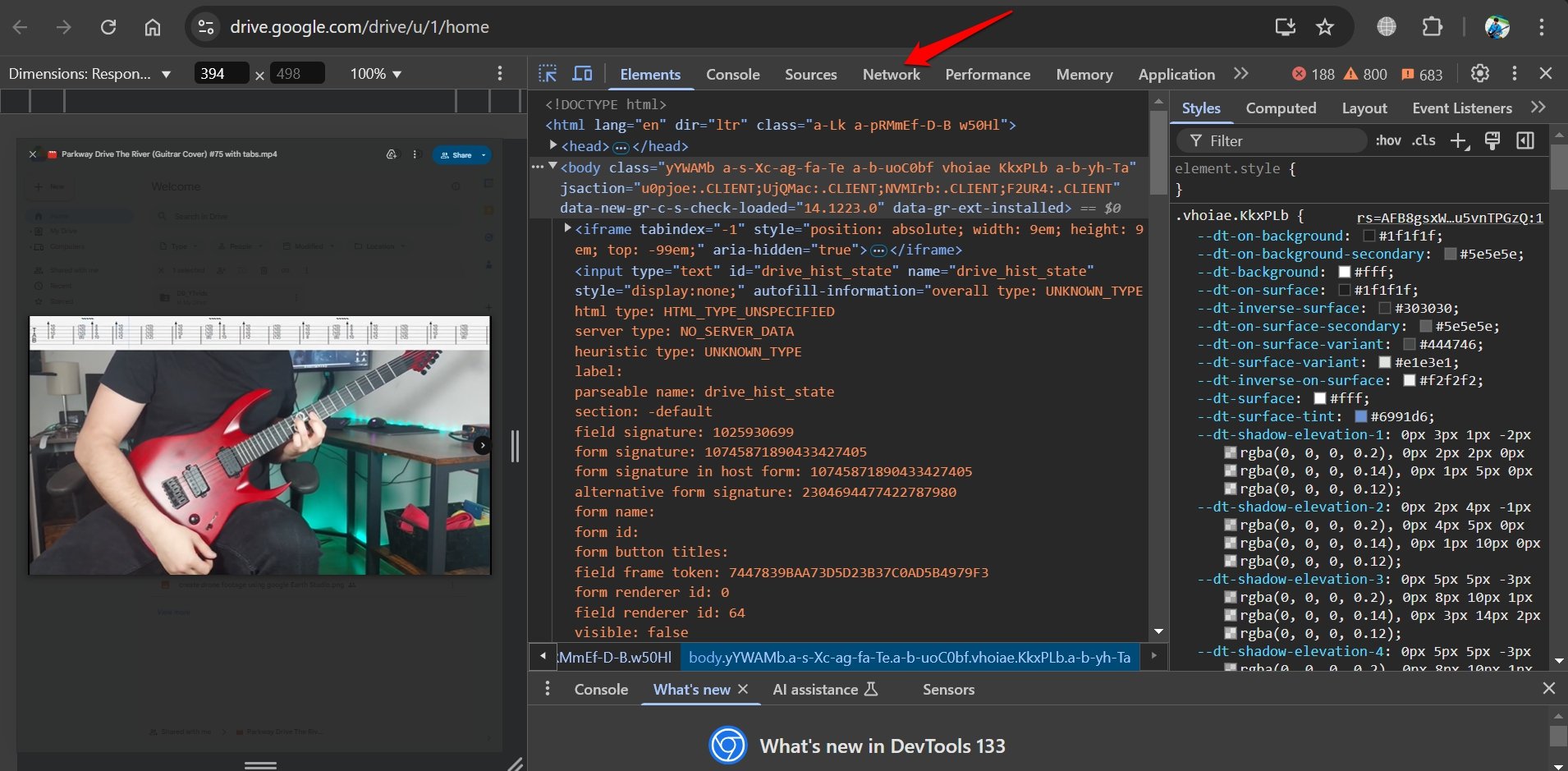
- Ahora, presiona rápidamente Ctrl + Shift + C para ver la consola de desarrolladores de Chrome.
- Haz clic en la pestaña Red.
- En el cuadro de filtro, escribe mime=video.
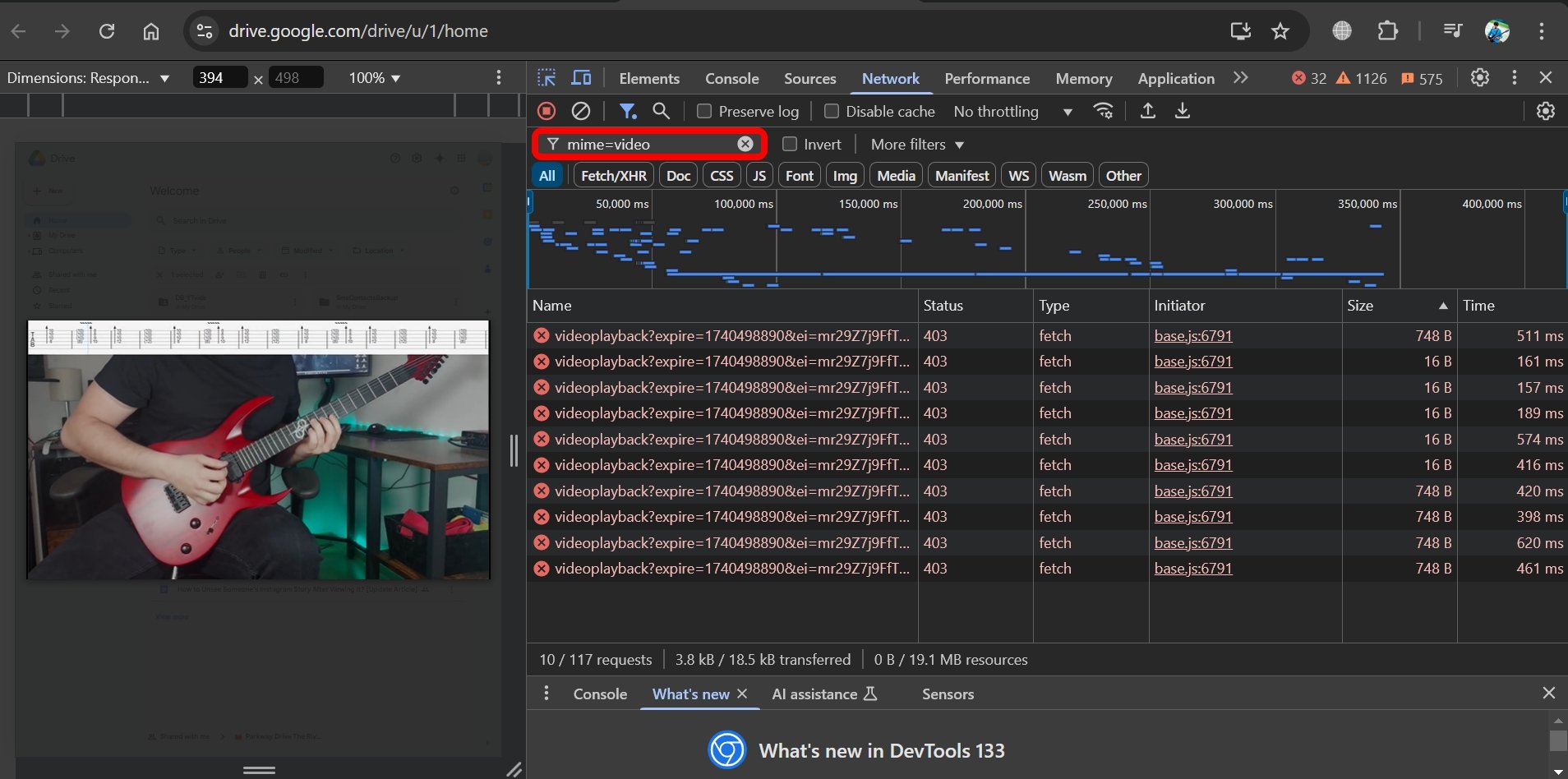
- Espera a ver algunas URL aparecer en la columna Nombre.
- Haz clic en la columna Tamaño para organizar las URL en orden ascendente o descendente.
- Haz clic derecho en la URL con el tamaño más alto.
- En el menú contextual, selecciona Copiar > Copiar URL.
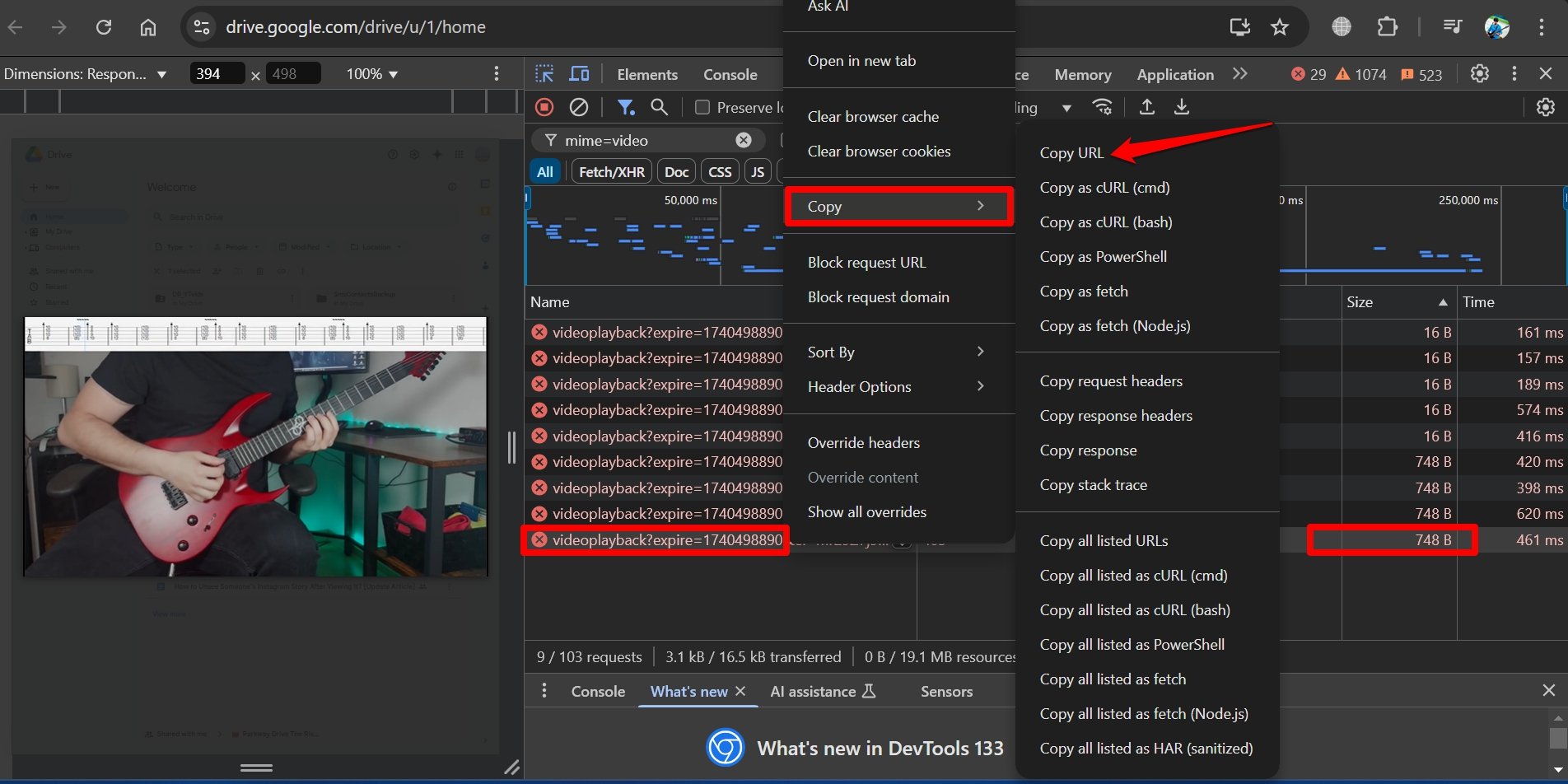
- Pega la URL en una nueva pestaña de Chrome. No presiones enter aún para abrir el enlace.
- Ahora, modifica la URL que has pegado en la nueva pestaña eliminando la parte que comienza desde “&range” y en adelante. [ elimina la parte resaltada en azul en la URL ]
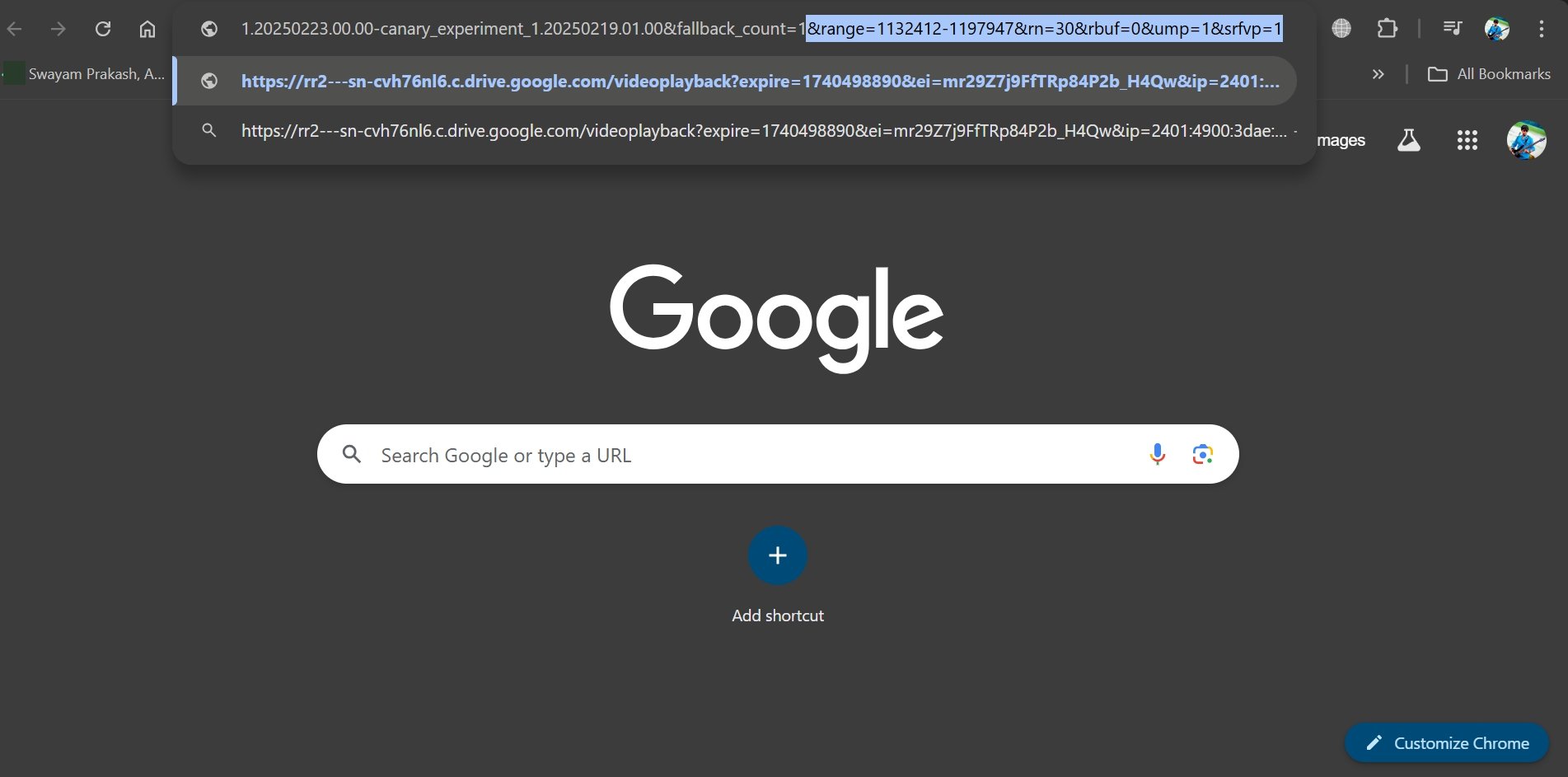
- Presiona enter y el video se cargará en un reproductor de video.
- Haz clic en el botón del menú de 3 puntos en el reproductor de video.
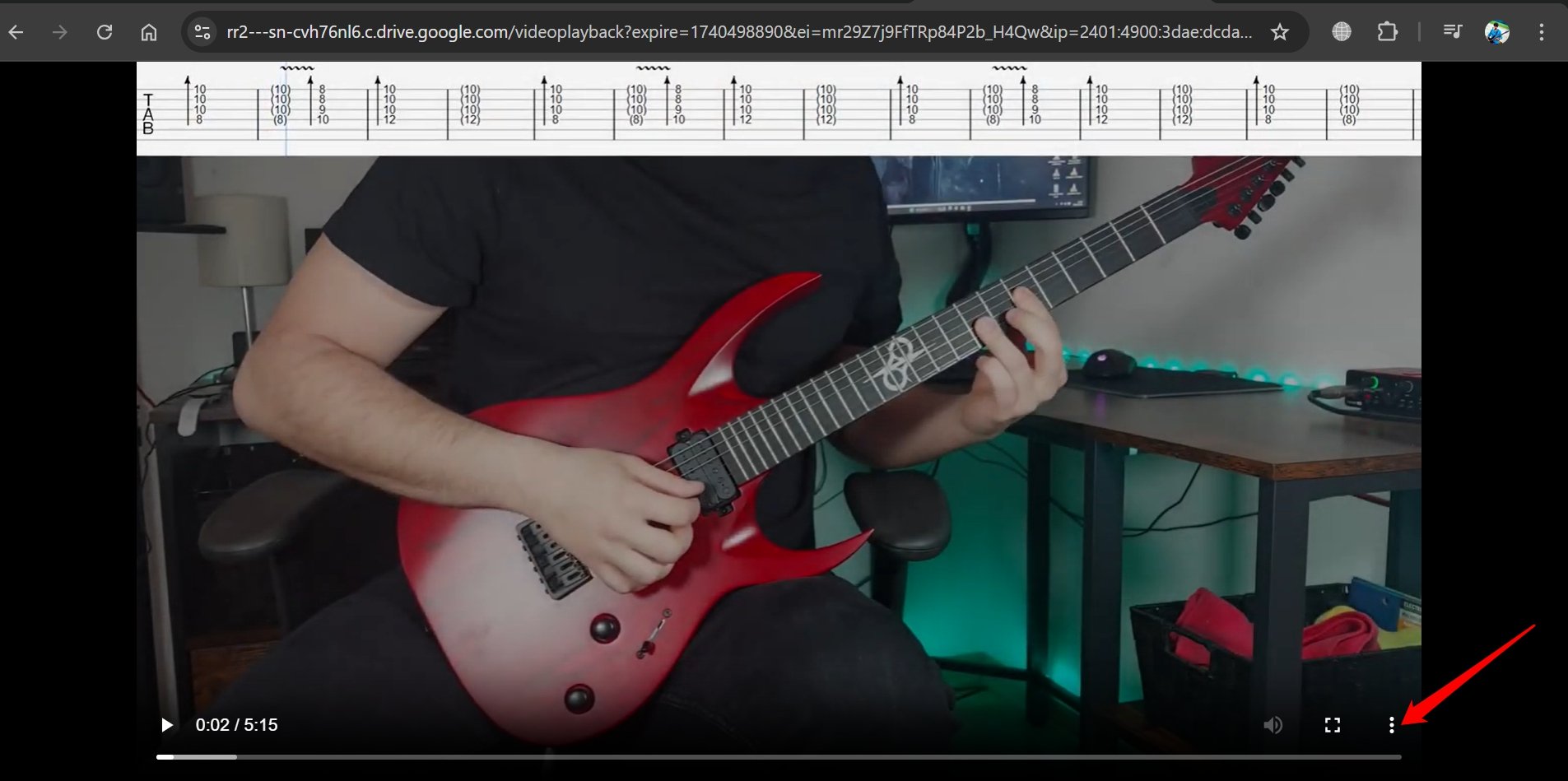
- Selecciona Descargar para guardar el video en tu PC.
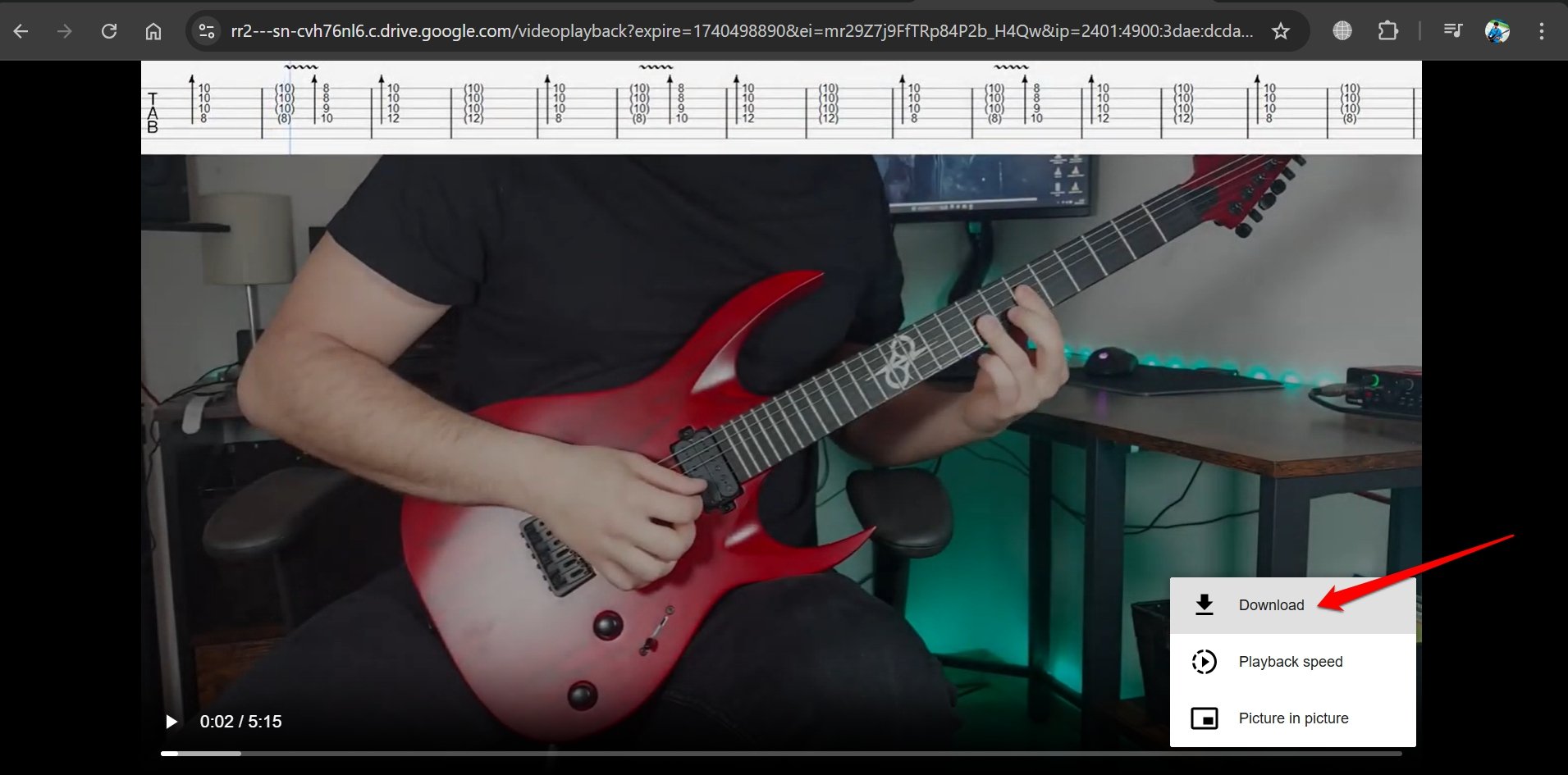
Ahora, el video se descargará en tu PC, pero no tendrá audio.
No cierres la consola de desarrolladores de Chrome aún. Aún tenemos que descargar el audio.
NOTA: En los pasos anteriores, específicamente en el Paso 3, presiona Command + Shift + C para lanzar la consola de desarrolladores de Chrome si usas macOS.
Extraer el Archivo de Audio del Video Descargado Anteriormente
Entendamos los pasos para extraer el audio del archivo de video restringido compartido contigo en Google Drive.
- En la consola de desarrolladores de Chrome, ve al cuadro de filtro y establece el filtro mime=audio.
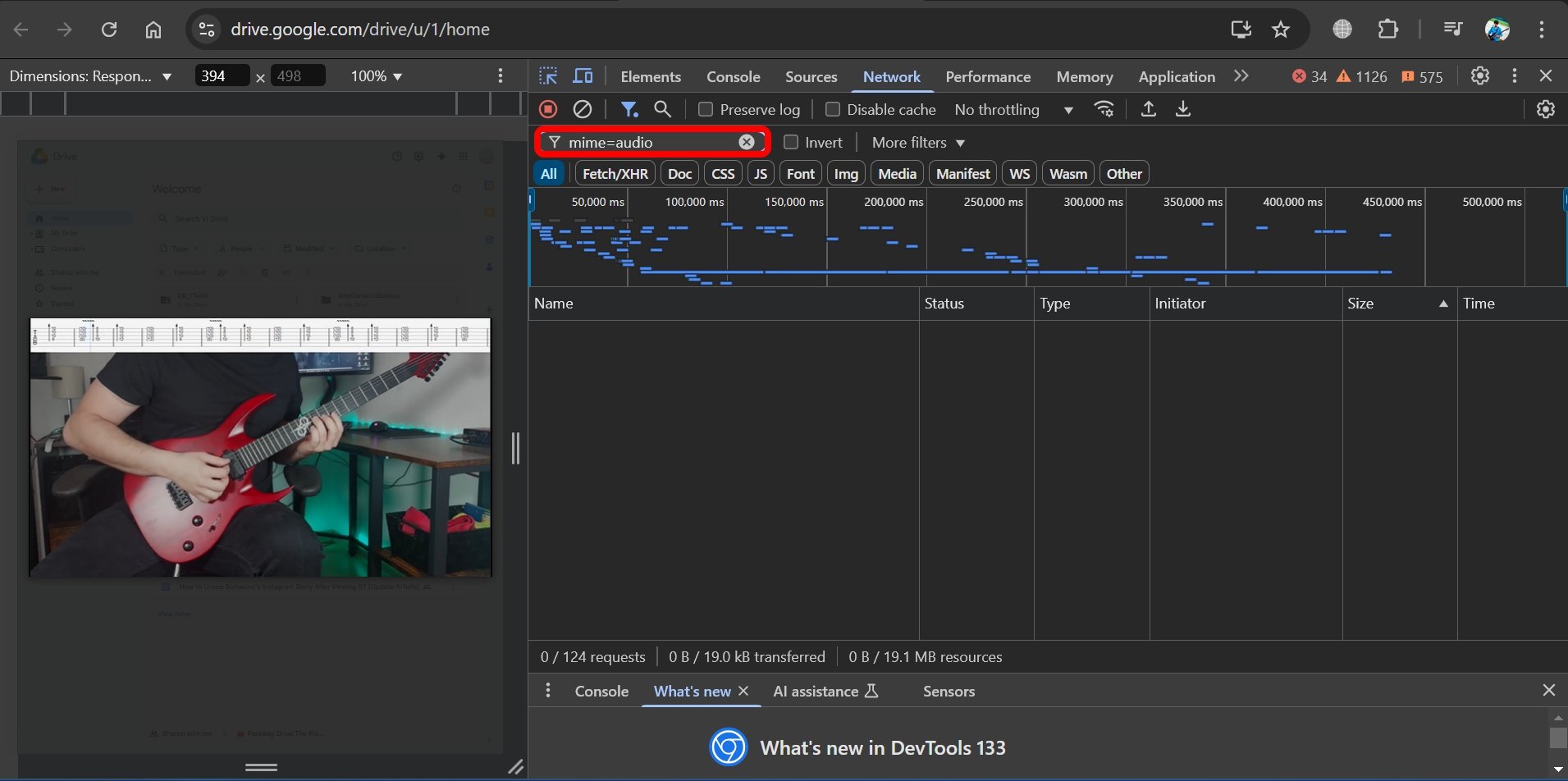
- Deja que las URL aparezcan en la columna Nombre.
- Haz clic en la columna Tamaño para organizar las URL en orden ascendente o descendente.
- Haz clic derecho en la URL con el tamaño más alto.
- En el menú contextual, selecciona Copiar > Copiar URL.
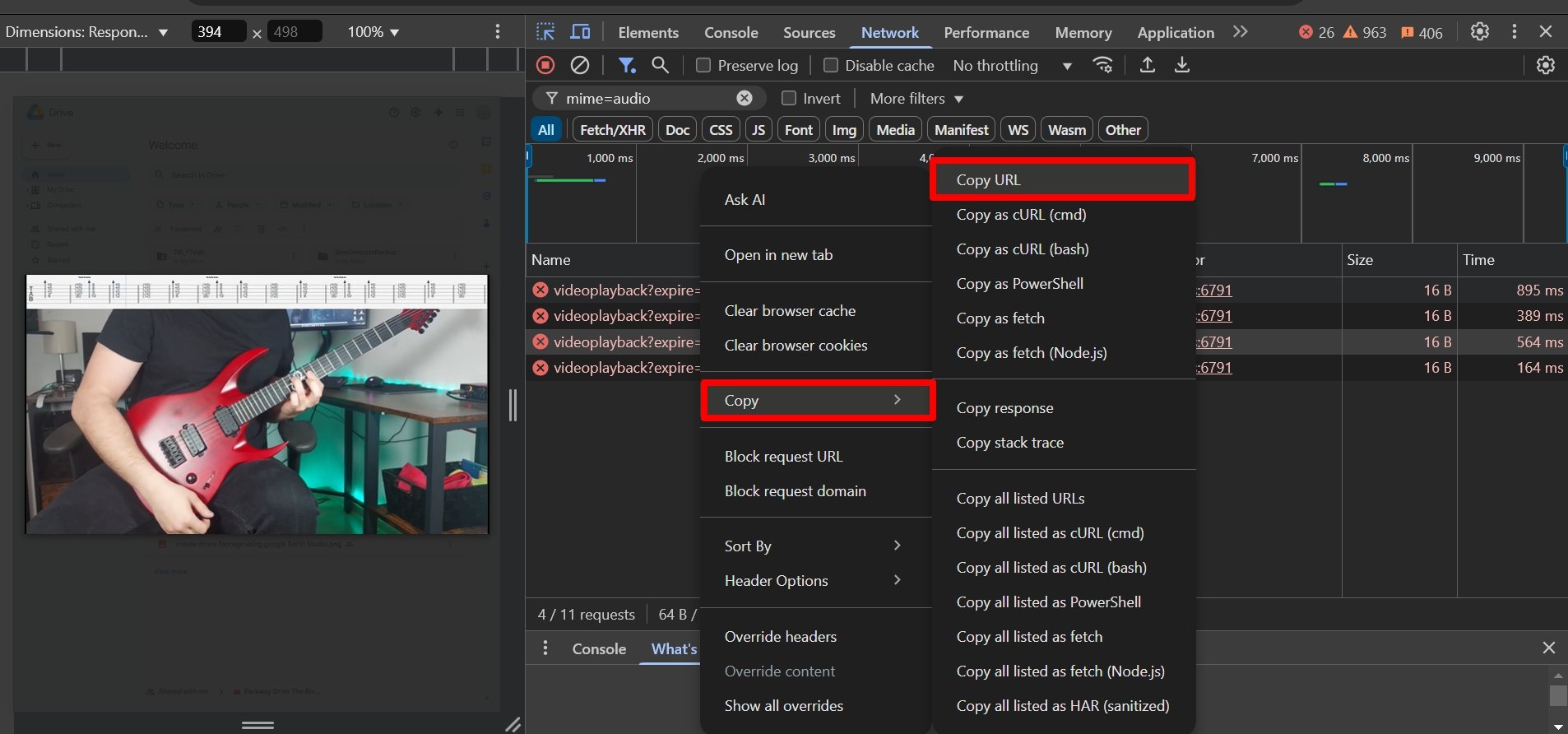
- Pega la URL en una nueva pestaña de Chrome. No presiones enter aún para abrir el enlace.
- Ahora, modifica la URL que pegaste en la nueva pestaña. Elimina la porción en la URL que comienza desde “&range” y en adelante.
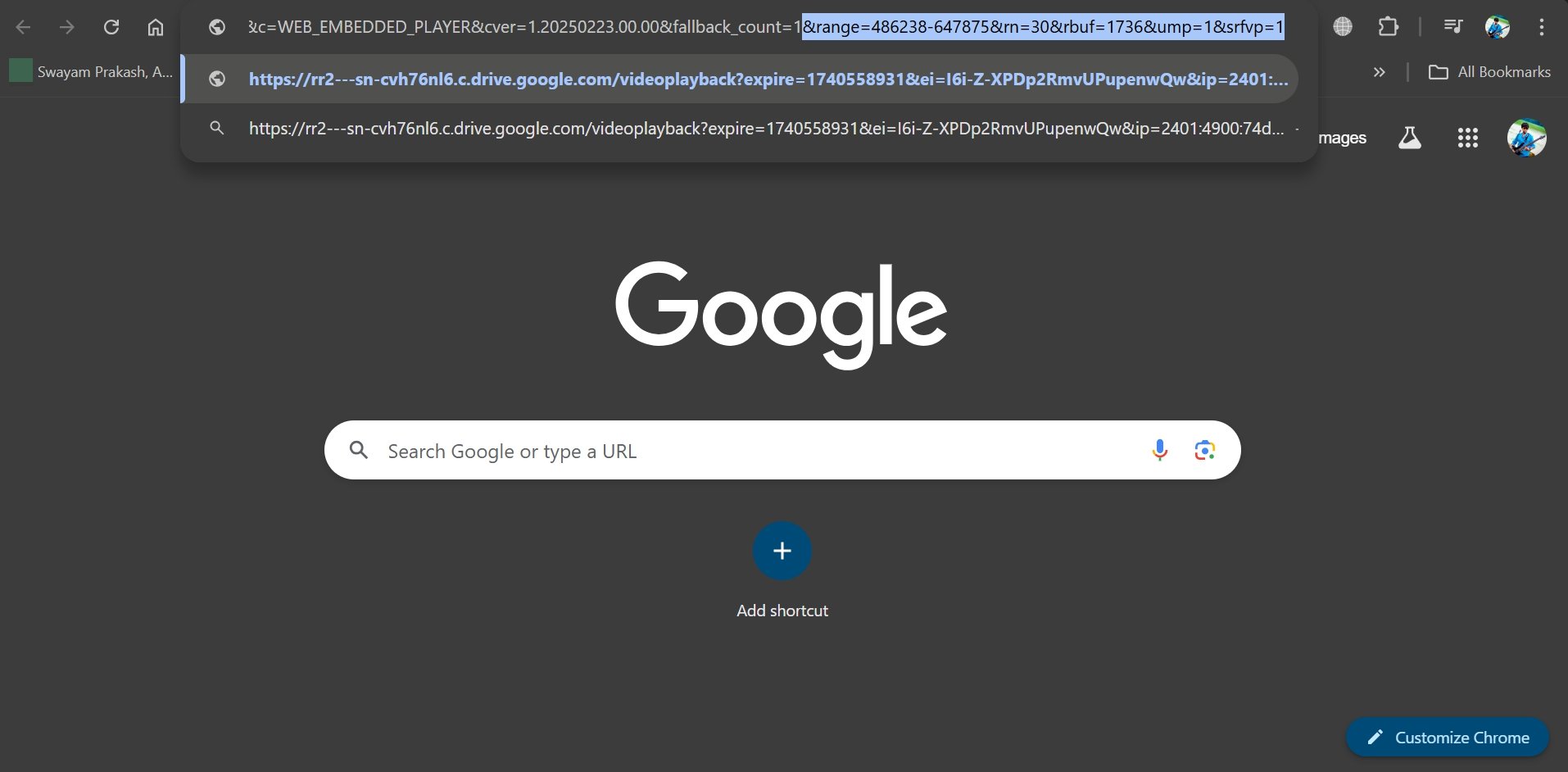
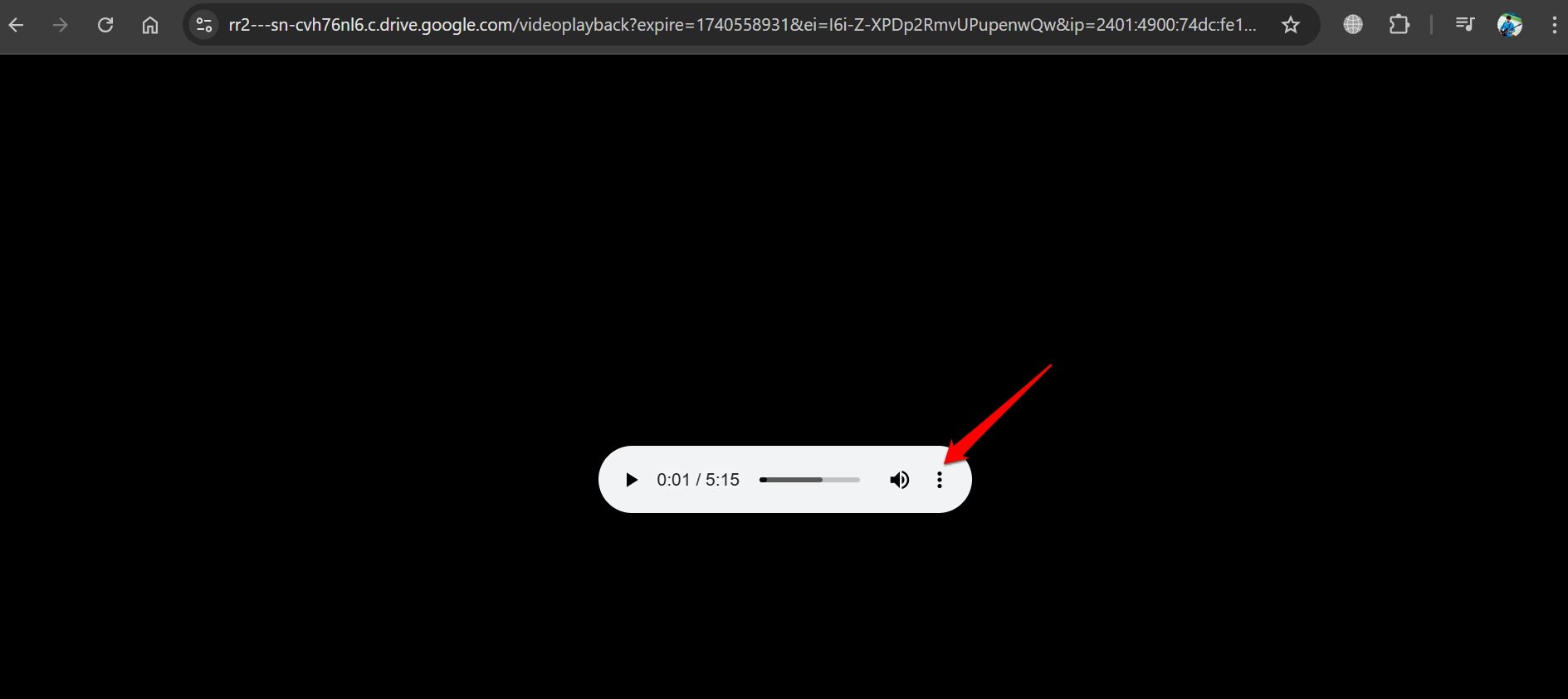
- Presiona enter y el reproductor de audio se cargará.
- Haz clic en el botón del menú de 3 puntos en el reproductor de audio.
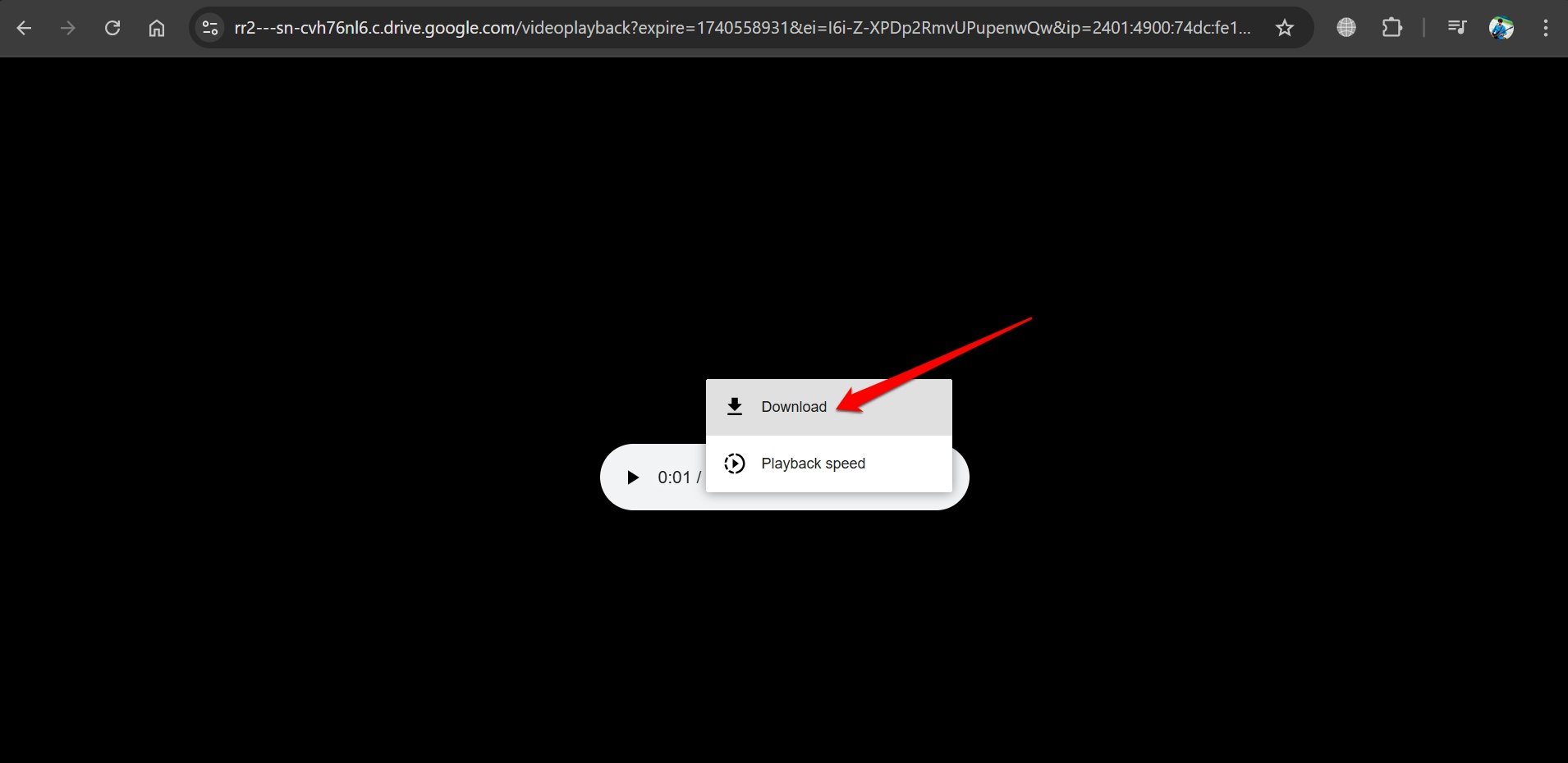
- Selecciona Descargar para guardar el audio en tu PC.
Fusionar el Audio y el Video
Ahora, llega la parte final de los pasos donde necesitas fusionar el video y el audio que descargaste previamente.
Puedes usar cualquier servicio gratuito en línea para fusionar el audio y el video para generar el archivo de video completo.
De lo contrario, en Windows 11 puedes usar el editor de video Clipchamp para fusionar los archivos de audio y video que descargaste por separado.
En este artículo, he mostrado cómo fusionar audio y video usando Clipchamp. Es una herramienta gratuita que puedes encontrar en la Microsoft Store.
- Lanza Clipchamp en tu PC.
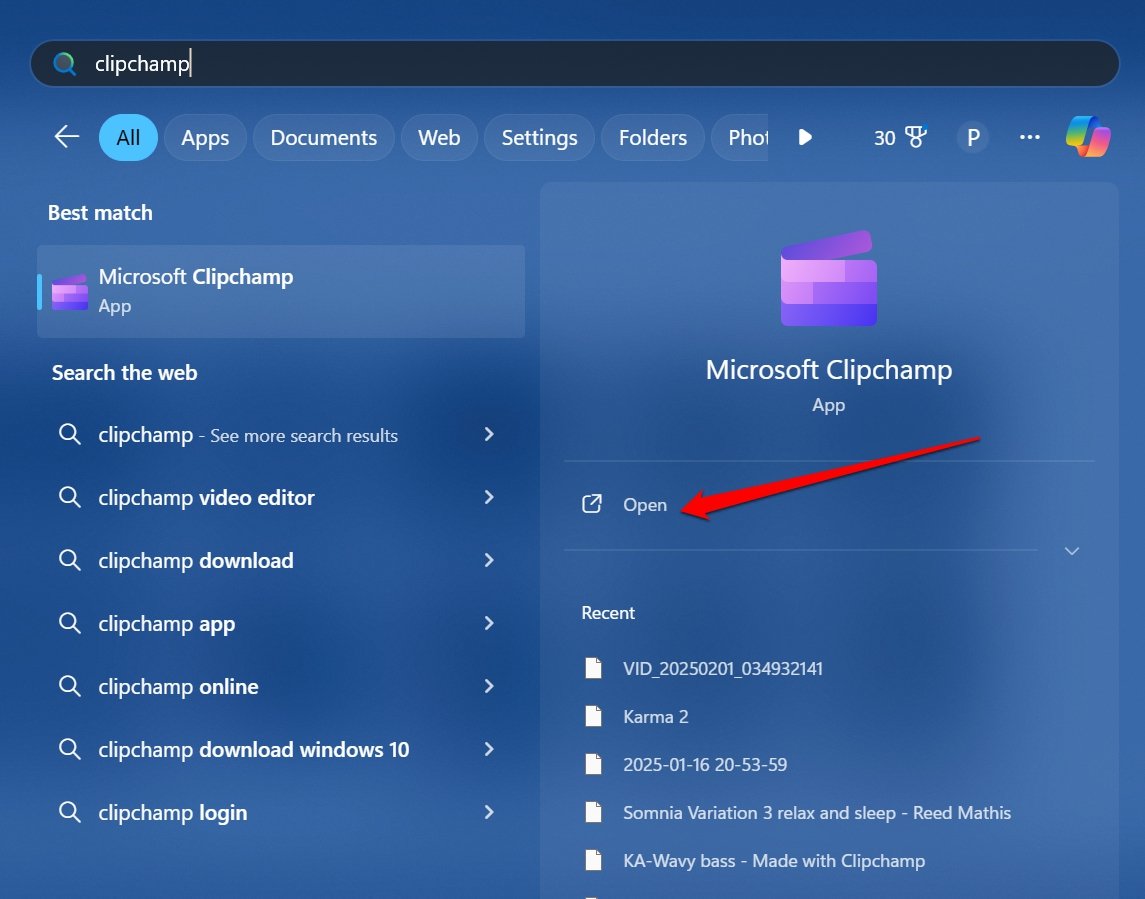
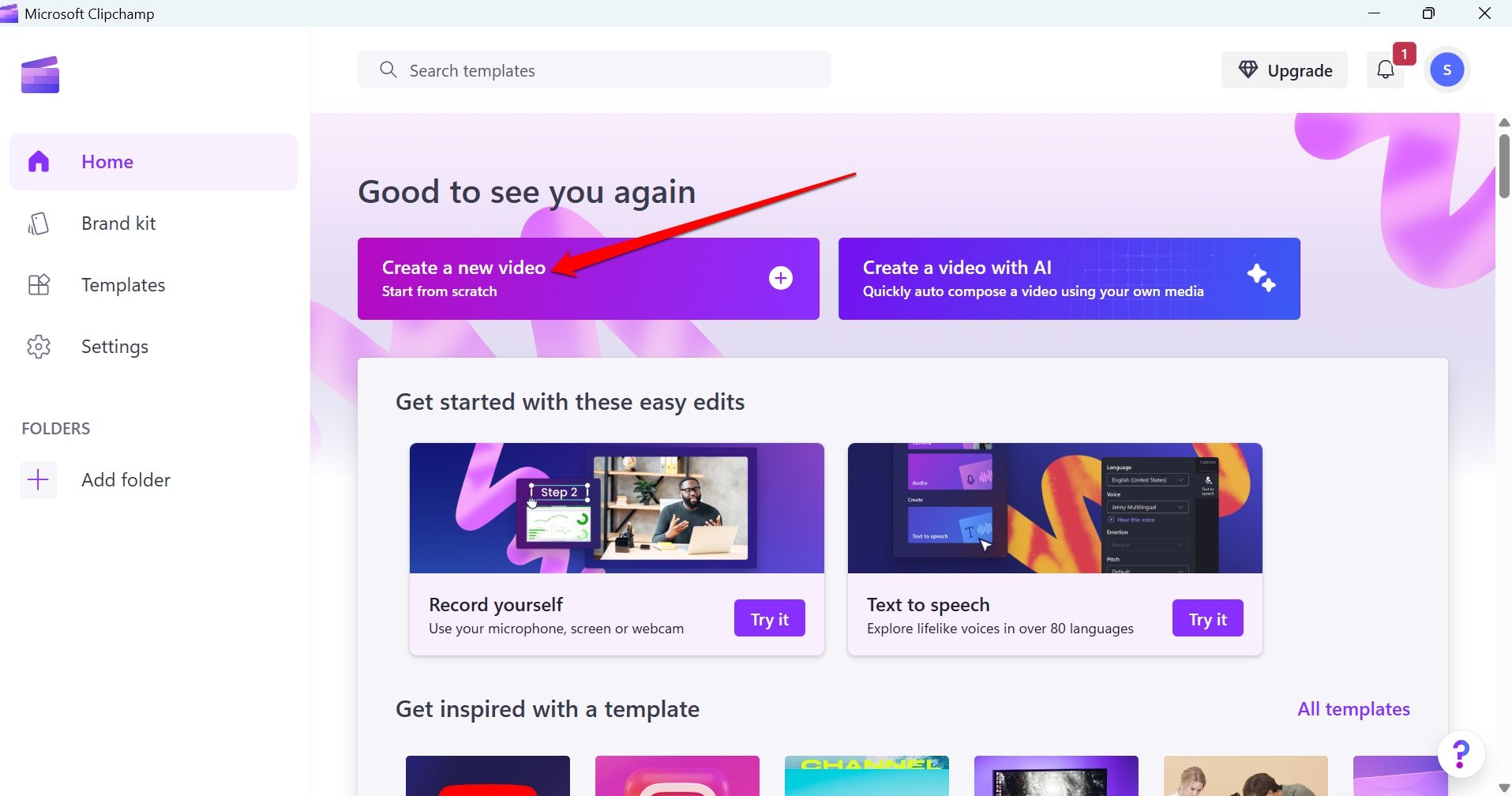
- Haz clic en Crear un Nuevo Video.
- Presiona Importar Medios para obtener los archivos de audio y video necesarios para generar el video completo.
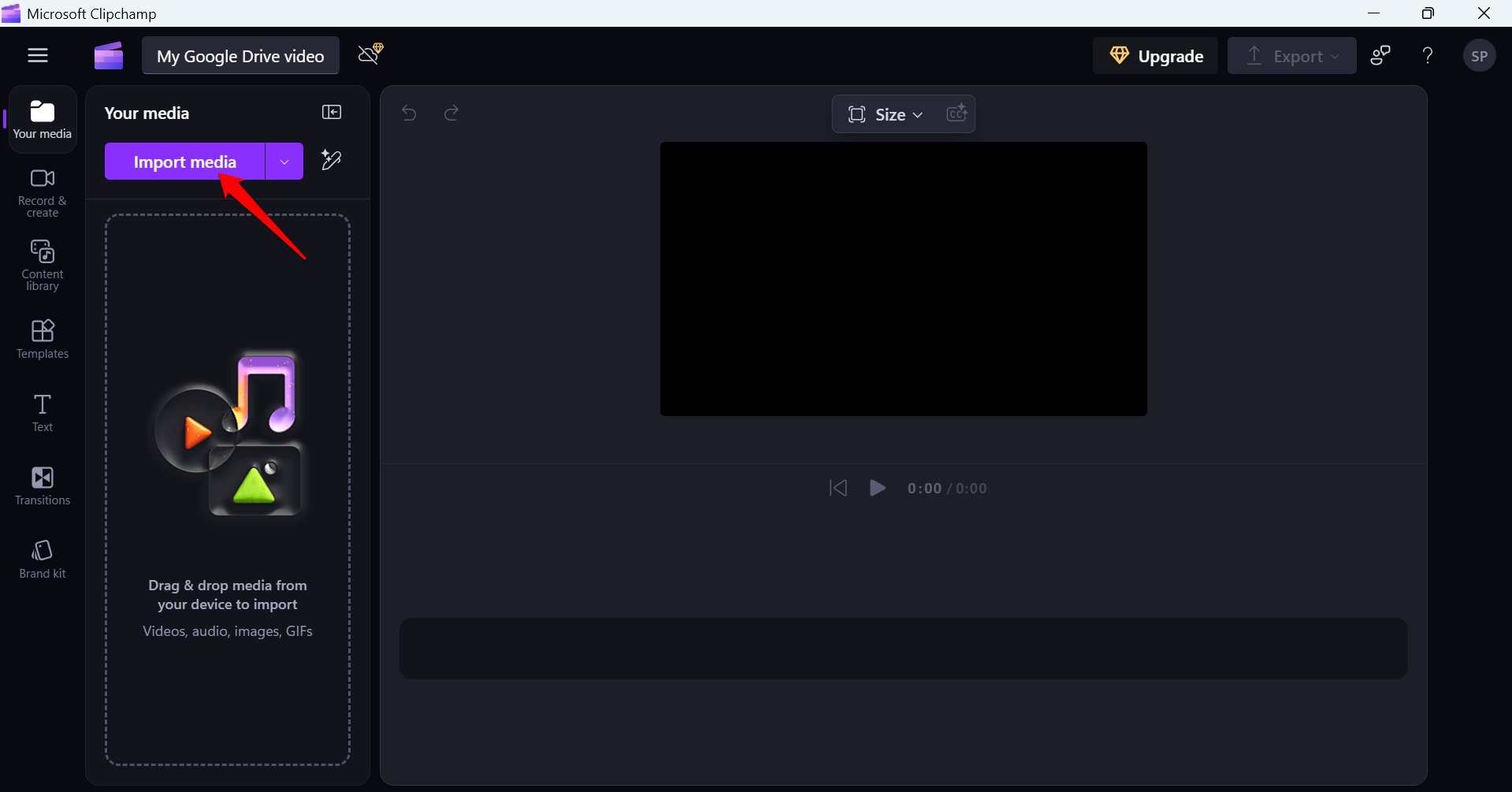
- Después de importar los archivos multimedia, presiona el botón verde + en los archivos de audio y video para agregarlos a la línea de tiempo de edición.
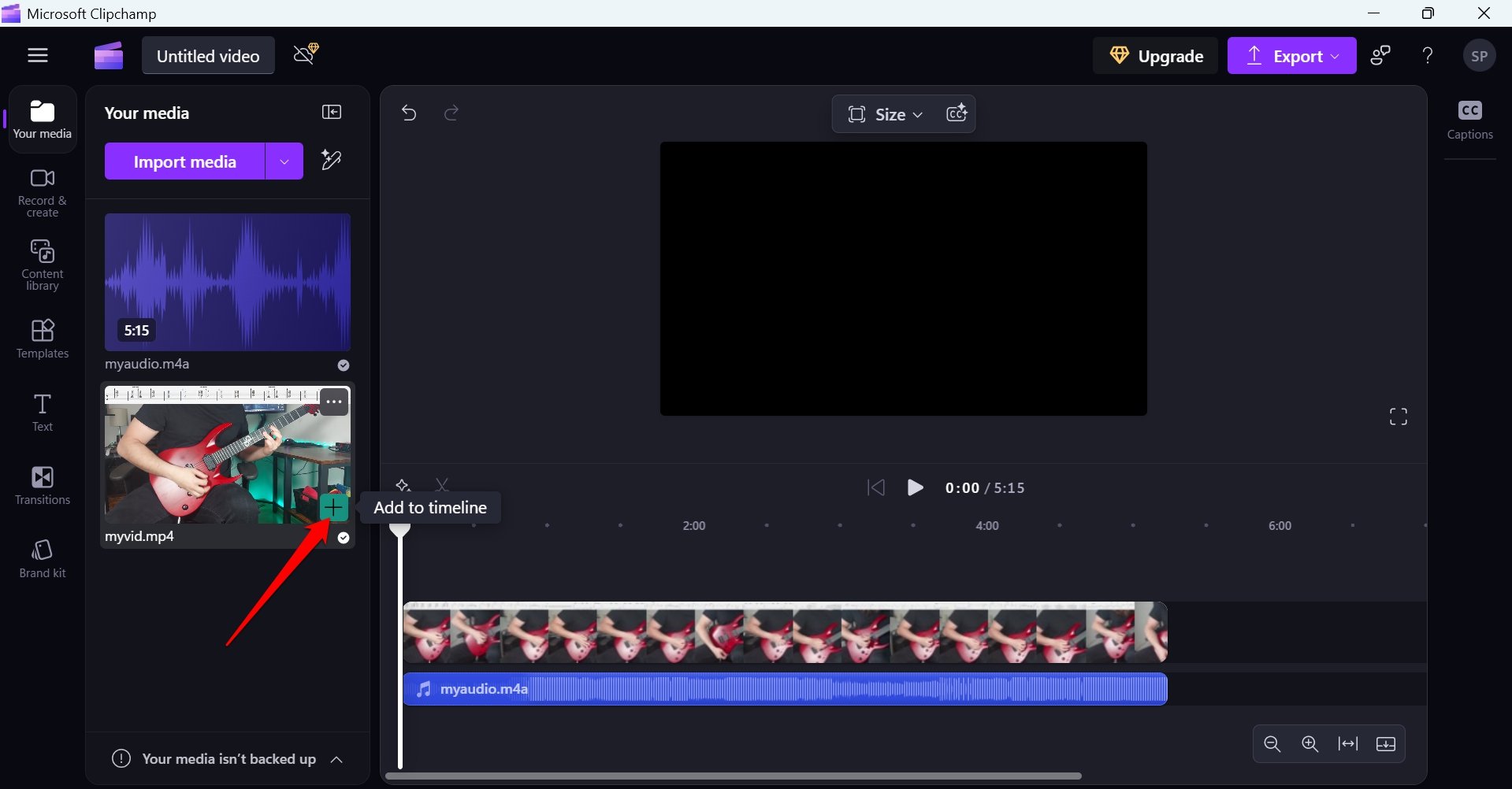
- Ajusta los archivos de audio y video en la línea de tiempo para que el sonido y las imágenes se sincronicen correctamente.
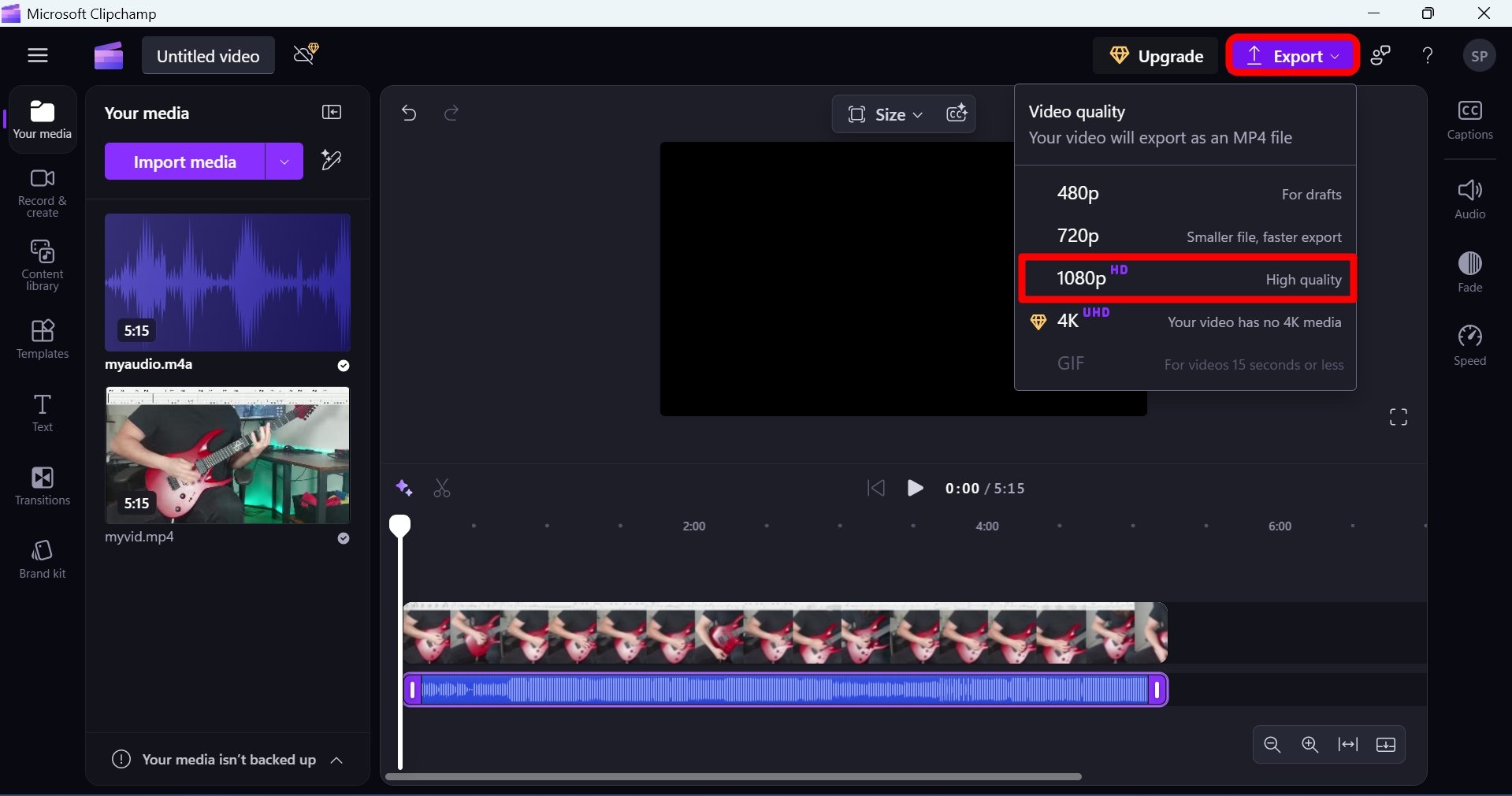
- Una vez que previsualices la reproducción del archivo completo, haz clic en Exportar.
- Selecciona la calidad del video para comenzar a renderizar.
- Establece un nombre para el video.
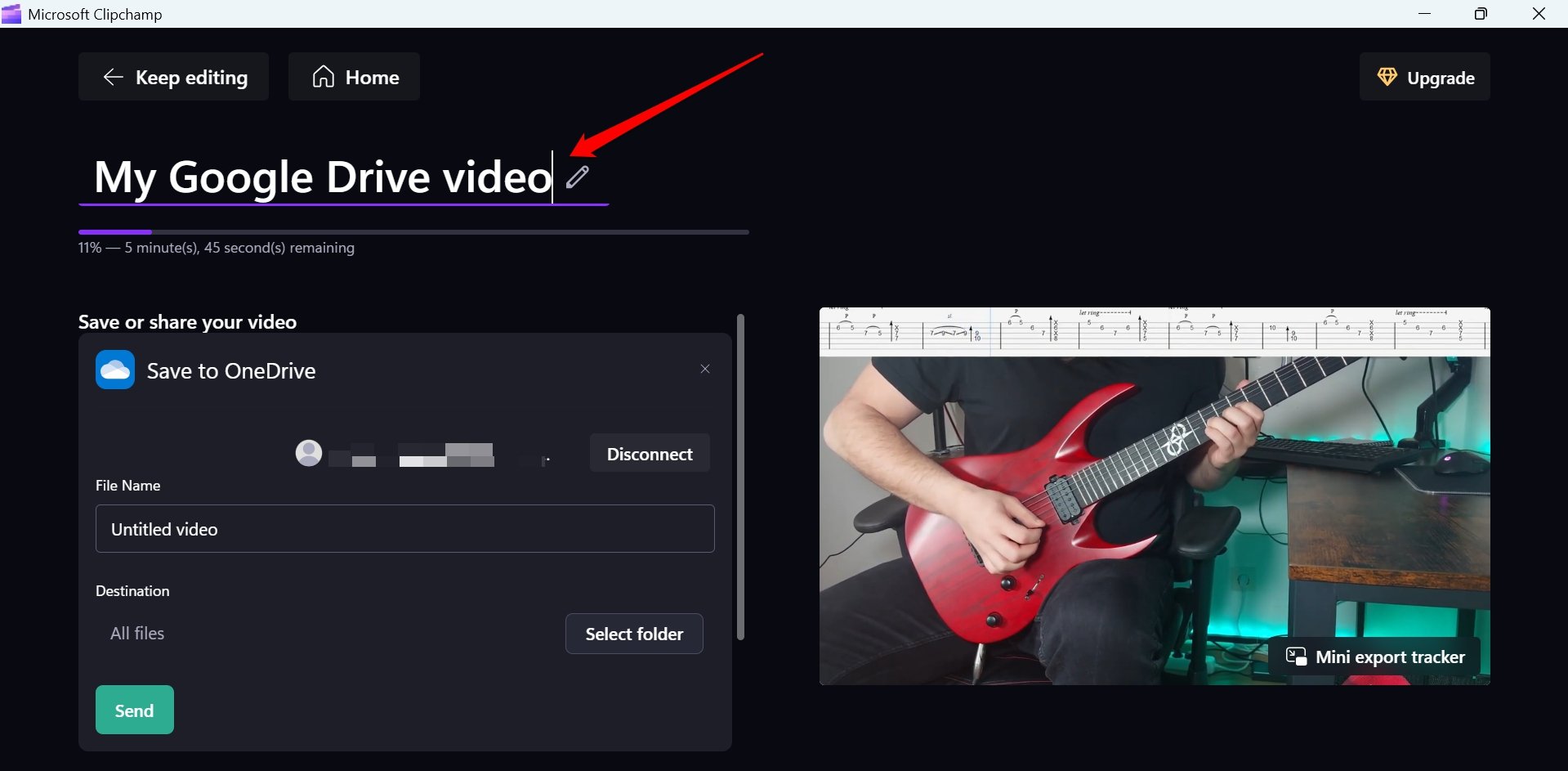
Después de que el video se renderice, se guardará en tu PC. Puedes reproducir este video usando el reproductor multimedia VLC o cualquier aplicación similar.
Incluso puedes usar los archivos separados para generar el video completo desde el sitio web de Clipchamp.
Puntos a Tener en Cuenta
Hay algunas observaciones que tuve durante la prueba del truco que señalaría aquí.
Deja que el video se reproduzca mientras generas las URL de video y audio para descargar. No pauses el video.
Asegúrate de que tu PC esté conectado a una red WiFi estable y no se desconecte cuando intentes capturar la URL de video o audio desde la consola de desarrolladores de Chrome.
De lo contrario, cuando copies la URL y la modifiques en una nueva pestaña, la URL aparecerá como inválida.
Además, sé muy rápido al capturar, copiar y modificar la URL en la nueva pestaña.
Noté que si te retrasas, la URL que habías copiado para abrir en una nueva pestaña se volvería inválida.
Preguntas Frecuentes (FAQs)
¿Funciona este Truco de Tipo de Archivo Mime en Videos de Todos los Tamaños y Duraciones?
SÍ. Este truco para descargar videos restringidos de Google Drive funcionará para todo tipo de videos.
Conclusión
A veces, puedes necesitar un archivo de video compartido a través de Google Drive para verlo sin conexión. Con los trucos explicados en esta guía, puedes descargar videos de Google Drive que están marcados como restringidos.
Este truco funciona bien si entiendes correctamente los pasos y los sigues. Comparte en los comentarios si el truco funcionó para ti. Mantente atento a DigitBin para más consejos tecnológicos como este.
Si tienes alguna opinión sobre Descargar Videos Protegidos de Google Drive: Guardar Video Restringido, no dudes en dejarla en el cuadro de comentarios a continuación. Además, suscríbete a nuestro canal de YouTube de DigitBin para tutoriales en video. ¡Salud!
Recibe nuevas publicaciones en tu bandeja de entrada.
No spam. Cancela la suscripción en cualquier momento.