Descargas ISO · 7 min read · Feb 20, 2026
Descargar el archivo ISO oficial de Windows 11 23H2
Microsoft lanzó recientemente la tan esperada actualización de Windows 11 23H2, que se esperaba que estuviera disponible para septiembre de 2023. Sin embargo, la actualización no es tan rica en características como se esperaba, ya que todas las características principales ya son parte de la actualización de Windows 11 22H2.
Es posible que desees actualizar a la actualización de Windows 11 23H2, y hay varias formas de descargar el archivo ISO de Windows 11 23H2. Puedes descargar el archivo ISO desde los canales oficiales como el sitio web de soporte de Microsoft o utilizar la herramienta de creación de medios. Además de esto, también puedes usar utilidades de terceros como Rufus para realizar la descarga del ISO. Curiosamente, si te has inscrito en el Programa Insider de Microsoft, descargar el archivo ISO para la actualización de Windows 11 23H2 es muy fácil.
Para los no iniciados, un archivo ISO es un tipo particular de archivo que contiene todos los contenidos necesarios para instalar Windows por completo; no requiere medios físicos como CDs o unidades flash USB. Al descargar el archivo ISO, puedes montarlo en el Explorador de archivos para comenzar la secuencia de actualización, instalar Windows 11 23H2 en una computadora virtual o crear un medio de instalación arrancable.
Para ayudarte a descargar el archivo ISO de Windows 11 23H2, hemos reunido diferentes métodos para realizar esta acción.
Principales formas de descargar Windows 11 23H2 ISO
A continuación se presentan las tres diferentes formas en las que puedes descargar el archivo ISO de Windows 11 23H2 en tu PC con Windows 11.
1. Descargar el archivo ISO de Windows 11 23H2 desde el sitio web de Microsoft
Como se mencionó anteriormente, el archivo ISO de Windows 11 23H2 (x64) se puede obtener directamente desde el sitio web oficial de Microsoft. A continuación se presenta el proceso paso a paso para seguir estos pasos:
- Visita el sitio web oficial de soporte de Microsoft en tu navegador web preferido.
- Busca la sección Descargar imagen de disco de Windows 11 (ISO) para x64 y selecciona la opción Windows 11 (ISO de múltiples ediciones para dispositivos x64) en el menú desplegable.
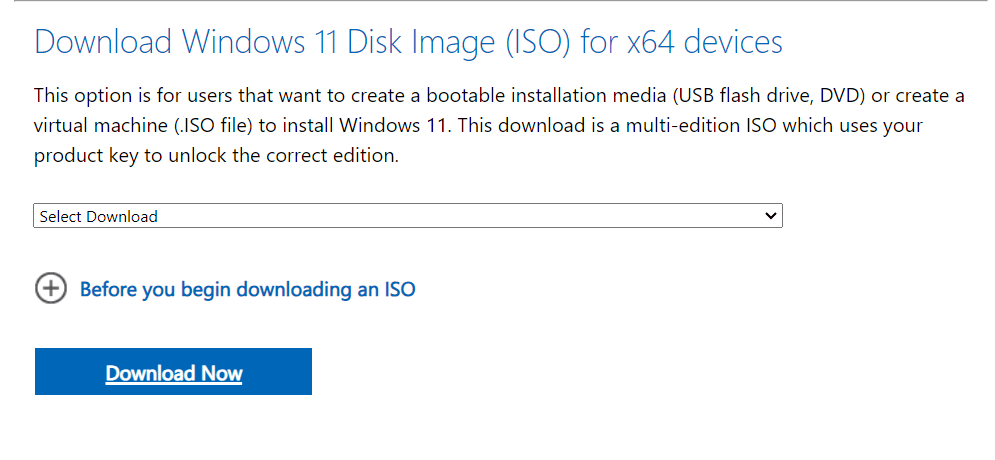
- Presiona el botón Descargar que se encuentra directamente debajo de él.
- A continuación, elige el idioma de instalación en el menú desplegable Seleccionar el idioma del producto.
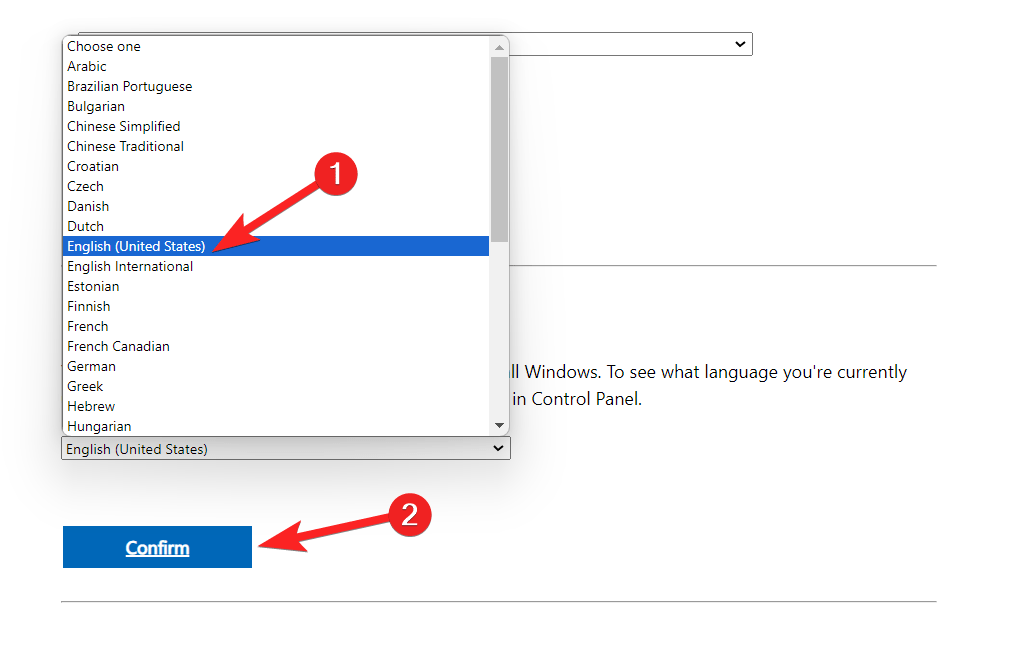
- Finalmente, presiona el botón Confirmar para iniciar la descarga.
Tu solicitud será validada y el archivo ISO de Windows 11 23H2 se descargará con éxito en tu máquina cuando hayas terminado de realizar estos pasos.
2. Descargar el archivo ISO de Windows 11 23H2 desde la herramienta de creación de medios
Después del 15 de noviembre, será posible descargar el archivo ISO de la actualización de Windows 11 2023 utilizando la herramienta de creación de medios para obtener el archivo ISO de la actualización de Windows 11 2023. A continuación se presenta el procedimiento paso a paso para lo mismo:
- Ve a la página de ayuda oficial de Microsoft.
- Haz clic en la opción Descargar herramienta ahora ubicada en la sección Crear medios de instalación de Windows 11.
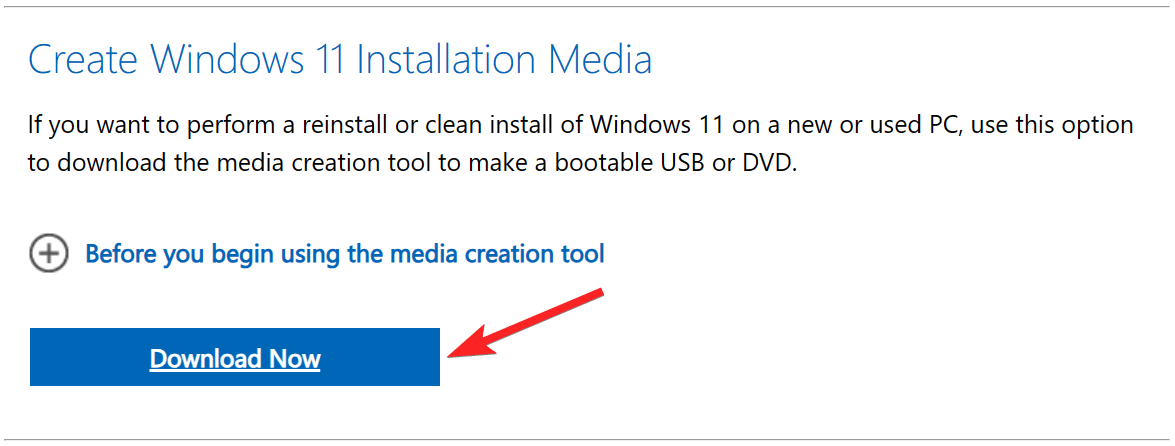
- Espera a que se descargue el archivo MediaCreationToolW11.exe en tu PC con Windows 11.
- Dirígete a la ubicación de descarga del archivo ejecutable y al hacer doble clic en el archivo MediaCreationToolW11.exe se iniciará la herramienta.
- Presiona Sí en el aviso de Control de cuentas de usuario que aparece en la pantalla.
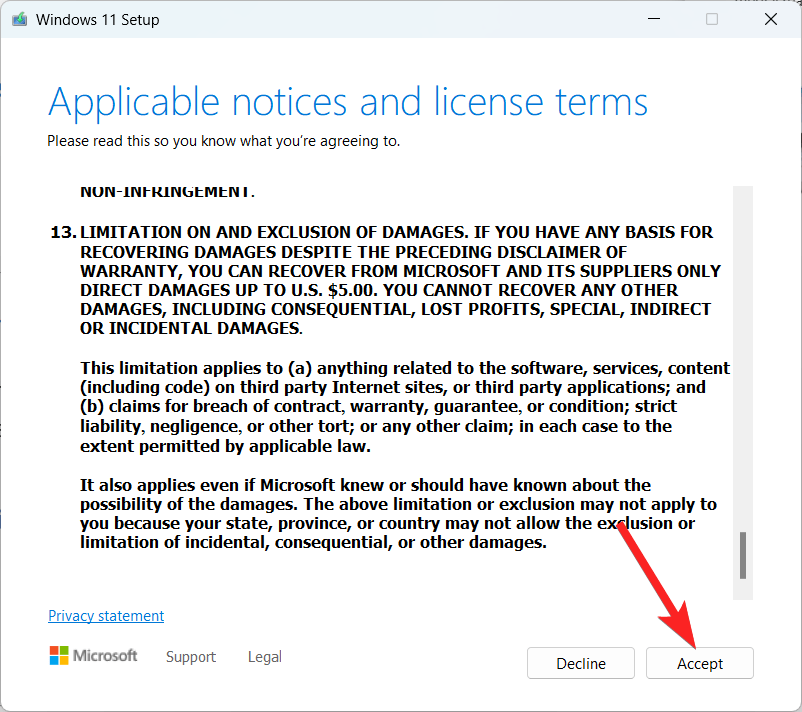
- Haz clic en el botón Aceptar ubicado en la esquina inferior derecha del asistente de instalación para aceptar los términos y condiciones.
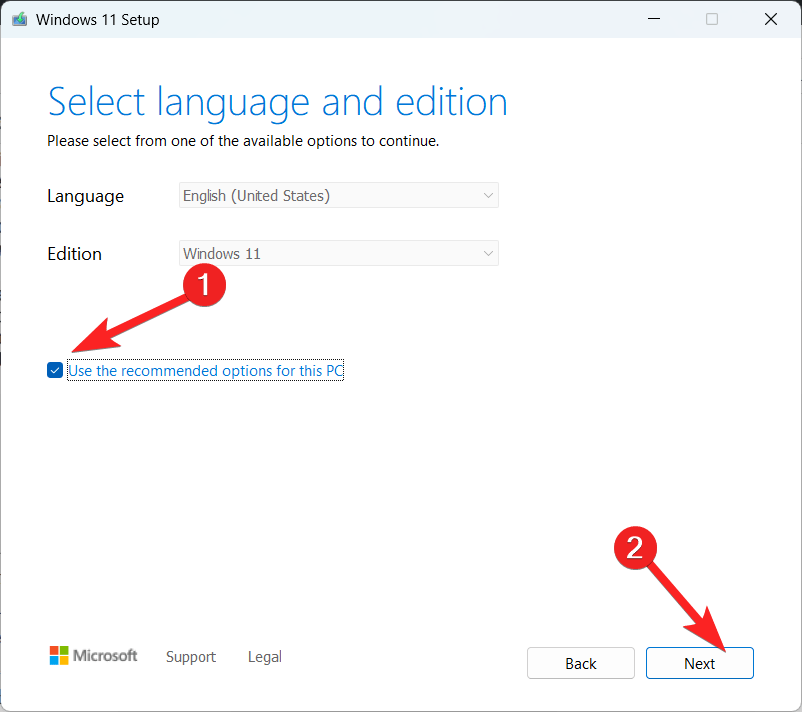
- A continuación, habilita la casilla para Usar las opciones recomendadas para este PC y haz clic en el botón Siguiente para continuar.
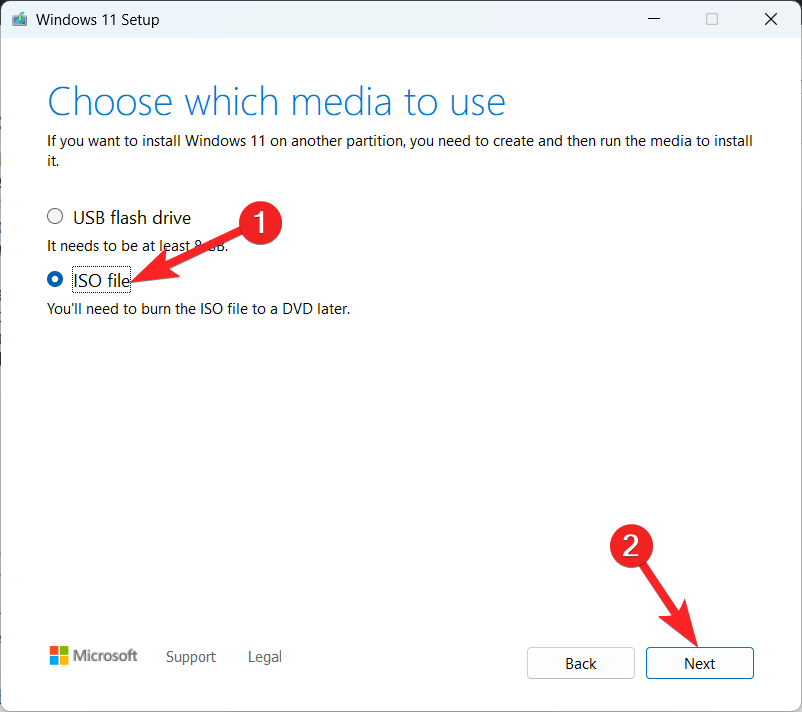
- A continuación, habilita el botón de opción junto al formato archivo ISO y haz clic en el botón Siguiente una vez más.
- Navega a la ubicación donde deseas guardar el archivo ISO.
- Asigna un nombre significativo al archivo ISO, por ejemplo, Windows_11_23H2, y presiona el botón Guardar para comenzar la descarga.
- Presiona el botón Finalizar para terminar de descargar el archivo de actualización ISO de Windows 11 23H2.
3. Descargar el archivo ISO de Windows 11 23H2 desde la aplicación Rufus (método manual)
Para descargar el archivo ISO de Windows 11 23H2 utilizando Rufus, sigue el proceso paso a paso:
- Visita el sitio web oficial de Rufus utilizando el navegador web preferido.
- Sigue el enlace de descarga para la versión más reciente ubicada en la sección Descargar.
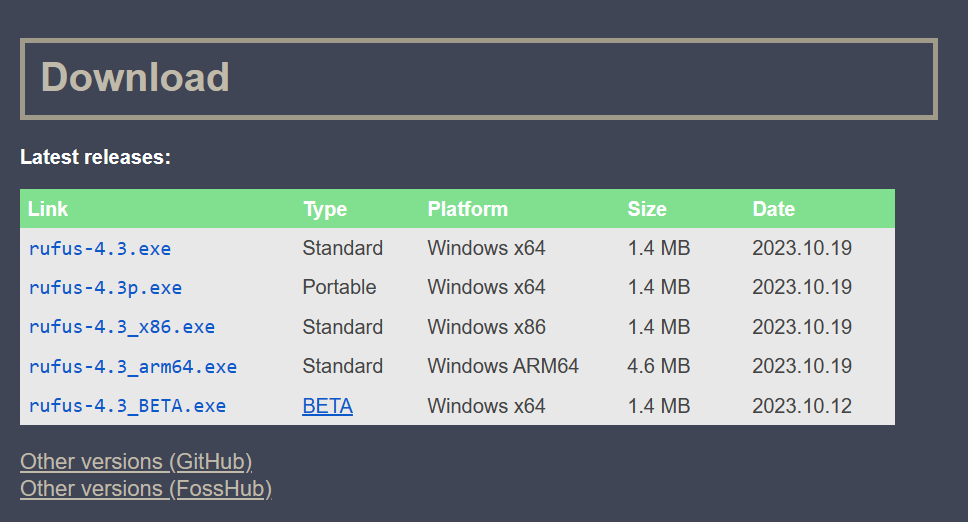
- Visita la ubicación de descarga del archivo de instalación de Rufus y haz doble clic en el ejecutable descargado para iniciar la herramienta Rufus.
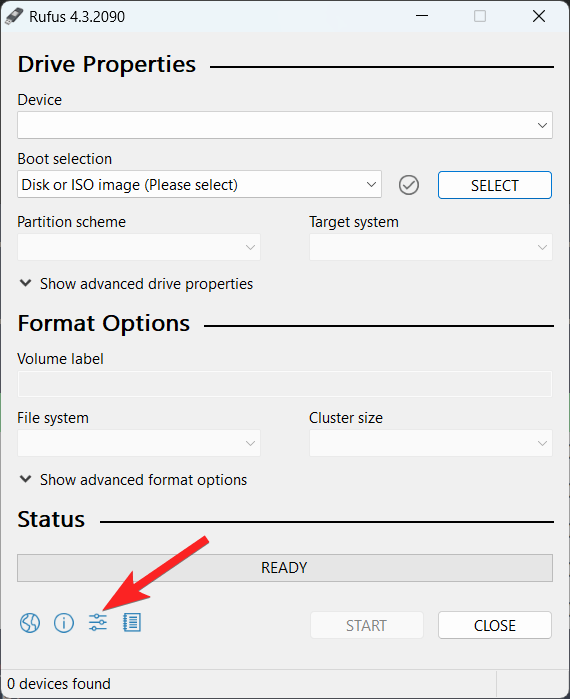
- Haz clic en el botón Configuración, el tercer botón desde la izquierda en la parte inferior de la ventana de Rufus.
- En la sección de Configuración, utiliza el menú desplegable Comprobar actualizaciones y elige la opción Diaria (Predeterminada).
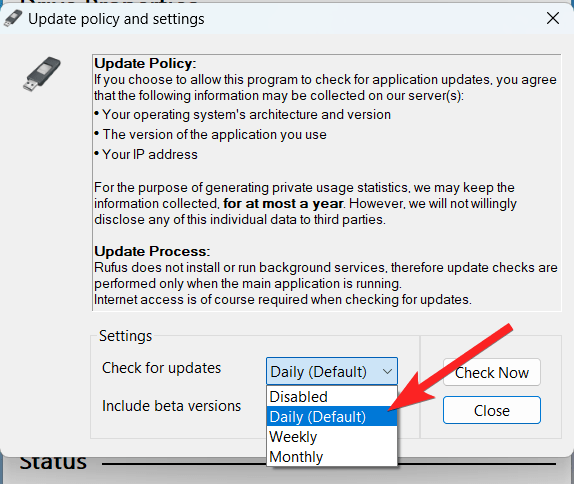
- Haz clic en el botón Cerrar para guardar la configuración de Rufus.
- Ahora cierra la herramienta Rufus y vuelve a abrirla.
- (Opcional) Para crear medios de instalación en una unidad USB, selecciona tu unidad USB en la opción desplegable de la sección Dispositivo.
- Elige la imagen de Disco o ISO de la opción desplegable en la sección de selección de arranque.
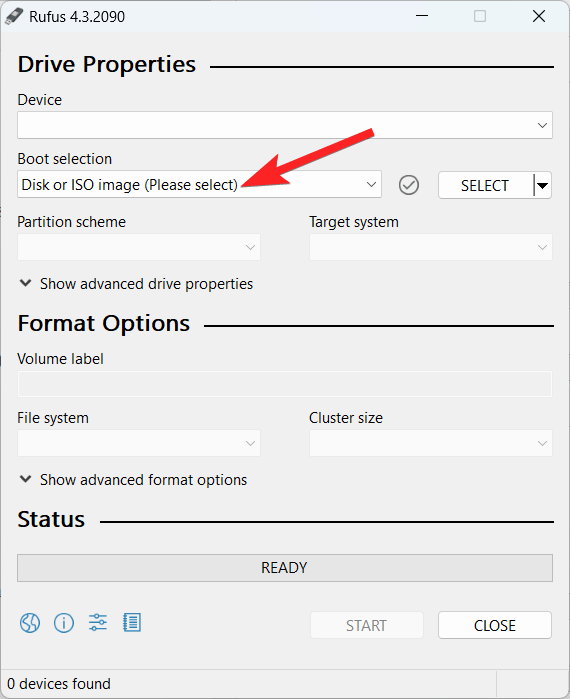
- Selecciona la opción Descargar haciendo clic en el botón de flecha hacia abajo ubicado en el lado derecho.
- Haz clic en el botón Descargar.
- Elige la opción Windows 11 y presiona el botón Continuar.
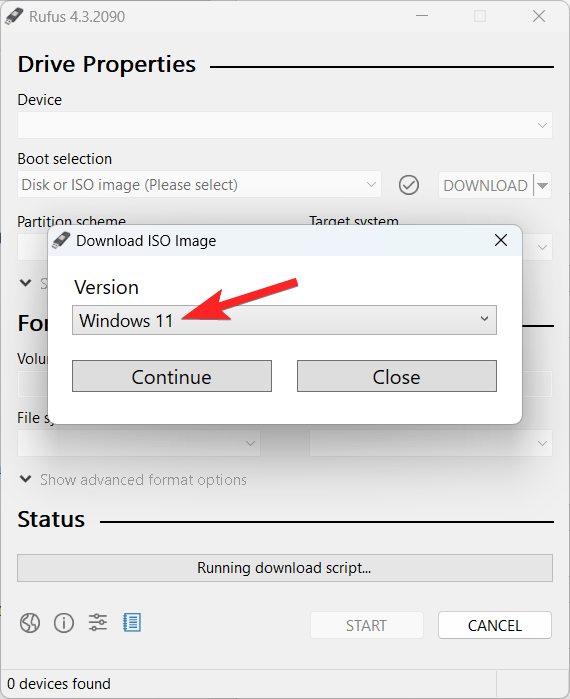
- En la sección de Lanzamiento, selecciona el ISO específico de Windows 11 que deseas descargar, como 23H2 (Build 226X1.xxx – 2023.xx).
- Selecciona la opción Windows 11 Home/Pro/Edu.
- Elige tu idioma de instalación preferido para Windows 11.
- Haz clic en el botón Continuar.
- Para la arquitectura del sistema operativo, elige x64.
- Selecciona Descargar en el menú.
- Elige la ubicación donde te gustaría que se guardara automáticamente el archivo ISO de Windows 11 23H2.
El archivo ISO de Windows 11 23H2 se descargará en tu computadora cuando hayas terminado estas instrucciones. Se puede usar para instalar la versión más reciente en un sistema virtual o para crear CDs arrancables.
4. Descargar el archivo ISO de Windows 11 23H2 desde el programa Insider
También puedes utilizar el Programa Insider de Windows en la aplicación de Configuración de Windows para actualizar a la actualización de Windows 11 2023. Aquí te explicamos cómo hacerlo:
- Para comenzar, utiliza el atajo Windows + I para abrir la aplicación Configuración.
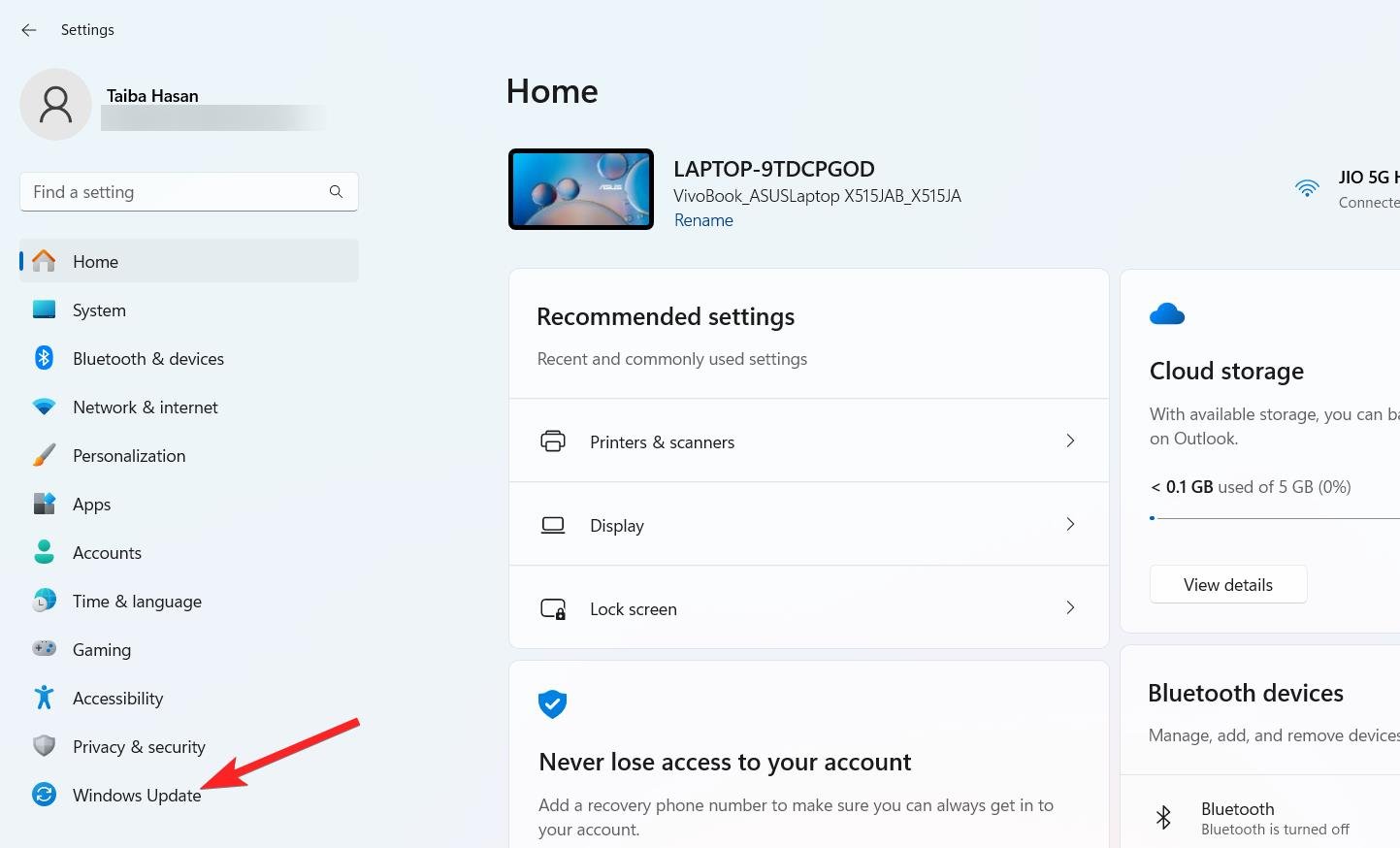
- Elige Actualización de Windows en la barra lateral izquierda.
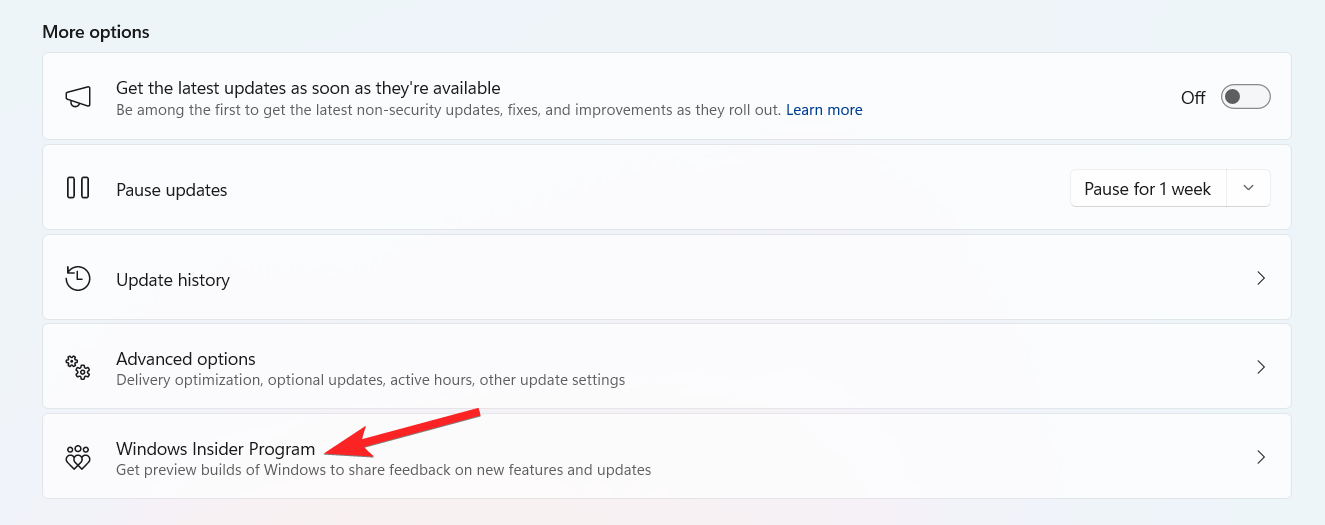
- A continuación, elige el Programa Insider de Windows en Actualización de Windows.
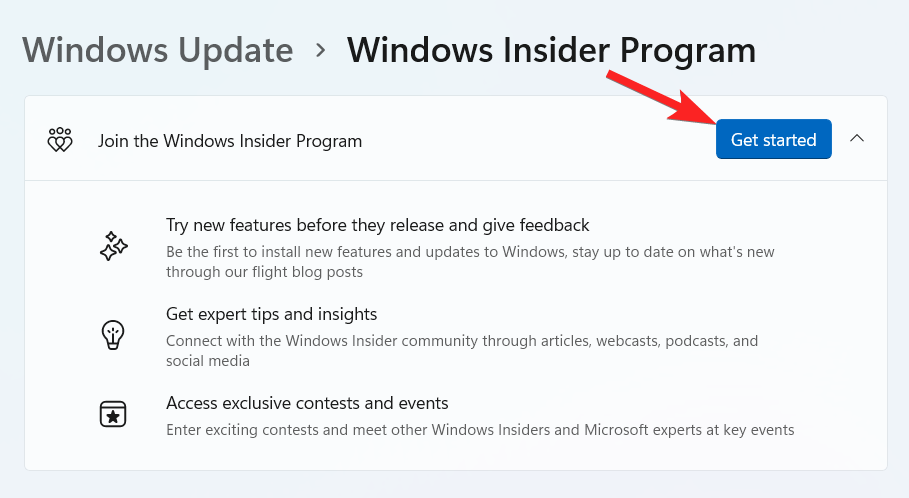
- Presiona el botón Comenzar ubicado junto a Unirte al Programa Insider de Windows.
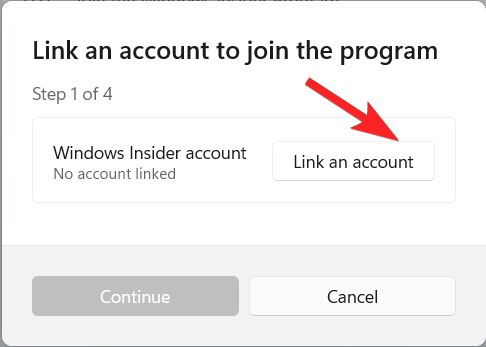
- Presiona el botón Vincular una cuenta. Inicia sesión en tu programa Insider de Windows utilizando las credenciales de inicio de sesión de tu cuenta de Microsoft.
- Presiona el botón Continuar para revisar los acuerdos de la ventana de tu cuenta.
- Selecciona Vista previa de lanzamiento en la ventana Elegir tu canal Insider y presiona el botón Continuar.
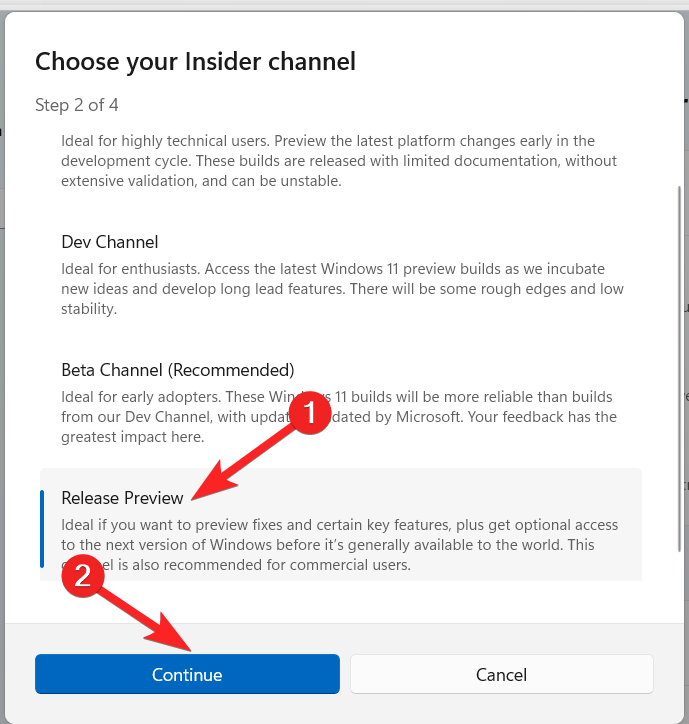
- Reinicia tu dispositivo después de eso para comenzar a recibir compilaciones.
- Visita la página de Actualización de Windows para ver qué actualizaciones están disponibles. La versión 23H2 de Windows 11 se enumerará a continuación.
- Para comenzar la actualización, haz clic en la opción Descargar e instalar.
Conclusión
Obtendrás información importante sobre cómo descargar e instalar Windows 11 23H2 desde este sitio. Inicialmente, puedes usar el enlace de descarga oficial de Insider para obtener el archivo ISO para la instalación. Para actualizar a la actualización de Windows 11 2023, puedes unirte directamente al Programa Insider de Windows si tomas un camino más sencillo. Cuál de estos enfoques es ideal para ti dependerá de tu situación única; elige el que mejor funcione para ti y procede en consecuencia.
Si tienes algún comentario sobre Descargar el archivo ISO oficial de Windows 11 23H2, no dudes en dejarlo en el cuadro de comentarios a continuación. Además, suscríbete a nuestro canal de YouTube de DigitBin para tutoriales en video. ¡Saludos!
Recibe nuevas publicaciones en tu bandeja de entrada.
No spam. Cancela la suscripción en cualquier momento.