Descargas ISO · 7 min read · Sep 10, 2025
Descargar archivo ISO de Windows 7 legalmente (todas las ediciones)
Actualización: Desafortunadamente, Microsoft eliminó todos los enlaces de descarga directa. Hemos subido los archivos originales a un servidor seguro. Ahora, puedes descargar desde nuestro espejo y magnet (a través de un cliente torrent).
Actualizado el 07-Ene-2023: A partir del 10 de enero de 2023, Microsoft ya no proporcionará soporte técnico y de seguridad para Windows 7.
Actualizado el 01-Sept-2022: Se agregó la edición Enterprise del archivo ISO de Windows 7. Puedes elegir entre las variantes x64 y x86 según la compatibilidad de tu sistema. Además, agregamos un método alternativo para descargar los archivos ISO.
Actualización 23-Nov-2021: Microsoft ha eliminado la página de descarga del archivo ISO de Windows 7 del sitio web, por lo que no puedes descargar el archivo ISO utilizando tu clave de producto de Windows 7. Así que, utiliza el Método 1 para descargar el ISO de Windows 7.
¿Necesitas el archivo ISO de Windows 7 por alguna razón, como que tu sistema no es compatible con el último Windows 10 o tu empresa todavía está trabajando con Windows 7? Entonces, ¿este artículo es para ti?
En este artículo, te ayudaremos a descargar archivos ISO de Windows 7 para actualizar o instalar Windows 7 de forma limpia en tu viejo sistema.
Descargar archivo ISO de Windows 7 (ediciones Ultimate, Professional, Home Premium)
Método 1: Descargas directas
Descarga el archivo ISO correcto desde los enlaces a continuación. Estos enlaces generarán un enlace de descarga directa desde el servidor oficial de Microsoft. Elige 64 bits o 32 bits según el tipo de tu sistema. Consulta esta guía de Microsoft para más ayuda.
Estos son enlaces de descarga directa a los archivos ISO en inglés de EE. UU. Si deseas archivos ISO en otro idioma, por favor comenta abajo con el idioma, la edición de Windows y el tipo de sistema del archivo ISO que deseas, y trataremos de proporcionar enlaces de descarga directa.
Método 2: Desde la página de descarga de Microsoft (usando clave de producto) (no disponible)
En este método, vamos a tomar la ayuda de la página de descarga del ISO de Windows 7 de Microsoft. Ten en cuenta que necesitaremos la clave de producto genuina de Windows 7 para descargar el último archivo ISO, así que ten la clave de producto de Windows 7 a mano.
- Primero, ve a esto para abrir la página de descarga del ISO de Windows 7.
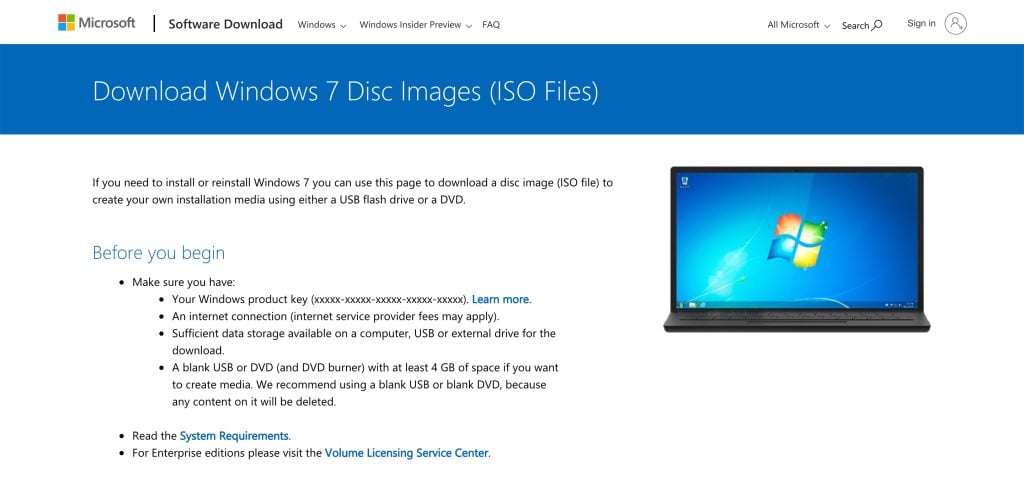
- Notarás algo como esto, solo copia tu clave de venta válida de Windows 7 y haz clic en el botón Verificar.
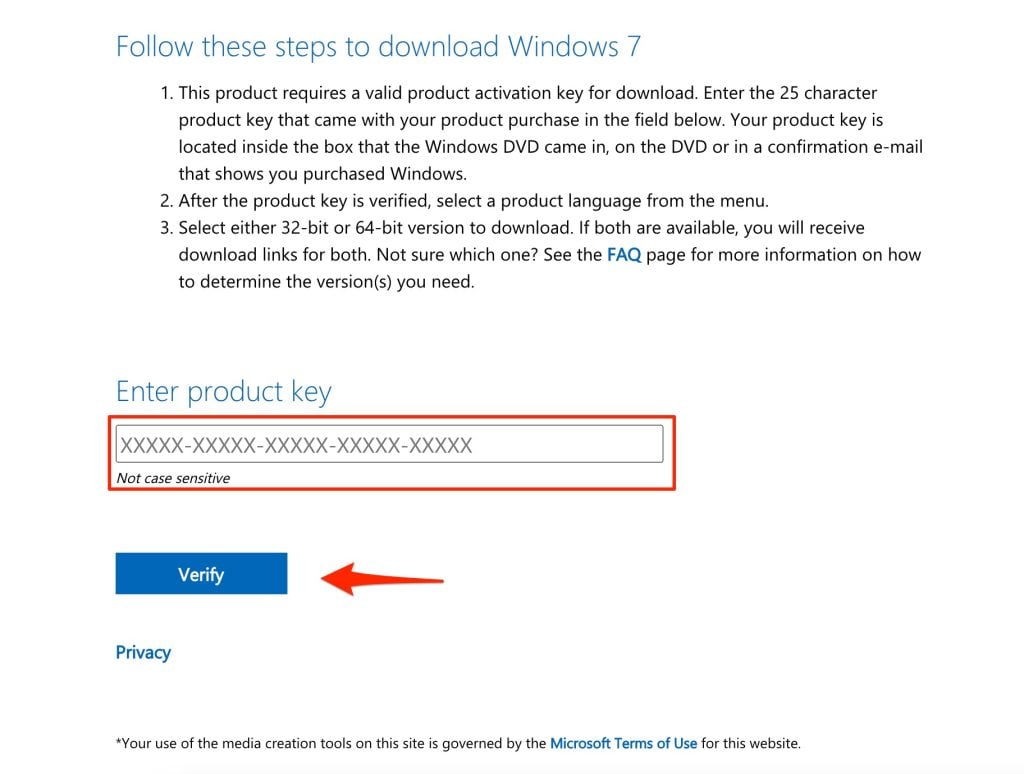
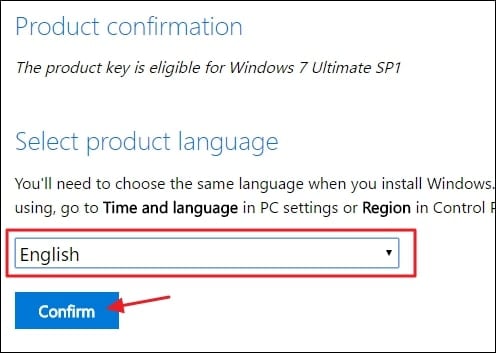
La sección Seleccionar idioma del producto aparecerá una vez que el sitio web verifique la clave.
Usa el menú desplegable, selecciona tu idioma preferido y haz clic en el botón Confirmar.
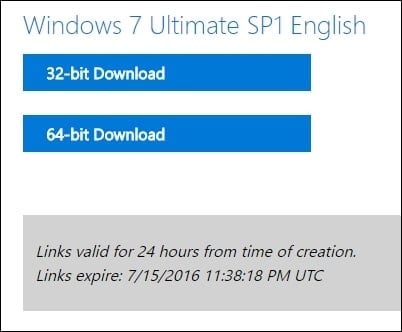
- Finalmente, obtendrás el (los) enlace para descargar Windows 7 ISO, tanto 32 – bit como 64 – bit.
Instalar Windows 7 ISO (instalación limpia)
Si tienes tu archivo ISO de Windows 10 listo para actualizar tu sistema a la última actualización de Windows 10, todo lo que tienes que hacer es arrancar desde el disco o la unidad USB para comenzar la instalación. Ahora sigue los siguientes pasos para instalar Windows 7 de forma limpia usando el archivo ISO,
Inserta una unidad flash, de al menos 16 GB.
Ahora, abre Rufus para crear medios de arranque para Windows 7.
Asegúrate de mantener todas las configuraciones predeterminadas como están.
Ahora, haz clic en el botón de inicio y espera un momento para finalizar.
Después de completar, Rufus te pedirá que reinicies la PC.
Reinicia tu PC, y mientras arranca, antes del logotipo de Windows, presiona la tecla del menú de arranque para abrirlo.
| Marca | Tecla del menú de arranque asignada |
|---|---|
| Acer | F12 |
| Asus | Esc o F8 |
| Dell | F12 |
| HP | Esc o F9 |
| Lenovo | F12, F8, F10 |
| Otro | Esc o F1-F12 |
Verás una pantalla con una lista de unidades, elige la que insertaste/conectaste, y presiona Enter.
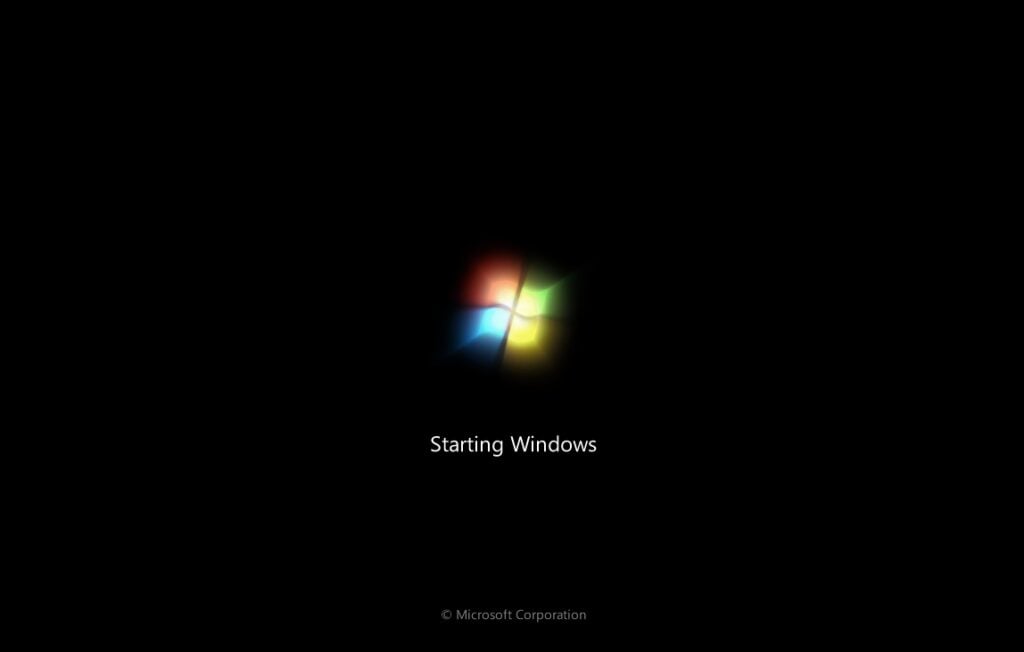
Luego, el logotipo de Windows aparecerá en la pantalla por un momento, si ves los puntos animados significa que todo está bien.
A continuación, se te pedirá que selecciones tu idioma, hora y método de teclado, y después de configurar todas estas cosas, haz clic en *Siguiente.*
Ahora haz clic en *Instalar ahora.*
Ahora, la instalación de Windows 7 te pedirá que ingreses la clave de producto; si tienes una clave de producto de Windows 10, procede a ingresarla. De lo contrario, haz clic en “No tengo una clave” o “Hacer esto más tarde.”
Ahora, la instalación te pedirá que elijas la edición correcta de la que tienes una licencia, ya sea Home o Pro. Asegúrate de ingresar la edición correcta; si eliges la edición incorrecta, necesitarás realizar una instalación limpia nuevamente.
Solo espera un momento; el sistema se prepara para copiar archivos.
Acepta los términos de la licencia. Para hacerlo, marca la casilla frente a “Acepto los términos de la licencia”.
Haz clic en Siguiente.
Haz clic en Personalizado: Instalar solo Windows (avanzado).
Selecciona la unidad y luego haz clic en *Siguiente.* [Si hay múltiples particiones, selecciona cada una desde la parte inferior, luego haz clic en eliminar hasta que quede solo una unidad no asignada]
Selecciona la lista de unidad no asignada; haz clic en Nuevo > Aplicar > O K.
Selecciona la partición primaria de múltiples particiones y haz clic en Siguiente.
Solo espera unos segundos mientras Windows se instala.
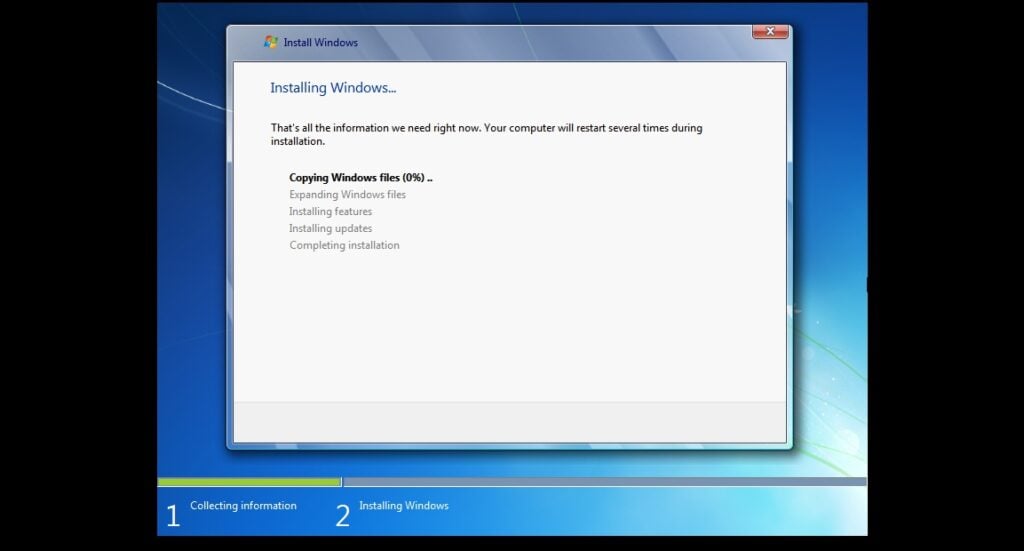
- Cuando se complete toda esta configuración, Windows se reiniciará automáticamente en la instalación.
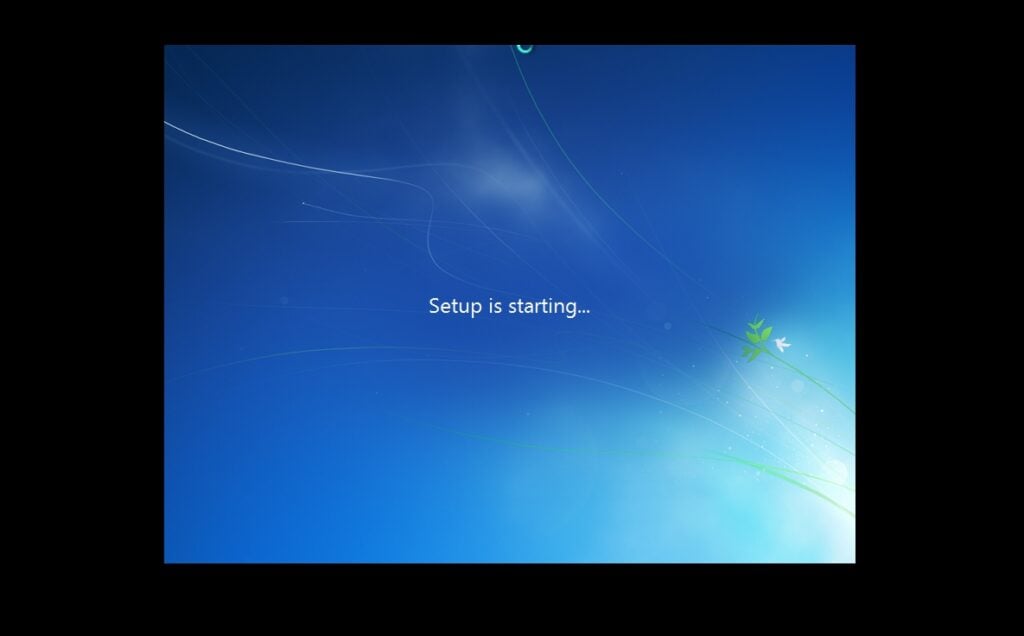
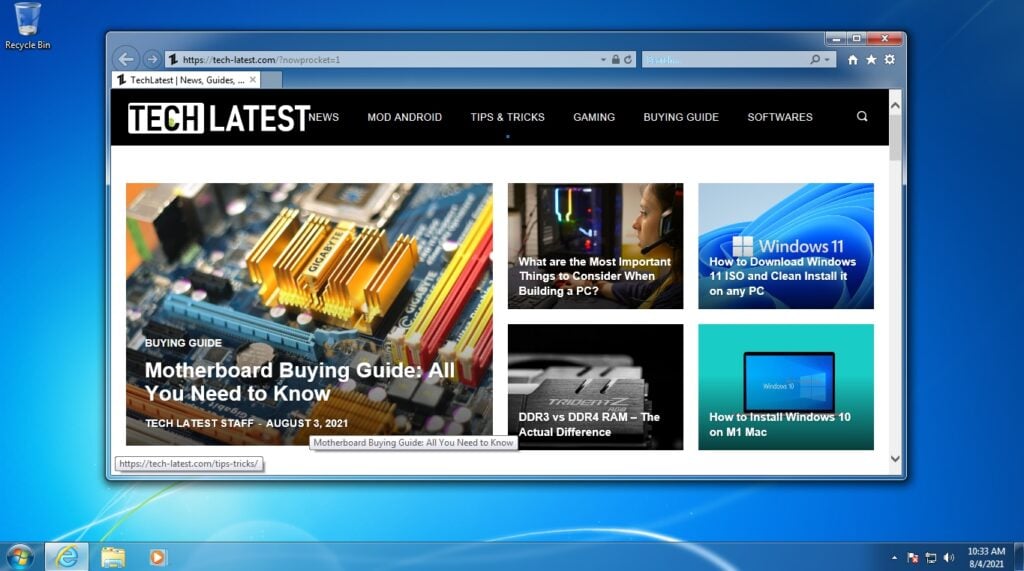
- Después de esto, Windows detectará e instalará hardware. y se reiniciará por última vez.
Preguntas frecuentes generales
¿Es este un archivo ISO genuino de Windows 7? Sí, lo es; estos enlaces generarán un enlace de descarga directa desde el servidor oficial de Microsoft.
¿Está Windows 7 disponible en 32 bits? Sí, hemos proporcionado los enlaces de descarga tanto para 64 bits como para 32 bits.
¿Es compatible con mi PC de 4 GB de RAM? Los criterios mínimos de Microsoft para Windows 7 son 2 GB de RAM para funcionar sin problemas en tu PC.
¿Puedo actualizar de Windows 7 de 32 bits a Windows 7 de 64 bits? Depende de la configuración de tu sistema. Verifica si tu procesador es x64 o x32.
Puedes verificarlo haciendo lo siguiente,
Botón de inicio -> Clic derecho en Computadora -> Propiedades. Bajo Sistema, ve el tipo de sistema.
Si tu sistema (procesador) es x64, debes realizar una instalación limpia de Win 7.¿Recibiré actualizaciones de Windows? Si tienes la licencia del Windows 7 original, entonces sí, recibirás actualizaciones de seguridad de Microsoft.
¿Qué software debemos usar para escribir imágenes ISO en unidades USB? Hay muchas herramientas para crear medios de arranque, pero te recomendamos usar Rufus.
¿Cómo puedo obtener el archivo ISO de Windows 7 gratis? Hemos proporcionado múltiples métodos que se pueden utilizar para descargar el último archivo ISO de Windows 7 directamente desde los servidores de Microsoft.
¿Es ilegal descargar el ISO de Windows 7? En absoluto; los archivos ISO de Windows 7 están disponibles públicamente para todos los usuarios. Puedes descargarlos sin complicaciones legales. Pero ten en cuenta que necesitarás una clave de licencia para usar el sistema operativo.
¿Debería descargar Windows 7 desde Torrent? Descargar a través de Torrent no es dañino, pero debes verificar el host de Torrent para evitar problemas.
¿Podemos simplemente copiar el ISO de Windows 7 en la unidad USB para hacerlo de arranque? Hay dos métodos para hacer que una USB sea de arranque, primero, usas alguna herramienta como Rufus para hacerlo o, segundo, puedes extraer el archivo iso y copiar todos los archivos a la USB. Ten en cuenta que el segundo método solo funcionará con el antiguo modo BIOS legado.
Conclusión
Así que eso fue todo; hemos descargado con éxito el archivo ISO de Windows 7 e instalado en nuestro sistema.
Si no entendiste algún paso o tienes alguna otra consulta sobre este artículo, no dudes en comentar abajo; estaremos más que felices de ayudarte.
¡Paz!
Lectura adicional:
Versión Superlite de Ghost Spectre Windows 10
Cómo transferir Windows 10 de HDD a SSD
Descargar el último ISO de Windows 10
Recibe nuevas publicaciones en tu bandeja de entrada.
No spam. Cancela la suscripción en cualquier momento.