Windows Insider · 5 min read · Jan 30, 2026
Descargando versiones de Windows Insider a través de UUP Dump – Todo lo que necesitas saber

¡Microsoft nunca descansa! Junto con el flujo constante de lanzamientos de actualizaciones para la versión actual de Windows 10, el gigante del SO frecuentemente inicia versiones de vista previa pública, exclusivamente para los miembros que se inscriben en el programa Windows Insider.
Esto les permite probar y contribuir al desarrollo de las próximas características en la iteración de su sistema operativo. Siendo un insider, puedes elegir recibir versiones experimentales a través de cualquiera de los tres canales: Dev, Beta y Preview.
El Canal Dev es donde se introducen todas las nuevas características interesantes. Las que están lo suficientemente pulidas como para ser consideradas para un desarrollo posterior se progresan al Canal Beta, que es más probable que se implemente en un lanzamiento importante de Windows en el futuro.
Actualmente, los canales Dev y Beta están proporcionando versiones para Windows 11 a los insiders. Hablando del Canal de Vista Previa de Lanzamiento, se actualiza solo de vez en cuando cuando Microsoft lanza una nueva actualización oficial de características para una de sus versiones.
Es más como un campo de pruebas en el último recurso de versiones preseleccionadas para lanzamientos futuros. Las versiones de Windows 10 actualmente solo se están lanzando en el canal Preview. Si eres miembro del programa insider pero tu sistema no cumple con los requisitos para Windows 11, serás trasladado automáticamente a este canal.
Sin embargo, hay una forma ingeniosa que puedes usar para acceder a estas versiones insider independientemente de los requisitos de tu sistema. Conocido popularmente como UUP Dump, es un refugio para los admiradores de Windows que quieren acceder a las últimas características sin depender de los servidores de actualización oficiales de Microsoft.
Una breve visión general de UUP Dump
Disponible como un servicio público absolutamente gratuito, UUP Dump es un sitio web increíblemente útil que facilita el trabajo con versiones de Vista Previa Insider. Es algo que debería haber hecho Microsoft, pero simplemente no les importa.
Es curioso aprender más sobre quién está detrás del sitio y cómo funciona todo. El sitio web está vinculado a una comunidad de discord que consiste en un desarrollador, colaboradores y fanáticos de UUP Dump. Conocido por el alias ‘Whatever’, el propietario es un desarrollador independiente autodidacta con sede en Polonia.
El sitio web se originó como un proyecto de computación donde utilizó ‘Fiddler’, una herramienta de análisis de protocolos que intercepta solicitudes y respuestas enviadas y recibidas de un servidor web. Permite a un desarrollador entender cómo un servidor web particular se comunica con el cliente.
Usando la herramienta, el desarrollador monitoreó las acciones de un cliente de Windows 10 mientras se conectaba a los servidores de Windows Update. Esto le permite extraer ciertos archivos importantes relacionados con la versión del SO, como boot.wim, install.win y winre.wim.
Más tarde, el servicio freemium se convierte en una utilidad de línea de comandos que extrae todos los archivos y herramientas localmente en la PC del cliente. Vale la pena mencionar que todos los archivos, según el proceso, se extraen directamente de los servidores de actualización de Windows.
Esto significa que, de ninguna manera, los archivos compartidos están modificados o alterados de ninguna manera. Anteriormente, el sitio web era accesible a través de una extensión de dominio gratuito debido a problemas financieros, ahora se ha trasladado a un nuevo dominio ya que el proyecto está recibiendo muy buenos elogios de la comunidad.
5 pasos para descargar versiones de Vista Previa con UUP Dump
Lo mejor de UUP Dump es su panel de control directo e interactivo. Es muy fácil descargar las versiones de SO deseadas para Windows e instalarlas en tu sistema con este sitio web. Veamos cómo puedes hacerlo:
Paso 1: Acceder a UUP Dump
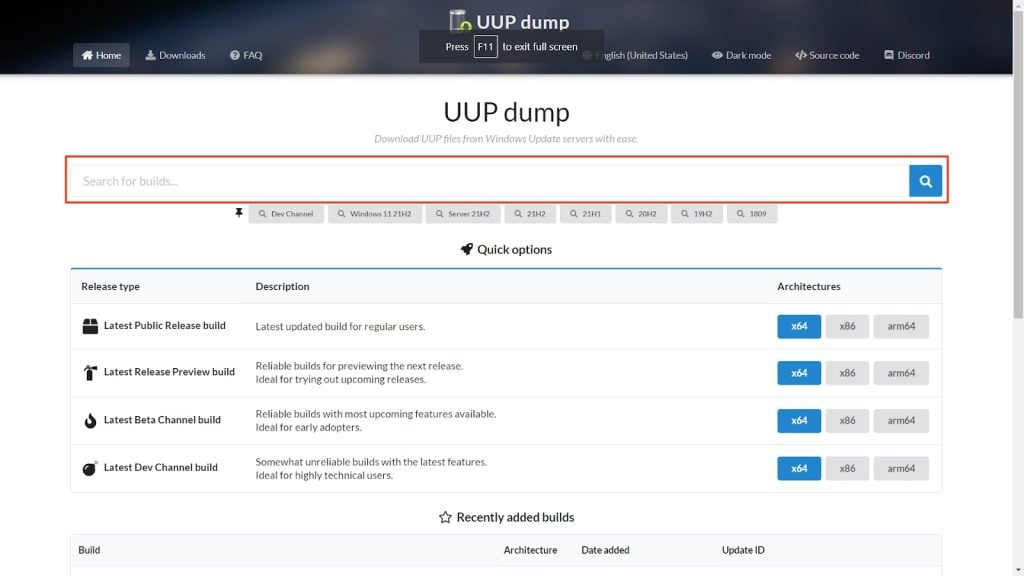
Lanza tu navegador preferido (Chrome, Firefox, o más) y escribe uupdump.net en la barra de direcciones. Cuando hayas accedido al sitio web, utiliza la función de búsqueda disponible para buscar tu versión preferida.
Paso 2: Elegir tu arquitectura
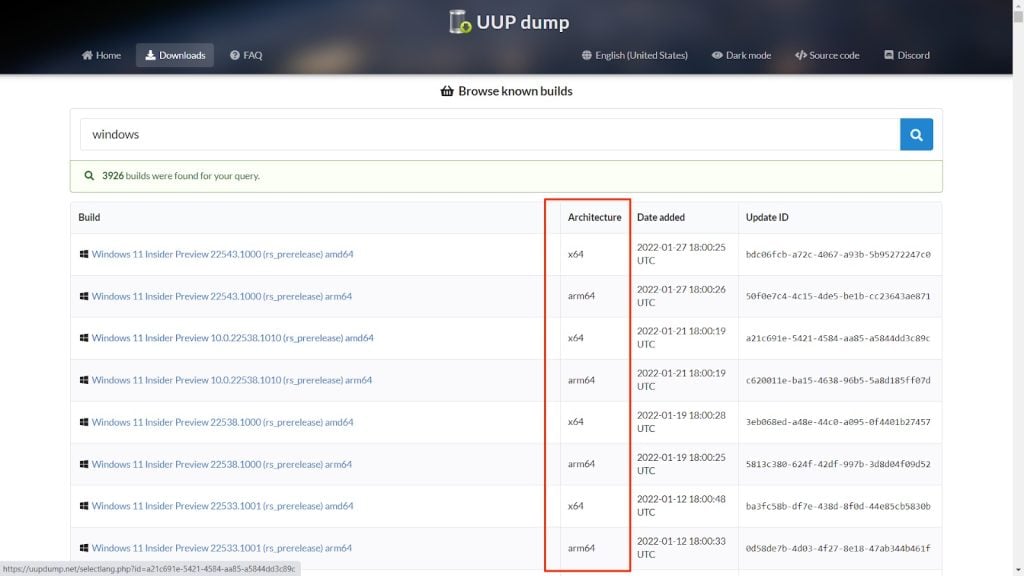
Las versiones publicadas en UUP Dump están categorizadas según su compatibilidad arquitectónica. Dependiendo de si la arquitectura de tu computadora es x64, arm64 o amd64, elige una versión relevante y continúa.
Paso 3: Seleccionar preferencias de idioma
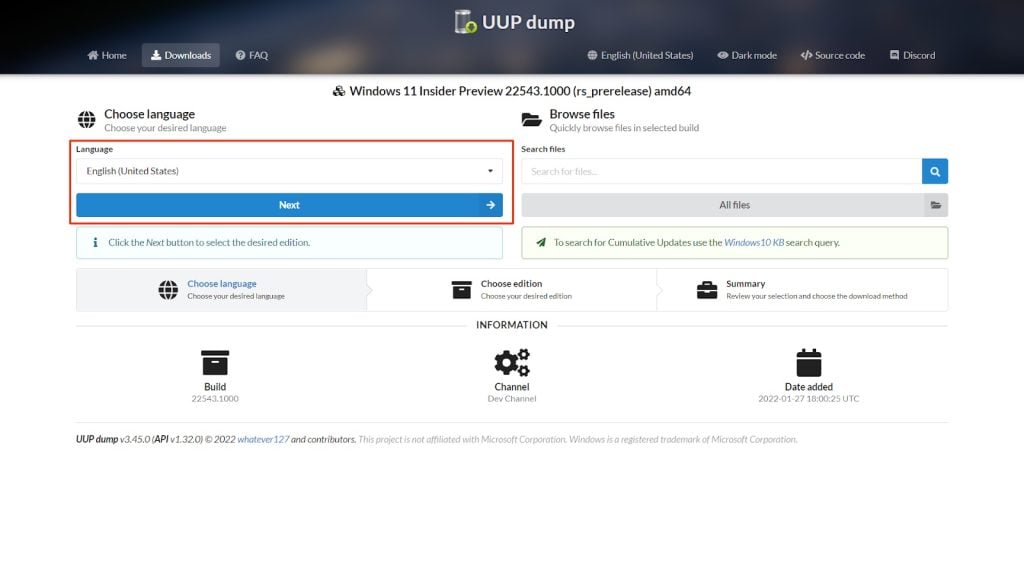
Como ya sabes, Windows lanza sus versiones de SO en varios idiomas según sus regiones objetivo. Por lo tanto, elige tu idioma preferido y haz clic en el botón ‘Siguiente’ para continuar.
Paso 4: Elegir una edición
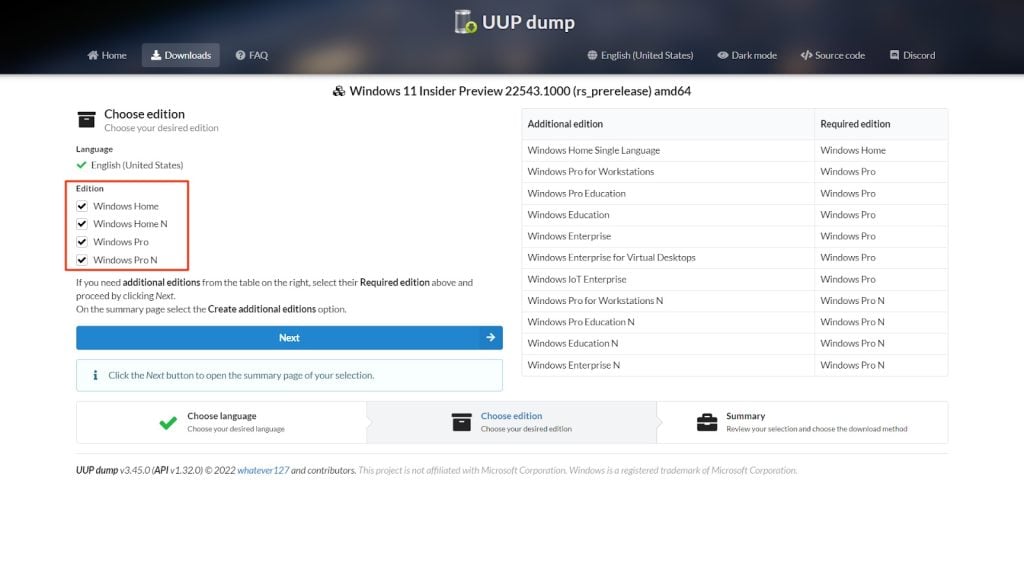
Si tu versión de SO preferida está disponible en más de una edición, por ejemplo, Home, Pro, Team o Student, debes elegir la que se ajuste a tus requisitos y hacer clic en el botón ‘Siguiente’ para continuar.
Paso 5: Compilar un paquete de descarga
En la sección ‘Selecciona tus opciones de descarga’, puedes configurar lo que te gustaría descargar de tu versión seleccionada. Puedes descargar el conjunto UUP, ISO o hacer adiciones a tu paquete.
También hay varias opciones para preferencias de conversión del archivo, como integrar el marco .NET, usar un método de compresión personalizado, y más. Una vez que hayas hecho las selecciones necesarias, simplemente haz clic en el botón ‘Crear paquete de descarga’.
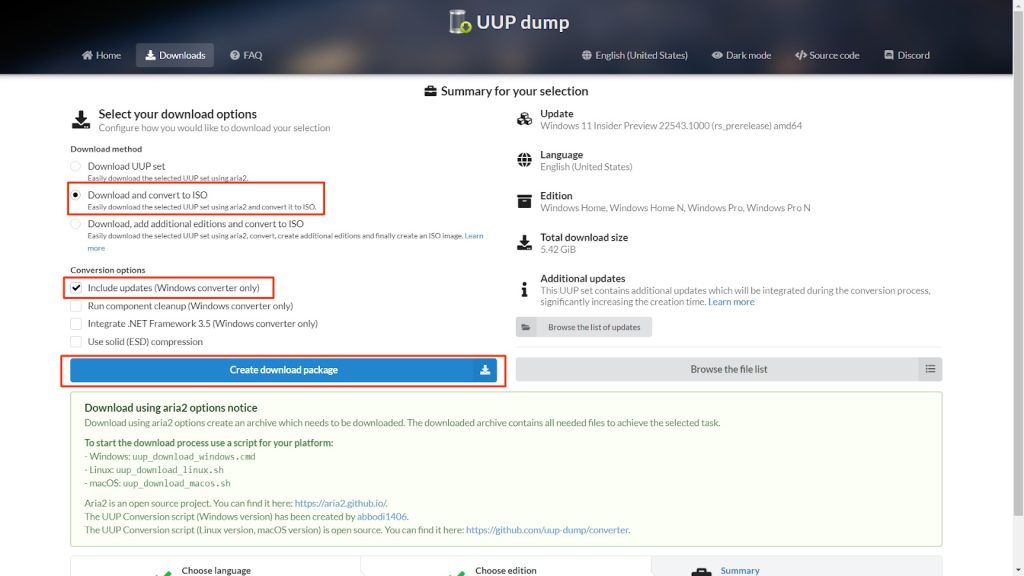
Y eso es todo, el paquete debería comenzar a descargarse en tu PC en forma de un archivo zip. Una vez que se haya descargado con éxito, solo tienes que extraerlo usando un software de archivado.
Hay una utilidad de Windows incorporada que te permite extraer archivos .zip directamente haciendo clic derecho y eligiendo la opción ‘Extraer’.
Después de extraer los archivos, accede a la carpeta donde se encuentran los archivos y lanza el ejecutable ‘uup_download-windows.cmd’.
Esto comenzará a descargar la imagen del SO en tu PC y una vez que los archivos se hayan descargado con éxito, el símbolo del sistema se volverá azul.
En este punto, solo presiona 0 y continúa con el método estándar de instalación de un SO en una computadora.
Palabras finales
Los esfuerzos y el tiempo dedicados al sitio web de UUP Dump son ciertamente dignos de elogio teniendo en cuenta que todo está disponible como un servicio gratuito. Elimina todo el estrés de lidiar con el programa Windows Insider y hace que probar nuevas versiones de SO sea más simple.
Esperamos que encuentres útil esta guía para entender más sobre la plataforma y poder descargar tus versiones de Windows Insider preferidas absolutamente gratis. Asegúrate de apoyar al desarrollador dándole una estrella en su repositorio de GitHub.
Recibe nuevas publicaciones en tu bandeja de entrada.
No spam. Cancela la suscripción en cualquier momento.