Errores Dropbox · 6 min read · Dec 28, 2025
Error 500 de Dropbox – ¡Una guía completa paso a paso para solucionar el error!

Dropbox es un servicio de almacenamiento en la nube que proporciona capacidades de almacenamiento y permite a millones de usuarios almacenar datos siempre que alguien lo desee directamente. El software de Dropbox es utilizado por millones de usuarios en todo el mundo y compite con algunos software de alta calificación como Microsoft Onedrive, iCloud y Google Drive.
Sin embargo, no solo el software de los competidores es difícil de usar, sino que su interfaz de usuario también confunde a muchos; esa es la razón por la cual el almacenamiento en la nube de Dropbox es utilizado por millones de usuarios en todo el mundo. La interfaz fácil de usar proporciona un acceso sencillo a los datos almacenados y es compatible con casi todos los dispositivos.
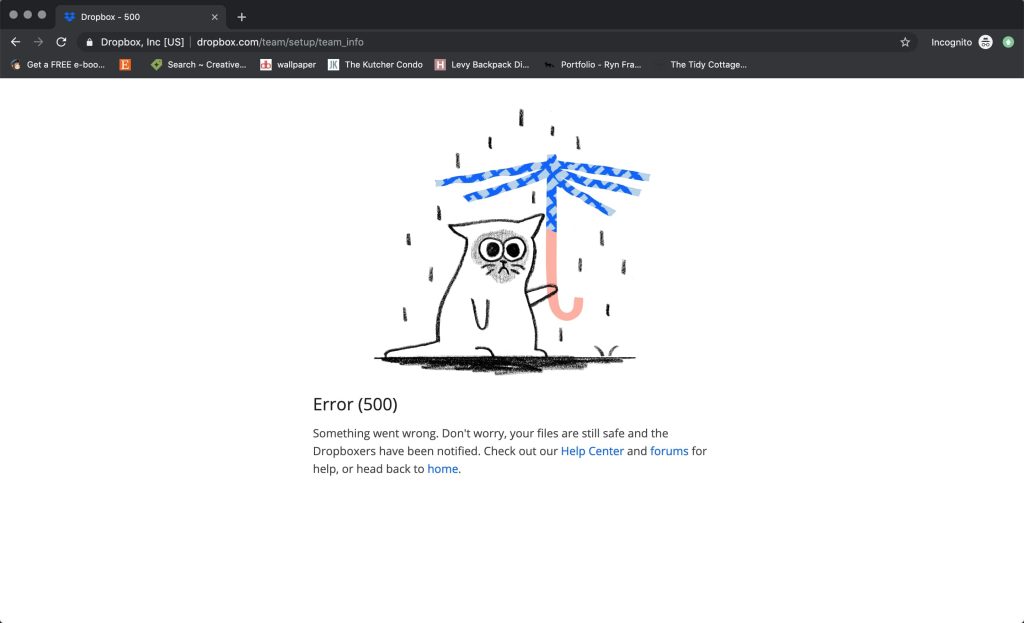
Si usas Dropbox regularmente, debes haber escuchado o encontrado un error llamado Error 500 de Dropbox. Específicamente, este tipo de error surge debido a algún mal funcionamiento básico en tu sistema operativo y se puede resolver fácilmente después de ajustar algunas configuraciones.
Aquí hemos recopilado una lista de métodos de solución de problemas que pueden ayudarte a resolver el problema de manera efectiva y eficiente.
Métodos de solución de problemas para el Error 500 de Dropbox
Todos los métodos de solución de problemas que mencionaremos apenas tomarán cinco minutos de tu horario. Estos métodos están diseñados para acceder a tu software de almacenamiento en la nube de Dropbox sin ningún inconveniente y obtener un acceso fácil a la aplicación. A continuación se presentan los procedimientos.
Método 1: Verifica tu conexión de red
Sabemos que tienes la mejor conexión a internet y lamentarías profundamente que algo suceda debido a tu red. Pero, hay momentos en que incluso la mejor conexión de red se deteriora y causa algún tipo de problema.
Así que, para hacer enmiendas y resolver el caso, primero debes verificar tu problema de red siempre que surja el Error 500 de Dropbox.
Varias veces cuando tu conexión de red se interrumpe, ocurre un fallo. La causa del fallo puede ser la pérdida de red, pérdida de ping, congestión, falta de respuesta del servidor, y más.
Por lo tanto, necesitas verificar si el software tiene pérdida de ping u otro problema. En caso de pérdida de ping, se debe llevar a cabo el siguiente procedimiento para verificar si la causa del Error 500 de Dropbox es la pérdida de ping:-
- Abre el Símbolo del sistema.
- Escribe el comando proporcionado por tu ISP.
- Verifica el tiempo por paquete de datos.
- Verifica si el tiempo está entre 0-1.
- En caso de que el tiempo no esté entre 0-1
- Tu conexión de red está enfrentando pérdida de ping.
Para superar esta situación de congestión, necesitas reiniciar tu enrutador. Ahora, verifica si el problema se ha resuelto.
Método 2: Elimina todas las cookies del navegador

Uno de los errores comunes que cometen las personas al navegar por internet es que no limpian la caché y siguen cambiando de un sitio web a otro. Como resultado, se deja una carga de caché y se almacena, lo que finalmente resulta en una restricción.
Estas restricciones surgen debido a la caché que se deja atrás durante mucho tiempo. Para resolver el problema, necesitas seguir los pasos para limpiar las cookies y la caché que quedan en tu navegador.
- Abre el navegador predeterminado de tu sistema operativo.
- Dirígete a las opciones de configuración.
- En el modo principal, limpia el historial, la caché y las cookies.
- Sal y reinicia el navegador.
Abre tu Almacenamiento en la Nube de Dropbox y verifica si el problema se ha resuelto o no. Si no, dirígete al siguiente método potencial para resolver el problema.
Método 3: Limpia el archivo de caché del sistema
Muchas razones pueden estar detrás de tu Error 500 de Dropbox. Muchas veces el error ocurre debido al archivo de caché del sistema. Para resolver el problema, necesitas borrar el archivo de caché del sistema. Dos métodos básicos pueden ayudarte a superar el problema.
La primera forma de solucionar el Error 500 de Dropbox es instalar una aplicación de terceros para limpiar el archivo de caché del sistema.
El segundo método requiere que realices algunos pasos. Aquí están los pasos involucrados:
Aquí necesitas limpiar los archivos del sistema desde las propiedades de tu disco y seguir los pasos escritos:
- En caso de que tengas cuatro o menos unidades.
- Haz clic derecho en cualquiera de las unidades.
- Haz clic en la opción Propiedades.
- Selecciona la opción Liberar espacio en disco.
- Selecciona todas las opciones e ingresa Eliminar.
- Reinicia la aplicación de Dropbox.
En caso de que tu error se resuelva, puedes comenzar a usar los beneficios del Almacenamiento en la Nube de Dropbox, pero por otro lado, si eres alguien que aún enfrenta el error. Continúa resolviendo el error 500 de Dropbox utilizando el siguiente método.
Método 4: Elige un navegador alternativo
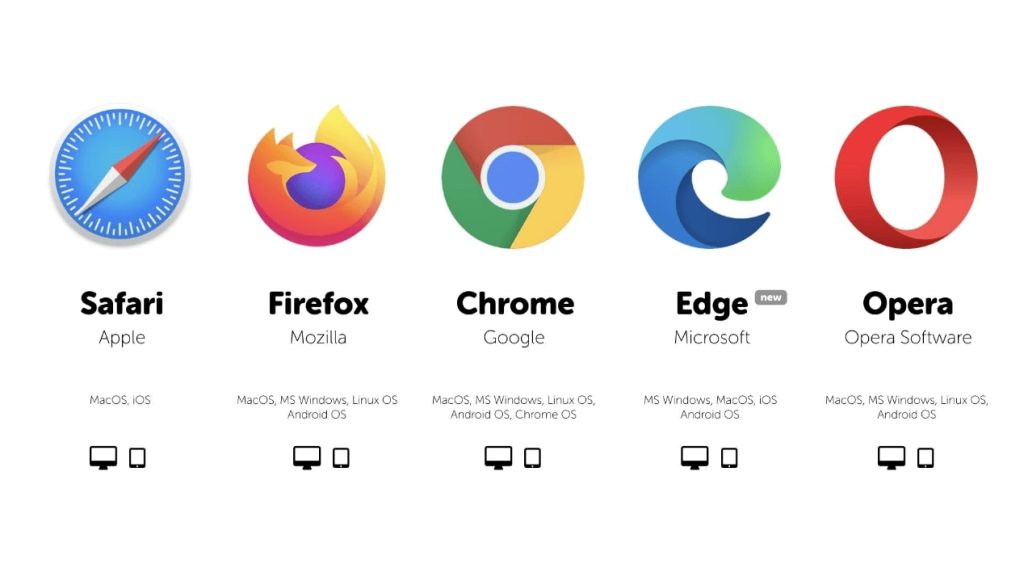
Al enfrentar un error como el Error 500 de Dropbox, a veces puedes verificar si el problema surge solo en el navegador que estás utilizando o no.
Para verificar la posibilidad, puedes dirigirte a otra aplicación web y navegar a la aplicación web de Dropbox y verificar si el código de error se muestra en tu pantalla.
Cuando la misma situación no surge, dirígete a tu navegador web predeterminado y abre la aplicación de almacenamiento en la nube de Dropbox. El error podría resolverse.
Método 5: Reinstala la aplicación de Dropbox
Después de intentar todos los métodos mencionados anteriormente, deberías haber resuelto el error. Si aún te molesta el Error 500 de Dropbox, deberías reinstalar la aplicación de Dropbox para superar el error. A continuación se presentan los pasos para reinstalar la aplicación:-
- Para reinstalar, primero necesitas desinstalar la aplicación de Dropbox existente.
- Dirígete a mi computadora.
- Navega hacia desinstalar o cambiar el programa.
- Aparecerá una lista de aplicaciones instaladas; selecciona la aplicación de Dropbox.
- Haz clic en desinstalar y espera hasta que el proceso termine.
- Reinicia la computadora después de la desinstalación.
Ahora que has desinstalado correctamente la aplicación de Dropbox, necesitas instalar la aplicación desde el sitio web oficial de Dropbox. Para instalar el programa, sigue los pasos mencionados a continuación:
- Abre el navegador y dirígete al sitio web oficial de almacenamiento en la nube de Dropbox.
- Descarga el archivo de instalación.
- Instala e inicia sesión.
Después de haber completado el proceso de instalación, puedes verificar el acceso a tu aplicación de Dropbox.
La conclusión
Curiosamente, Dropbox viene con las mismas características en su versión web y de aplicación de portal. Cuando estás bajo un error, verificas la posibilidad del error en ambas versiones y luego sigues los pasos mencionados en nuestra guía para superar el error 500 de Dropbox.
El almacenamiento en la nube de Dropbox es una increíble y fácil aplicación de almacenamiento que ha proporcionado muchas funciones y características. Con tal variedad de servicios, es bastante común enfrentar un problema debido a las propiedades del sistema.
Afortunadamente, el Error 500 de Dropbox que puede molestarte ya ha sido resuelto por nosotros. Si encuentras algún otro error y deseas una solución, deja la consulta en la sección de comentarios a continuación!
Recibe nuevas publicaciones en tu bandeja de entrada.
No spam. Cancela la suscripción en cualquier momento.