Tecnología · 6 min read · Dec 08, 2025
Primeras impresiones sobre el Magic Trackpad de Apple (frente a ratones y trackpads anteriores)
Estoy justo en el centro del grupo demográfico objetivo de Apple para el recién lanzado Magic Trackpad: un usuario de MacBook Pro durante años, gran fan de los trackpads de Apple y comprador constante de los ratones de escritorio de Apple. Nota que usé la palabra “comprador” en lugar de “aficionado” para ese último. Amé el ratón Apple de un botón (“Pro”), pero no estaba tan emocionado con sus reemplazos posteriores: fui un comprador del primer día y un rápido abandonador del Mighty Mouse, así como un comprador del primer día que simplemente aprendió a vivir con el Magic Mouse. Apple hace ratones hermosos y grandes trackpads, pero no ha hecho un ratón verdaderamente genial en un tiempo. Así que un trackpad listo para escritorio simplemente tenía sentido cuando las primeras imágenes del Magic Trackpad se filtraron desde China. A diferencia de las tabletas de múltiples toques anteriores de Wacom para Macs, el Magic Trackpad se veía perfecto: elegante, metálico y grande. Esperé casi dos meses después de esa filtración para que realmente se presentara, luego lo compré el día que salió a la venta. Por $69. Eso es mucho dinero, y $20 más que el Wacom Bamboo Touch básico, pero básicamente dentro de los estándares de dispositivos de apuntar de Apple. Es discutiblemente vale la pena la inversión si la experiencia es genial.
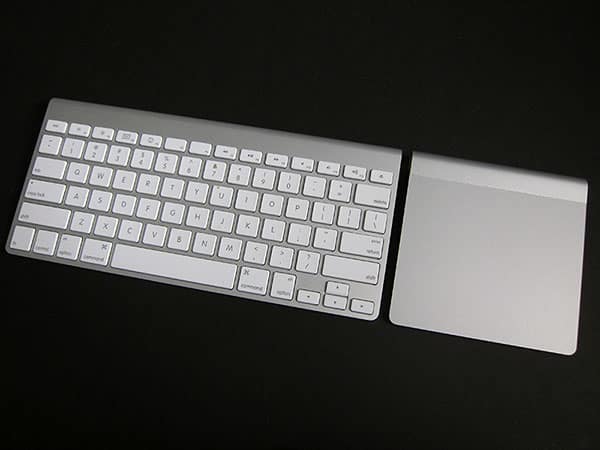
Entonces, ¿cómo es? Mi reacción inicial es que tiene el potencial de volverse genial, que es incidentalmente cómo me sentí sobre el Magic Mouse después de pasar un tiempo con él. El Magic Mouse es el ratón más bonito de Apple, de todos los tiempos. Como solución de un botón, si estás bien con el perfil bajo y el modesto ajuste de mano que necesitas hacer para acomodarlo, podría incluso acercarse a la grandeza. Excepto que las baterías necesitan ser reemplazadas todo el tiempo, lo cual es ridículo. Y la superficie de múltiples toques en la parte superior no realmente soporta gestos que me importan, mientras que el desplazamiento inercial aún crea problemas importantes con aplicaciones que uso, como Photoshop e InDesign de Adobe.
Es un ratón hermoso con problemas de software que nunca parecieron solucionarse.
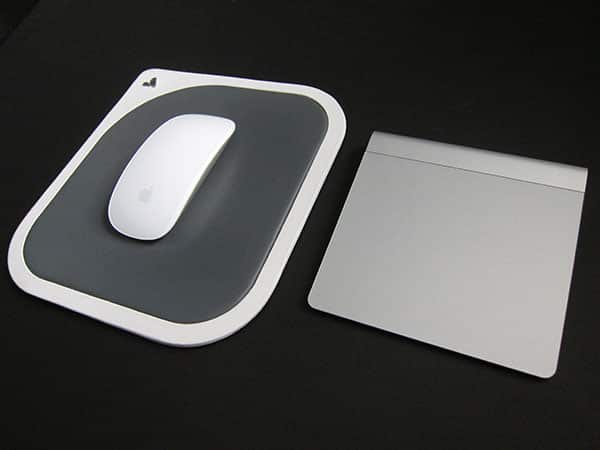
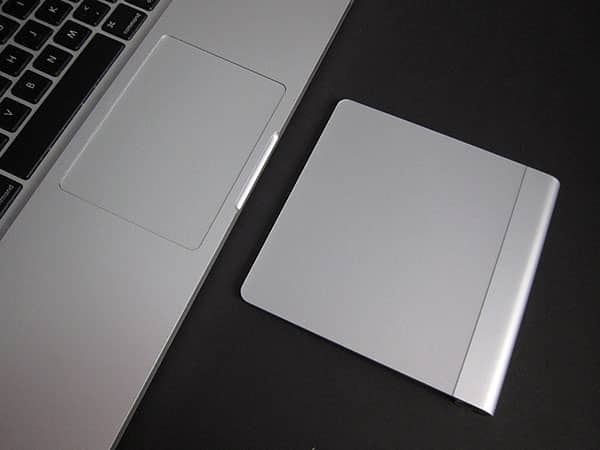
Sobre el papel, se suponía que el Magic Trackpad resolvería todo eso. Es una versión más grande del trackpad del MacBook Pro que amo, excepto por los ocasionales clics errantes del botón derecho que ocurren porque no hay un botón derecho dedicado en la superficie de vidrio uniforme y mate. ¿Mencioné que amo esa superficie de vidrio? Se siente genial, se ve genial, y debería ser aún mejor en el Magic Trackpad porque hay más de ella. Apple construyó el Trackpad para que coincidiera exactamente con la altura y profundidad del teclado inalámbrico de Apple, no la versión con cable, que uso a diario y creo que es incluso mejor que los ratones de Apple. En concepto, el gran Magic Trackpad debería tener suficiente espacio para superficies de botones izquierdo y derecho dedicados, así que no más errores, ¿verdad?
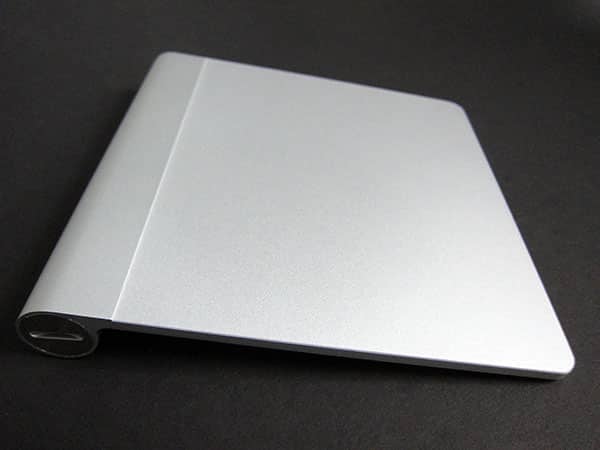
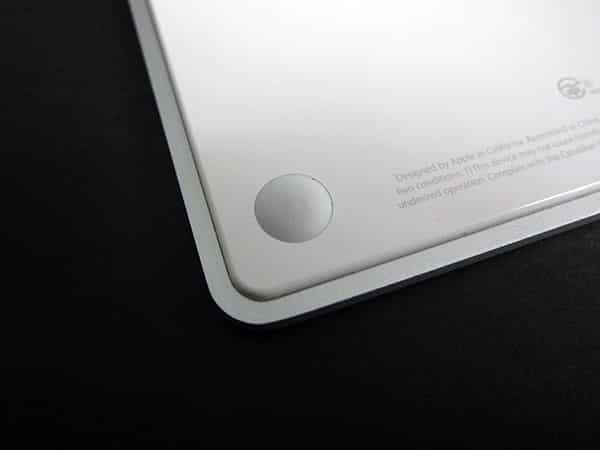
Bueno, eso depende. En una de esas decisiones clásicamente “¿eh?” de ingeniería de Apple que tomará un poco de tiempo para apreciar o maldecir completamente (ver, por ejemplo, la bola de desplazamiento del ahora descontinuado Mighty Mouse), el botón del Magic Trackpad—y parece ser un botón, singular—está en realidad debajo de la unidad en forma de dos puntos de goma gris que de otro modo solo estarían manteniendo la cosa en su lugar sobre una superficie plana. Si estás usando el Magic Trackpad en un escritorio totalmente uniforme, y la mayoría de la gente probablemente lo hará, eso no es un problema: hacer clic en la superficie funciona y se siente igual que en un MacBook, más sensible en la parte inferior que en la parte superior. En mi escritorio particular, sin embargo, que casualmente tiene una cuadrícula de agujeros que son de tamaño extraño para encajar perfectamente con los de la parte inferior del Trackpad, los clics no se registrarán en absoluto si el Trackpad está sentado o desplazado al espacio equivocado. La mayor parte del tiempo, uso mis computadoras y accesorios como cualquier otra persona, pero debido a que mi escritorio es un poco inusual, esta es una de las raras situaciones donde eso no es el caso. Solución: deslizar el Magic Trackpad más abajo en mi escritorio donde hay menos soporte para la muñeca. Allí, funciona sin problemas. A menos que lo empuje hacia arriba, o las almohadillas recojan suciedad como la bola de desplazamiento del Mighty Mouse. Nuevamente, tomará un poco de tiempo saber si esto sucede; apuesto a que no.
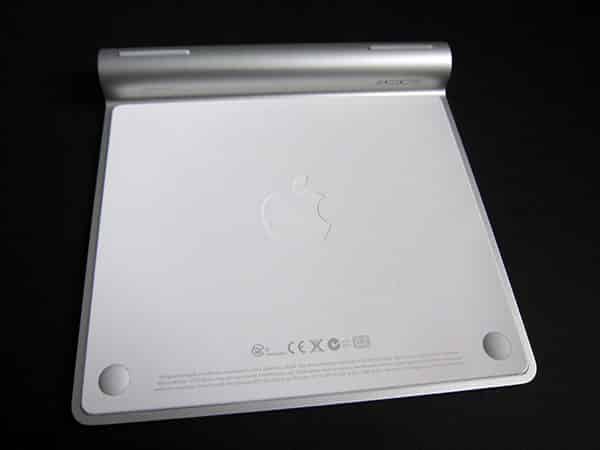
La otra sorpresa del Magic Trackpad es que la superficie táctil más grande aún no se traduce en un control más preciso sobre mi computadora.
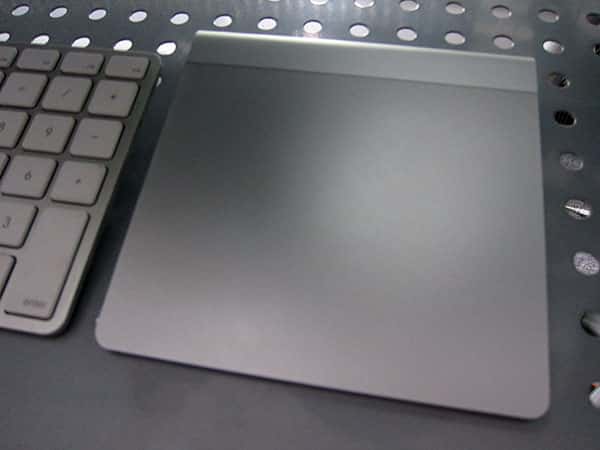
Puede parecer cuadrado desde la distancia, pero la superficie en realidad tiene un poco más de 5 pulgadas de ancho y alrededor de 4.3 pulgadas de profundidad, con un extra de casi una pulgada para el compartimento de baterías AA en la parte posterior. Eso es más que suficiente espacio para extenderse más allá de mis dedos centrados a cada lado, mientras proporciona un espacio adecuado para gestos de múltiples dedos, desplazamiento con dos dedos, y así sucesivamente. Desafortunadamente, Apple aún no ofrece el tipo de personalización de superficie táctil que haría el mejor uso de este trackpad. He configurado el panel de Preferencias del Sistema para reconocer clics derechos como “esquina inferior derecha”—una de solo dos opciones (“esquina inferior izquierda”) que Apple ofrece. Cinco pulgadas resultan ser una distancia bastante larga para que los dedos viajen solo para hacer un clic derecho. Usar el antiguo gesto de “toque/clic con dos dedos” del MacBook tiende a introducir clics derechos accidentales en mi flujo de trabajo con cierta frecuencia. Está aquí en el Magic Trackpad y causa los mismos errores. Lo he desactivado por ahora.
Cuando se lanzó el Magic Mouse, mi esperanza era que Apple actualizaría los controladores con mejor soporte para gestos, con la esperanza de agregar un modo de usuario experto que ofreciera control preciso sobre qué parte de la superficie superior sería reconocida como un clic derecho—o simplemente una función de “el lado izquierdo significa clic izquierdo, el derecho significa clic derecho”. Eso nunca sucedió. Apple lanzó el Magic Mouse, ofreció una corrección de errores que se suponía que detendría el drenaje rápido de la batería, y luego lo dejó solo. Salió una o dos herramientas de terceros y demostraron que la superficie del Magic Mouse era un sensor realmente sofisticado que podría ser programado para hacer mucho más, o simplemente funcionar mejor. Apple no ha tomado esa causa.
Durante los últimos años, Apple ha estado utilizando una metodología de análisis de problemas que esencialmente depende de que los usuarios se quejen—en voz alta y en gran número—antes de que la compañía considere la posibilidad de que algo no esté bien con uno de sus productos. Hoy en día, Apple resuelve problemas solo cuando las personas (a) los reportan en grandes números a través de las herramientas de informes de errores de Mac OS X o iTunes, o (b) llaman a AppleCare a una tasa de, digamos, 0.55% de toda la base de usuarios mientras simultáneamente protestan frente a las oficinas de Consumer Reports.
Recibe nuevas publicaciones en tu bandeja de entrada.
No spam. Cancela la suscripción en cualquier momento.