Conversión PDF · 6 min read · Jan 13, 2026
¡Convierte PDF a JPG fácilmente gratis en línea: la solución definitiva para tu Mac!
¿Estás buscando convertir PDF a JPG gratis en línea? ¡Sumérgete en el reino de la libertad digital completa!
Ya seas estudiante, profesional o simplemente alguien navegando por el paisaje digital, la necesidad de convertir PDF a JPG imágenes es común. Este artículo explorará el proceso sin complicaciones de convertir PDF a JPG, centrándose específicamente en los usuarios de Mac.
Desde la comodidad de tu dispositivo Mac, descubre lo simple que es transformar tus archivos sin esfuerzo. Abraza la libertad y la conveniencia de los métodos de conversión en línea, empoderándote para adaptar tus documentos a diversas necesidades fácilmente.
¡Sumergámonos en el mundo de la conversión sin complicaciones!
Lee: 5 Mejores Editores de PDF de Código Abierto
Parte I. Cómo Convertir PDF a JPG en Línea Usando una Solución Todo-en-Uno
Cuando gestionas documentos digitales, los PDFs reinan supremos por su versatilidad y compatibilidad.
Sin embargo, a veces necesitas convertir PDFs a JPG imágenes, ya sea para compartir visuales en redes sociales o incrustar gráficos en presentaciones.
¡Presentamos Wondershare PDFelement, tu solución todo-en-uno para la gestión de PDF sin complicaciones! PDFelement ofrece potentes características para editar, anotar y organizar PDFs y proporciona un método sin complicaciones para convertir PDF a JPG gratis en línea.
Exploremos cómo PDFelement simplifica el proceso de conversión mientras mantiene la integridad de tus documentos.
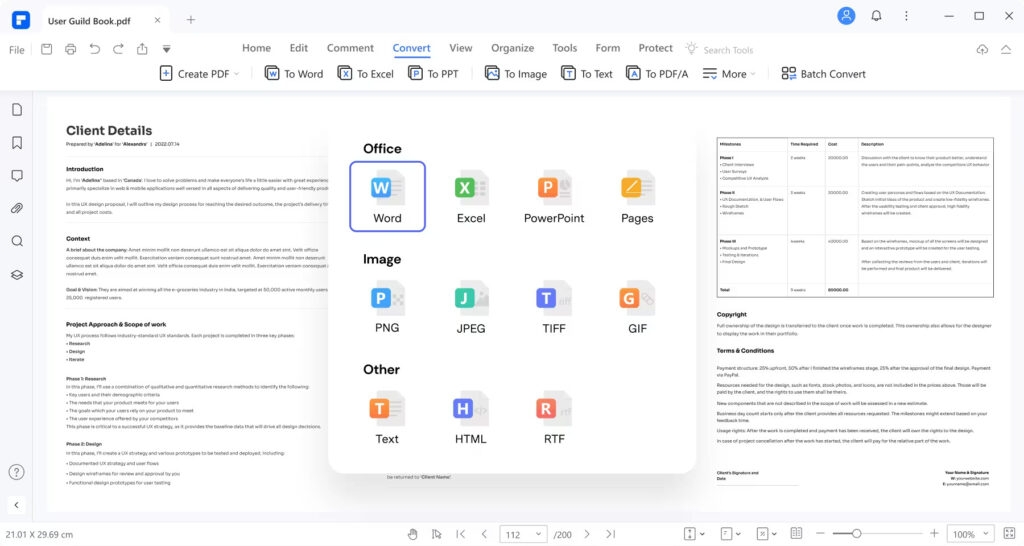
Características Clave y Beneficios de PDFelement
A continuación se presentan las increíbles características de PDFelement de las que puedes aprovechar:
Compatibilidad multiplataforma. Accede a PDFelement sin problemas en varios dispositivos y sistemas operativos, incluyendo Mac, Windows y plataformas en línea.
Interfaz intuitiva. Con su interfaz fácil de usar, PDFelement hace que la gestión y conversión de PDF sea sin esfuerzo para usuarios de todos los niveles de habilidad.
Herramientas de edición completas. Edita texto, imágenes y páginas dentro de tus documentos PDF sin esfuerzo, asegurando precisión y profesionalismo.
Manejo seguro de documentos. Mantén tu información sensible en secreto con robustas características de cifrado y protección por contraseña.
Procesamiento por lotes. Convierte un lote de archivos PDF a imágenes JPG en unos pocos clics, ahorrándote tiempo y esfuerzo.
Cómo Convertir PDF a JPG en Línea Con PDFelement
Aquí están los pasos fáciles para convertir PDF a JPG en línea gratis usando PDFelement:
Comienza visitando la herramienta Convertidor de PDF a JPG de PDFelement en tu navegador.
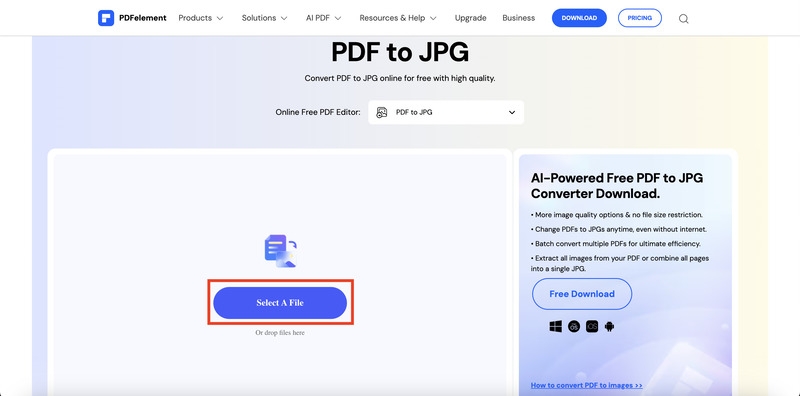
Haz clic en el botón Seleccionar un archivo para subir el documento PDF que deseas convertir a formato JPG.
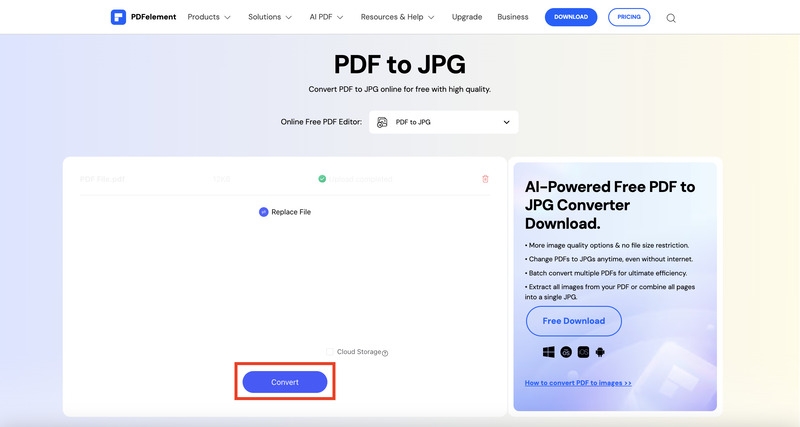
- Una vez subido, haz clic en el botón Convertir para iniciar el proceso de conversión.
- Descarga las imágenes JPG a tu dispositivo para su uso posterior después de la conversión.
PDFelement se destaca como la solución definitiva todo-en-uno para la gestión y conversión de PDF, ofreciendo una conveniencia y eficiencia inigualables. Con PDFelement, convertir PDF a JPG gratis en línea es muy fácil.
Experimenta la conveniencia y flexibilidad de PDFelement hoy y eleva tu flujo de trabajo de gestión de documentos a nuevas alturas.
Parte II. Cómo Convertir PDF a JPG en Mac
¡Usuarios de Mac, regocíjense! Convertir tus documentos PDF a imágenes JPG es fácil con las herramientas integradas y técnicas simples a tu disposición.
En esta guía, explorarás dos métodos fáciles para convertir PDF a JPG en Mac, asegurando que tengas la flexibilidad y conveniencia que necesitas para tus esfuerzos digitales. ¡Estos métodos te empoderarán para transformar tus PDFs en JPGs con facilidad!
Usando la Aplicación Integrada de Mac – Vista Previa
Cada Mac tiene un programa integrado llamado Vista Previa que puede manejar diferentes formatos de archivo, incluyendo PDFs y fotos. La capacidad de Vista Previa para convertir tipos de archivo es una de sus funciones más prácticas.
Vista Previa, el visor de PDF predeterminado en Mac, ofrece un método sencillo para convertir PDFs a JPGs. Sin embargo, convertir PDF a JPG usando Vista Previa viene con sus limitaciones:
Opciones de conversión limitadas. Vista Previa carece de características avanzadas para personalización y optimización durante el proceso de conversión.
Conversión por lotes no soportada. No es posible convertir múltiples archivos PDF a JPGs simultáneamente con Vista Previa.
Pasos Para Convertir PDF a JPG en Mac Usando Vista Previa
Usa estas instrucciones para convertir un PDF a un JPG:
Abre Vista Previa y el archivo PDF que deseas convertir.
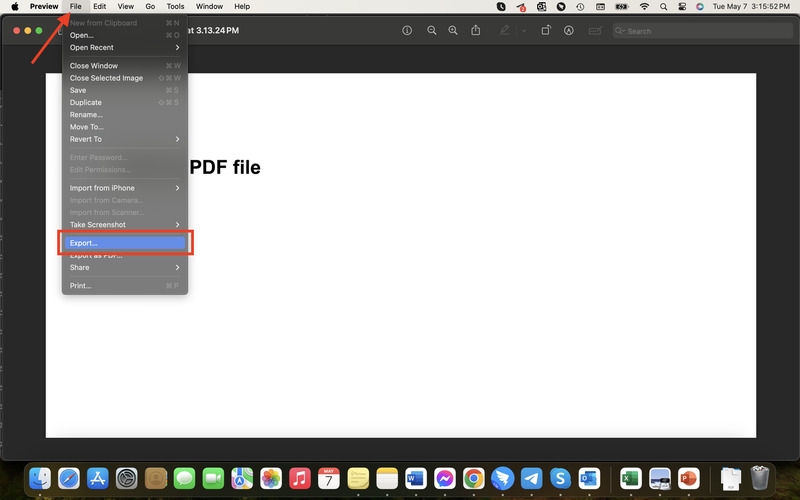
Ve a la esquina superior izquierda de tu pantalla, haz clic en Archivo, luego elige Exportar en el menú desplegable.
- Modifica el Formato, Calidad y Resolución según lo desees.
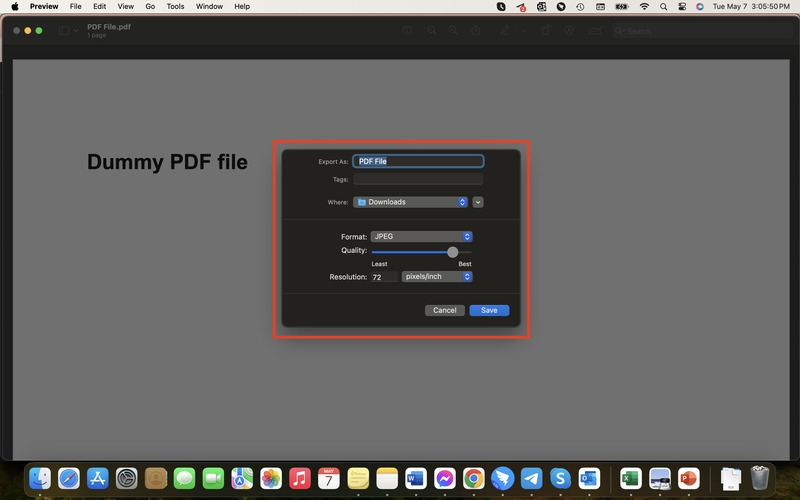
- Una vez hecho, simplemente haz clic en el botón Guardar.
Toma una Captura de Pantalla de una Página PDF y Guarda como JPG
Otro método para convertir PDFs a JPGs en Mac implica tomar capturas de pantalla de páginas individuales y guardarlas como imágenes JPG. Sin embargo, a continuación se presentan algunas de sus limitaciones:
Proceso tedioso. Convertir múltiples páginas requiere tomar capturas de pantalla individuales, lo que puede llevar tiempo.
Pérdida de calidad. Dependiendo de la resolución de la captura de pantalla, la calidad de la imagen JPG resultante puede verse comprometida.
Pasos Para Convertir PDF a JPG en Mac Usando Capturas de Pantalla
Tomar una captura de pantalla en un Mac es un proceso sencillo que solo requiere unos pocos pasos:
Abre el PDF que deseas convertir a JPG en tu Mac.
Presiona las teclas “ Command + Shift + 4 ” en tu teclado una vez que se haya abierto la ventana. Esto mostrará un cursor de cruz en tu pantalla.
Haz clic y arrastra el cursor para seleccionar el área que deseas capturar. Una vez que hayas seleccionado la región, suelta el botón del mouse para tomar la captura de pantalla.
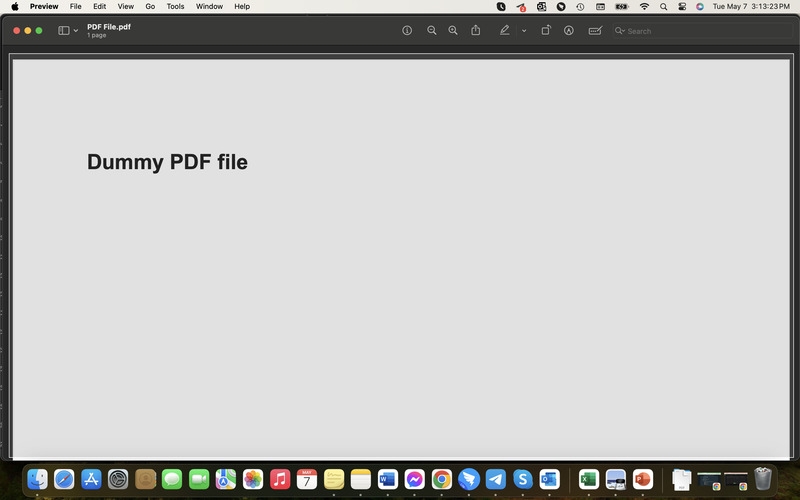
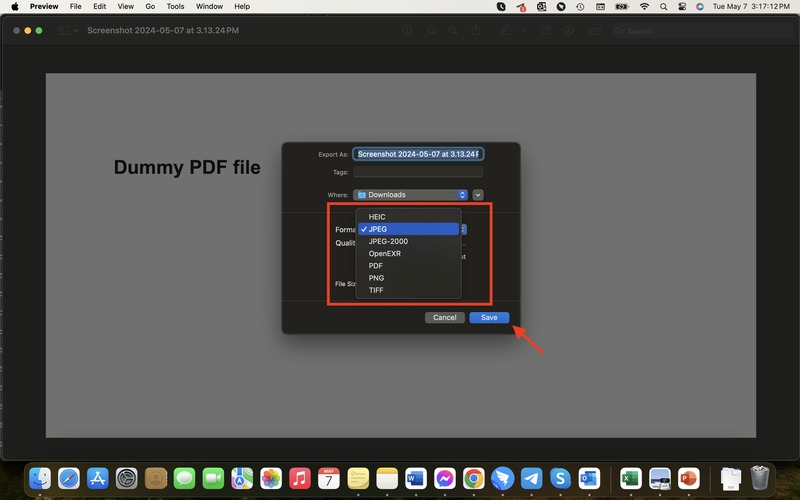
La instantánea se guardará como un archivo PNG en tu escritorio. Si deseas guardar la captura de pantalla como un archivo JPEG, ábrelo en la aplicación Vista Previa y elige Archivo > Exportar.
Ahora, elige JPEG en la lista desplegable. Selecciona dónde guardar el archivo y haz clic en Guardar. La captura de pantalla se guardará como un archivo JPEG.
Conclusión
Convertir PDF a JPG en Mac abre la posibilidad de compartir y presentar tus documentos en formatos visuales.
Si bien Vista Previa y las capturas de pantalla ofrecen soluciones básicas, pueden quedarse cortas en términos de eficiencia y personalización. Elegir un método que se alinee con tu plataforma y necesidades es crucial.
Para características completas, compatibilidad multiplataforma y conversión sin complicaciones, se recomienda encarecidamente usar Wondershare PDFelement como alternativa.
Con PDFelement, puedes convertir PDF a JPG gratis en línea fácilmente, asegurando una integración sin problemas en tu flujo de trabajo digital. Explora las opciones disponibles, encuentra una adecuada y disfruta de la flexibilidad de convertir tus PDFs a JPGs sin esfuerzo.
Preguntas Frecuentes
Aquí están las respuestas a algunas preguntas comunes relacionadas con la conversión de PDF a JPG:
¿Puede Google Convertir PDF a JPG?
No, Google no convierte directamente PDF a JPG. Sin embargo, puedes usar herramientas en línea como PDFelement o convertidores de terceros para lograr esta tarea.
¿Es JPG lo Mismo que JPEG?
Sí, JPG y JPEG son esencialmente el mismo formato de archivo. “JPG” es la versión abreviada de “JPEG”, que significa Grupo de Expertos Fotográficos Conjuntos.
¿Google Tiene un Convertidor de PDF?
Google no proporciona un convertidor de PDF nativo. Sin embargo, puedes encontrar varias herramientas de conversión de PDF en la tienda web de Google Chrome o usar plataformas en línea para la conversión de PDF.
¿Cómo Convertir PDF Desde Chrome?
Puedes usar servicios de conversión de PDF en línea como PDFelement Online para convertir un archivo PDF usando Google Chrome. Sube el archivo PDF a la plataforma y elige el formato de salida deseado, como JPG. El siguiente paso para finalizar la conversión es seguir las instrucciones en pantalla.
Lee: ¿Cómo Imprimir en PDF en iPhone?
Recibe nuevas publicaciones en tu bandeja de entrada.
No spam. Cancela la suscripción en cualquier momento.