Audio Realtek · 9 min read · Nov 23, 2025
Soluciona fácilmente el ‘No se puede conectar al servicio RPC’ de Realtek Audio Console en Windows 11
Muchos usuarios han informado que se encontraron con el mensaje de no se puede conectar al servicio RPC en máquinas con Windows 11/10. Yo enfrenté el mismo problema en mi PC con Windows y lo solucioné siguiendo la solución oficial. Los usuarios han reportado que el Realtek Audio Console es inaccesible debido al error. Los usuarios no pueden ajustar la configuración ni cambiar las opciones ya que el Audio Console no se abre. Tienes que arreglar el servicio RPC en el sistema, y te he mostrado múltiples formas de resolverlo.
¿Qué causa que el servicio RPC falle en PC con Windows 10/11?
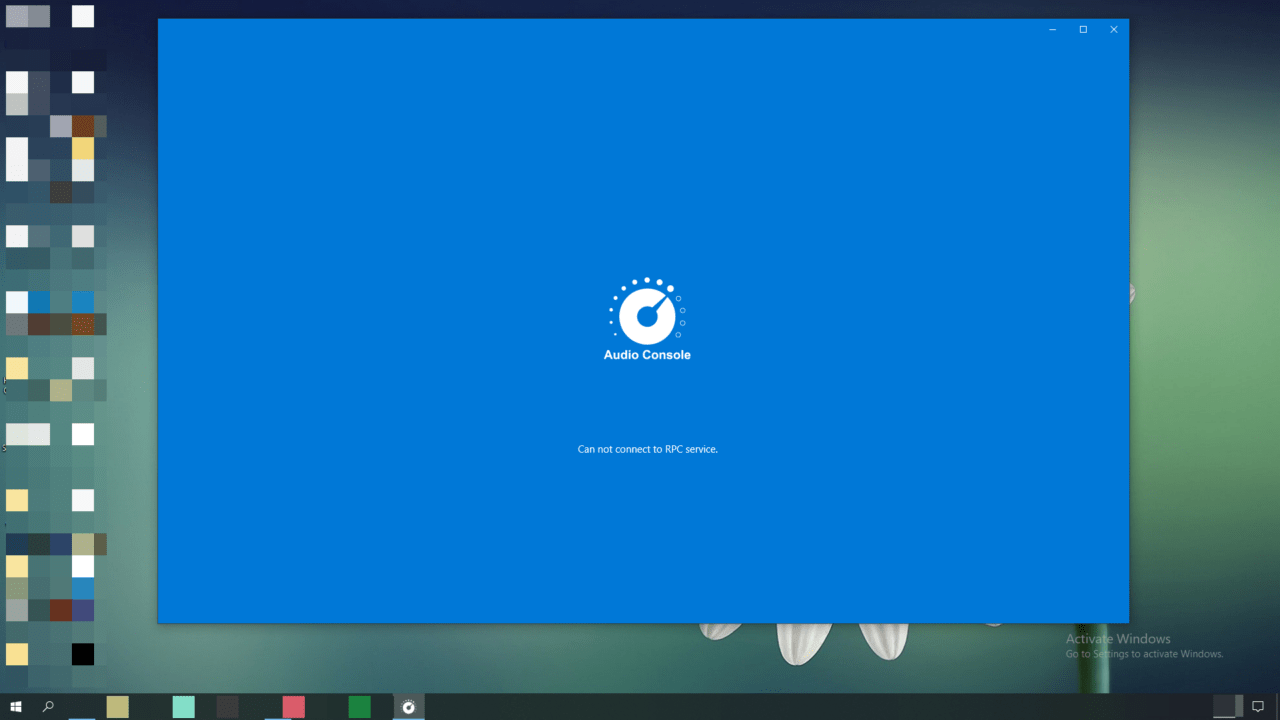
La forma completa de RPC es Llamada de Procedimiento Realtek, y es un servicio de audio. El software de Windows ejecuta varios servicios en segundo plano, y el chip de audio está tratando de comunicarse con el sistema operativo para proporcionar funcionalidad. Permíteme darte algunas razones por las cuales el servicio RPC falló en la máquina con Windows, para que puedas prevenir que el Realtek Audio Console falle nuevamente.
Problema de Software de Windows: Windows 11 es el software más reciente, y tomará algunos meses para que el sistema operativo alcance un estado estable. Recomiendo a los usuarios volver a Windows 10 y esperar unos meses más. No obstante, te he mostrado algunas soluciones sólidas, y resolverán el problema.
Controlador Obsoleto: He actualizado mi laptop de Windows 10 a Windows 11, y el asistente de actualización está funcionando con los controladores antiguos. No hay duda de que los antiguos controladores de Realtek funcionan en el software más nuevo, pero no pueden sacar lo mejor de Windows 11. Te mostraré cómo desinstalar los controladores de audio en la PC y reinstalar la última versión en la máquina.
Malware de Windows: Desafortunadamente, Windows es el principal objetivo de los invasores de privacidad, y han lanzado más de 100 millones de nuevas piezas de malware solo en 2021. Tu PC podría estar infectada con malware, y está causando que los servicios en el sistema fallen. Elimina programas modificados y software de Windows en el sistema.
Software Corrupto: El software de Windows está corrupto, y debes validar la integridad de los archivos del sistema. Por supuesto, te tengo cubierto a continuación y te he mostrado un tutorial sobre ello. Deberías poder arreglar el sistema operativo en la máquina, pero la posibilidad disminuye dependiendo del nivel de daños.
Actualización de Windows: Millones han actualizado el software de Windows a la última versión. Windows Update está asumiendo el desafío de encontrar controladores compatibles para el software más reciente, y están instalando los últimos controladores automáticamente. Los últimos controladores pueden ser inestables, y es un problema común. Te mostraré cómo eliminarlos y usar los controladores antiguos en su lugar.
1. Reiniciar PC con Windows
Apaga la PC con Windows y enciéndela después de un minuto.
Windows carga los servicios, controladores, aplicaciones de inicio y otros archivos importantes. El Realtek Audio Console puede solucionarse, y el servicio RPC puede comunicarse con el hardware en la PC.
2. Revertir Controladores de Audio
Windows podría haber actualizado los controladores de audio en la PC, y puedes restaurar los controladores anteriores. Puedes crear un punto de restauración en la máquina con Windows 11, y si algo sale mal, puedes revertir los cambios.
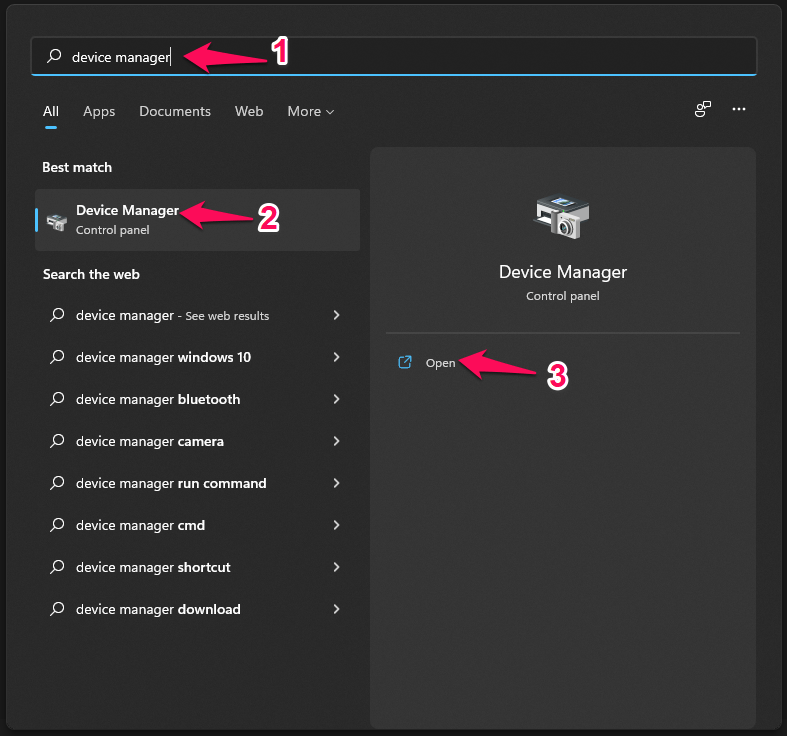
- Abre “ Administrador de dispositivos ” desde la barra de búsqueda.
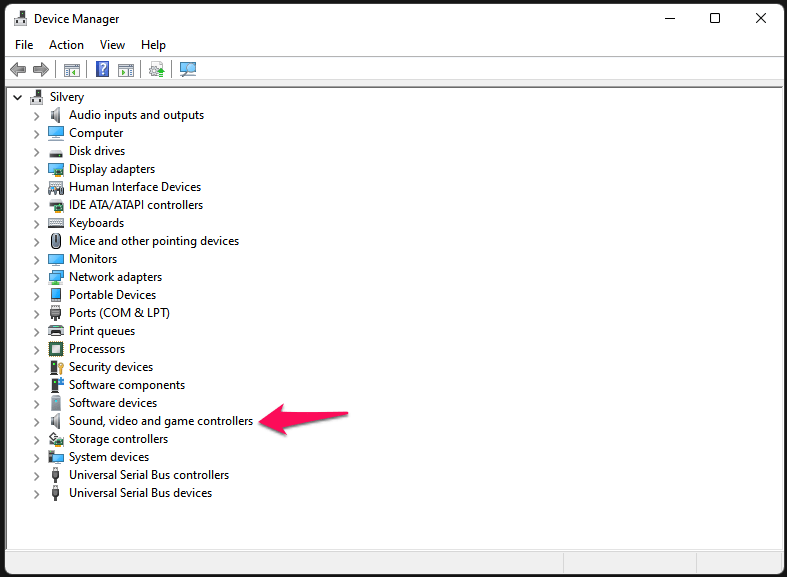
- Haz clic en “ Controladores de sonido, video y juegos ” para revelar las opciones.
- Selecciona “ Realtek (R) Audio ” luego haz clic derecho con el mouse para ver más.
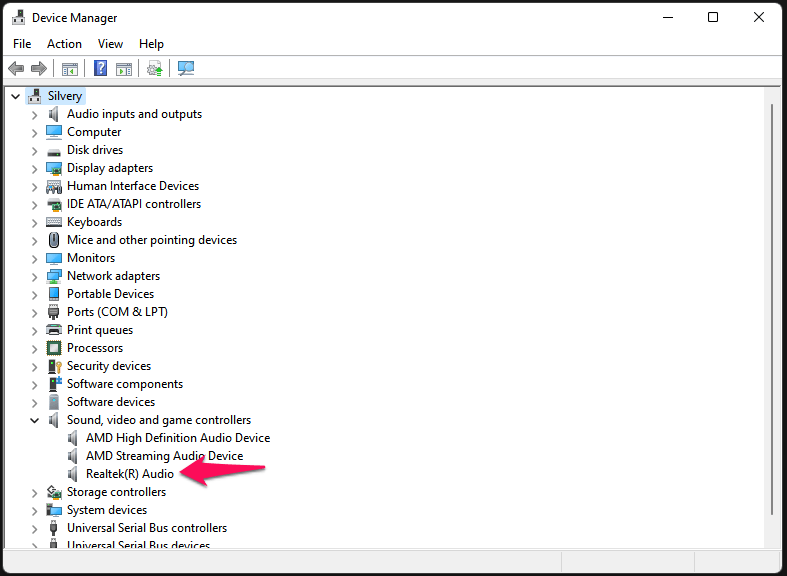
- Elige “Propiedades” de las opciones.
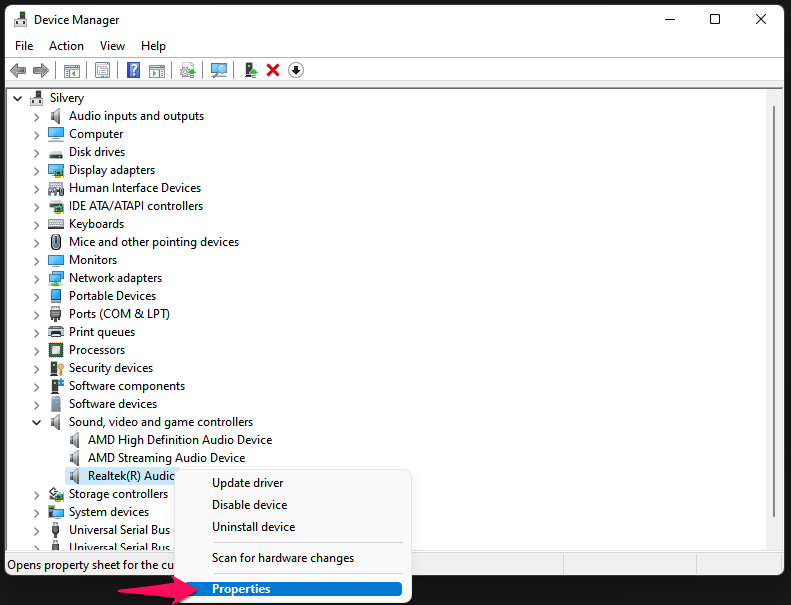
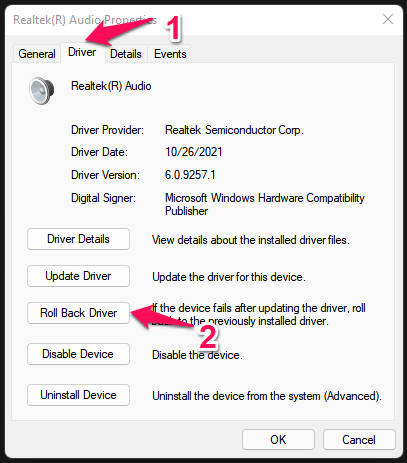
- Haz clic en “Controlador,” luego selecciona la opción “Revertir controlador”.
- Aparece un nuevo pop-up en la pantalla; elige una razón válida, luego haz clic en “OK” para finalizarlo.
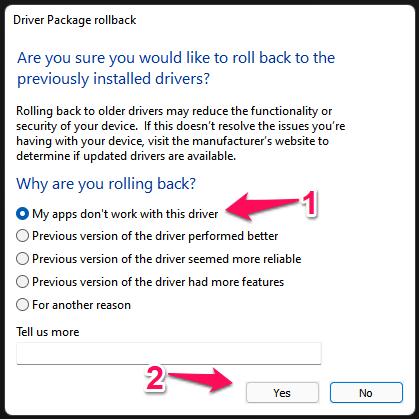
El controlador de audio elimina las actualizaciones recientes y revierte el controlador. Reinicia la PC con Windows 11 e intenta ejecutar el Audio Console nuevamente.
3. La Solución Definitiva
Quiero ignorar las soluciones que he mencionado a continuación y centrarme en la solución definitiva. Te mostraré cómo descargar los controladores de audio compatibles con Windows 11 desde el sitio oficial, desinstalar los controladores de audio existentes de la máquina y luego reinstalarlos.
Paso #1: Descargar Controladores de Audio desde el Sitio Oficial
Los controladores de tu laptop están disponibles en el sitio del fabricante. Los escritorios preconstruidos tienen los controladores en la página del vendedor o del fabricante. Tengo una máquina de juegos de Windows ensamblada y puedes descargar los últimos controladores desde el sitio del fabricante de la placa base. Déjame mostrarte el camino y guardar los controladores compatibles con Windows.
- Abre el navegador y busca la página de la placa base.
- Escribe el número de modelo de la placa base/laptop/número de modelo de escritorio preconstruido y abre la página del sitio oficial.
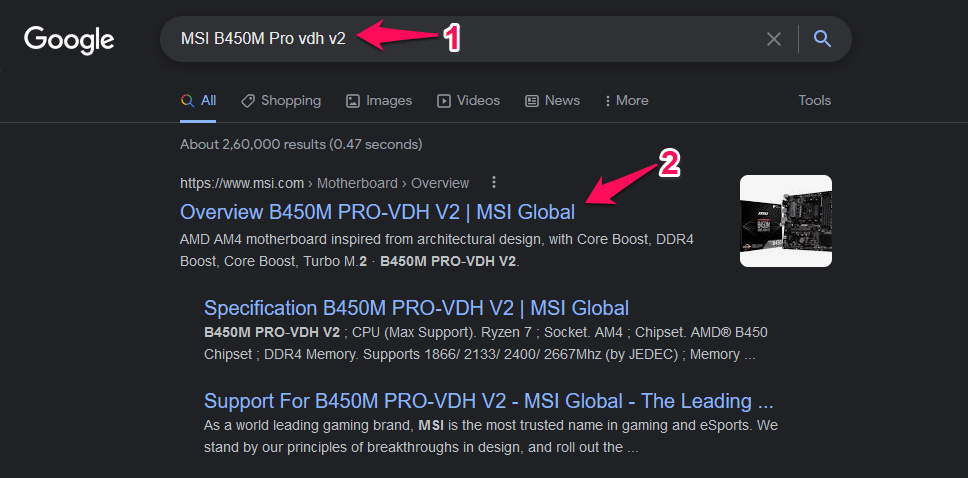
*Ejemplo: “MSI B450M Pro VDH V2”*.
- Haz clic en “Soporte” ubicado en el menú principal.
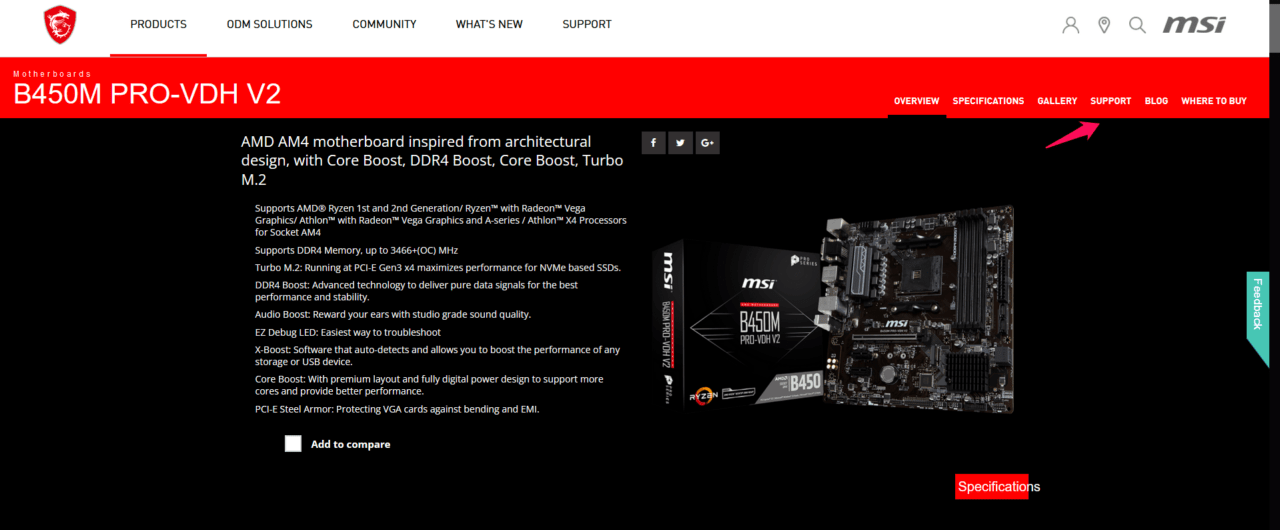
- Haz clic en “Controladores” desde el menú.
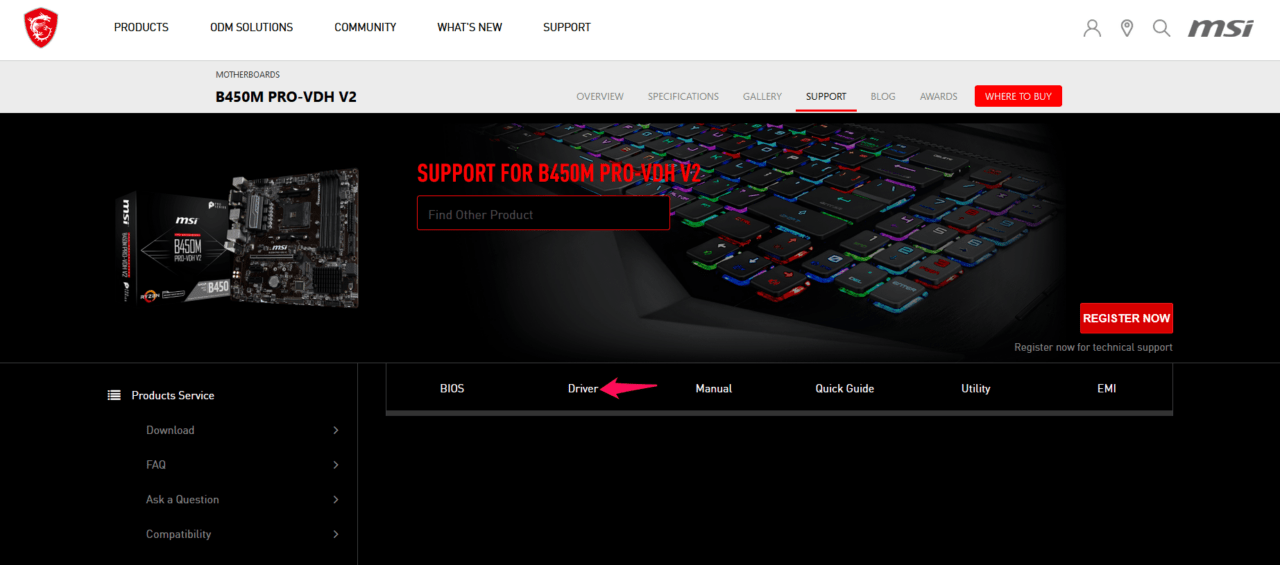
- Elige el sistema operativo.
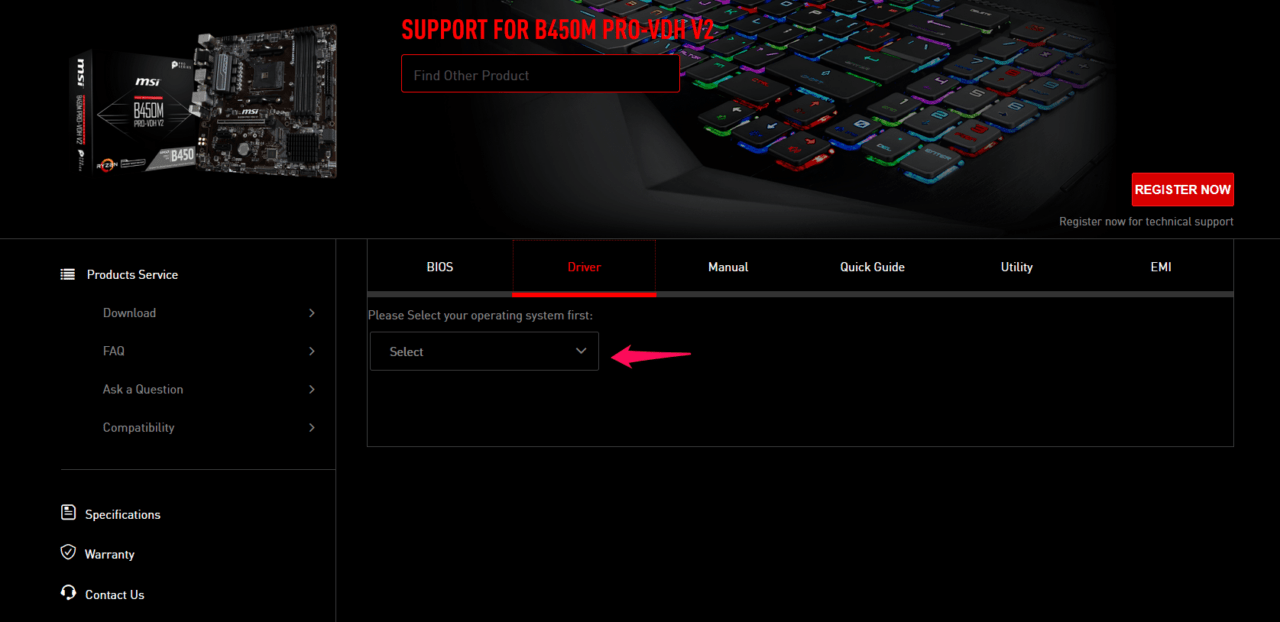
Selecciona Windows 10 o Windows 11 del menú desplegable.
- Haz clic en “ Controladores de Audio Integrados “.
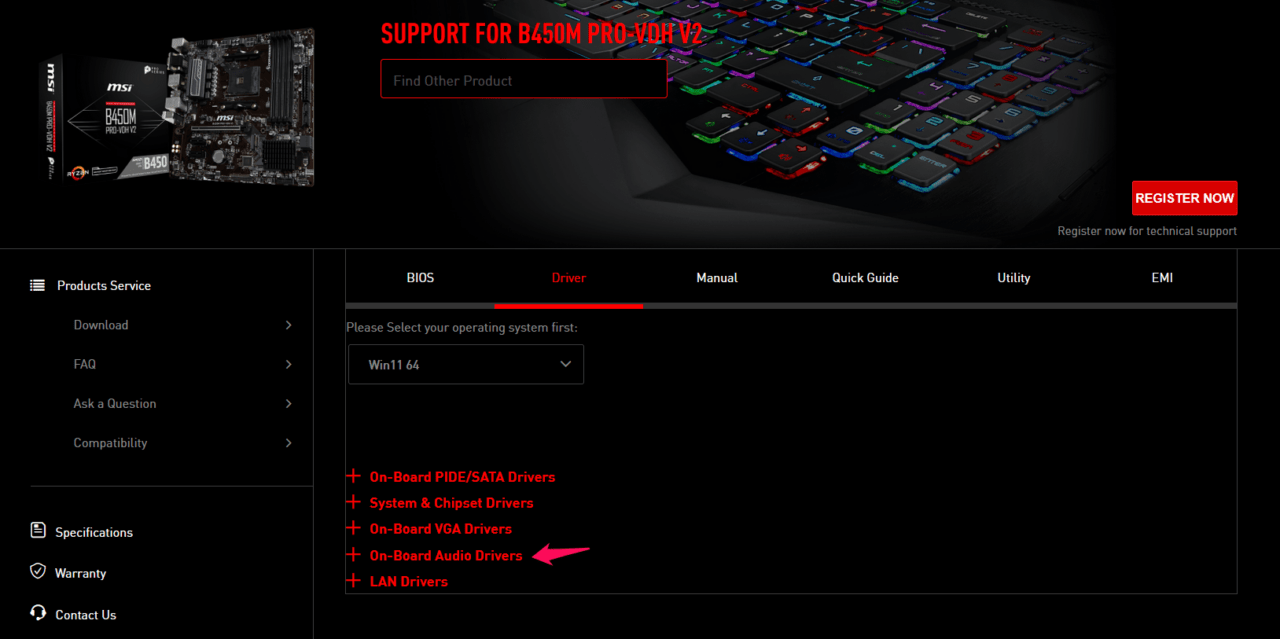
- Descarga “ Controlador Universal Realtek HD ” para guardar el archivo ejecutable.
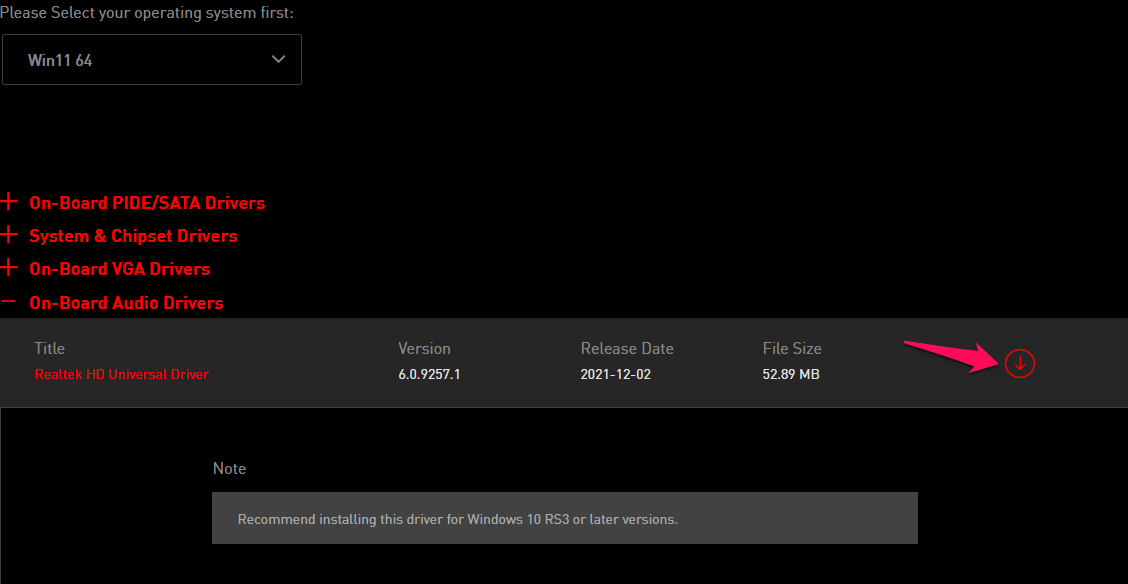
- El controlador de audio se guarda en el sistema.
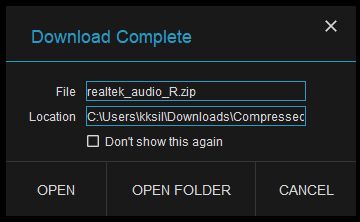
Ahora, has guardado el controlador de audio y lo has extraído en el escritorio o en la carpeta de descargas.
Paso #2: Iniciar en Modo Seguro
Tu PC debe estar en modo seguro para desinstalar los controladores de audio y descargar DDU desde el sitio oficial.
Además, descarga Display Driver Uninstaller desde el sitio oficial. Debes desplazarte hacia abajo en la página de descarga de DDU y hacer clic en un servidor de país para descargarlo.
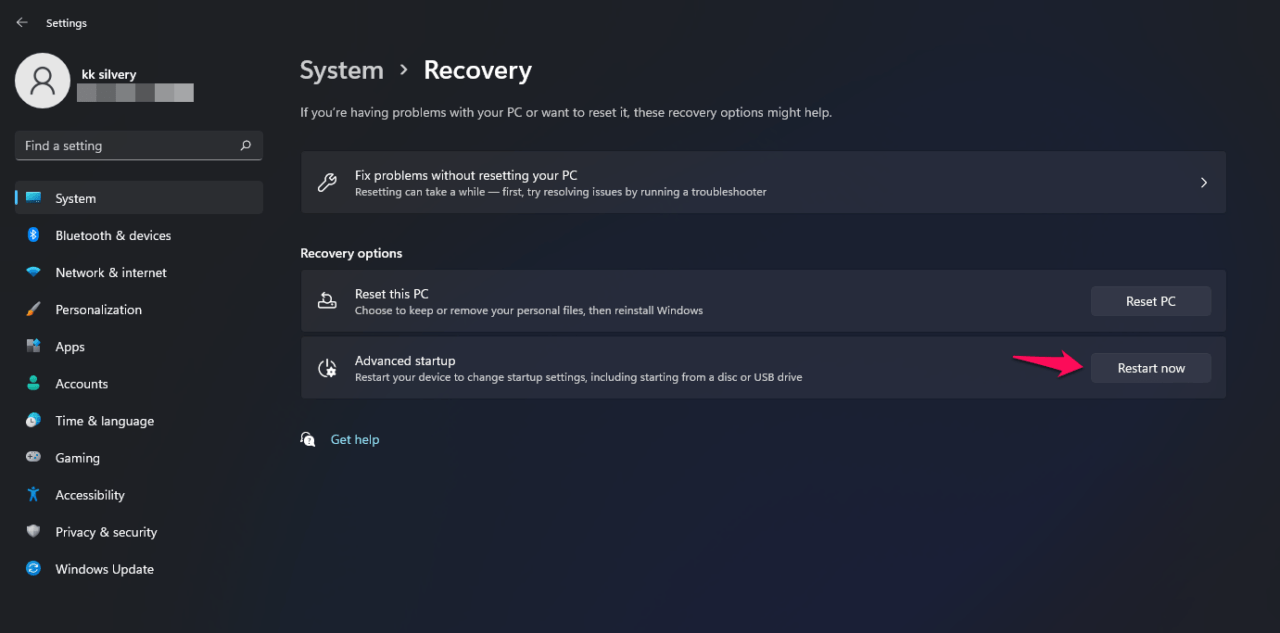
- Abre “Configuración” en Windows 11.
- Elige “Recuperación” bajo la opción “Sistema”.
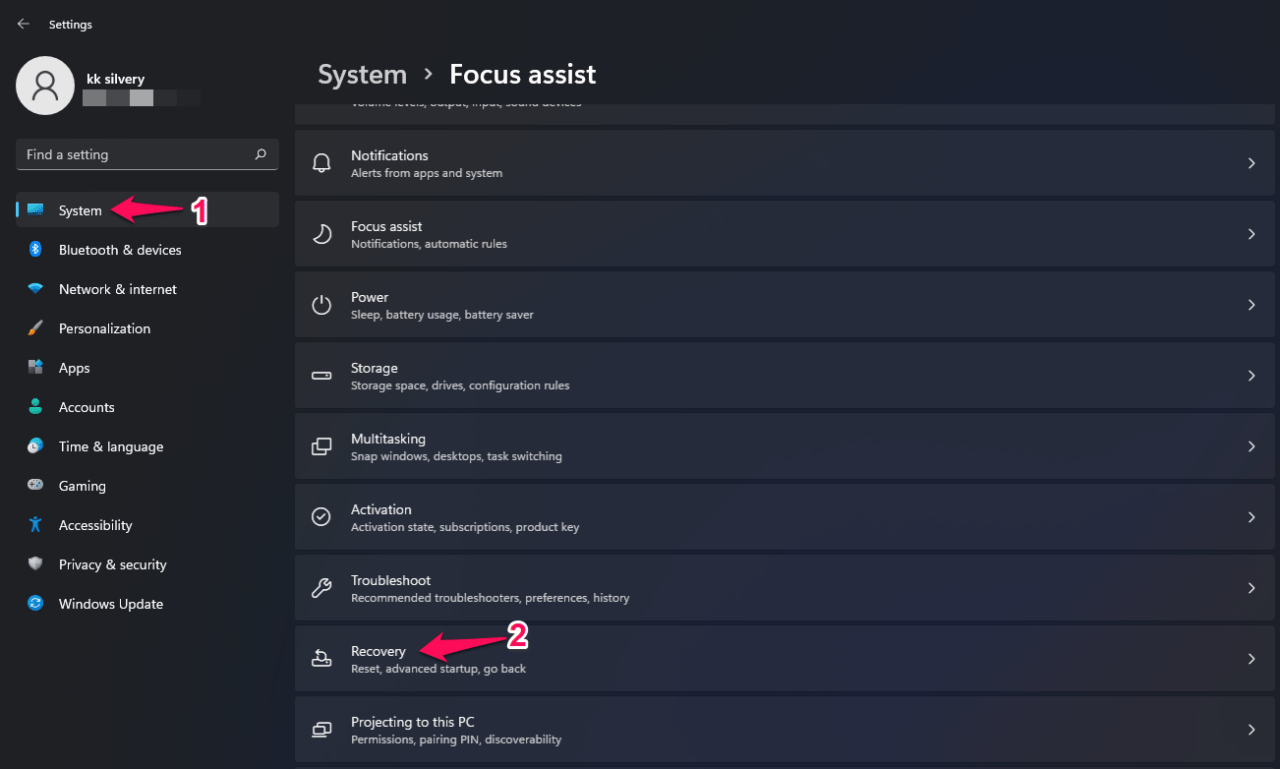
- Haz clic en la opción “ Reiniciar ahora ”.
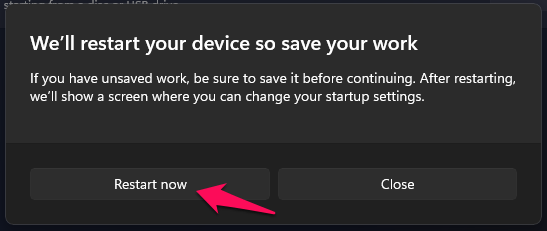
- La PC solicita confirmación de tu parte y selecciona el botón “Reiniciar ahora”.
Nota: Puedes iniciar en modo de recuperación reiniciando la PC mientras mantienes presionada la tecla Shift.
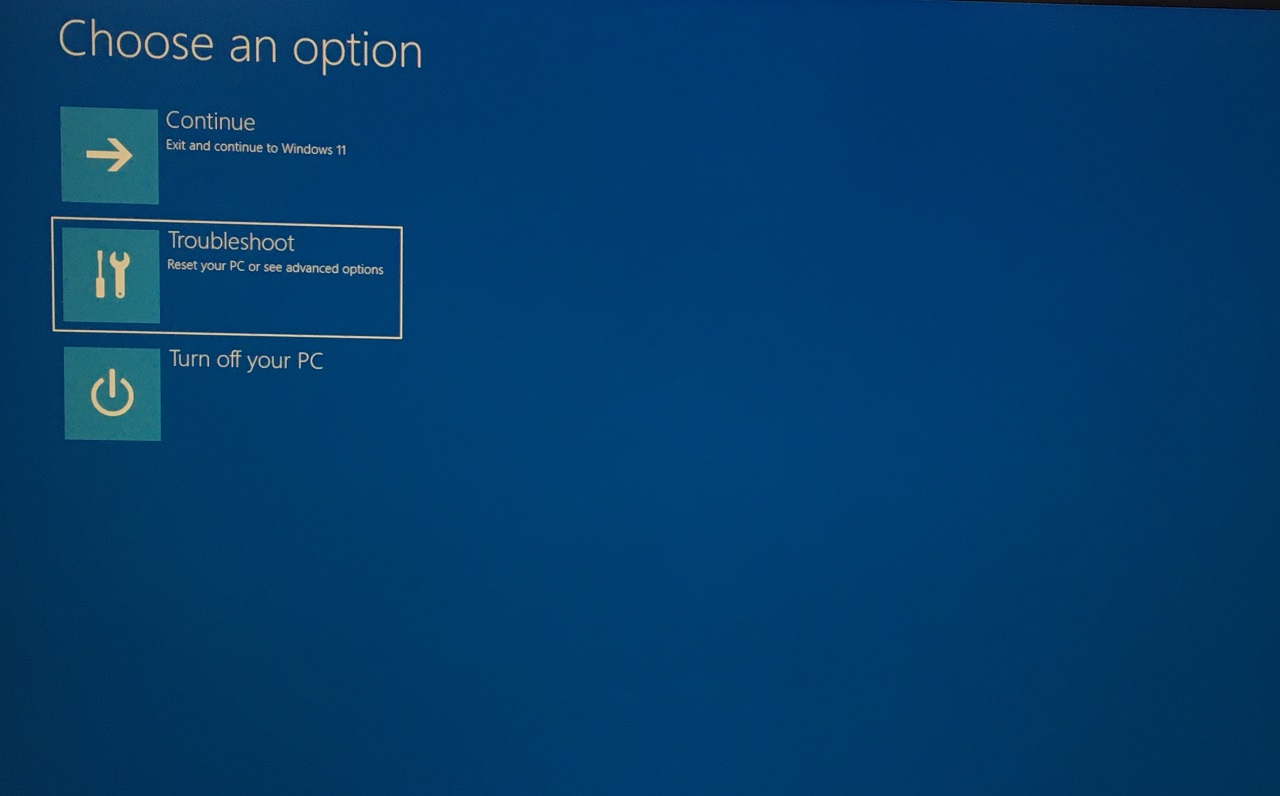
- Tu PC se reinicia y arranca en modo de recuperación, luego selecciona “ Solucionar problemas ” para continuar.
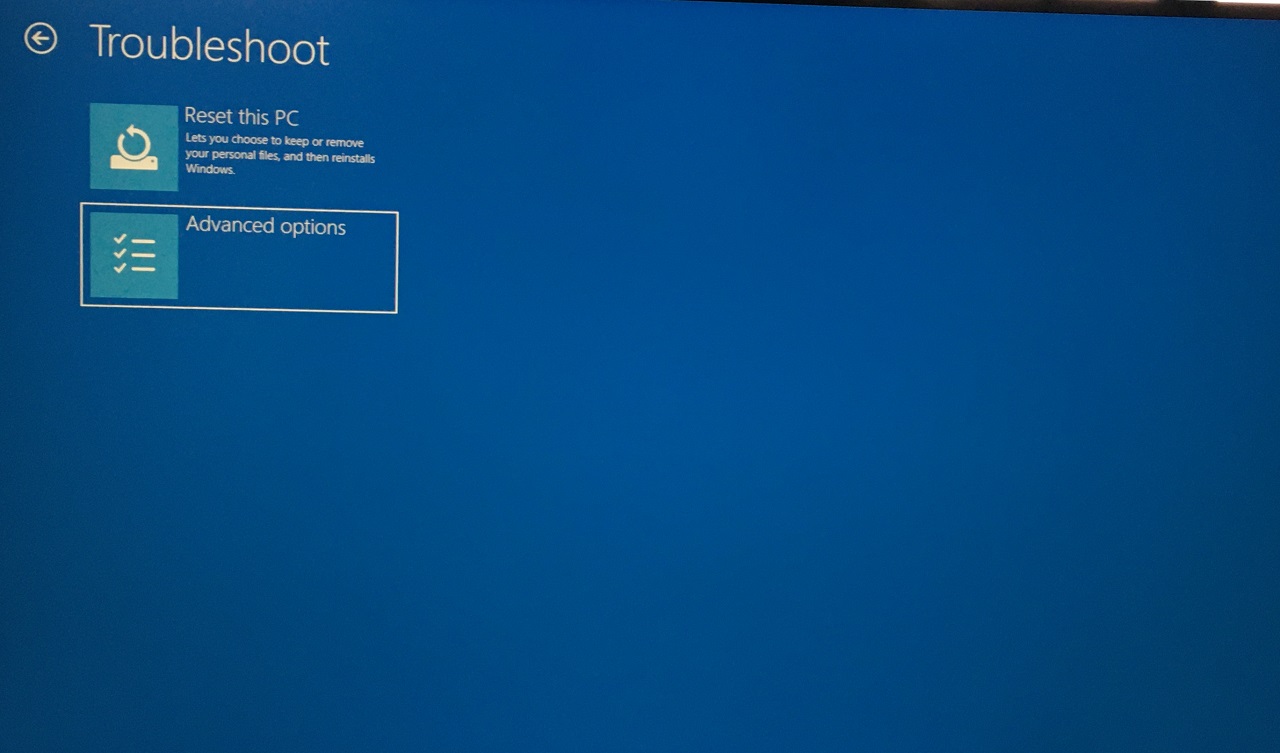
- Elige “ Opciones avanzadas ” para ver más.
- Selecciona “Configuración de inicio” para ver más.
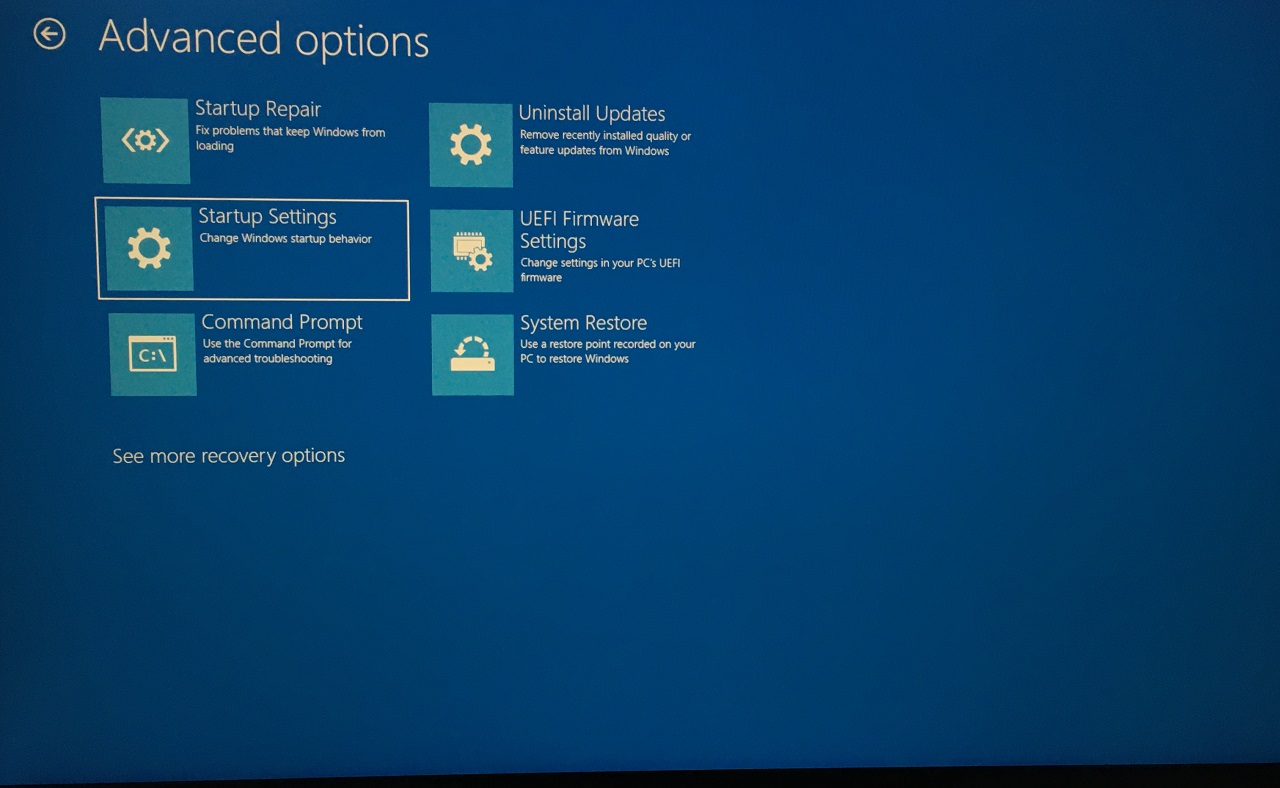
- Haz clic en el botón “Reiniciar ahora”.
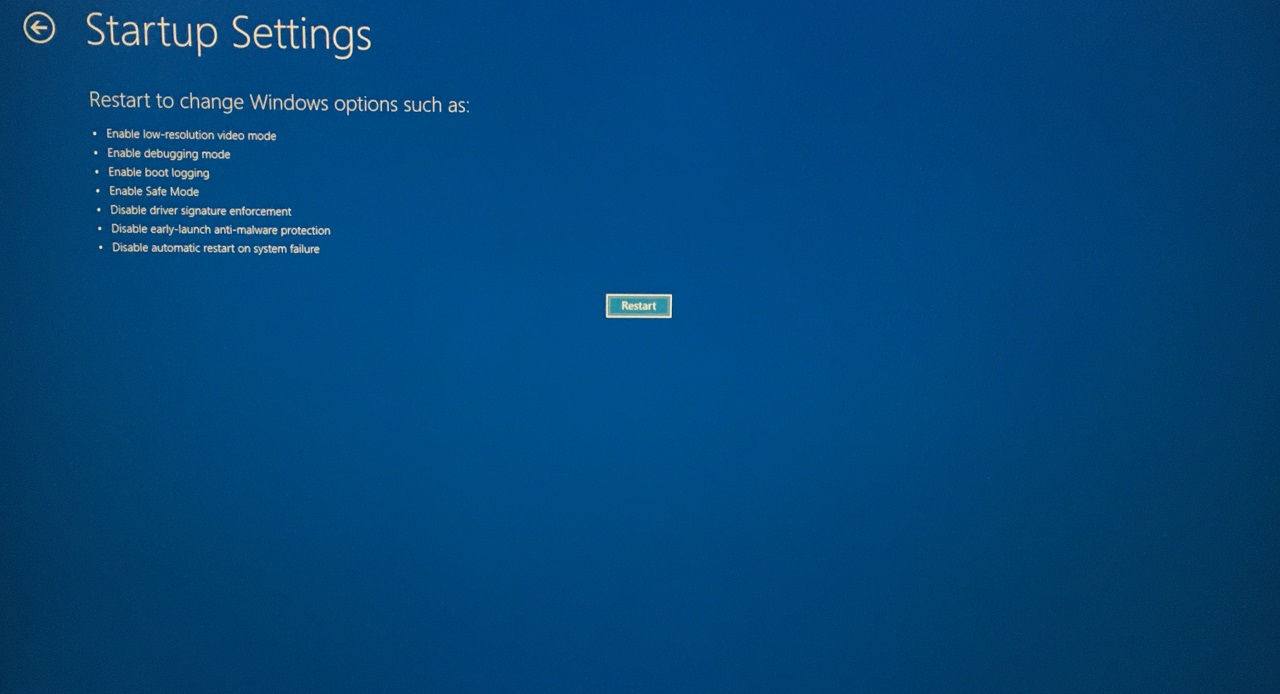
- Presiona la tecla 4 para entrar en modo seguro.
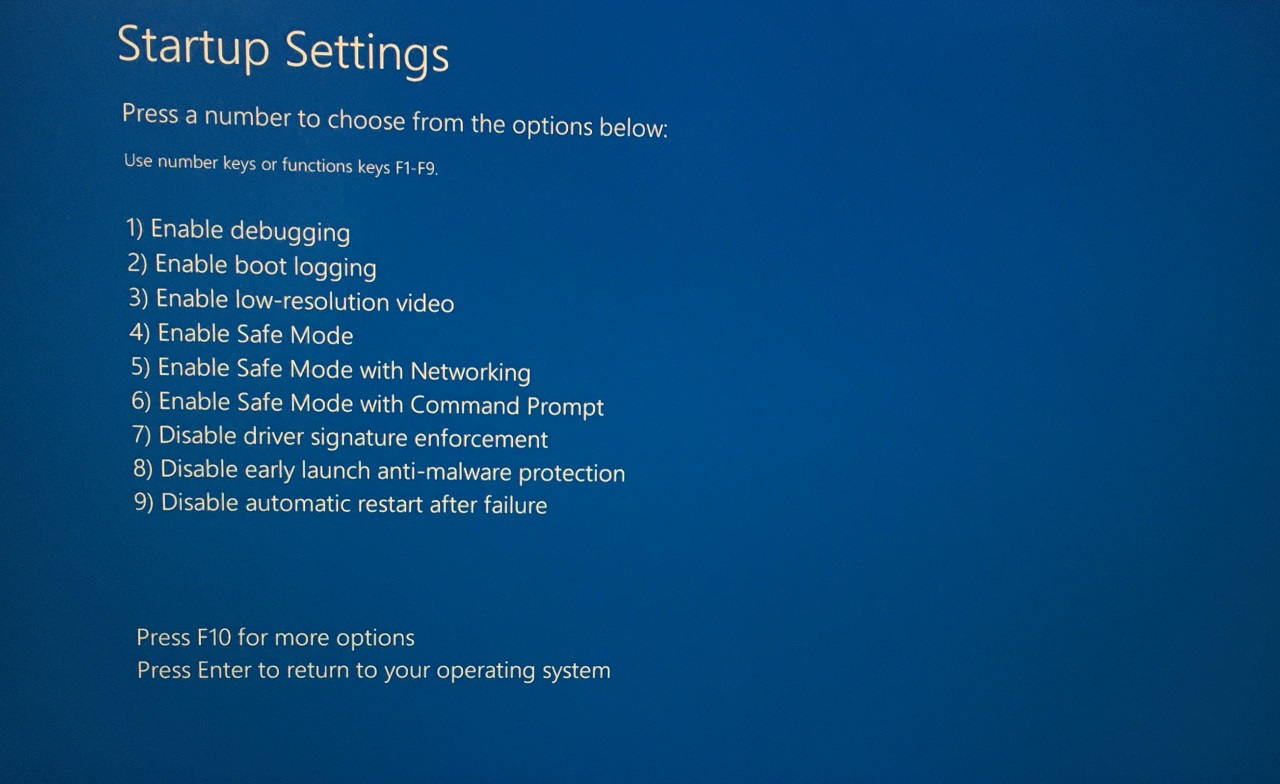
Ingresa la contraseña de la pantalla de bloqueo o el PIN para iniciar sesión en el escritorio.
Paso #3: Desinstalar Controladores de Audio
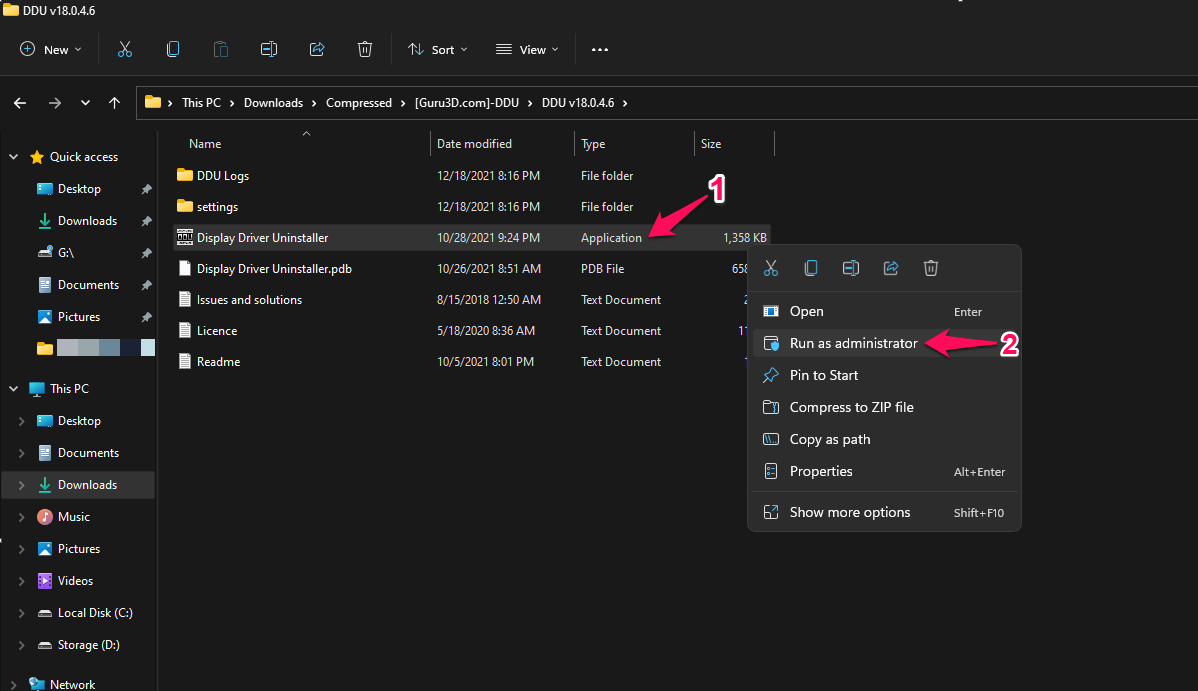
Ha llegado el momento de desinstalar los controladores de audio del sistema. Ve al archivo DDU y extráelo. Puedes usar el archivador ZIP predeterminado en el sistema.
- Abre Display Driver Uninstaller como administrador.
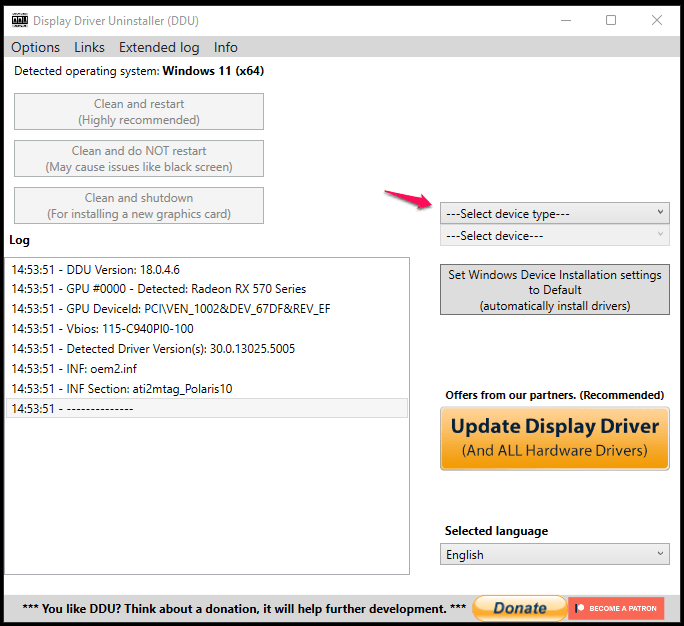
- Elige el tipo de dispositivo y selecciona “ Audio ” del menú desplegable.
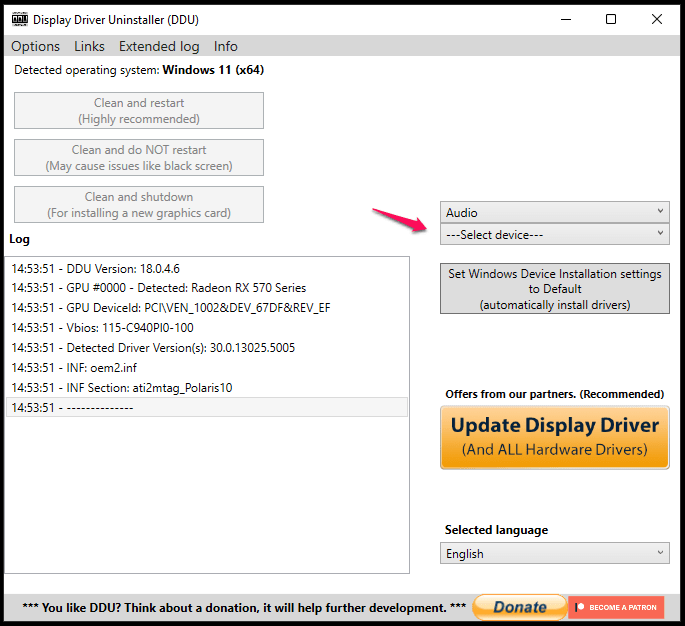
- Elige el fabricante de audio y es Realtek en mi caso.
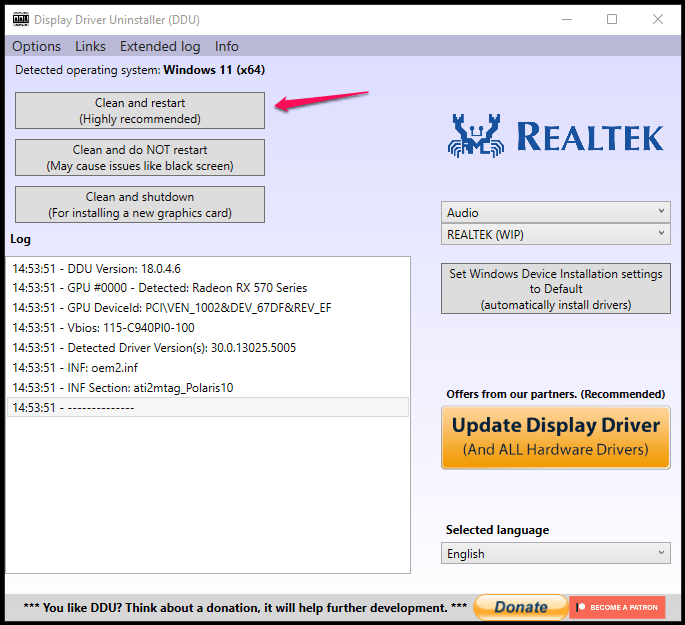
- Haz clic en la opción “ Limpiar y reiniciar (Altamente recomendado) ”.
Siéntate y relájate mientras DDU desinstala los controladores de audio.
Tu PC arranca de nuevo en la máquina con Windows 10/11, por lo que no tienes que salir manualmente del modo seguro.
Paso #4: Reinstalar Controladores de Audio
Casi todos los controladores están empaquetados en un archivo ZIP y extraídos los archivos en el almacenamiento local. Asegúrate de cambiar a una cuenta de administrador porque Windows requiere acceso de administrador para instalar controladores en el sistema.
- Abre la carpeta extraída y ejecuta “Setup.exe” como administrador.
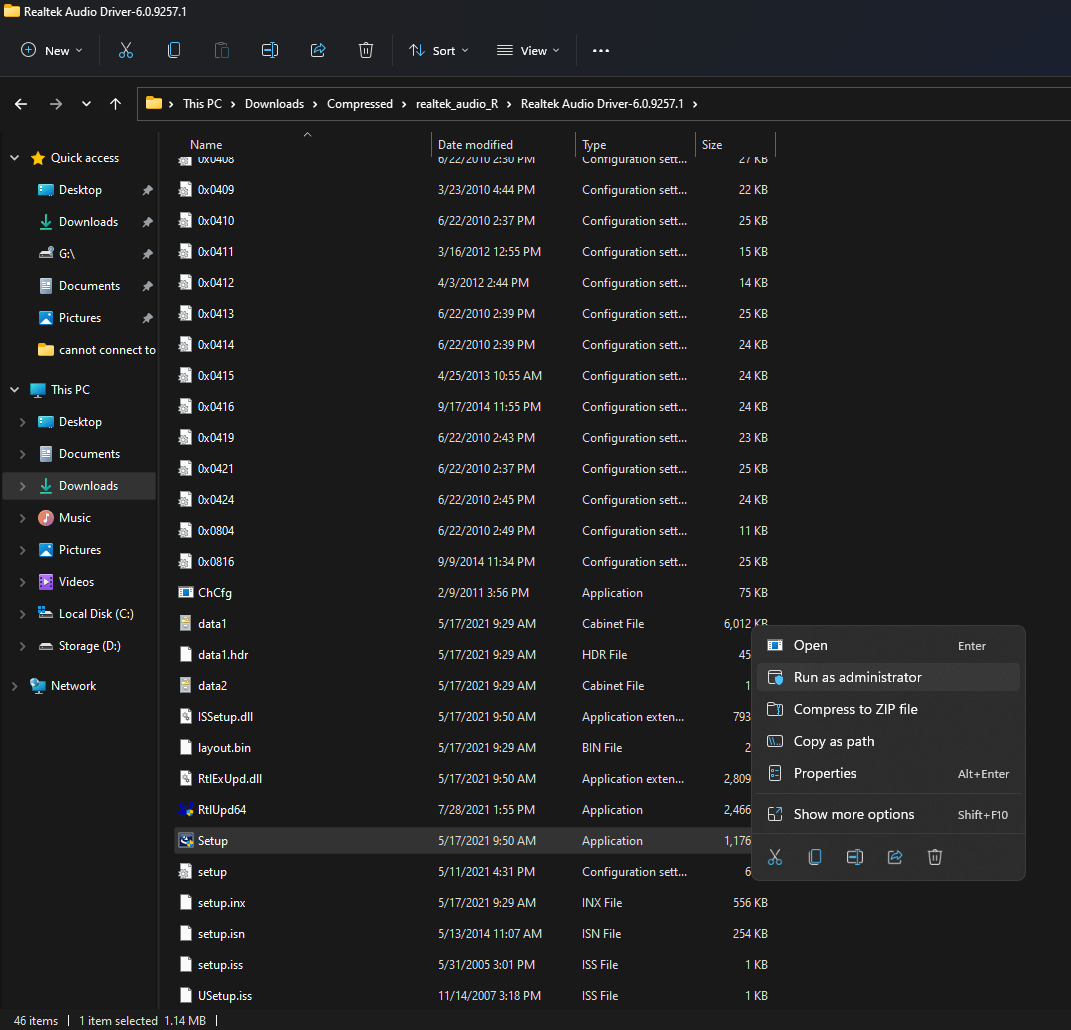
- El asistente de configuración aparece en la pantalla y haz clic en “Siguiente” para continuar.
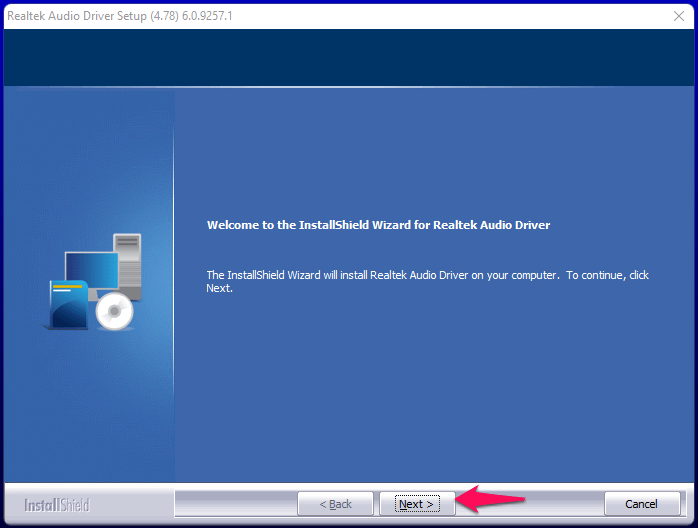
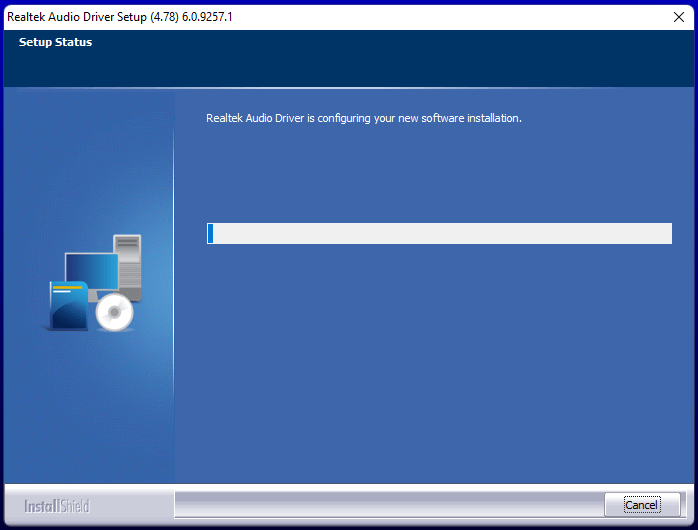
- Deja que el paquete cargue los controladores.
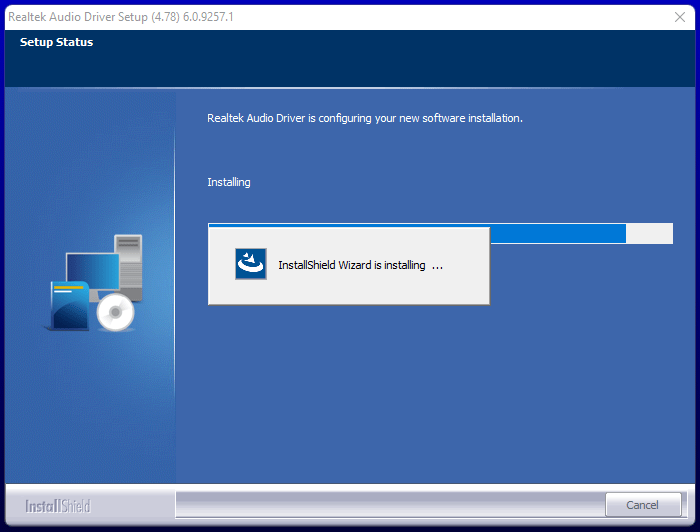
- Deja que el asistente instale los paquetes.
- Haz clic en “Finalizar” para reiniciar la PC.
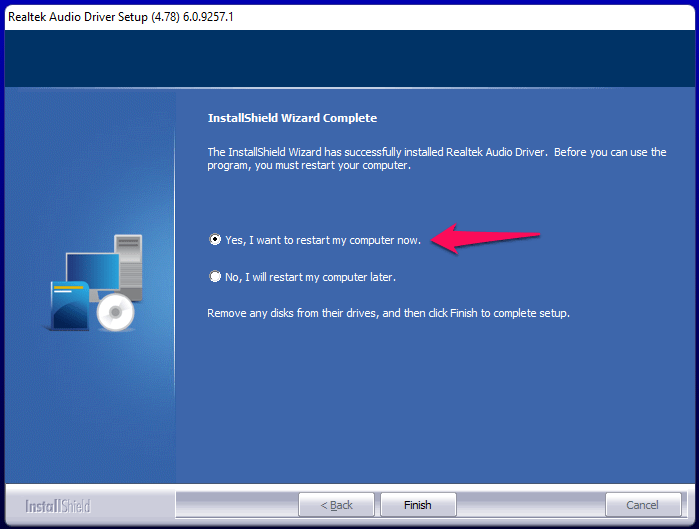
Tu PC con Windows se reinicia y cargará los controladores de audio compatibles en la próxima sesión. El error “no se puede conectar al servicio RPC” no aparecerá cuando inicies el Realtek Audio Console.
4. Ejecutar un Escaneo Completo del Sistema
Deberías suscribirte a una solución de seguridad premium y si tienes una instalada, entonces eso es un punto a favor para ti. Muchos usuarios ignoran el escaneo completo del sistema porque toma más de una hora terminar el proceso de escaneo. Sin embargo, te recomiendo que lo hagas porque el malware podría estar destruyendo los archivos del sistema mientras hablamos.
Te mostraré un método para escanear toda la máquina usando el programa de Seguridad de Microsoft. Desactiva el Wi-Fi o quita el cable LAN antes de comenzar el proceso.
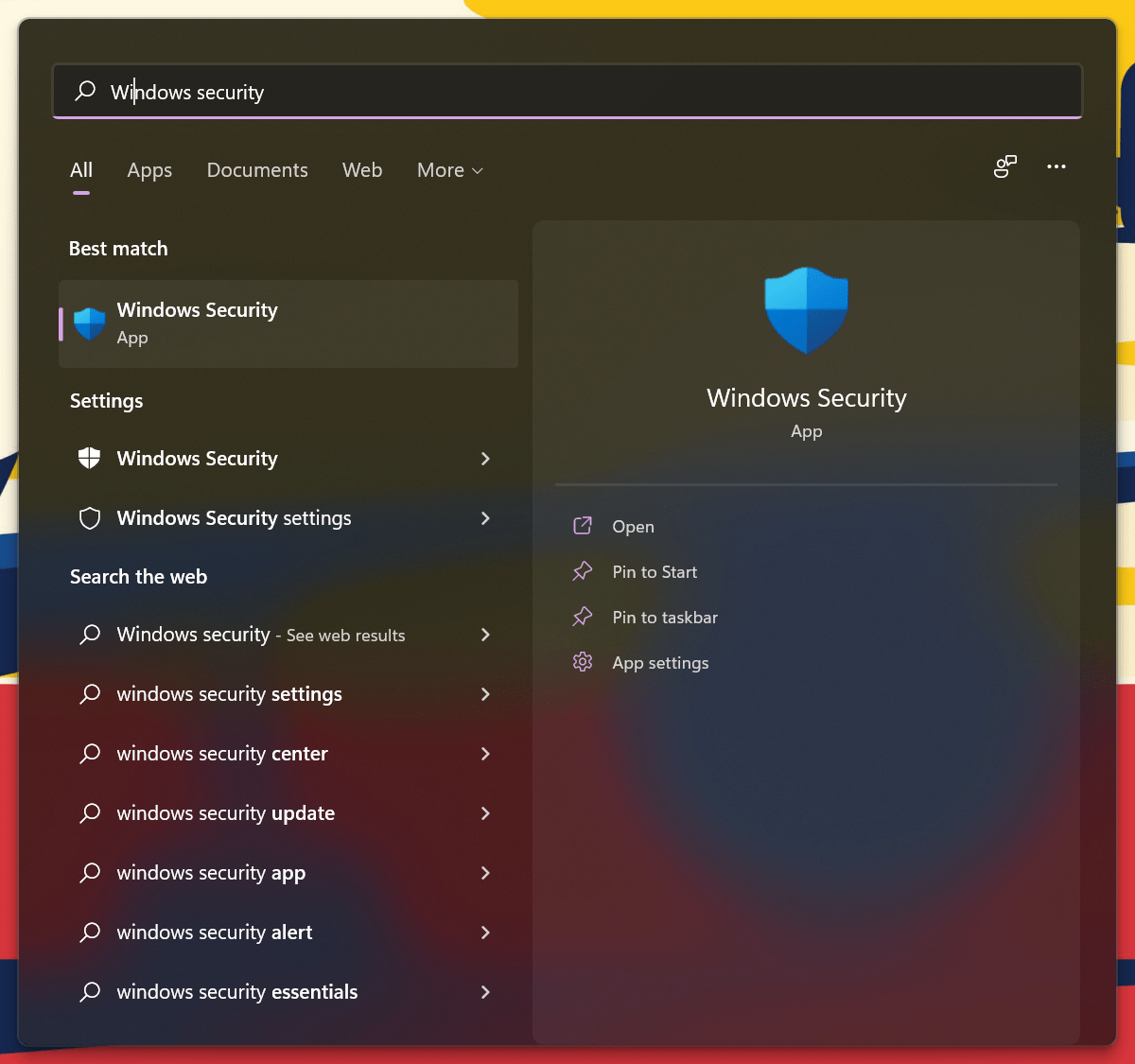
- Busca “ Seguridad de Windows ” y abre el programa.
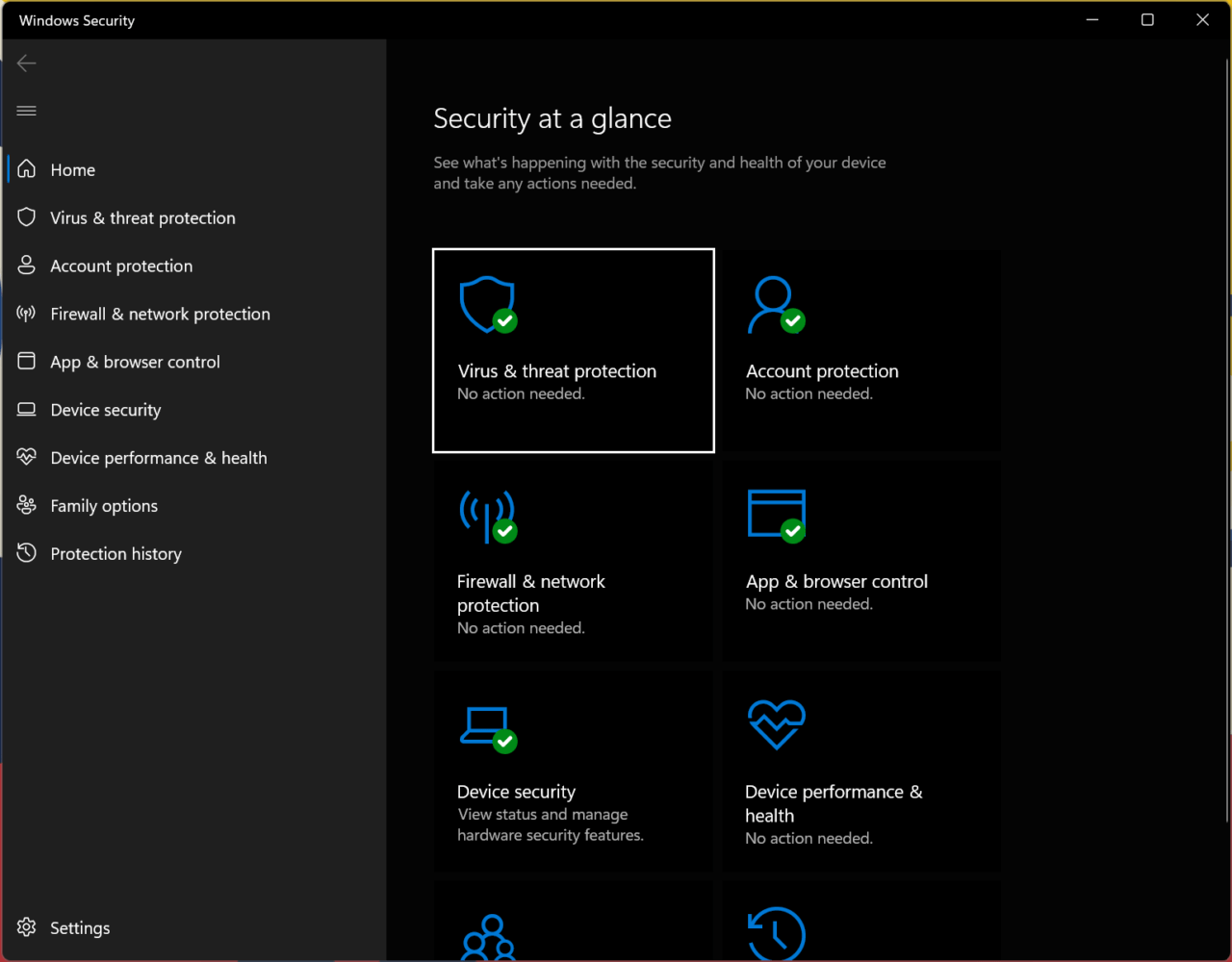
- Elige la opción “ Protección contra virus y amenazas ”.
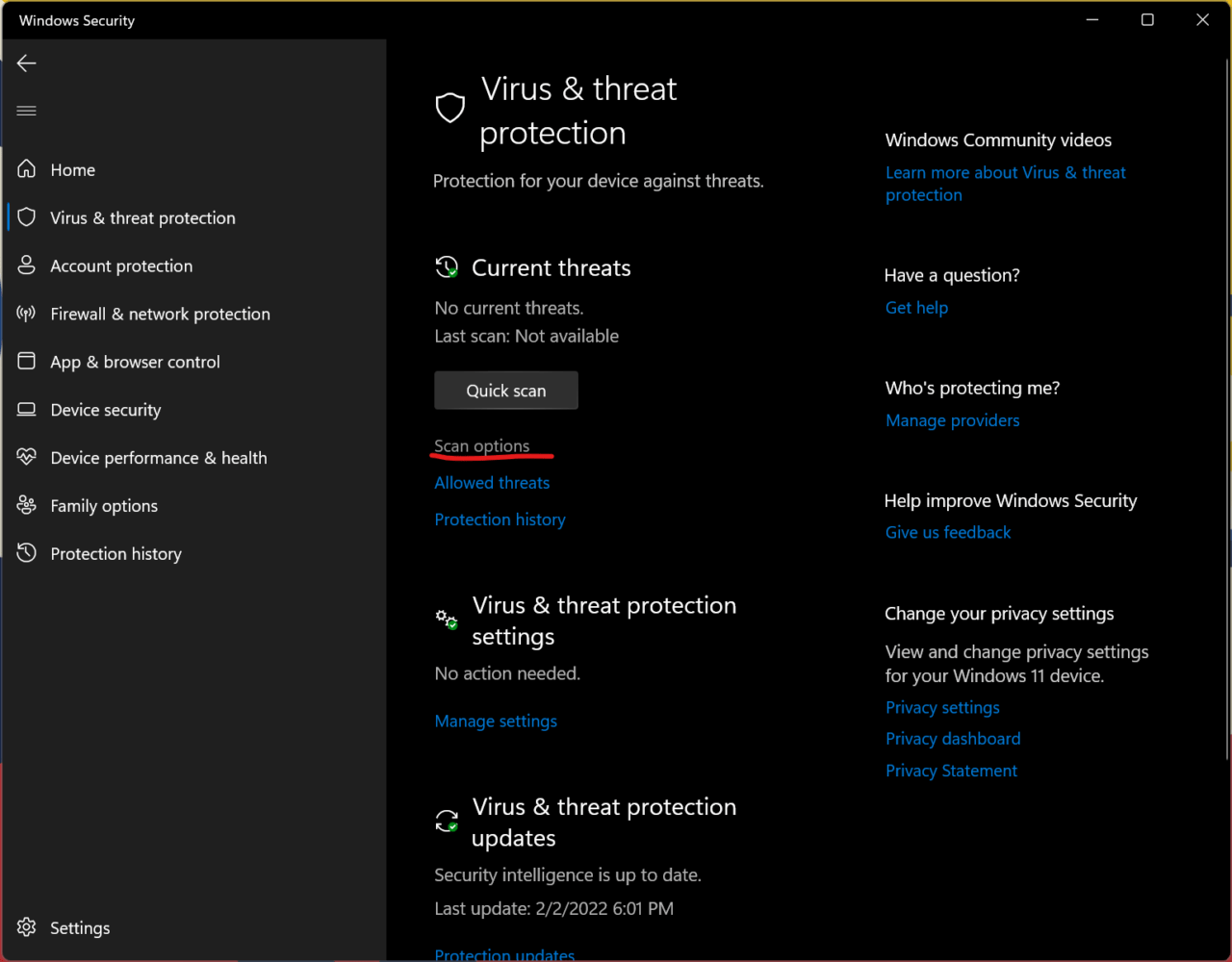
- Haz clic en el botón “ Opciones de escaneo ”.
- Selecciona la cuarta opción “ Escaneo fuera de línea de Microsoft Defender ”.
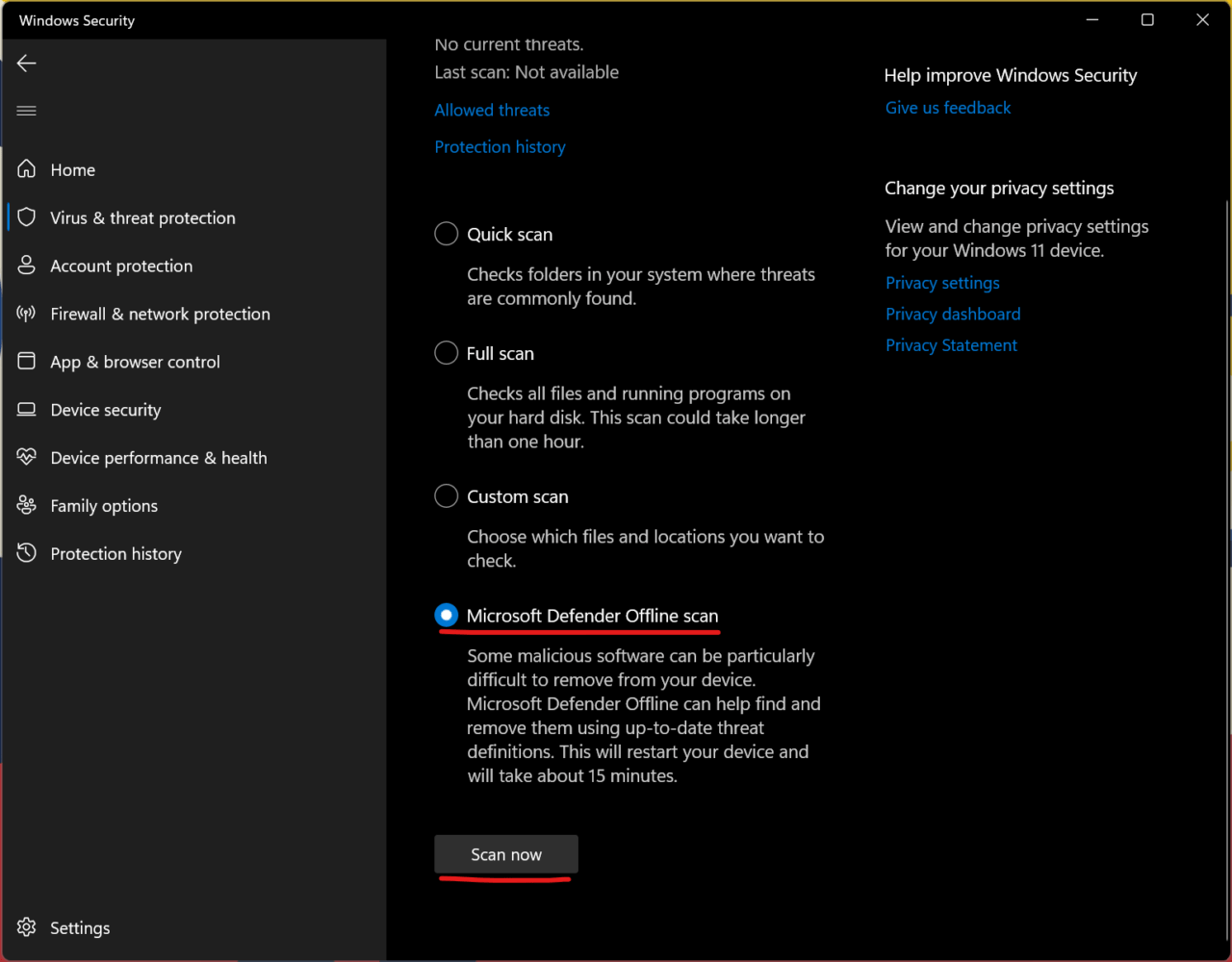
- Haz clic en el botón “ Escanear ahora ”.
La Seguridad de Windows apaga la computadora y ejecuta el escaneo en modo fuera de línea. El proceso de escaneo de seguridad toma menos de quince minutos en computadoras modernas con SSD NVMe. Puedes esperar que el escaneo de seguridad sea más largo si la máquina tiene componentes más antiguos.
5. Actualizar el Software de Windows
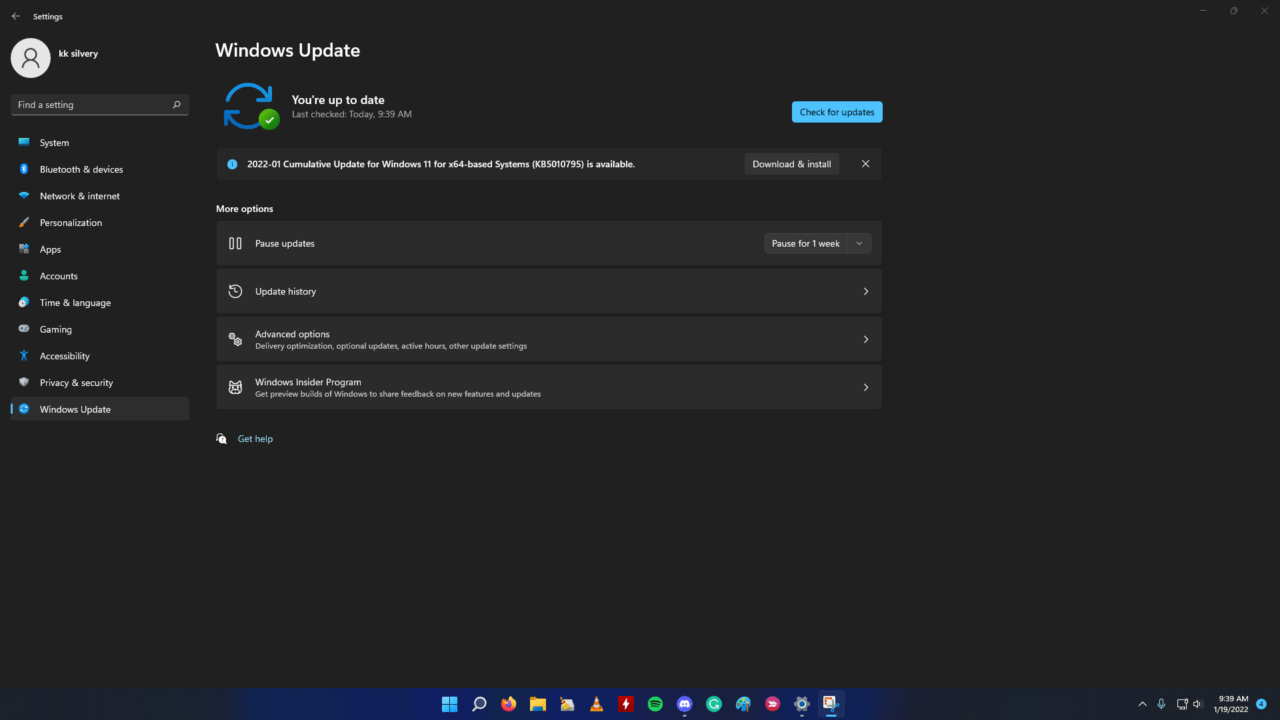
El software más nuevo siempre tiene desventajas y los desarrolladores internos tardan en lanzar parches. No deberías perderte las actualizaciones de calidad y seguridad diseñadas especialmente para Windows 11.
Recomiendo a los usuarios reinstalar el sistema operativo Windows 11 desde la unidad USB de arranque. Puedes ver cualquier tutorial de YouTube para instalar Windows fresco desde una unidad USB de arranque y lo he hecho cientos de veces.
Conclusión
Puedes resolver “ No se puede conectar al servicio RPC ” reiniciando la PC o reinstalando los controladores del sistema. Sin embargo, no es fácil luchar contra el malware que se esconde en la unidad de almacenamiento, así que deberías considerar reinstalar el sistema operativo para resolver el problema. Háznos saber cómo resolviste el error del Realtek Audio Console en la sección de comentarios a continuación.
Si tienes algún comentario sobre Soluciona fácilmente el ‘No se puede conectar al servicio RPC’ de Realtek Audio Console en Windows 11, no dudes en dejarlo en el cuadro de comentarios a continuación. Además, suscríbete a nuestro canal de YouTube DigitBin para tutoriales en video. ¡Salud!
Recibe nuevas publicaciones en tu bandeja de entrada.
No spam. Cancela la suscripción en cualquier momento.