iOS 7 · 7 min read · Sep 30, 2025
Facilitando tu transición a iOS 7
Hoy, Apple lanzó iOS 7, haciendo algunos cambios muy significativos en la interfaz de usuario de su sistema operativo iOS, un diseño que había permanecido mayormente igual durante más de seis años. Mientras que algunos usuarios abrazarán felizmente iOS 7 por dar nueva vida a viejos iPhones, iPads o iPod touches, por nuestras propias experiencias está claro que no todos considerarán este un cambio bienvenido en un sistema que se había vuelto familiar y cómodo. La buena noticia es que hay algunas cosas que puedes hacer de inmediato para una transición más suave al nuevo sistema operativo.
Para un análisis completo de lo nuevo en iOS 7, asegúrate de consultar nuestro artículo completo, Instant Expert: Secrets & Features of iOS 7.0.
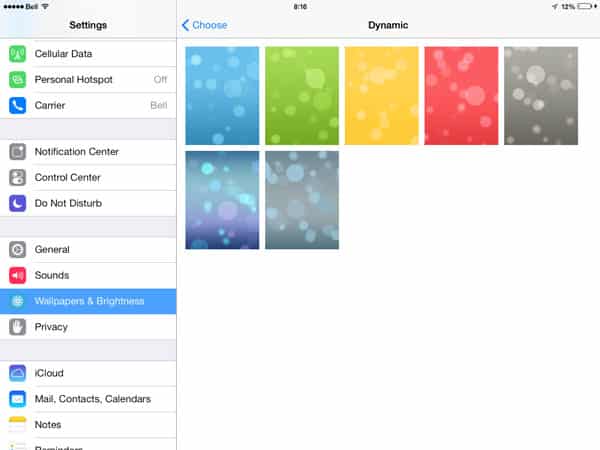
Elegir un fondo que combine con la delgada fuente de iOS 7
Qué tan bien funciona el nuevo diseño de iconos, las elecciones de fuentes y los efectos de paralaje en iOS 7 para ti dependerá en gran medida de tu elección de fondo de pantalla de la pantalla de inicio, y si estás acostumbrado a tener una imagen de fondo colorida aquí, puedes encontrar que las cosas son un poco difíciles de leer o distractoras. Si no quieres renunciar a tu fondo de pantalla favorito de la pantalla de inicio, puedes ajustar algunas de estas características para que funcionen mejor para ti, pero puedes descubrir que aún es mejor elegir un fondo de pantalla que no choque tanto.
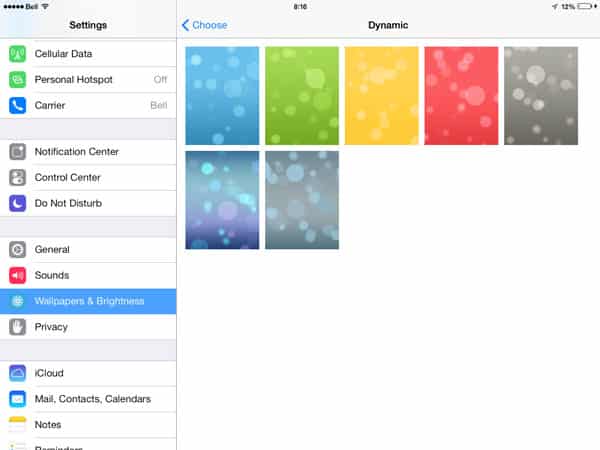
Los fondos de pantalla dinámicos y estáticos integrados en iOS 7 no son tan malos, pero si aún deseas personalizar tu experiencia, probablemente tendrás más éxito quedándote con patrones oscuros con texturas más suaves en lugar de fotos reales o elecciones muy coloridas. iOS 7 alterna entre texto blanco o negro dinámicamente según tu fondo de pantalla, pero no siempre hace el mejor trabajo al elegir el color que funciona bien con los fondos. Usar un editor de fotos para ajustar manualmente el contraste o la saturación de color de tu fondo puede ayudar.
Mejorando la visibilidad de la fuente
El nuevo diseño minimalista en iOS 7 también se aplica a las elecciones de fuentes hechas por sus diseñadores, y algunos usuarios pueden encontrar que estas son tan delgadas que son ilegibles. La pantalla de inicio proporciona un buen ejemplo de esto, y si dependes de las etiquetas de texto debajo de tus iconos de aplicaciones, puedes encontrar difícil leerlas, particularmente si estás acostumbrado a cualquier cosa que no sea un fondo de pantalla de pantalla de inicio muy simple.
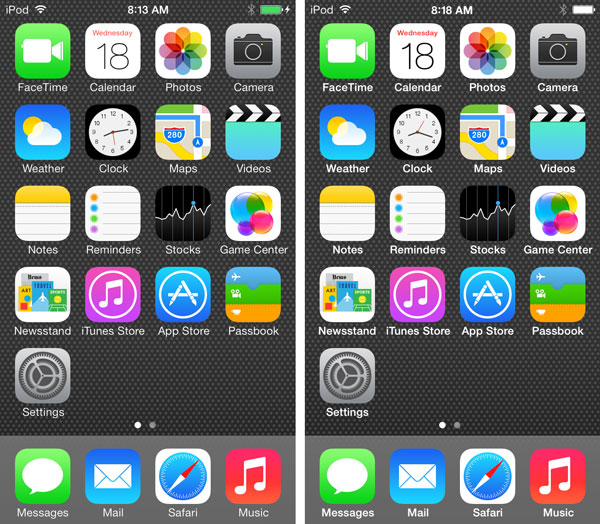
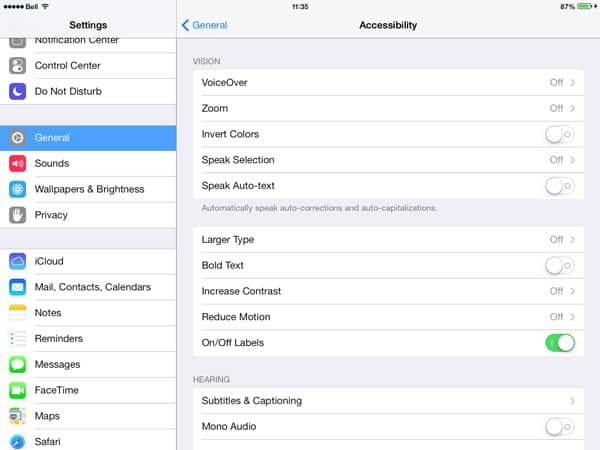
La buena noticia es que una nueva opción de Accesibilidad te permite aumentar el grosor de tus fuentes en toda la interfaz de usuario de iOS. Simplemente ve a Configuración, selecciona General, Accesibilidad y activa “Texto en negrita.”
Si bien esta función mejora considerablemente la pantalla de inicio y la pantalla de bloqueo, también tiene algunos impactos potencialmente no deseados sobre el texto que de otro modo sería completamente legible en otras aplicaciones de iOS 7. Tendrás que decidir, por ahora, si solucionar un conjunto de problemas vale la pena lidiar con otros.
Desactivando el paralaje
No todos serán fanáticos de los nuevos efectos de paralaje en iOS 7, que básicamente hacen que tus fondos y wallpapers cambien de perspectiva a medida que mueves tu iPhone.
La buena noticia es que si este efecto te marea, o simplemente no te gusta, puedes desactivarlo habilitando el interruptor “Reducir movimiento” que se encuentra en General, Accesibilidad en la aplicación Configuración de iOS.
Deshabilitando las actualizaciones automáticas de aplicaciones
Por defecto, iOS 7 ofrece habilitar la actualización automática de tus aplicaciones de iOS en segundo plano. Si bien la mayoría de los usuarios probablemente darán la bienvenida a esta nueva función, conlleva el riesgo de recibir automáticamente actualizaciones problemáticas de aplicaciones, y algunos usuarios pueden preferir desactivarla. Esto se puede hacer fácilmente yendo a la aplicación Configuración en iOS 7, seleccionando iTunes y App Stores y desactivando la opción “Actualizaciones.”
Cambiando efectos de sonido y tonos de llamada
El rediseño visual en iOS 7 viene acompañado de un cambio de audio también, con toda una nueva colección de efectos de sonido, tonos de alerta y tonos de llamada incluidos. De hecho, Apple ha ido tan lejos como para cambiar los valores predeterminados y dar a los nuevos tonos de llamada un lugar destacado, relegando los antiguos a una subcarpeta “Clásica”. Tu antiguo tono de llamada general puede haber cambiado a algo diferente en el proceso.
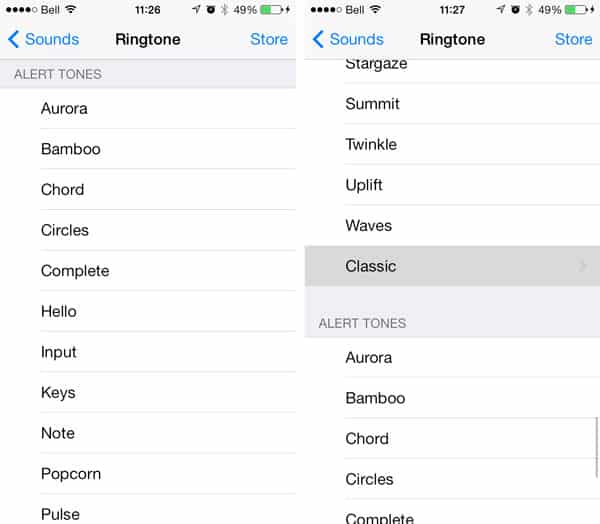
Como otros aspectos de iOS 7, algunos usuarios darán la bienvenida a estos nuevos tonos, mientras que otros los odiarán. Si bien estarás atascado con algunos de ellos, como el sonido de bloqueo/desbloqueo y el nuevo pitido de carga cuando conectas tu dispositivo, la mayoría se pueden personalizar e incluso restablecer a sus tonos originales en su mayoría haciendo un rápido viaje a la sección Sonidos de la aplicación Configuración de iOS. Una sección “Clásica” se puede encontrar en la parte inferior de los nuevos sonidos proporcionando acceso a la lista de tonos anterior a iOS 7. Ten en cuenta que incluso estos han sido mejorados un poco, así que no esperes que suenen exactamente igual que en iOS 6, pero son una buena opción si prefieres los sonidos antiguos a los nuevos.
Ocultando contenido de iTunes Store
Una de las grandes nuevas características en iOS 7 es la capacidad de transmitir todo tu contenido musical, de películas y programas de televisión comprados directamente desde la iTunes Store, al igual que ya puedes hacer con el Apple TV y iTunes 11. Esto significa que incluso si no eres suscriptor de iTunes Match, podrás escuchar la música que has comprado, transmitida desde iTunes en la Nube.
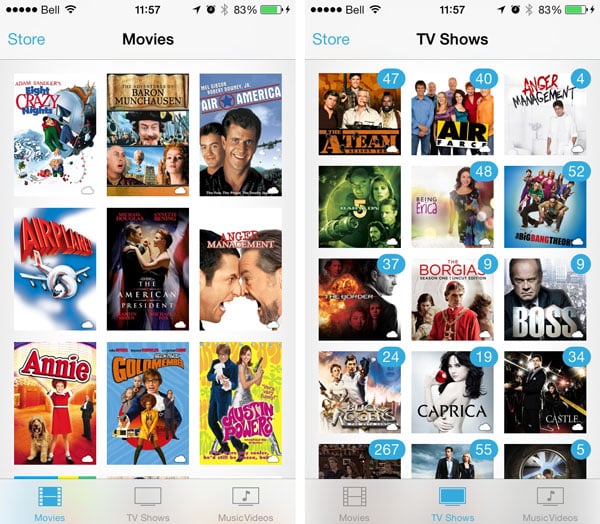
Sin embargo, si has comprado mucho contenido de la iTunes Store, puedes encontrar que esta lista es un poco abrumadora la primera vez que abres las aplicaciones de Música o Videos, ya que incluirá todo lo que hayas comprado alguna vez en iTunes. La buena noticia es que puedes ocultar fácilmente cualquier cosa que no quieras ver aquí simplemente haciendo un rápido viaje a tu sección de Comprados en iTunes en tu Mac o PC.
Desde aquí, simplemente pasa el cursor sobre un elemento que deseas ocultar, y aparecerá una pequeña “X” en la que puedes hacer clic para hacer que desaparezca de tu historial de compras de iTunes en la Nube.
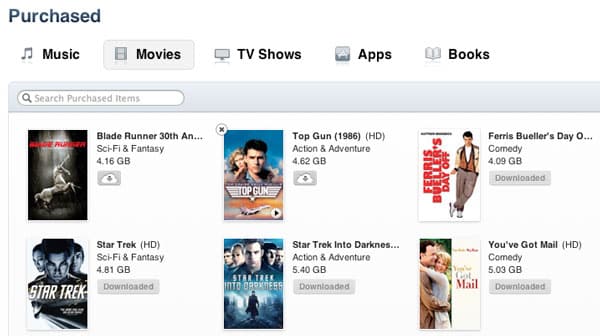
Ten en cuenta que esto afectará la visibilidad del elemento oculto en TODOS tus dispositivos, sin embargo, incluyendo tu Apple TV y las compras de iTunes en la Nube dentro de iTunes. Esto, sin embargo, solo ocultará la versión basada en la nube; si has descargado el elemento a tu biblioteca de iTunes, aún puedes reproducirlo en tu computadora directamente o transmitirlo a tu Apple TV u otros dispositivos a través de Compartir en casa.
Puedes ver una lista de los elementos que has ocultado y devolverlos yendo a la información de tu cuenta de iTunes Store y buscando la entrada “Compras ocultas” bajo iTunes en la Nube.

Ten en cuenta que si no deseas acceder al contenido de iTunes en la Nube en tu dispositivo iOS 7 en absoluto, simplemente puedes desactivar la opción por completo en la aplicación Configuración bajo las secciones iTunes y App Stores, Música o Videos.
Revisando tus controles parentales
Si estás actualizando el dispositivo de un niño a iOS 7, querrás prestar especial atención a las nuevas características de iTunes en la Nube, ya que esto les dará potencialmente acceso a todo en tu historial de compras. Puedes desactivar esta función por completo u ocultar contenido como se describió anteriormente, o alternativamente puedes habilitar controles parentales para restringir qué contenido aparece en estas aplicaciones.
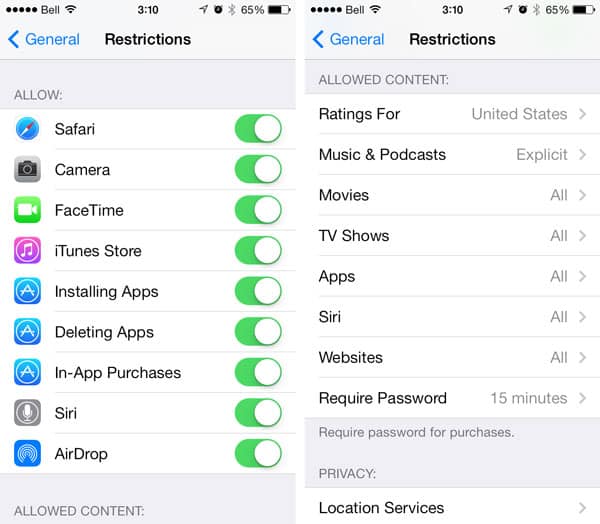
Simplemente ve a General, Restricciones en la aplicación Configuración de iOS y especifica la calificación máxima que deseas que esté disponible en el dispositivo. Cualquier cosa por encima de la calificación especificada se ocultará completamente de la vista. Esto también puede ser una forma útil de dar a tus hijos acceso fácil en casa a sus programas favoritos en un dispositivo iOS de menor capacidad.
Limitando el acceso al Centro de Control
Por defecto, el nuevo Centro de Control se puede abrir desde la pantalla de bloqueo, proporcionando acceso rápido a una serie de características útiles. Si prefieres mantener esta función bajo llave, puedes desactivarla en Centro de Control en la aplicación Configuración de iOS.
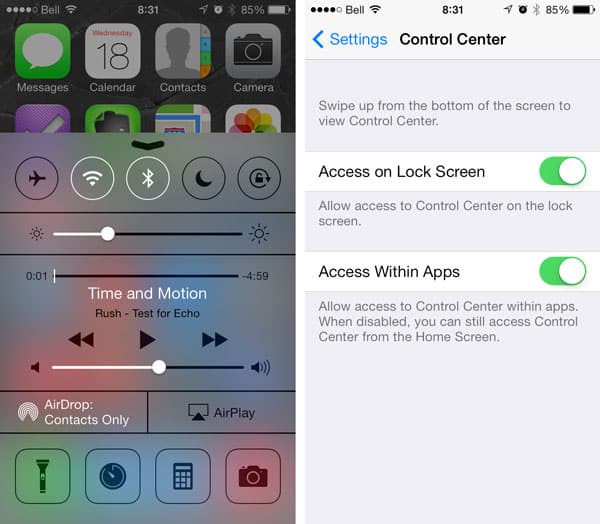
Desactivar “Acceso en la pantalla de bloqueo” no solo evitará que se abra el Centro de Control cuando el dispositivo esté bloqueado, sino que también eliminará la pequeña línea gris que aparece en la parte inferior de la pantalla.
Una característica adicional aquí, “Acceso dentro de las aplicaciones” también se puede desactivar si encuentras que el Centro de Control se interpone. Deshabilitar esto requerirá un viaje de regreso a la pantalla de inicio para acceder al Centro de Control, pero puede evitar que aparezca inadvertidamente al jugar juegos o usar otras aplicaciones basadas en gestos.
Personalizando el Centro de Notificaciones
El Centro de Notificaciones se ha ampliado para incluir más información y ahora también se puede acceder desde la pantalla de bloqueo por defecto.
Recibe nuevas publicaciones en tu bandeja de entrada.
No spam. Cancela la suscripción en cualquier momento.