Soluciones Drive · 10 min read · Sep 14, 2025
Soluciones fáciles para el error 'No se puede iniciar Drive para escritorio'

Google Drive para escritorio es una herramienta poderosa y versátil que te permite almacenar, acceder y compartir tus archivos desde cualquier lugar. Con Drive, puedes colaborar fácilmente con otros en tiempo real, acceder a tus archivos sobre la marcha y mantener tus archivos seguros.
Sin embargo, a veces puedes encontrar un error que impide que la aplicación se inicie en el escritorio. Esto se vuelve frustrante si dependes principalmente de Drive para escritorio para gestionar tus archivos. ¡No te preocupes, estamos aquí para ayudarte!
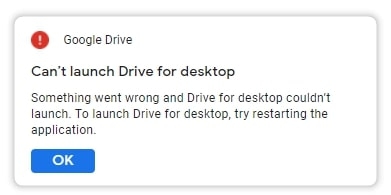
¿Cómo solucionar el error ‘No se puede iniciar Drive para escritorio’?
Hay varias razones por las que tienes problemas para iniciar Drive para escritorio. Algunas causas comunes incluyen problemas de conectividad de red, conflictos con otras aplicaciones, archivos corruptos o incluso errores menores.
La buena noticia es que, sea cual sea la razón, generalmente es solo una solución rápida.
Solución 1: Forzar cierre de Google Drive
Si tu Drive se ha vuelto no responsivo o se ha congelado, entonces un simple cierre forzado ayuda inmensamente a resolver el problema.
Presiona las teclas Ctrl + Shift + Esc para abrir el Administrador de tareas
Haz clic en la pestaña Procesos.
Localiza el proceso Google Drive y haz clic en él para resaltarlo.
Haz clic en el botón Finalizar tarea en la esquina inferior derecha de la ventana del Administrador de tareas.
Si se te solicita, haz clic en Finalizar proceso para confirmar que deseas forzar el cierre de la aplicación.
Forzar el cierre de Google Drive te permite cerrar y reiniciar la aplicación de inmediato, lo que ayuda a resolver cualquier problema que estés experimentando.
Solución 2: Reinicia tu PC
Reiniciar tu computadora puede resolver a veces problemas como errores menores o fallos. Intenta cerrar todas las aplicaciones abiertas (incluyendo Google Drive), apagar tu computadora y reiniciarla.
Solución 3: Pausar y reanudar la sincronización
Supongamos que estás experimentando problemas con la sincronización de archivos o datos en tu Drive. Puedes pausar y reanudar la sincronización para resolver este problema.
- Desde la bandeja del sistema, toca el ícono de Google Drive.
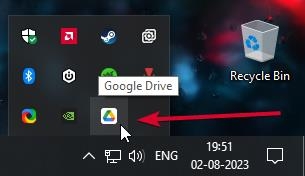
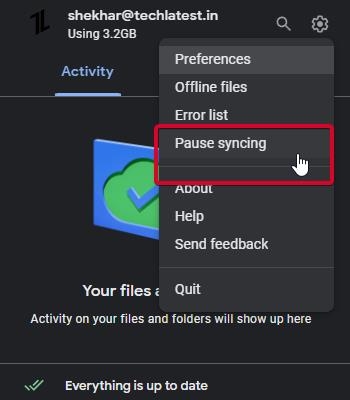
Haz clic en Configuración (ícono de engranaje).
Selecciona Pausar sincronización y espera a que el proceso se complete.
Reinicia tu computadora.
Repite los pasos 1 y 2, y selecciona Reanudar sincronización.
Y esto refrescaría la aplicación y resolvería el error de inicio de Drive si los problemas de sincronización lo estaban causando.
Solución 4: Cambiar la configuración del proxy
En algunos casos, un conflicto con tu red o la configuración del proxy impide que Drive se conecte a Internet. Por lo tanto, no puede iniciarse correctamente; cambiar la configuración del proxy puede ayudar a resolverlo.
Desde la bandeja del sistema, haz clic en el ícono de Google Drive.
Toca en Configuración y selecciona Preferencias del menú desplegable.
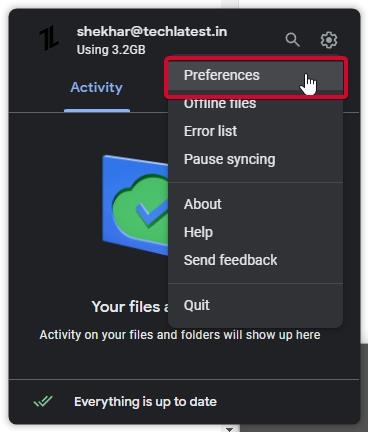
- Toca nuevamente el ícono de engranaje.
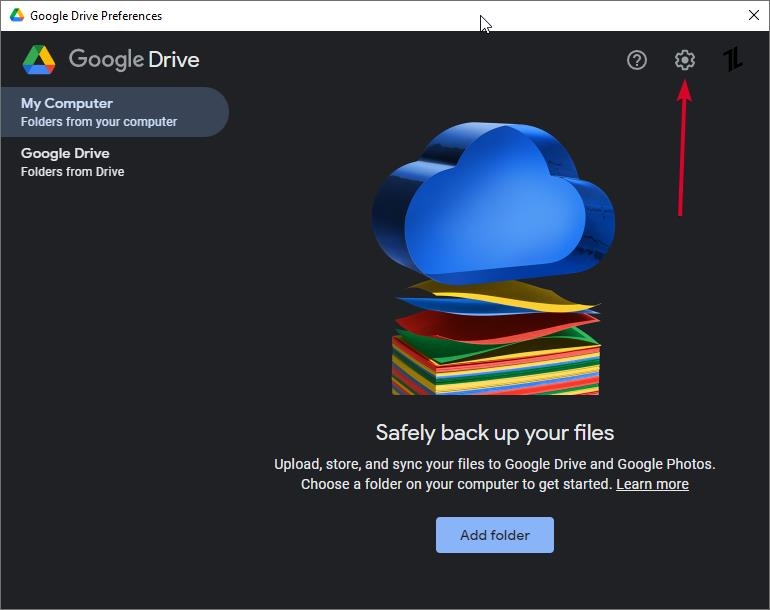
- En la sección de Configuración del proxy, selecciona Conexión directa.
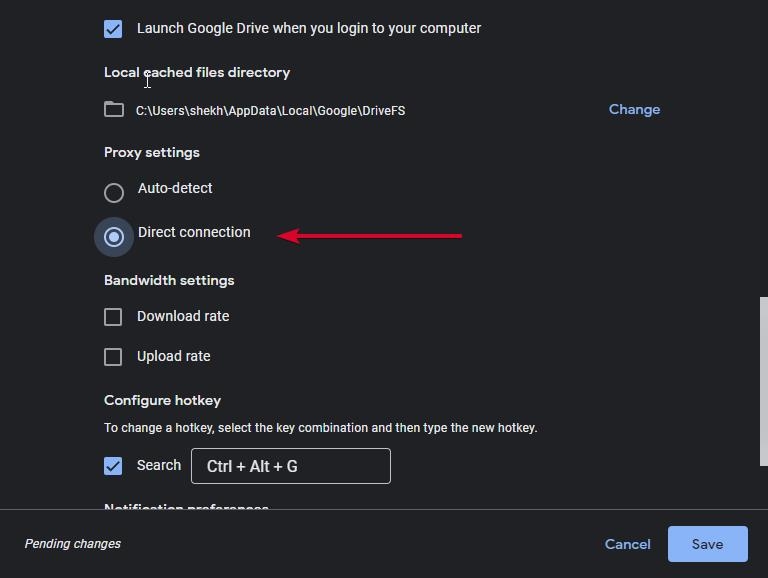
- Haz clic en Guardar y presiona Reiniciar ahora en la opción emergente.
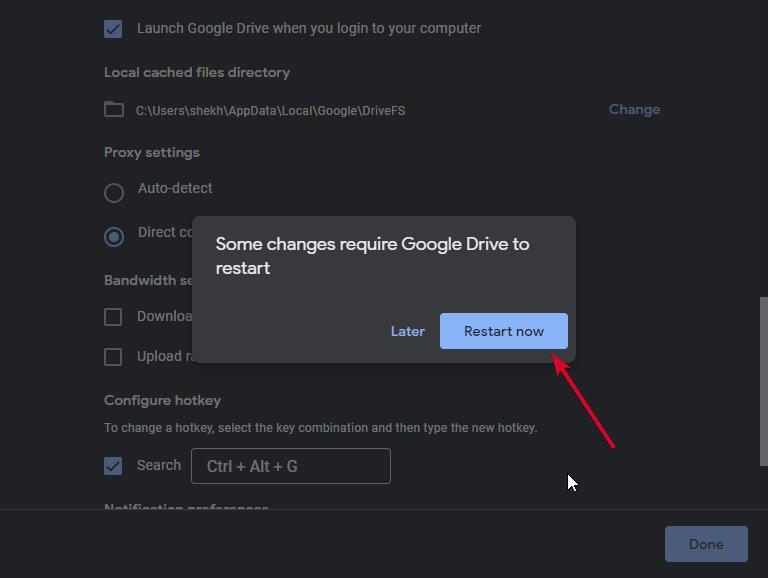
Al cambiar la configuración del proxy, puedes asegurarte de que Drive para escritorio pueda conectarse a Internet y acceder a los recursos necesarios para iniciarlo.
Solución 5: Ejecutar un escaneo SFC
Otra solución es ejecutar un escaneo SFC. El Comprobador de archivos del sistema (SFC) es una herramienta integrada en Windows que escanea y repara cualquier archivo del sistema corrupto que cause problemas con tu Drive.
Presiona la tecla de Windows + X y selecciona Símbolo del sistema (Admin).
En él, escribe “ sfc /scannow ” y presiona Enter.
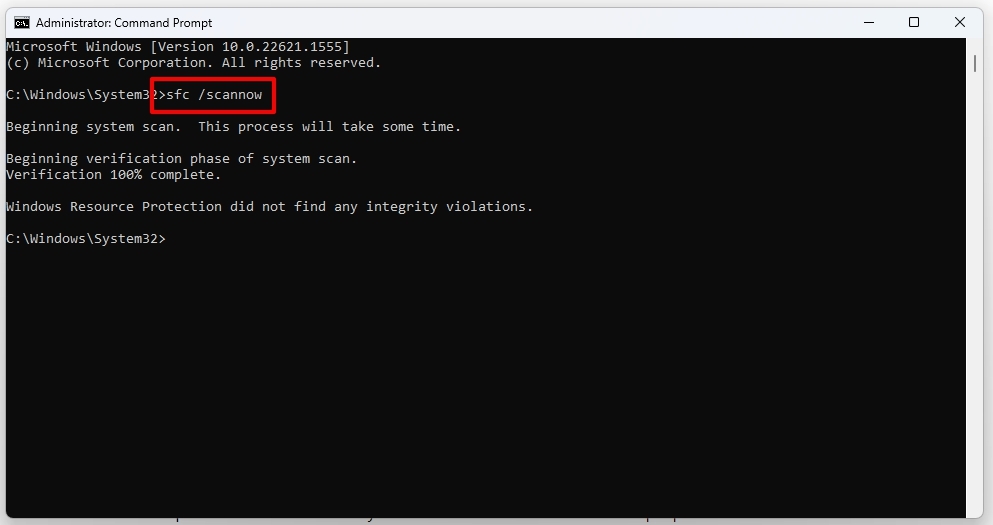
- Espera a que se complete el escaneo.
Una vez que se complete el escaneo, deberías ver un mensaje que indica si se encontraron problemas y si fueron reparados. A continuación, reinicia tu PC.
Solución 6: Ejecutar Drive como administrador
Si estás ejecutando Drive en tu escritorio sin derechos de administrador, puede interferir con el rendimiento de la aplicación. Para esto, intenta ejecutar la aplicación como administrador.
Presiona el botón Inicio y busca Google Drive.
Haz clic derecho en el ícono de Google Drive.
Elige la opción Ejecutar como administrador del menú contextual.
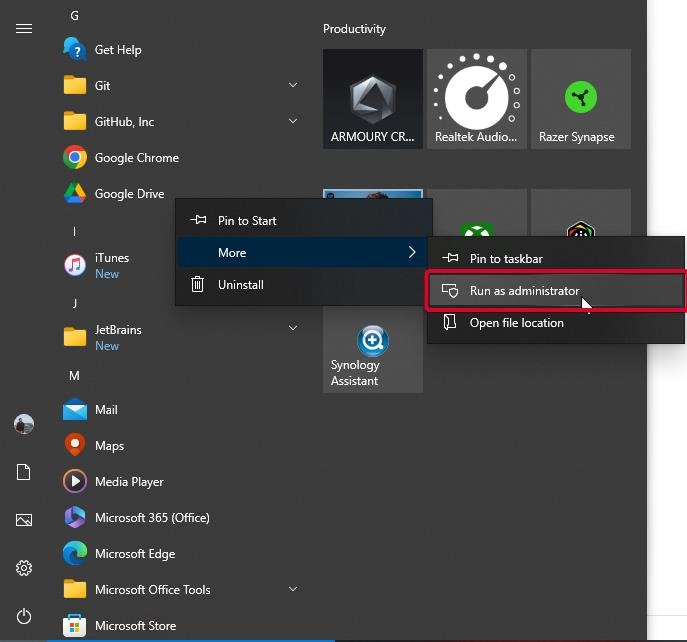
- Si se te solicita el Control de cuentas de usuario, haz clic en Sí para permitir que la aplicación realice cambios en tu computadora.
La aplicación ahora debería iniciarse con privilegios administrativos. Esto puede ser especialmente útil si estás utilizando una computadora que gestiona una organización o si estás utilizando una cuenta de usuario restringida.
Solución 7: Configurar el software de firewall / antivirus
Otra cosa que puedes intentar es cambiar la configuración del firewall o desactivar temporalmente el software antivirus instalado en tu dispositivo. A veces, estos programas identifican Drive como una aplicación dañina e interfieren con la capacidad de la aplicación para iniciarse.
Configurar la configuración del firewall
- Abre Configuración desde Inicio y selecciona Privacidad y seguridad / Actualización y seguridad (en caso de Win 10).
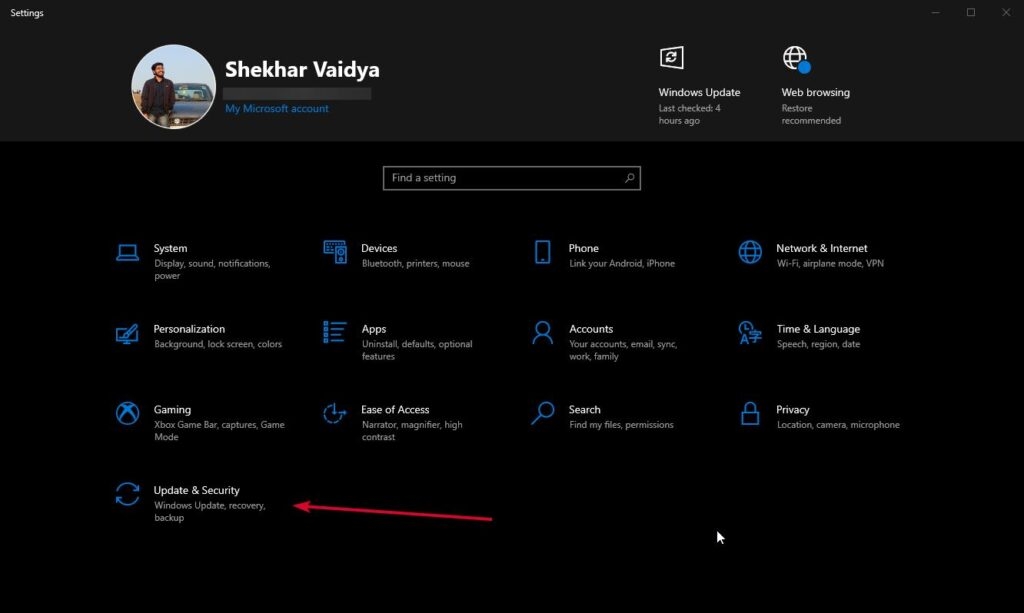
Haz clic en Seguridad de Windows.
Elige Protección de firewall y red.
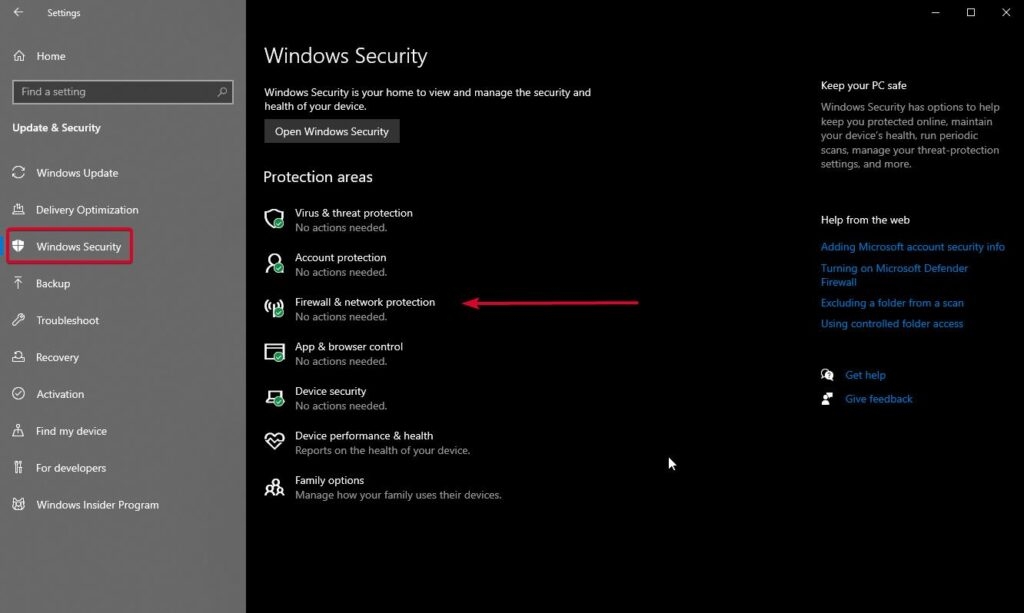
- Haz clic en Permitir una aplicación a través del firewall.
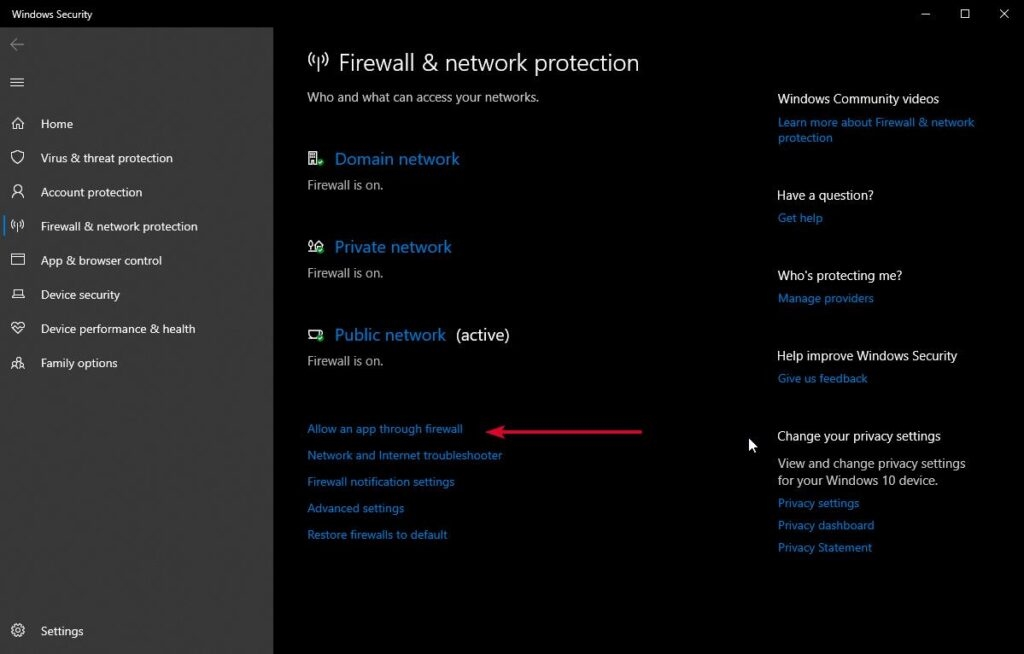
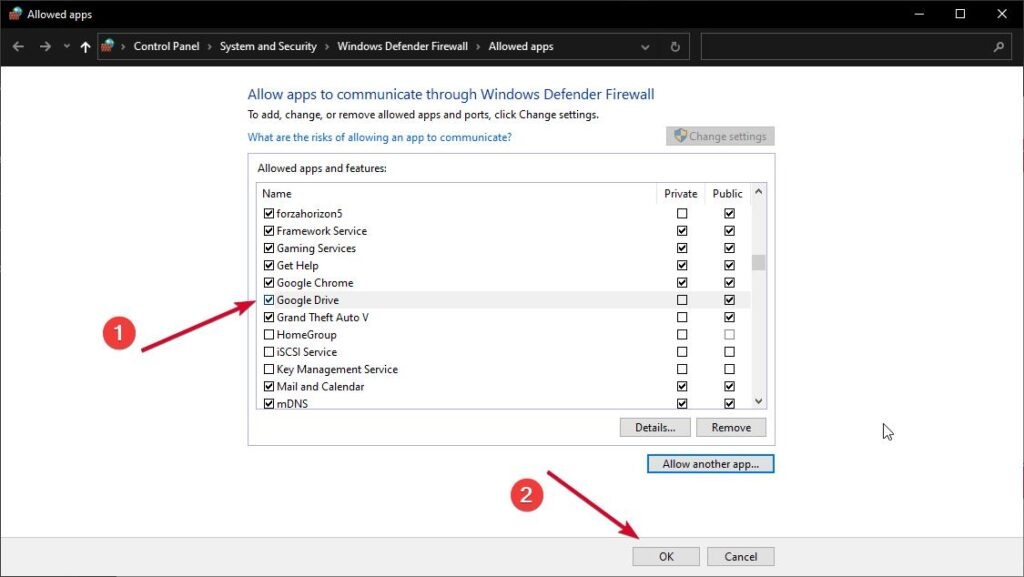
Verifica si Google Drive está listado y haz clic en las casillas de verificación bajo las columnas Privada y Pública para habilitarlo.
Haz clic en Aceptar para guardar los cambios.
Si Google Drive no está listado, haz clic en Cambiar configuraciones y luego haz clic en Permitir otra aplicación.
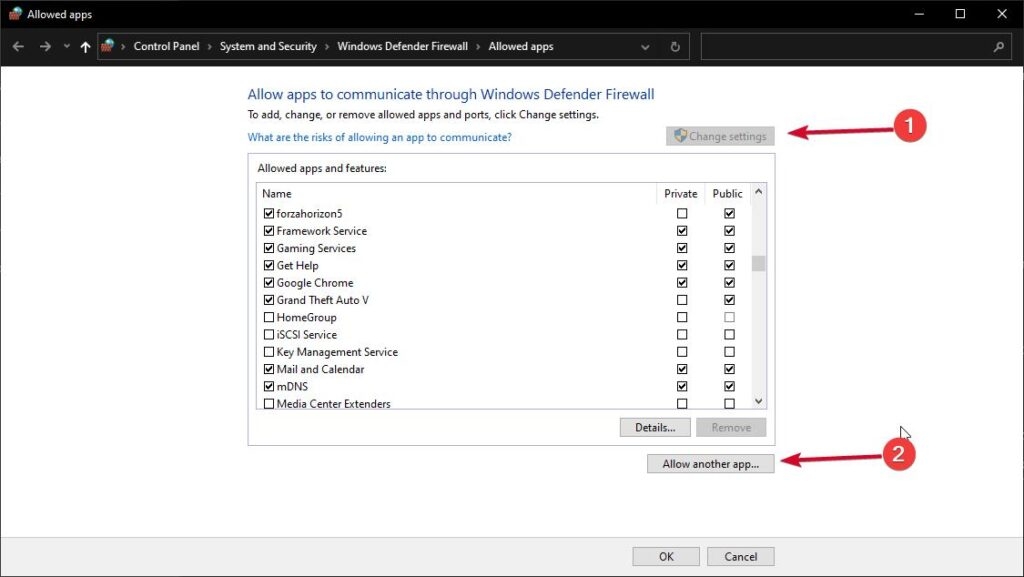
- Navega hasta el directorio de instalación de Drive para escritorio y selecciona el archivo ejecutable de la aplicación (DriveFS.exe).

Haz clic en Agregar y luego selecciona Privada y Pública para los tipos de red a los que deseas permitir acceso a Drive para escritorio.
Haz clic en Aceptar para guardar los cambios.
Desactivar antivirus
Desde la bandeja del sistema, localiza y haz clic derecho en el ícono de tu software antivirus.
Haz clic en la opción Desactivar o Apagar.
Elige cuándo deseas que el software antivirus esté desactivado (por ejemplo, 10 minutos, 1 hora o hasta el próximo reinicio).
Haz clic en la opción Aceptar.
Una vez que hayas desactivado tu firewall o software antivirus, intenta reiniciar la aplicación para ver si el problema se ha resuelto. Si la aplicación funciona, es posible que debas configurar tu firewall o software antivirus para permitir que la aplicación se ejecute.
Solución 8: Ejecutar el solucionador de problemas de compatibilidad de programas
Ejecutar el solucionador de problemas de compatibilidad de programas puede ayudar a resolver el problema de no poder iniciar Google Drive para escritorio. Identifica problemas de compatibilidad y aplica las configuraciones apropiadas al programa.
Ve a Configuración de Windows.
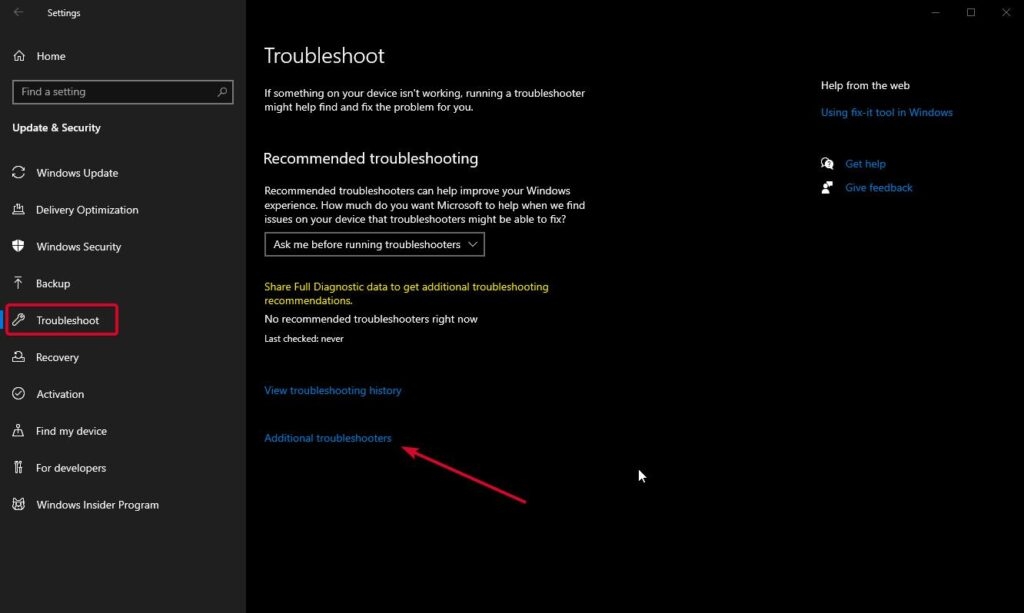
Desplázate hacia abajo en la lista y selecciona Solucionar problemas. (Actualización y seguridad > Solucionar problemas, en caso de Win 10).
Haz clic en Otros solucionadores de problemas. (Solucionadores de problemas adicionales, en caso de Win 10).
- Localiza Solucionador de problemas de compatibilidad de programas y haz clic en Ejecutar, ubicado junto a él.
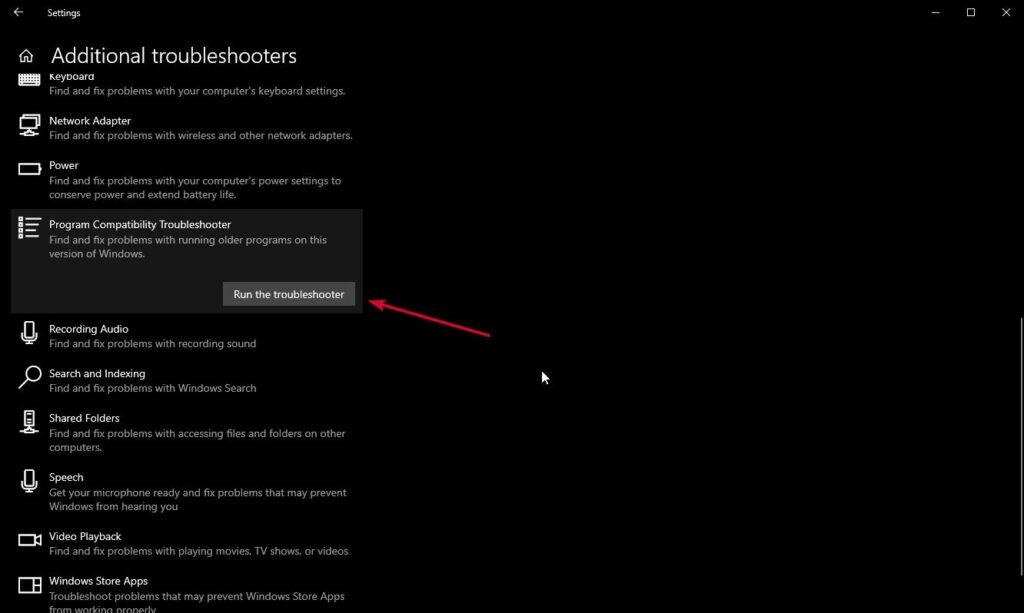
El solucionador de problemas de compatibilidad escaneará la aplicación y tu sistema para identificar cualquier problema que impida que la aplicación se ejecute correctamente. Si se encuentran problemas de compatibilidad, el solucionador de problemas sugerirá soluciones potenciales para resolver los problemas.
Solución 9: Reinstalar Google Drive
Si ninguno de los pasos anteriores funciona, puedes desinstalar y reinstalar la aplicación como último intento. Esto puede ayudar a resolver cualquier problema con la forma en que se instaló la aplicación.
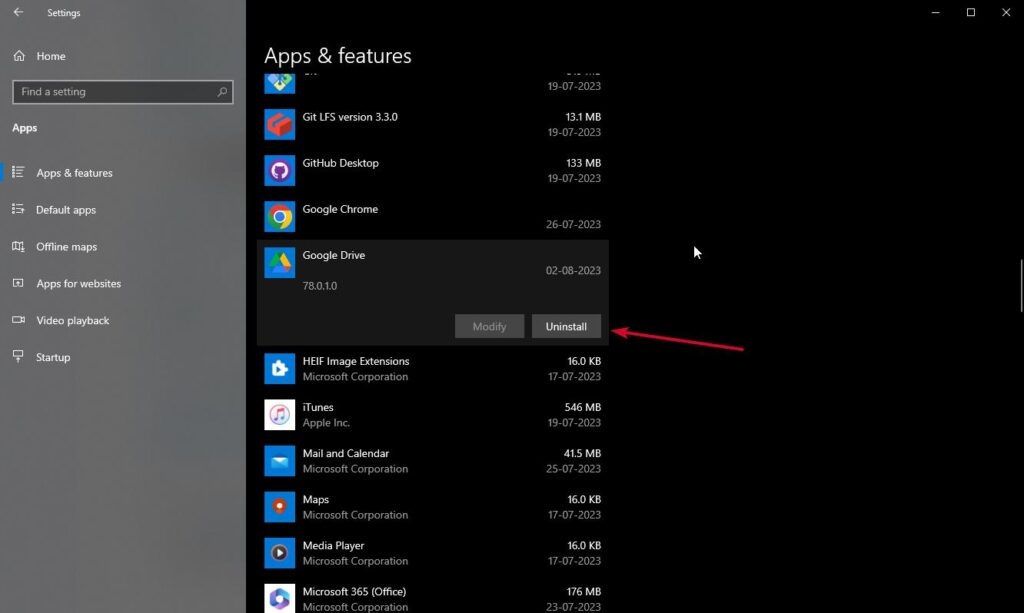
Pasos para desinstalar Drive
Accede al menú Inicio y haz clic en Configuración.
Selecciona Aplicaciones en el panel izquierdo y elige la opción Aplicaciones y características.
Escribe Google Drive en la barra de búsqueda para localizar la aplicación.
Haz clic en Desinstalar.
Pasos para reinstalar Drive
Ve al sitio web oficial de Google Drive o a la página de descarga y descarga la última versión de la aplicación.
Haz clic derecho en el archivo descargado para comenzar el proceso de instalación.
Sigue las instrucciones para instalar la aplicación.
Y eso debería ser todo. Si aún tienes problemas, te recomendamos que contactes al soporte de Drive para escritorio para obtener más ayuda.
Preguntas frecuentes
¿Qué es el error ‘no se puede iniciar Drive para escritorio’ y por qué ocurre?
Este error ocurre cuando no puedes iniciar la aplicación Drive para escritorio de tu computadora. Puede ser causado por varios factores, incluidos problemas con el hardware o software de tu computadora, problemas con la aplicación o problemas de conectividad de red.
¿Qué debo hacer si no puedo iniciar Drive para escritorio?
Si no puedes iniciar Drive para escritorio, intenta reiniciar tu computadora y volver a iniciar la aplicación. Si eso no funciona, intenta reinstalar la aplicación o contactar al soporte de Google para obtener más ayuda.
¿Cómo desinstalo y reinstalo Drive para escritorio?
Para desinstalar Drive para escritorio, ve al ‘Panel de control’ o al menú ‘Configuración’ de tu computadora, encuentra la aplicación en la lista de programas instalados y haz clic en ‘Desinstalar’. Para reinstalar la aplicación, descárgala desde el sitio web de Google y sigue las instrucciones de instalación.
¿Cómo contacto al soporte de Google para obtener ayuda con Drive para escritorio?
Puedes contactar al soporte de Google para obtener ayuda con Drive para escritorio visitando su sitio web de soporte y enviando una solicitud de soporte. Busca en sus foros de soporte o contáctalos a través de las redes sociales para obtener ayuda adicional.
¿Cuáles son las formas alternativas de acceder a mis archivos de Google Drive si no puedo iniciar Google Drive para mi escritorio?
Si no puedes iniciar Google Drive para tu escritorio, aún puedes acceder a tus archivos de Google Drive a través de tu navegador web. Ve a drive.google.com e inicia sesión en tu cuenta para acceder a tus archivos. También puedes usar la aplicación móvil de Google Drive para acceder a tus archivos en tu teléfono o tableta.
La conclusión
El error “no se puede iniciar Drive para escritorio” es un problema común que se puede resolver con simples pasos de solución de problemas.
Desde verificar tu conexión a Internet hasta desinstalar y reinstalar la aplicación, cada paso enumerado está diseñado para ayudarte a volver a usar Google Drive para escritorio.
Sin embargo, los métodos se presentan en una secuencia lógica, y cuál funciona para ti depende de la causa del problema. Esperamos que esta guía haya sido útil. ¡Gracias por leer!
Lectura adicional:
- ¿Cómo configurar y usar Google Drive en Mac?
- ¿Cómo descargar un PDF protegido desde Google Drive?
- ¿Cómo solucionar el error “drive.google.com se negó a conectar”?
Recibe nuevas publicaciones en tu bandeja de entrada.
No spam. Cancela la suscripción en cualquier momento.