Navegador Edge · 8 min read · Oct 26, 2025
Edge Browser No Se Abre en Windows 11: Aquí Te Mostramos Cómo Solucionarlo
Microsoft hizo un buen trabajo transformando Edge para convertirlo en un fuerte competidor en un mercado de navegadores altamente competitivo dominado por Google. Además, la política de privacidad y seguridad cristalina, la interfaz de usuario fácil de entender y muchas opciones de personalización hacen de Microsoft Edge una elección sabia, especialmente para Windows, ya que viene preinstalado.
Pero las cosas pueden salir mal en Edge Browser si las páginas web no se cargan, si no puedes abrir una página o si un sitio tarda mucho en cargar. En esta guía, te mostraremos los mejores métodos para solucionar el problema de que Edge Browser no funciona en computadoras con Windows 11.
1. Reiniciar Windows 11
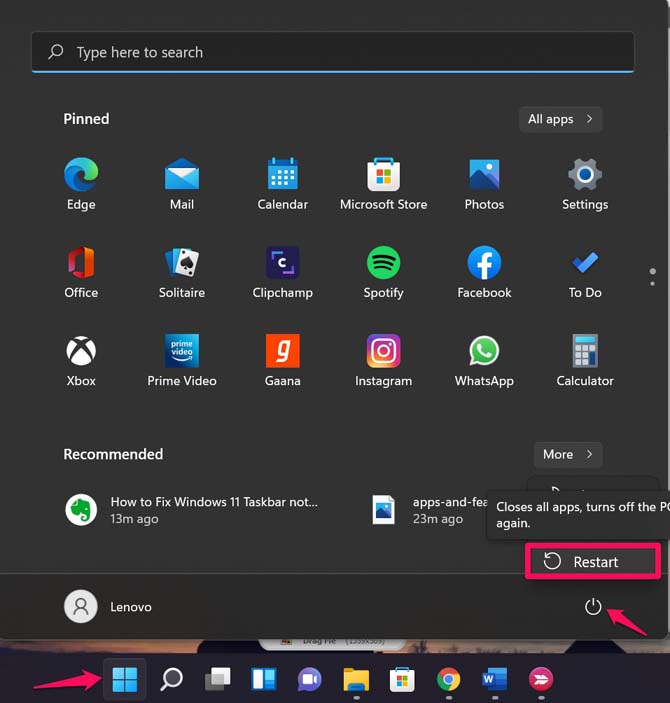
El sistema operativo de la computadora es un mecanismo muy complejo; si enfrentas problemas con alguno de los programas instalados en la computadora, un simple reinicio de la PC con Windows solucionará la mayoría de los problemas de software.
Todos los archivos temporales y archivos de caché también se restablecen una vez que reinicias tu PC. Así que, si tienes problemas con el navegador Edge en tu máquina con Windows 11, simplemente apaga tu PC y espera unos 10 segundos antes de volver a encenderlo.
2. Cerrar Procesos de Microsoft Edge
Si Edge Browsing se cierra continuamente en Windows 11 y no puedes abrir el navegador, debes cerrar todos los procesos de Edge en ejecución. Puedes hacer esto utilizando la herramienta Administrador de tareas de Windows. Aquí están los pasos que debes seguir.
En la pantalla de inicio de Windows 11, presiona los botones Ctrl+Alt+Del juntos.
Selecciona Administrador de tareas de la lista de opciones que aparece. Alternativamente, también puedes hacer clic derecho en el menú de inicio de Windows en la barra de tareas y seleccionar Administrador de tareas de la lista de opciones que aparece.
Luego, en el Administrador de tareas, finaliza todos los procesos de Edge.
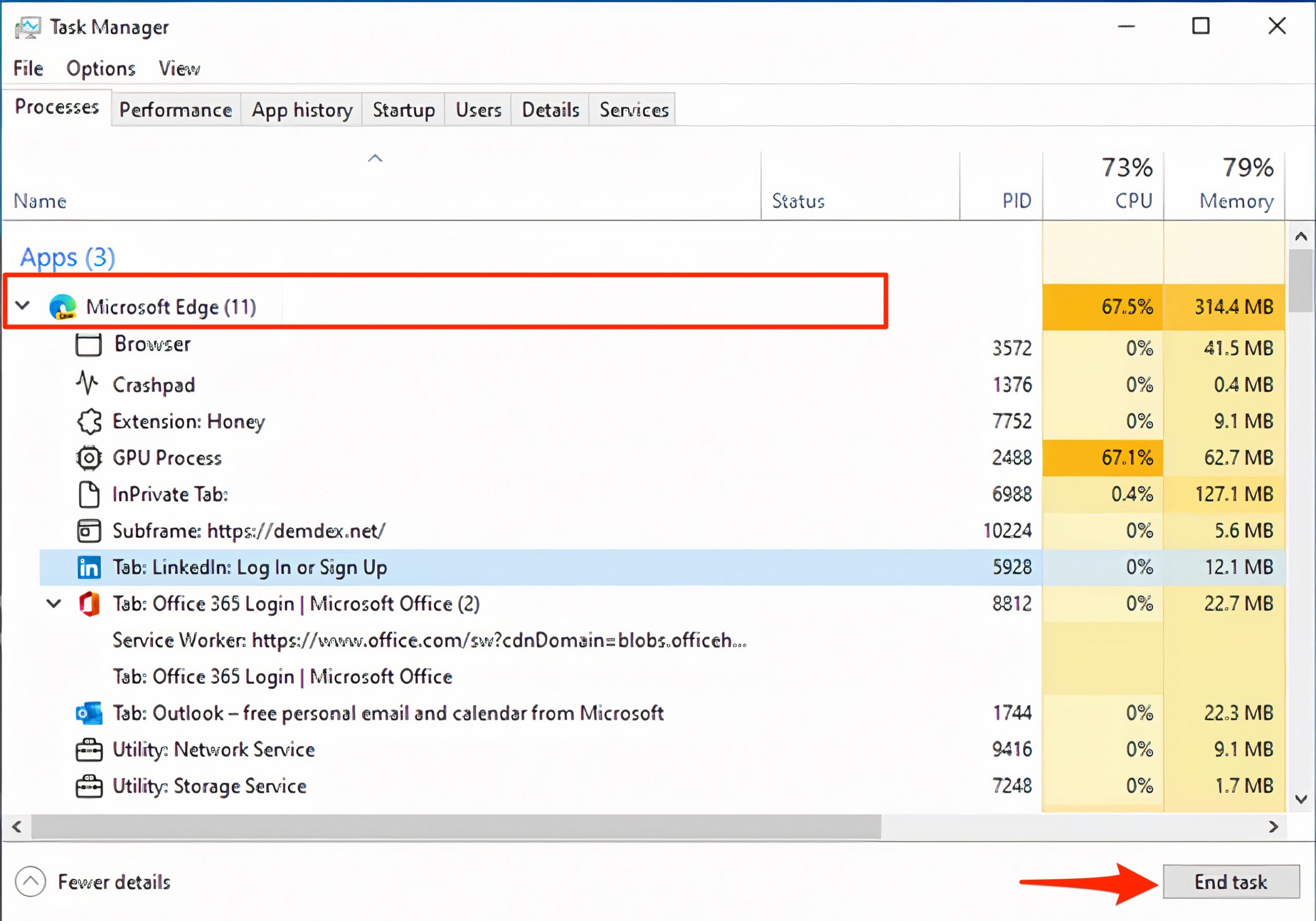
Después de finalizar todas las tareas de Chrome, intenta abrir nuevamente el navegador Edge y verifica si esto soluciona el problema o no.
3. Restablecer la Configuración de Red
Limpia el DNS y restablece la configuración de TCP/IP en tu PC; esto solucionará cualquier restricción de red que pueda estar bloqueando a Edge de conectarse a la red de datos.
- Busca Símbolo del sistema en el menú Inicio.
- Abre cmd como administrador.
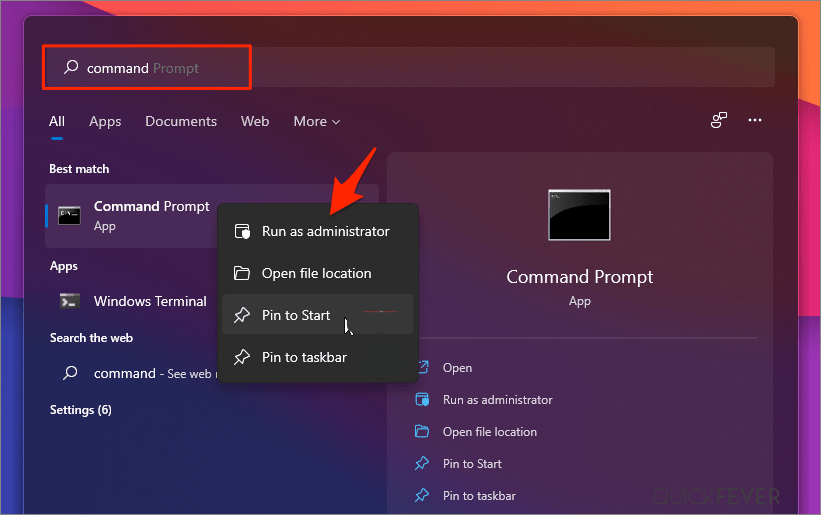
- Ejecuta el comando mencionado a continuación y presiona Enter:
Ipconfig /flushdns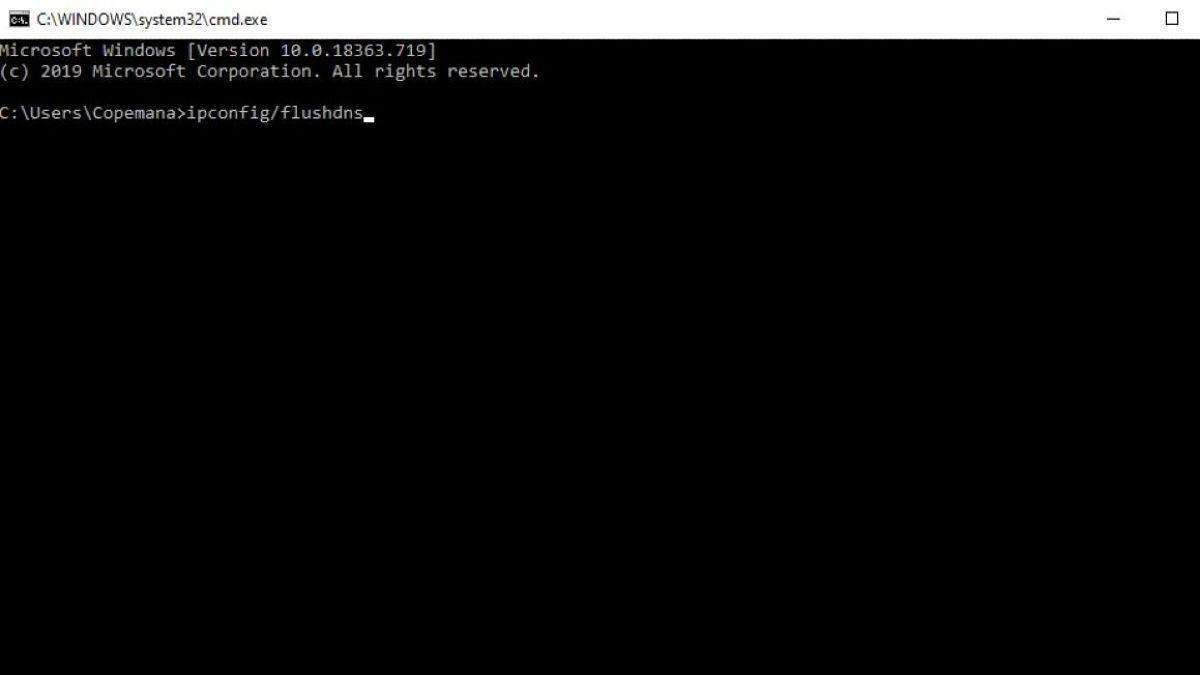
- Ahora, ingresa el siguiente comando y presiona Enter nuevamente:
netsh winsock reset - Después de ejecutar todos los comandos, necesitas reiniciar tu PC y abrir el navegador Edge para usarlo sin problemas.
4. Cambiar Proveedor de Servicio DNS
Si el navegador Edge no puede cargar páginas, te recomiendo que cambies el DNS en la configuración de red de Windows 11. Esto debería solucionar los problemas de carga de páginas en la PC con Windows.
Cambiar DNS en la Configuración de Edge
- Abre la Configuración de Edge.
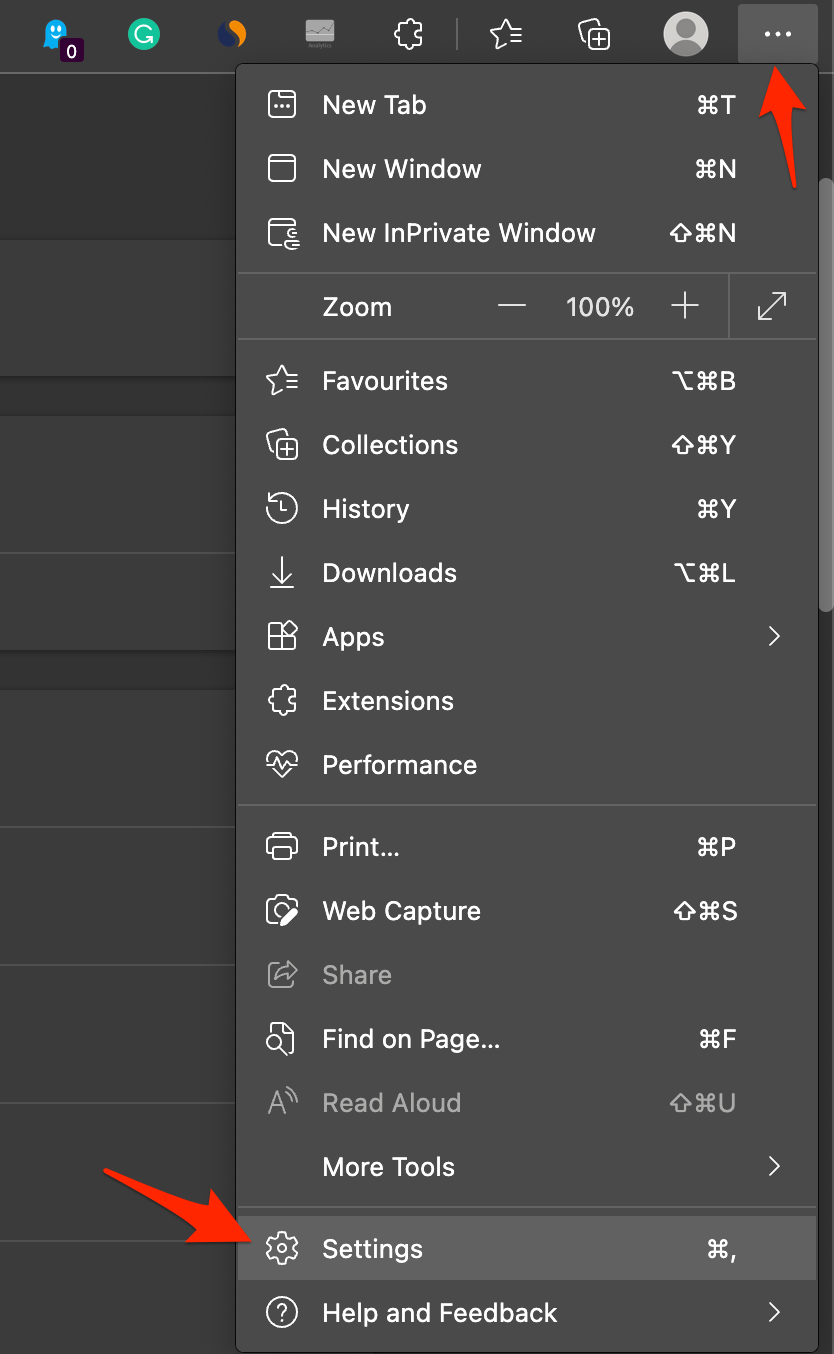
- Haz clic en Privacidad, Búsqueda y Servicios.
- En Seguridad, selecciona Elegir un proveedor de servicios.
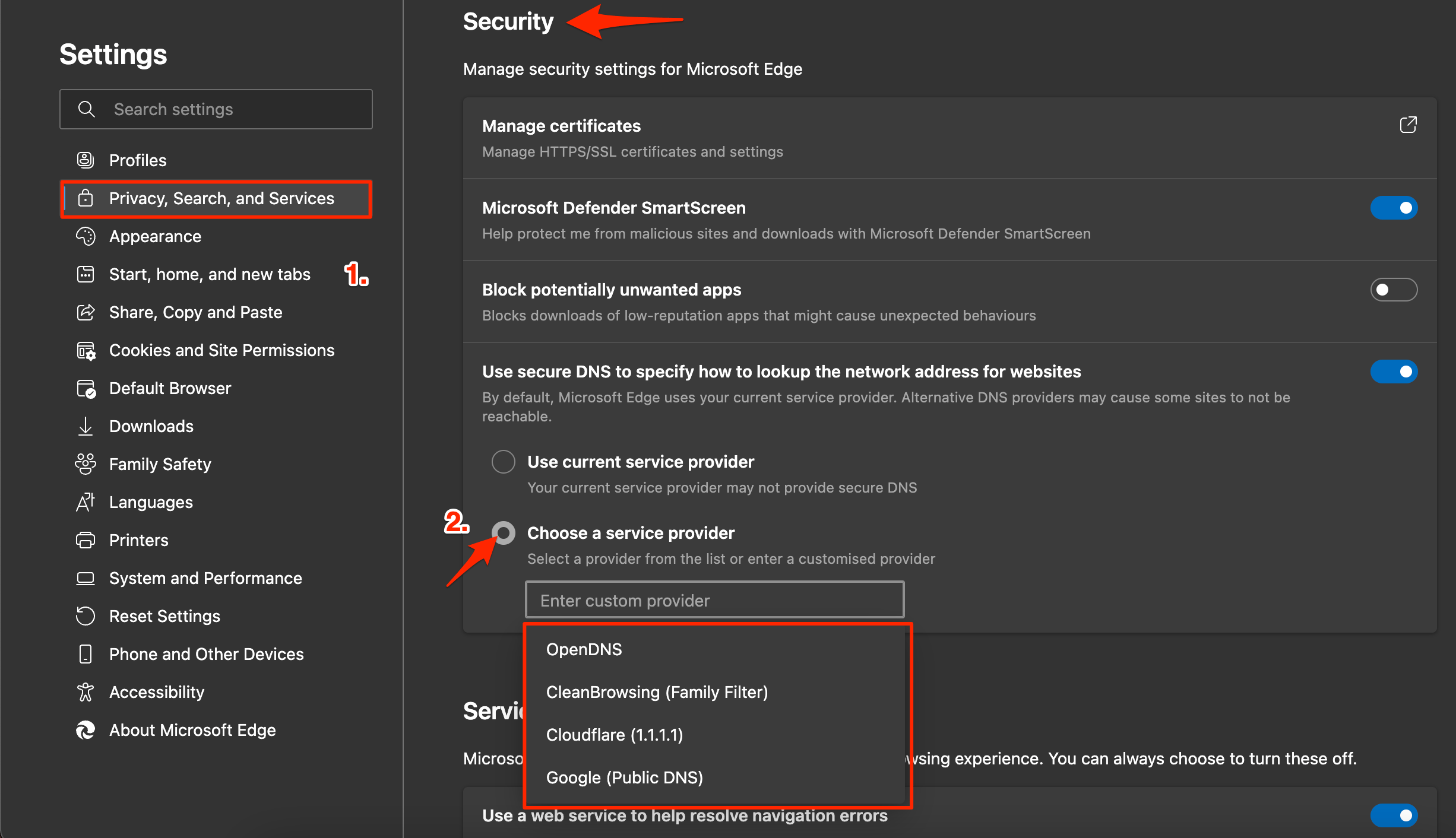
- Selecciona Google DNS o cualquier otro DNS listado y verifica si el problema de Edge Browser No Funciona se ha solucionado en tu Windows 11.
Cambiar DNS en Windows 11
- Abre Configuración en tu Windows 11 presionando el atajo Tecla de Windows + I.
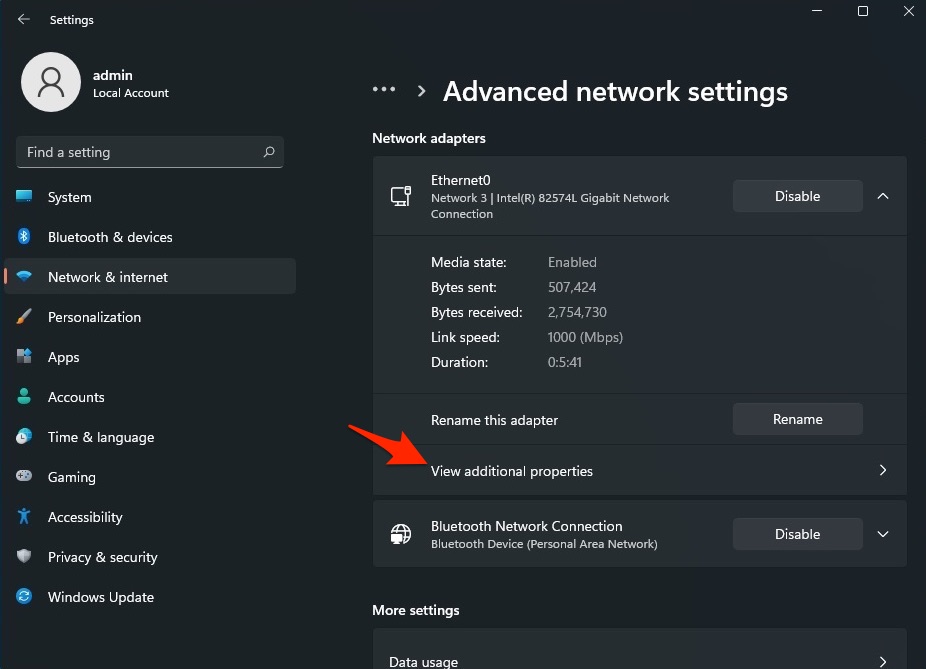
- Luego selecciona Red e Internet en la barra de menú de la izquierda y ve a Configuración de red avanzada.
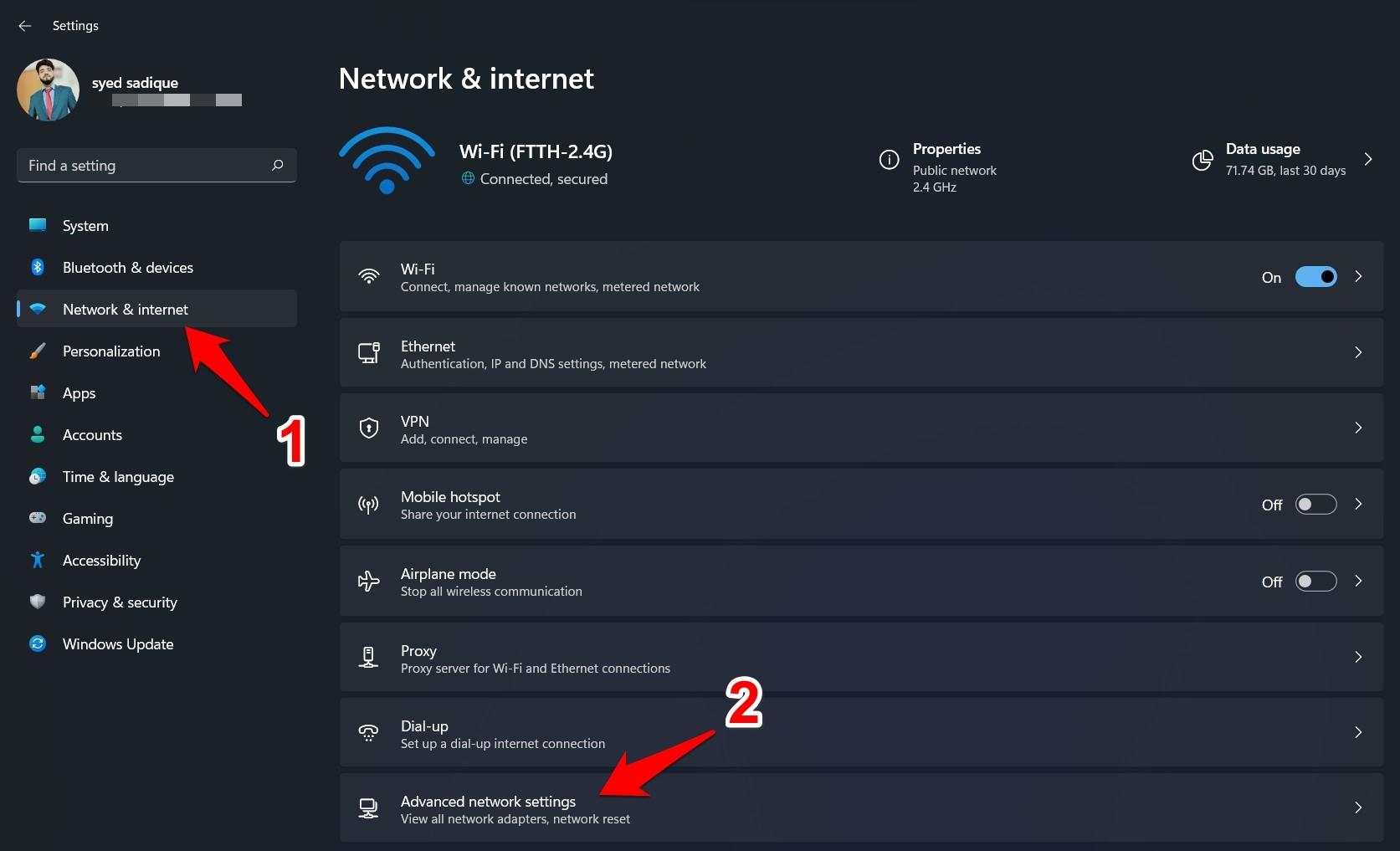
- Ahora selecciona la red que estás utilizando para internet, como Wi-Fi o Ethernet.
- Haz clic en Ver propiedades adicionales.
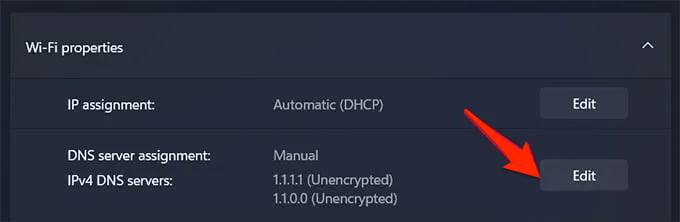
- Haz clic en Editar.
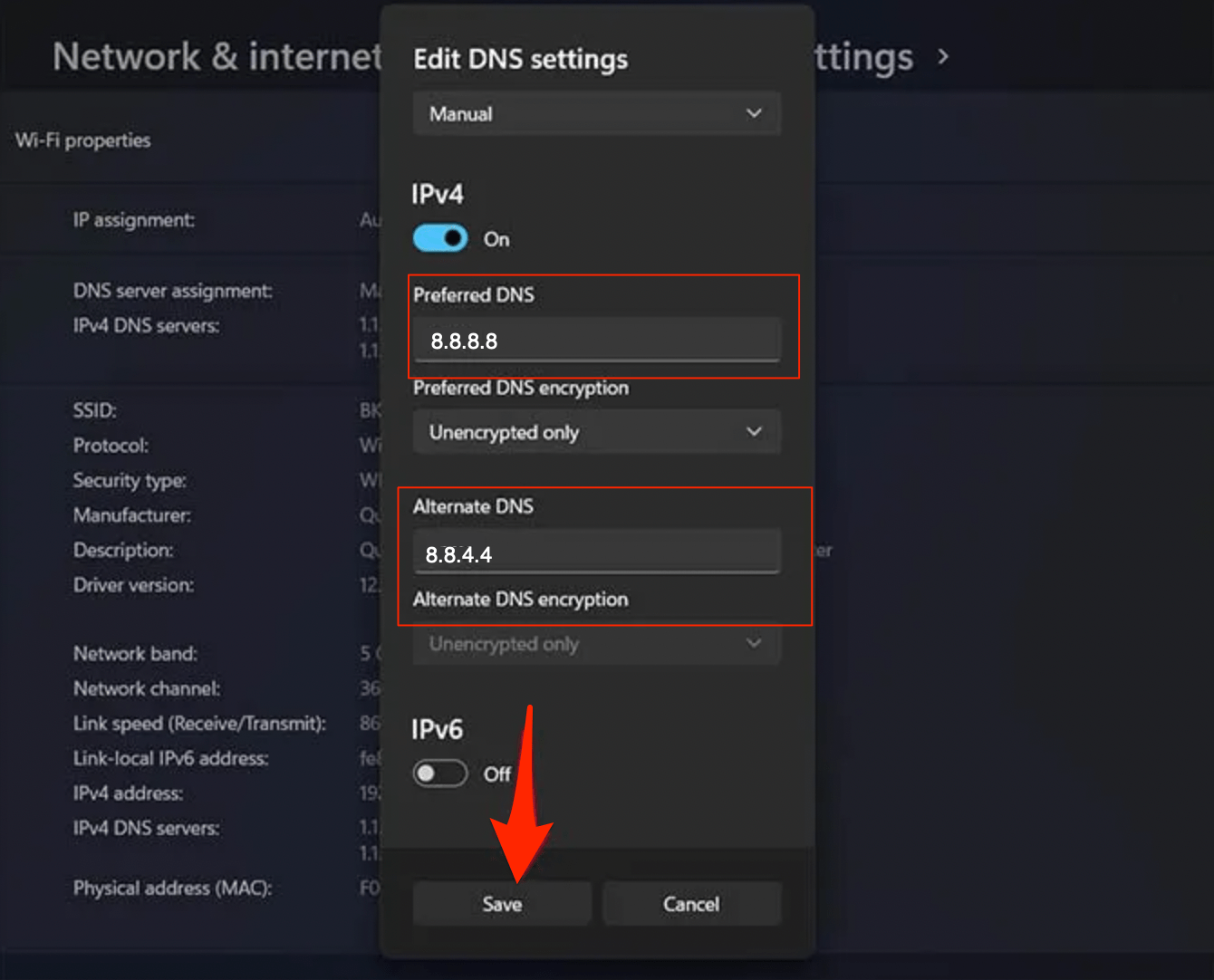
- Cambia el DNS a Google DNS o cualquier otro protocolo DNS listado a continuación.
| Servidor DNS | DNS 1 | DNS 2 |
|---|---|---|
| Google Public DNS | 8.8.8.8 | 8.8.4.4 |
| Cloudflare DNS | 1.1.1.1 | 1.0.0.1 |
| Quad9 DNS (IPv4) | 9.9.9.9 | 149.112.112.112 |
| Quad9 DNS (IPv6) | 2620:fe::fe | 2620:fe::9 |
| OpenDNS | 208.67.222.222 | 208.67.220.220 |
6. Desactivar Cargar Páginas Previamente
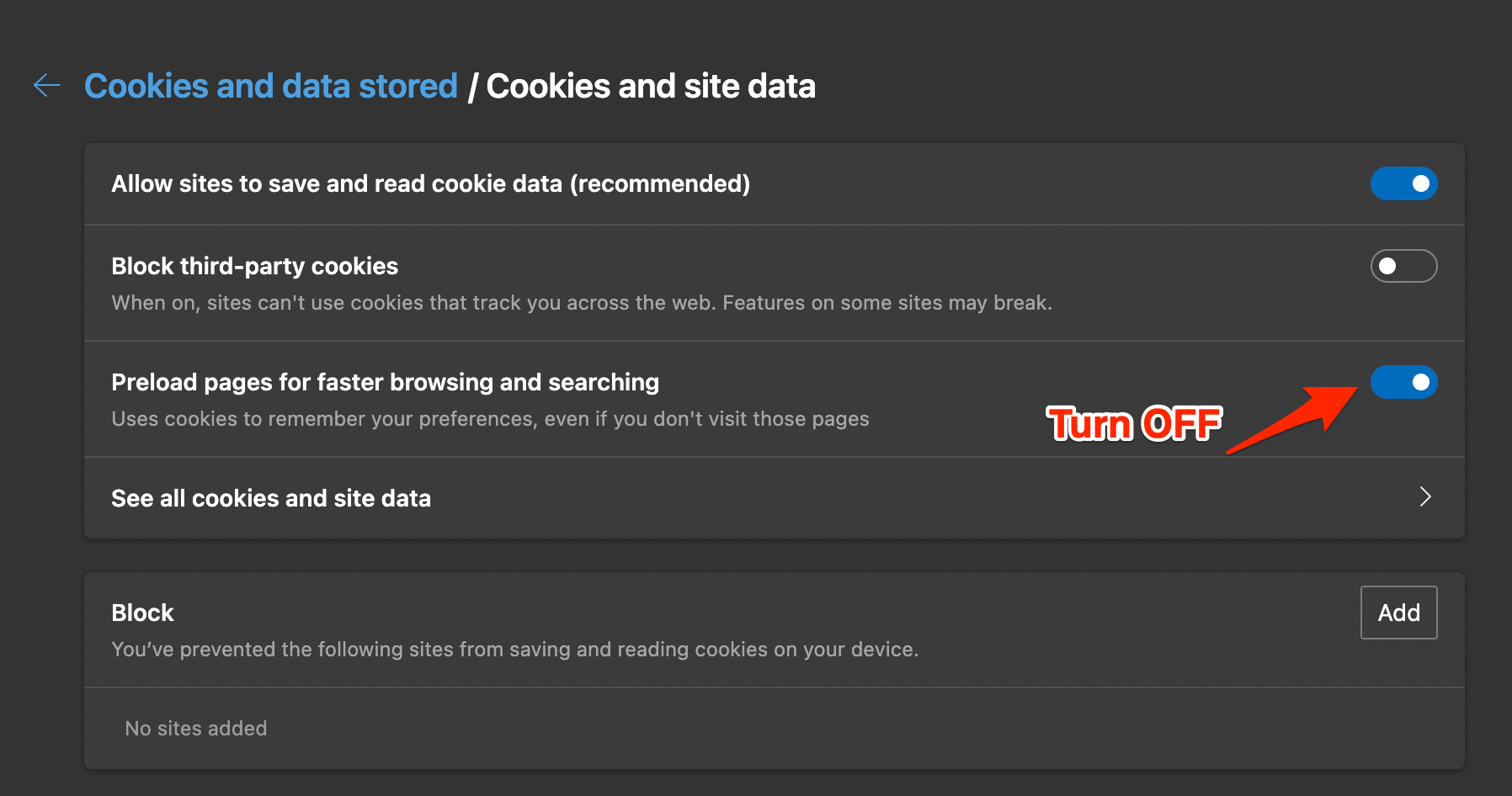
Google utiliza cookies y el comportamiento del cursor del mouse para cargar páginas que podría pensar que el usuario visitará. Esto ayuda a los usuarios a cargar las páginas rápidamente, pero a su vez acumula una gran cantidad de caché y otros datos de página que pueden hacer que Edge funcione mal. Puedes desactivarlo para ver si esto te ayuda a solucionar cualquier problema del navegador.
Abre el navegador Edge y haz clic en el ícono del menú de 3 puntos en la parte superior derecha. Selecciona Configuración de la lista de opciones que aparece.
Haz clic en Cookies y permisos del sitio, toca en Administrar y eliminar cookies y datos del sitio.
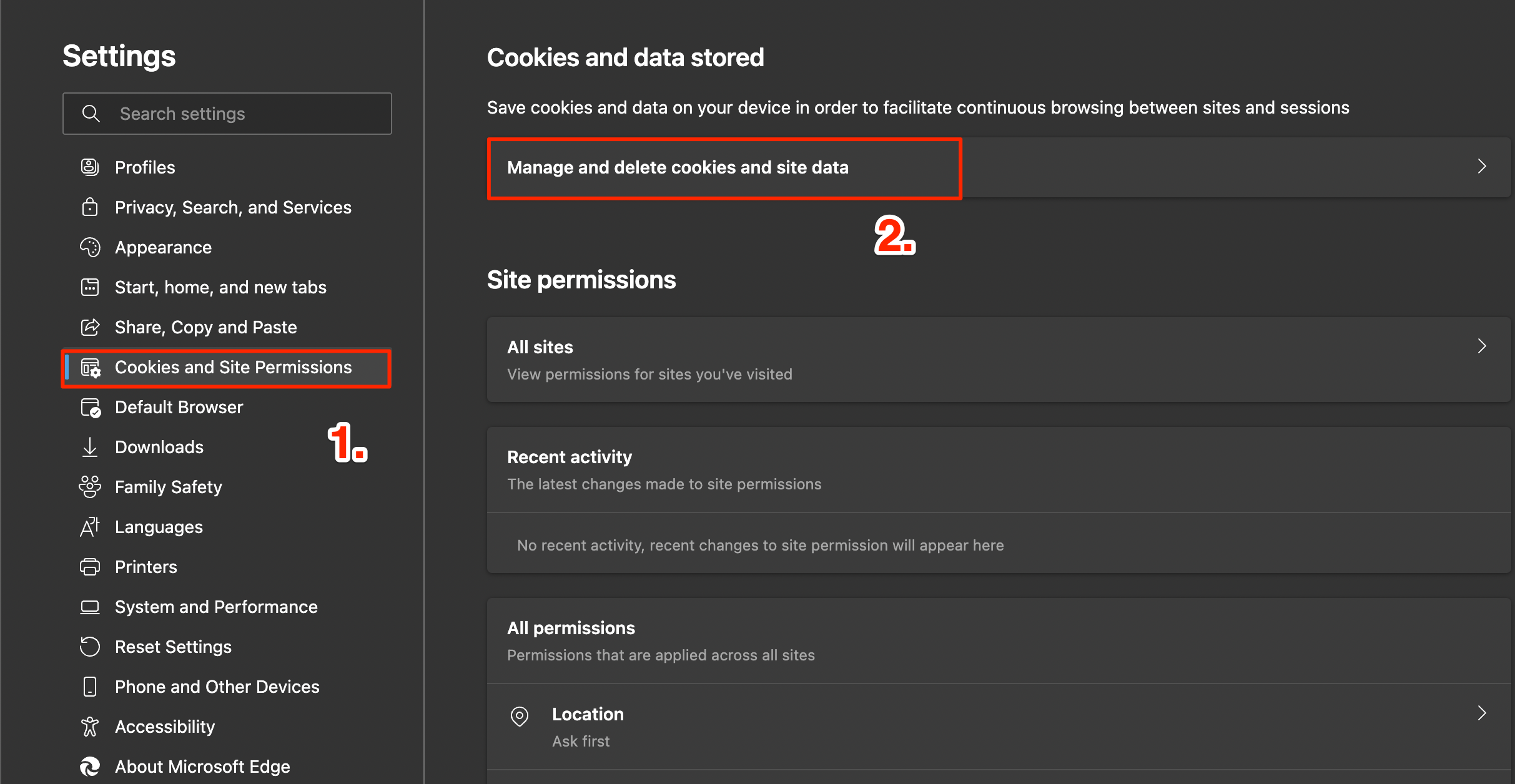
Desactiva Cargar páginas para una navegación y búsqueda más rápidas.
7. Borrar Datos de Edge
El navegador Edge, con el tiempo, acumula caché, datos, contraseñas y otros datos. Esta acumulación puede causar problemas con el funcionamiento normal del navegador Edge.
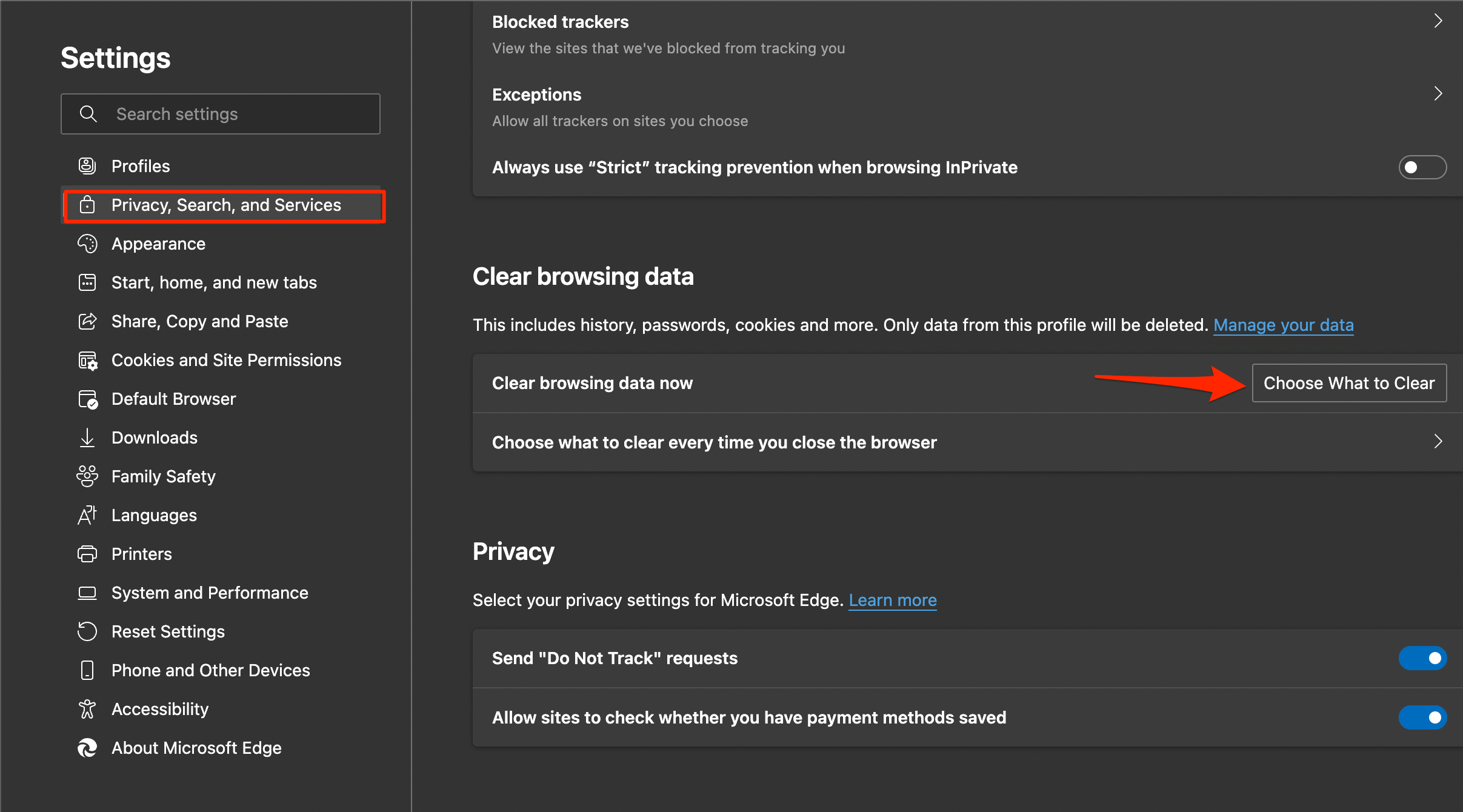
- Abre la Configuración de Edge.
- Haz clic en Privacidad, Búsqueda y Servicios.
- En Borrar datos de navegación , selecciona Elegir qué borrar.
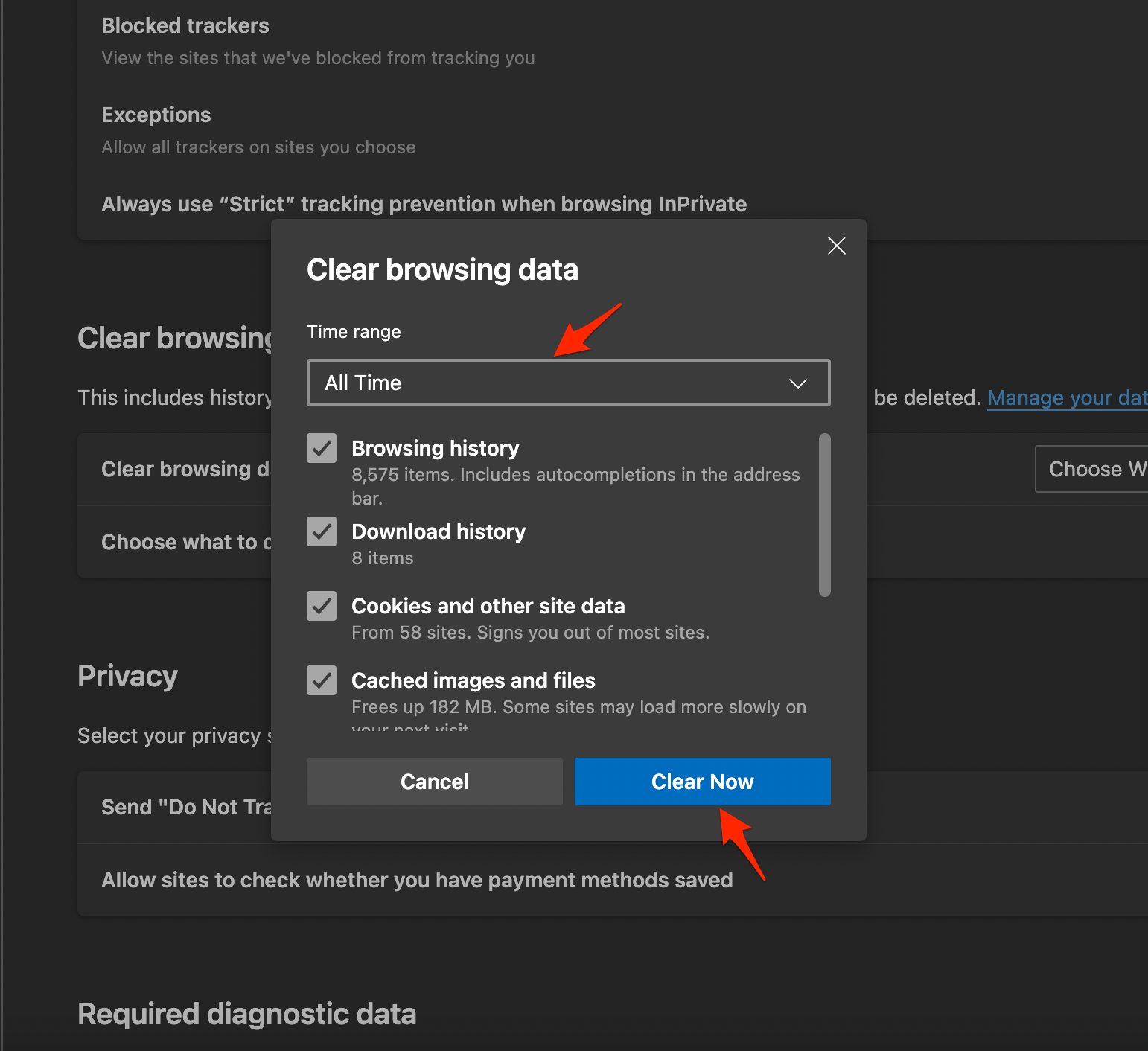
- Selecciona todas las opciones excepto contraseñas y autocompletar, y presiona Borrar ahora.
Eso es todo; prueba los métodos para ver cuál te ayudará a solucionar los problemas de carga de páginas de Edge en tu computadora portátil o PC con Windows 11.
8. Eliminar Extensiones
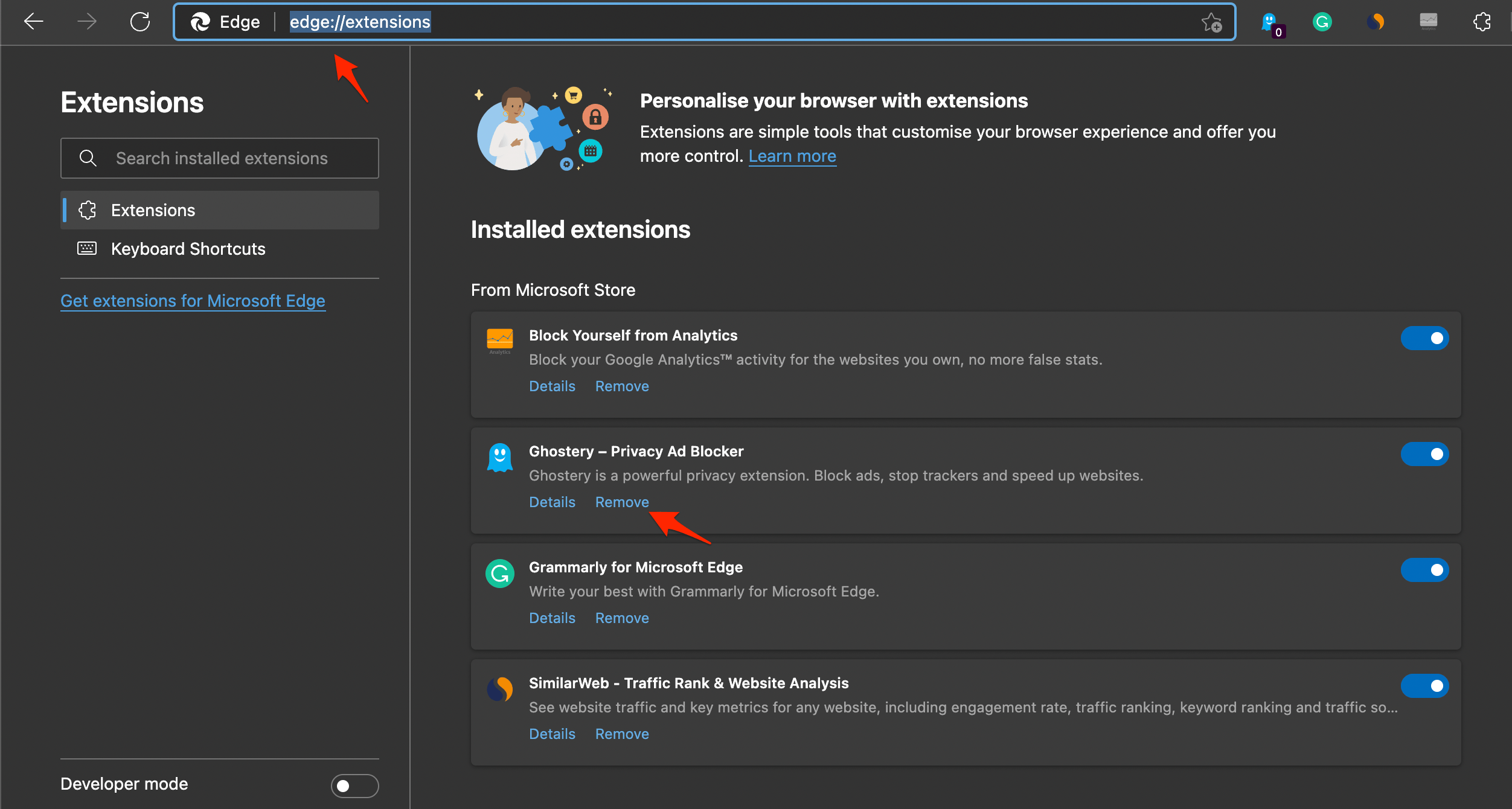
Las extensiones de Edge pueden obstruir la carga de páginas en algunas ocasiones; si estás utilizando complementos que insertan códigos, scripts o datos externos en la página web, entonces es bueno deshacerse de tales extensiones.
- Abre edge://extensions/ en tu navegador Edge.
- Busca cualquier extensión relacionada con código o extensiones que bloqueen cookies y elimínalas.
9. Limpiar Caché DNS
El Sistema de Nombres de Dominio (DNS) almacena todos los nombres de dominio de sitios web junto con sus direcciones IP correspondientes. Así que cuando ingresas una URL en tu navegador, busca la información almacenada para encontrar la IP coincidente.
Para acelerar las cosas, una vez que el navegador recupera la dirección IP, la almacena localmente en tu PC en una caché DNS. La próxima vez que visites el sitio, el navegador extrae los datos requeridos de esta caché local en lugar de obtenerlos del servidor nuevamente.
Pero con el tiempo, si se acumula demasiada caché DNS, o si alguna de las entradas almacenadas se vuelve obsoleta o está dañada, puede ralentizar la carga de las páginas web o incluso causar problemas de conexión.
¿Cómo Limpiar la Caché DNS en Windows 11?
- Dirígete al menú Inicio y busca CMD,
- Luego lanza el Símbolo del sistema como administrador.
- Ahora escribe el siguiente comando en la ventana CMD y presiona Enter:
ipconfig /flushdns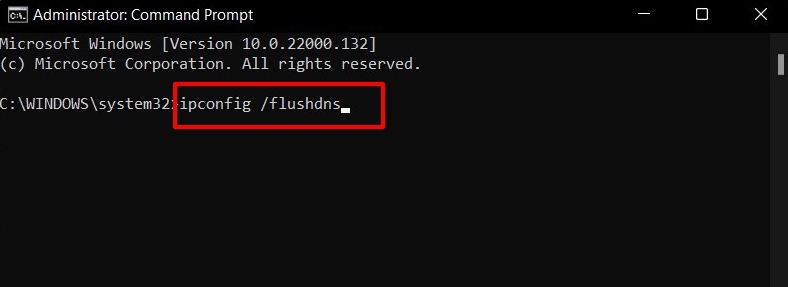
- El proceso solo tomará unos segundos en completarse.
Una vez hecho, se te notificará con el mensaje “Caché del Resolutor DNS limpiada con éxito”.
10. Eliminar la Carpeta de Datos del Usuario
Accede a la carpeta de Datos de Aplicación Local de Microsoft Edge y elimina los datos del usuario.
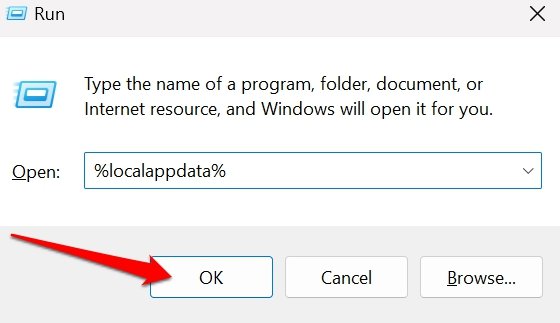
- Presiona Windows + R para abrir el cuadro de Ejecutar.
- Escribe %localappdata% y presiona la tecla Enter para acceder directamente a la carpeta Local AppData en tu disco duro.
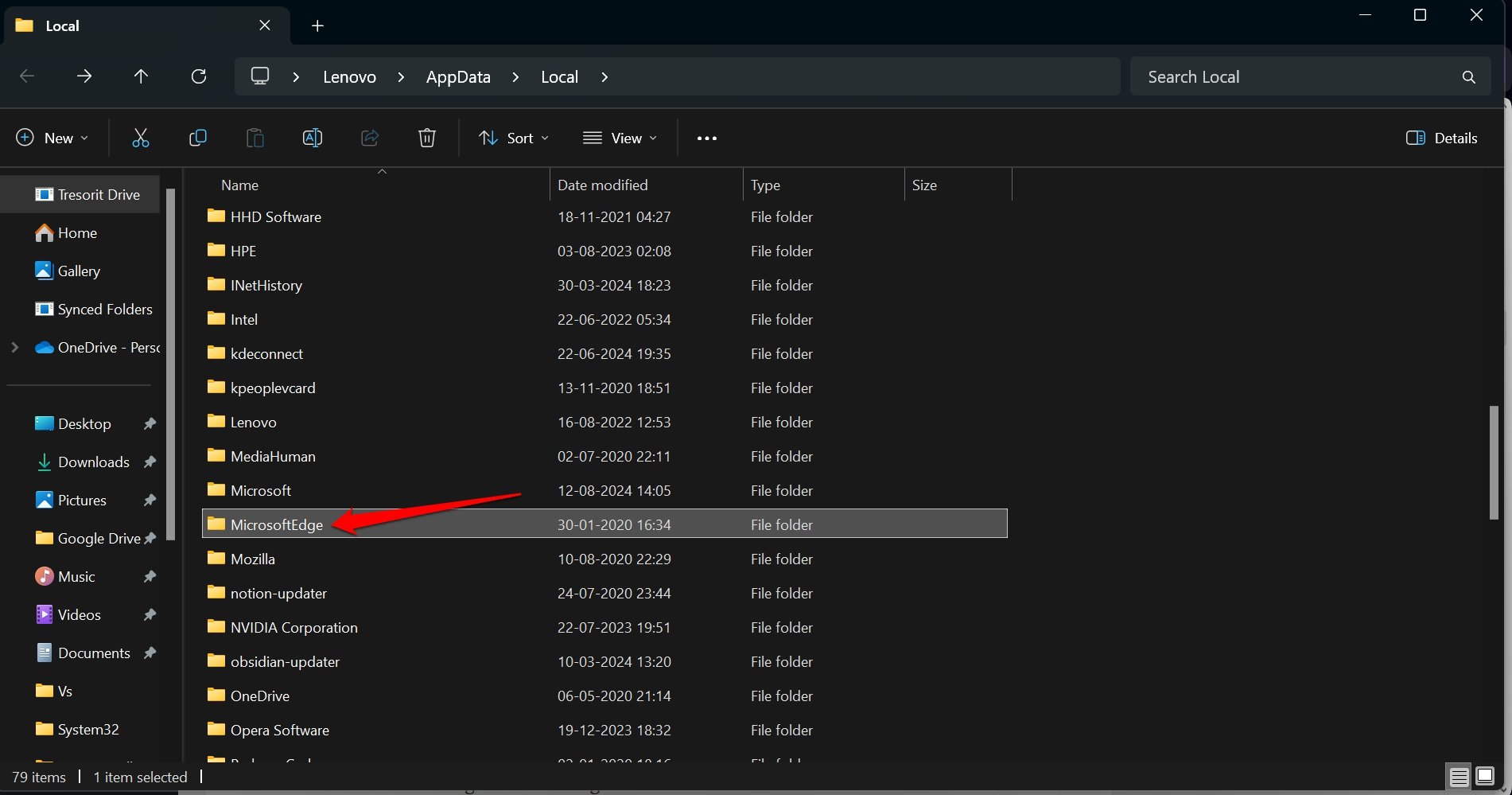
- Ve a Microsoft Edge y accede a su carpeta de datos locales.
- Busca una carpeta llamada Datos del Usuario o Usuario y entra en ella.
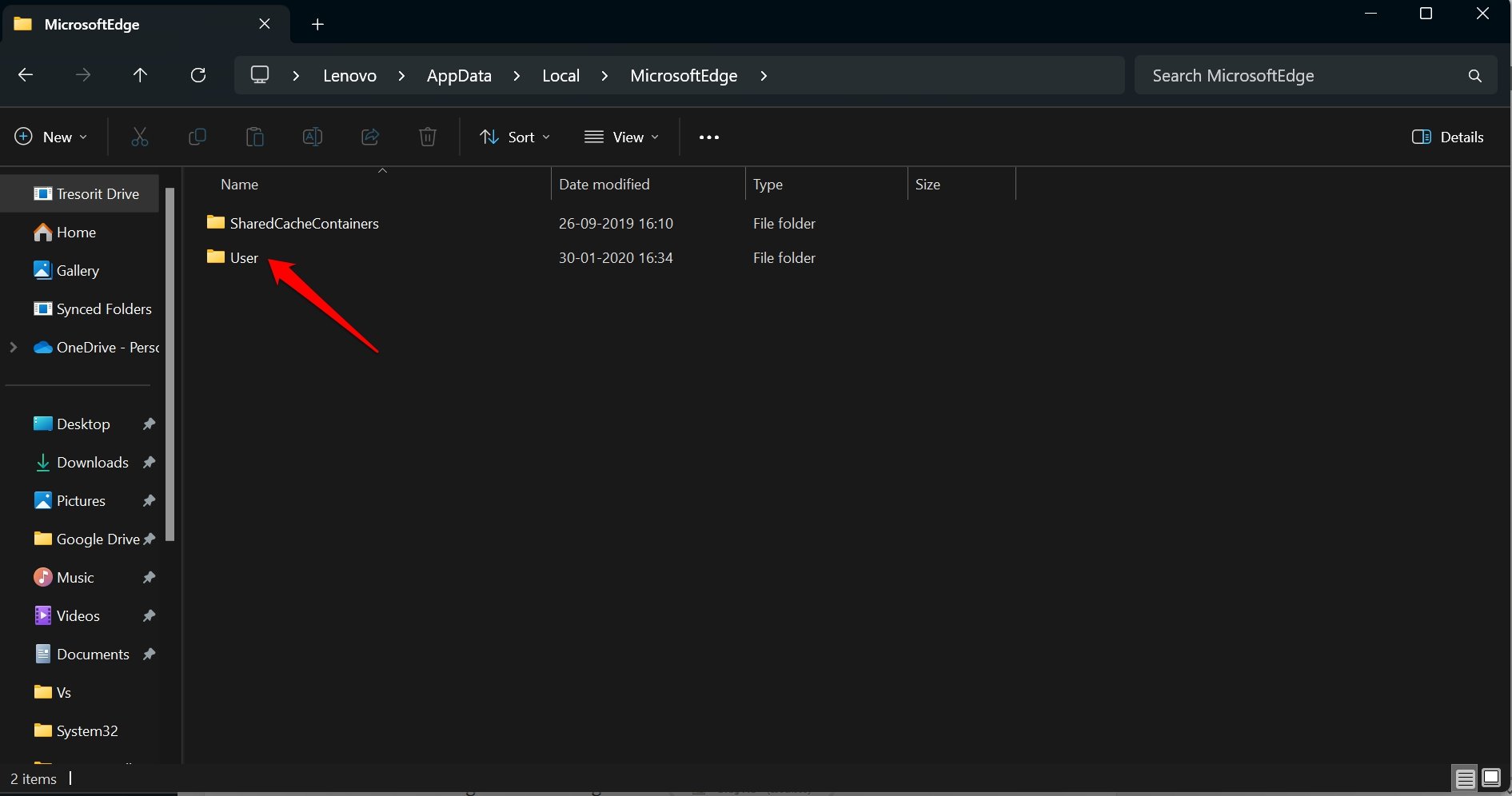
- Selecciona todos los archivos dentro de Datos del Usuario/ Usuario y presiona Shift + Suprimir. ( o haz clic en el ícono de la papelera)
- Vuelve a abrir Edge en tu computadora.
11. Restablecer el Navegador
Deberías restablecer el navegador Edge en Windows 11 si en cada sesión de navegación continúas encontrando el problema.
Un restablecimiento reconfigurará la página de inicio, la página de nueva pestaña, el motor de búsqueda y las pestañas ancladas. Restablecer también desactiva todas las extensiones instaladas en el navegador y borra las cookies.
Tus marcadores, historial de navegación y contraseñas guardadas no se verán afectados por el restablecimiento. Así que, ten la seguridad de realizar el restablecimiento.
- Inicia el navegador Edge.
- En la barra de direcciones escribe, edge://settings://resetProfile Settings y presiona la tecla Enter.
- Haz clic en Restablecer para confirmar y proceder.
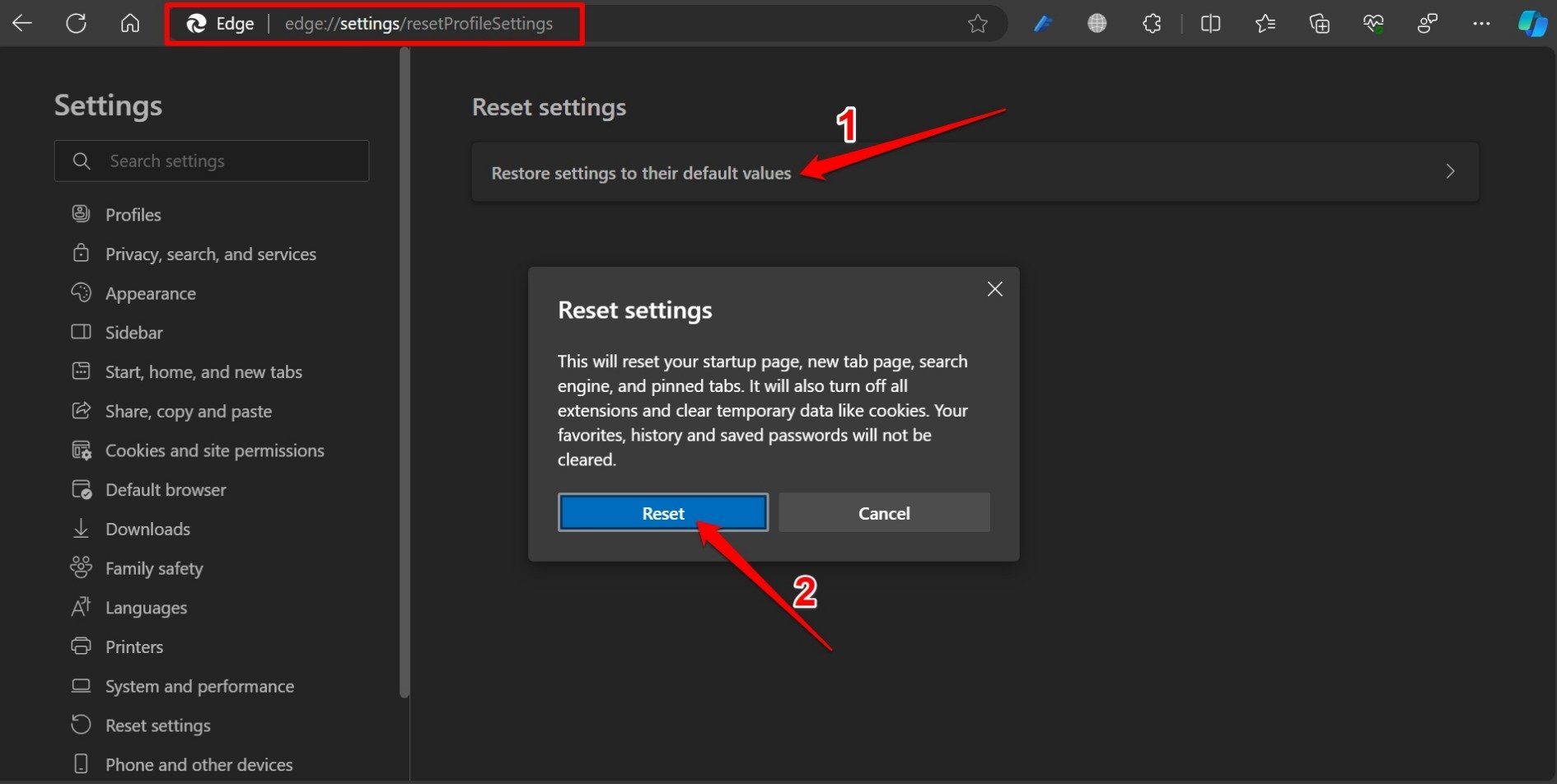
- Abre Edge después de que el restablecimiento esté completo.
Conclusión
El navegador Microsoft Edge que no funciona en Windows 11 puede ser frustrante, pero hay varios métodos efectivos para solucionar y resolver los problemas.
Siguiendo los pasos como reiniciar la computadora, cerrar procesos de Edge, restablecer la configuración de red, cambiar el proveedor de servicios DNS, borrar datos de Edge, eliminar extensiones y limpiar la caché DNS, puedes potencialmente solucionar los problemas de que el navegador no se abre y mejorar el rendimiento general del navegador Edge.
Si tienes alguna opinión sobre Edge Browser No Se Abre en Windows 11: Aquí Te Mostramos Cómo Solucionarlo, no dudes en dejarla en el cuadro de comentarios a continuación. Además, suscríbete a nuestro canal de YouTube de DigitBin para tutoriales en video. ¡Salud!
Recibe nuevas publicaciones en tu bandeja de entrada.
No spam. Cancela la suscripción en cualquier momento.