Navegación · 7 min read · Jan 25, 2026
Banderas de Edge: 10 Mejores Edge://Flags para Mejorar tu Navegación
Construido sobre el proyecto Chromium, el navegador Edge viene con configuraciones de banderas ocultas. Estas son características experimentales no publicadas que puedes probar antes de que se lancen oficialmente.
Últimamente, el navegador Edge ha ganado popularidad debido a sus características intuitivas y como predeterminado para PC con Windows. Aunque el navegador es rápido, puedes hacerlo más productivo con la ayuda de las banderas. Las banderas son características experimentales que permiten a los usuarios probar capacidades ocultas.
Cuando habilitas una bandera en el navegador Edge, puede funcionar bien o causar inestabilidad. Para evitar problemas, asegúrate de revisar la guía para encontrar qué Banderas de Edge pueden ser útiles para ti.
Nota: Las Banderas de Edge son características experimentales y pueden ser inestables en algunos dispositivos. La guía contiene todas las banderas que han sido probadas en el Navegador de Escritorio Edge Estable. Si enfrentas algún problema, desactiva las Banderas.
¿Cómo Habilitar las Banderas de Edge?
Los pasos para habilitar las banderas de Edge son los mismos para las banderas que pertenecen a cualquier dominio, en cualquier plataforma (Windows, macOS o Android).
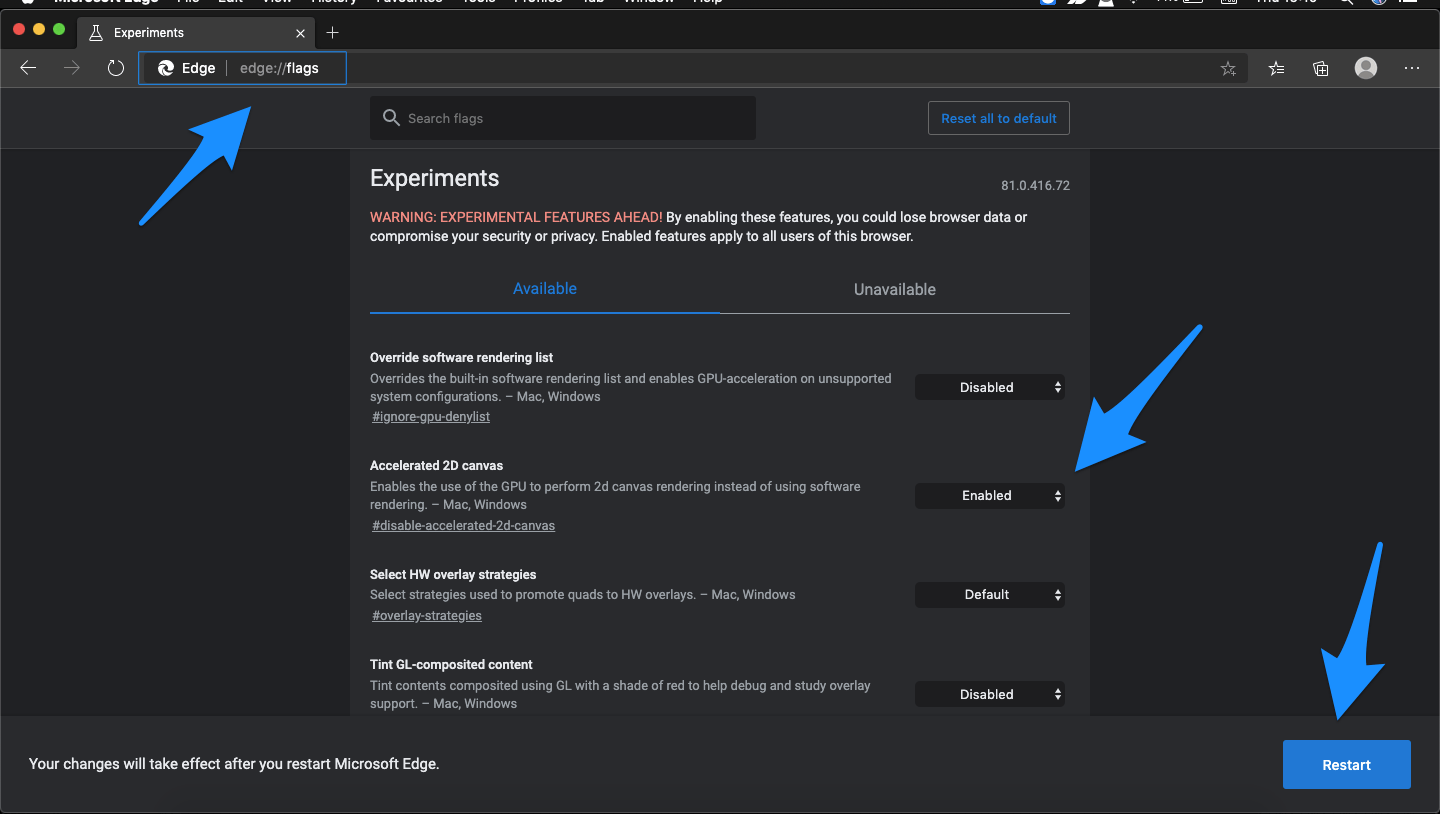
Aquí están los pasos para habilitar y acceder a las Banderas de Edge en todos los dispositivos compatibles.
- Abre el navegador Edge en tu dispositivo.
- Dirígete a la Omnibox (es decir, barra de direcciones), escribe Edge://flags, y presiona Enter.
- Ahora puedes utilizar la barra de búsqueda para buscar las banderas deseadas.
- Ahora busca cualquiera de las Banderas que necesites, por defecto está en estado ‘D esactivado’ o en un estado ‘ Predeterminado’. Simplemente haz clic en ella y cambia su estado a ‘ Habilitado’ para acceder a la bandera.
- Tan pronto como lo hagas, recibirás una notificación para reiniciar tu navegador. Simplemente haz clic en el botón Reiniciar para hacerlo.
- ¡Eso es todo! Tan pronto como el navegador Edge se relance, la bandera mencionada estará habilitada y verás el efecto asociado.
Google Chrome Vs Microsoft Edge
Mejores Banderas de Edge para Mejorar tu Navegador
Aquí están las Mejores Banderas de Edge para tu PC con Windows y Mac para mejorar la productividad del navegador Microsoft Edge.
Activa la Escritura AI en el Navegador Edge con la Bandera “Compose”
Reescribe contenido obtenido de la web en cualquier editor de texto en tu PC utilizando la función de escritura AI en el navegador Edge. Aquí te mostramos cómo encontrarla y activarla.
- Abre el navegador Edge.
- Accede a la página edge://flags en la URL.
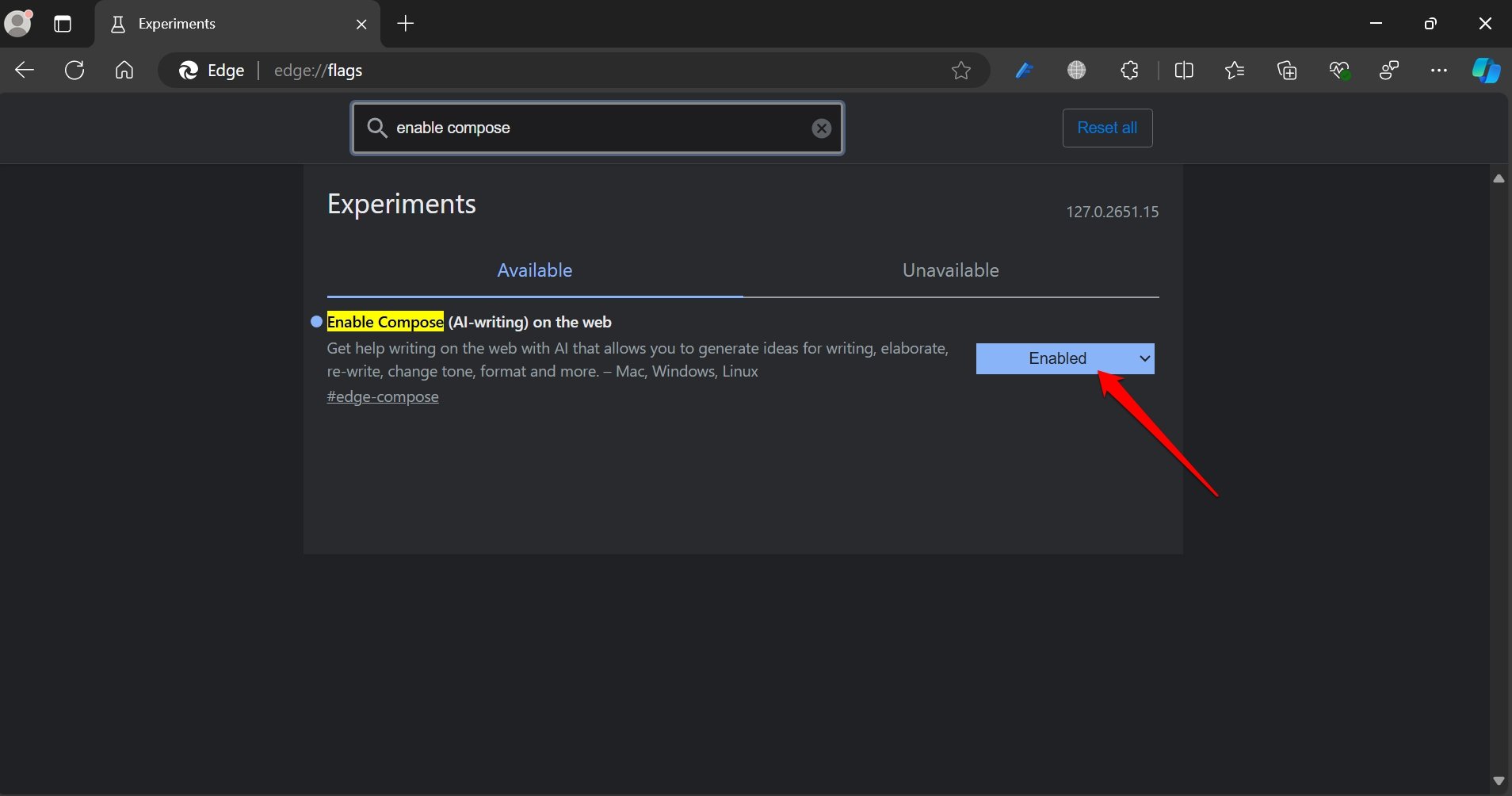
- Ingresa el término “ Compose ” en el campo de búsqueda.
- En los resultados de búsqueda, ve a “ Habilitar Compose (Escritura AI) en la web “
- Establece el estado de la bandera como Habilitado.
- Cierra y relanza Edge.
Aumentar la Tasa de Refresco de la Pantalla al Desplazarse
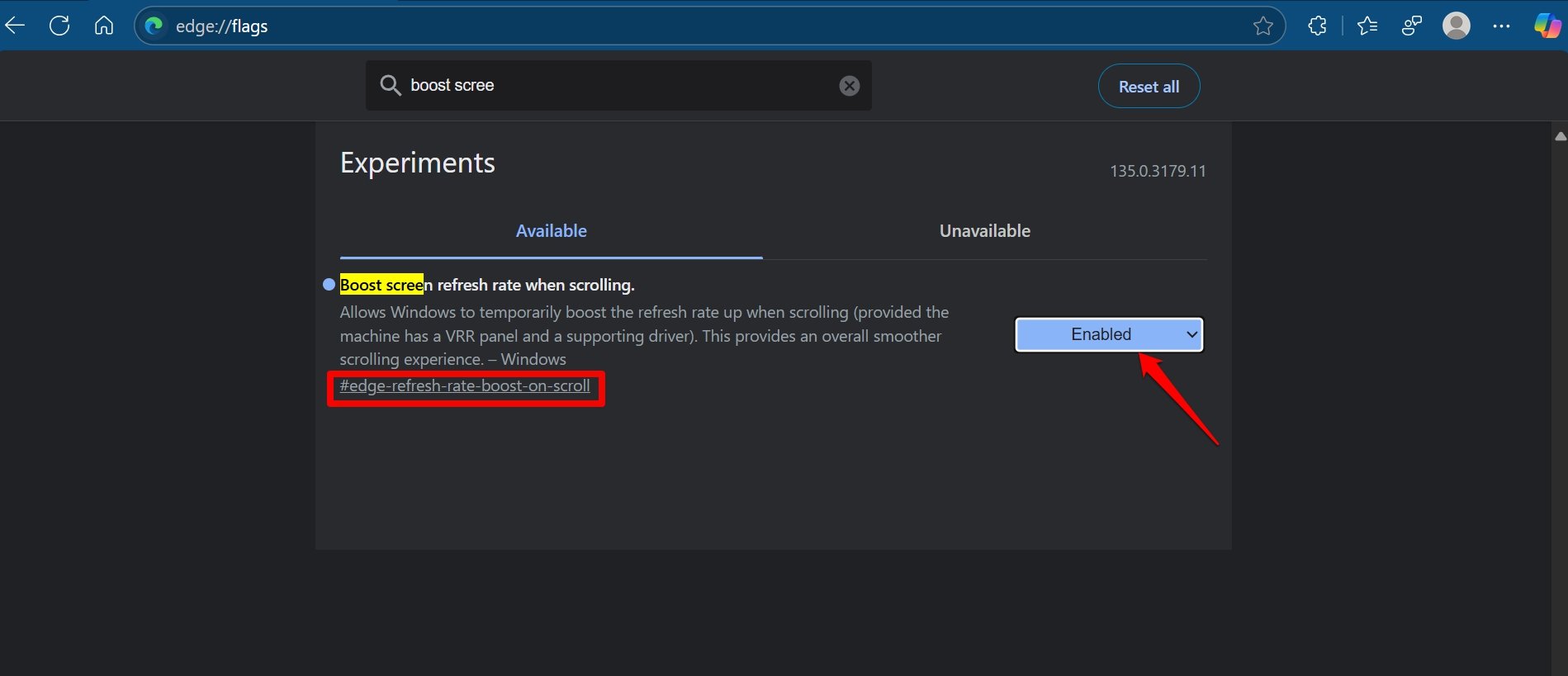
Puedes buscar la bandera usando #edge-refresh-rate-boost-on-scroll
Habilita esta bandera y mejora la tasa de refresco para mejorar la experiencia de desplazamiento de la página web en Edge. Ten en cuenta que tu dispositivo debe tener un panel VRR y controladores de dispositivo compatibles para experimentar los efectos.
Video Acelerado por Hardware
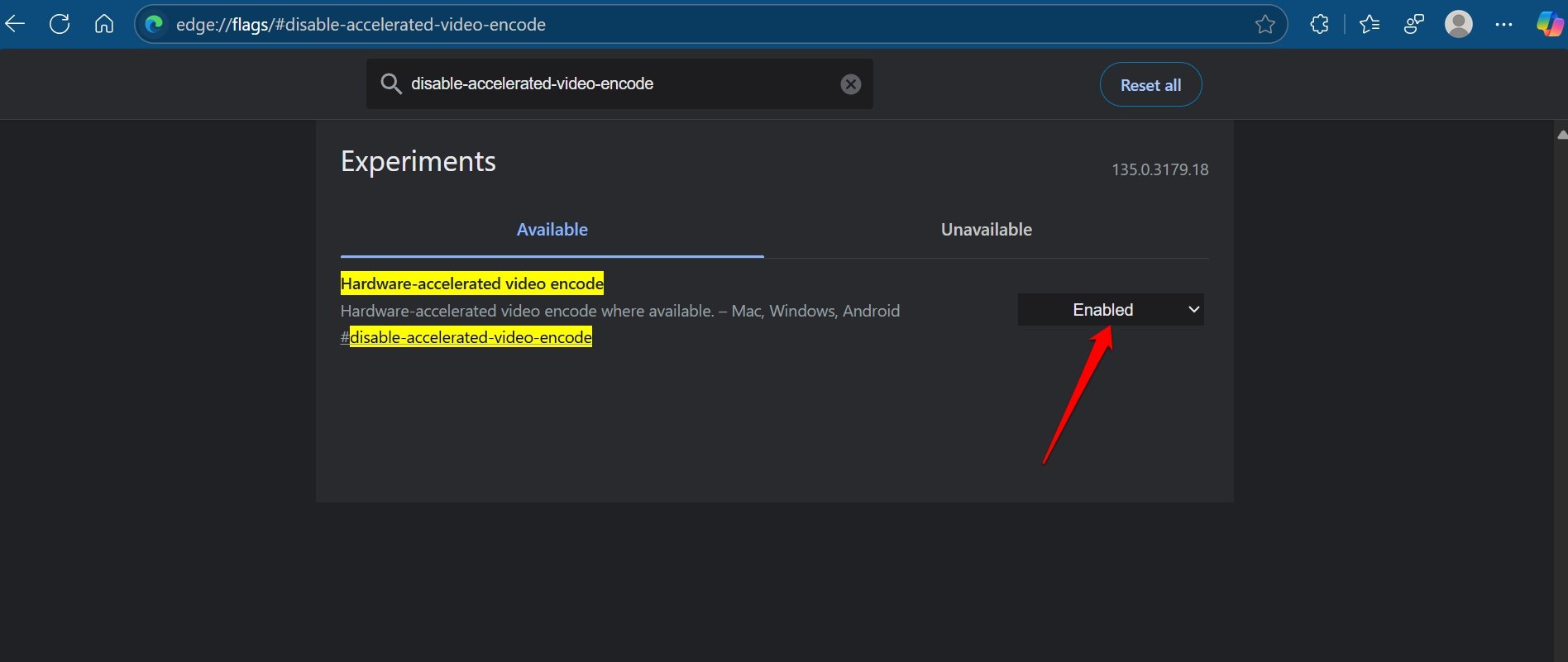
Generalmente, las tareas pesadas como la reproducción de video y la carga gráfica (juegos de navegador) son manejadas por la CPU, causando un alto uso de la CPU. El video acelerado por hardware reduce esta carga en la CPU al hacer que otros accesorios de hardware, como una GPU, manejen la reproducción de video. Así, se suavizan otras operaciones mientras se exporta en códecs H. 264/AVC y HEVC.
#disable-accelerated-video-decode | #disable-accelerated-video-encode
Mostrar Efectos Visuales de Windows 11 en el Navegador
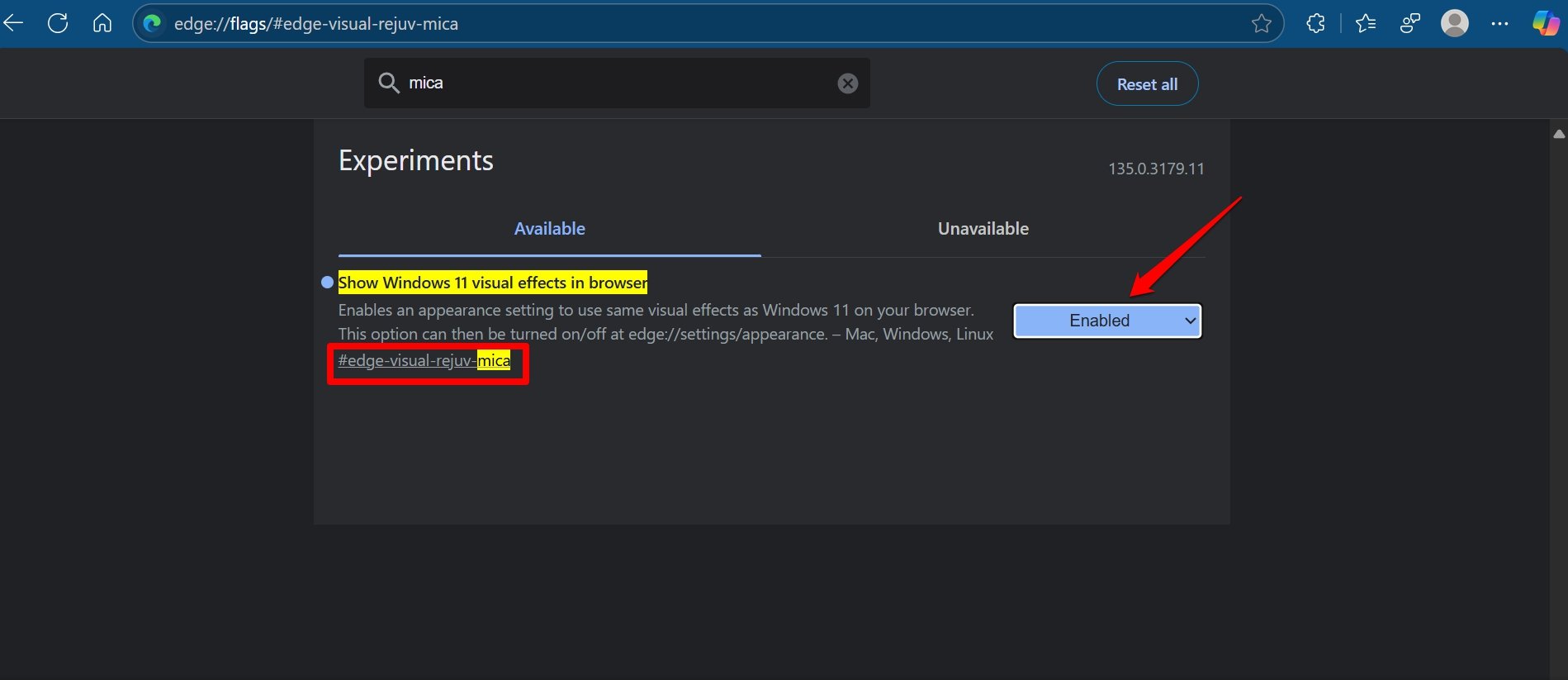
En edge://flags busca #edge-visual-rejuv-mica
¿Quieres los mismos efectos visuales que la interfaz de usuario de Windows 11 en el navegador Edge? Hay una bandera que puedes habilitar, y también cambiar la configuración desde el panel de configuración del navegador.
Modo Oscuro Automático para Contenidos Web
Usa las banderas Modo Oscuro Forzado para Contenidos Web para oscurecer completamente el contenido de la página web. El modo oscuro está disponible para Edge. Pero si deseas leer el contenido web en Modo Oscuro, esta bandera es ideal para ti. Esta bandera renderiza automáticamente todo el contenido web utilizando un tema oscuro.
#enable-force-dark
Datos Tempranos de TLS 1.3
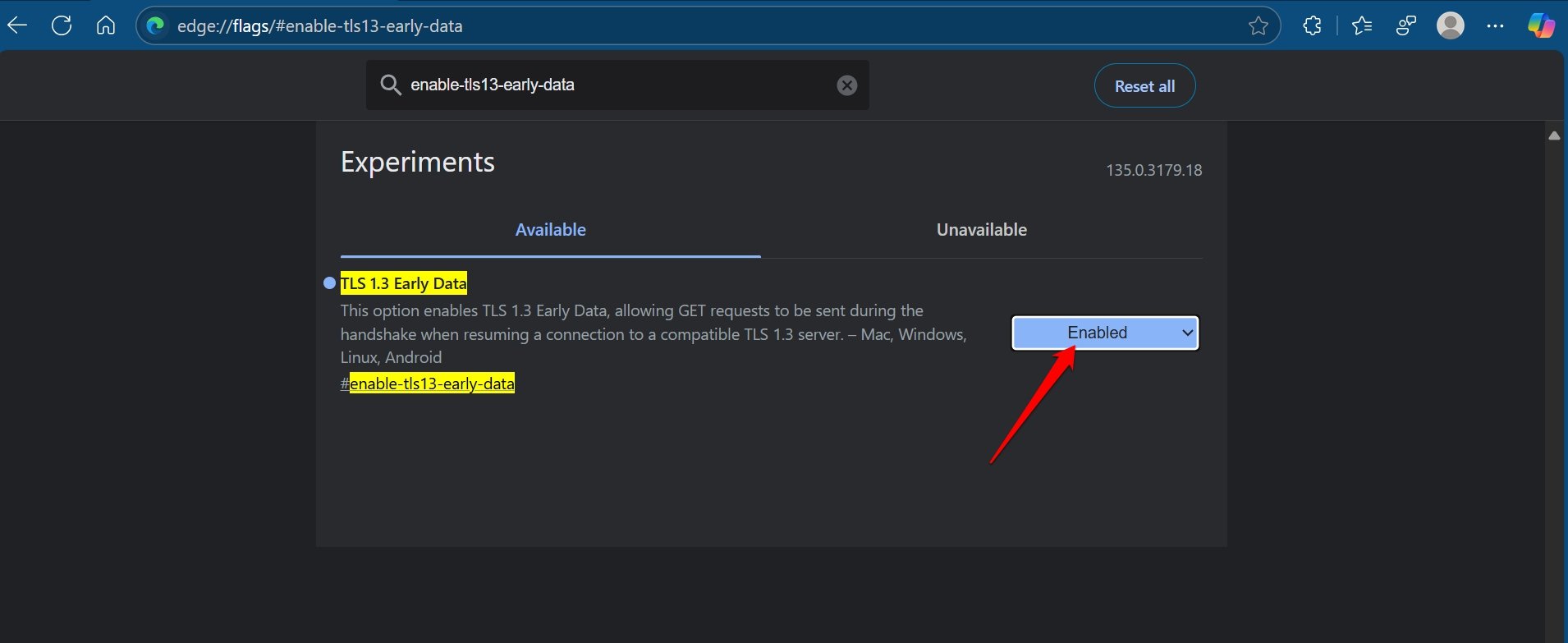
TLS 1.3 es una nueva actualización del protocolo de cifrado que es más rápida y segura que TLS 1.2. Proporciona mayor privacidad y rendimiento en comparación con versiones anteriores de TLS y HTTP no seguro. Esta opción habilita los Datos Tempranos de TLS 1.3, permitiendo que las solicitudes GET se envíen durante el apretón de manos al reanudar una conexión a un servidor TLS 1.3 compatible.
#enable-tls13-early-data
Barras de Desplazamiento Fluent Overlay
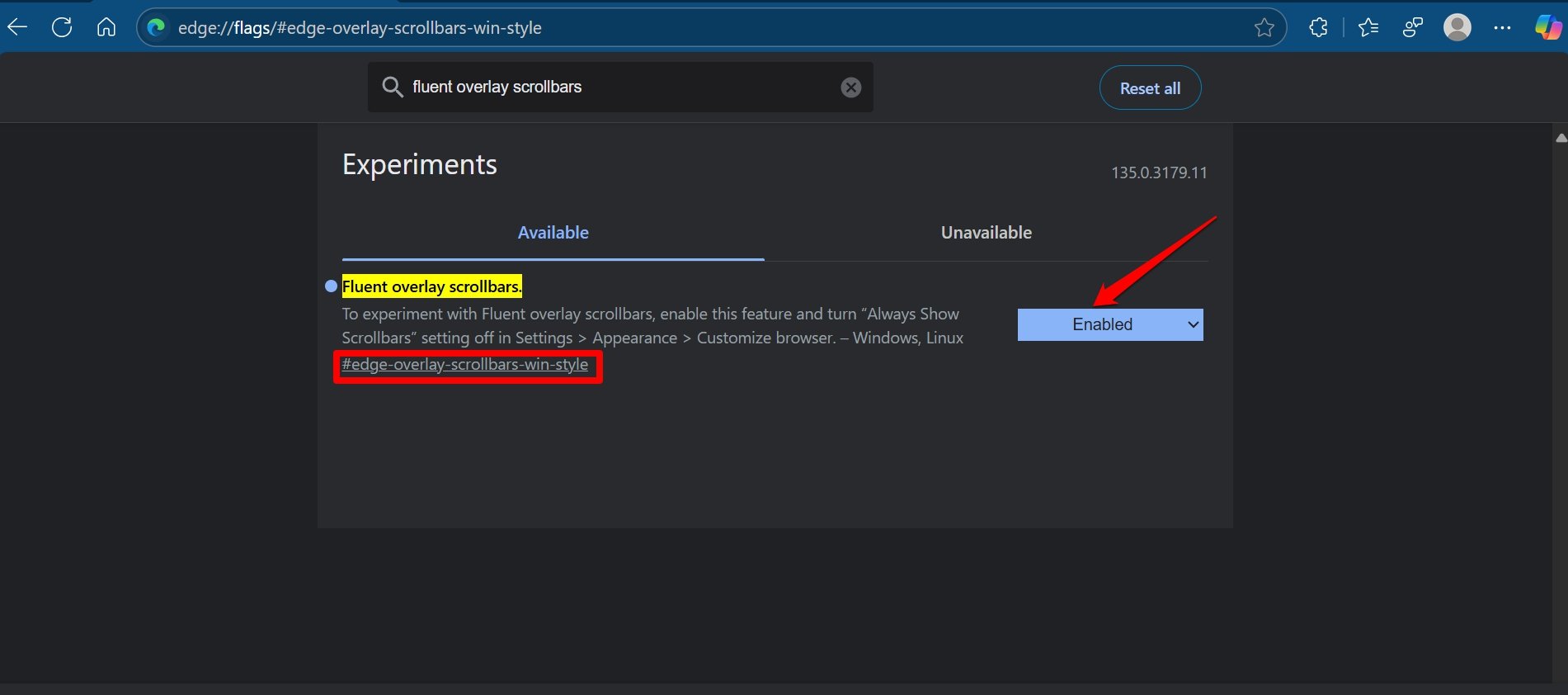
Busca la bandera #edge-overlay-scrollbars-win-style y habilítala.
Activa las barras de desplazamiento en el navegador si prefieres la experiencia de esa manera mientras navegas. Esta bandera es compatible tanto en Windows como en Linux.
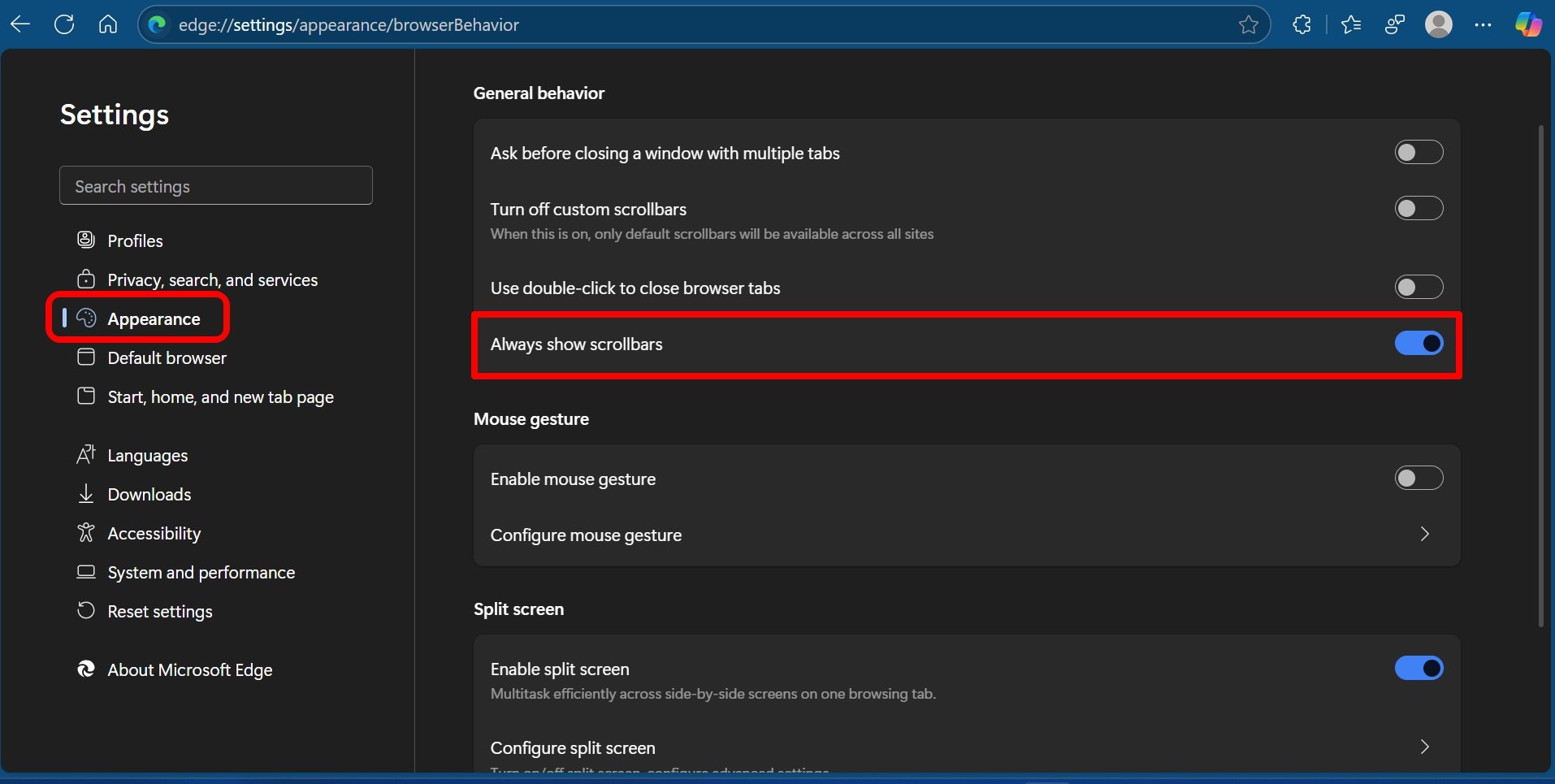
Después de activar la bandera, necesitas cambiar la siguiente configuración en Edge.
- Ve a edge://settings.
- Accede a Apariencia > Comportamiento del Navegador.
- Activa el interruptor junto a la pestaña Siempre Mostrar Barra de Desplazamiento.
Descarga Paralela
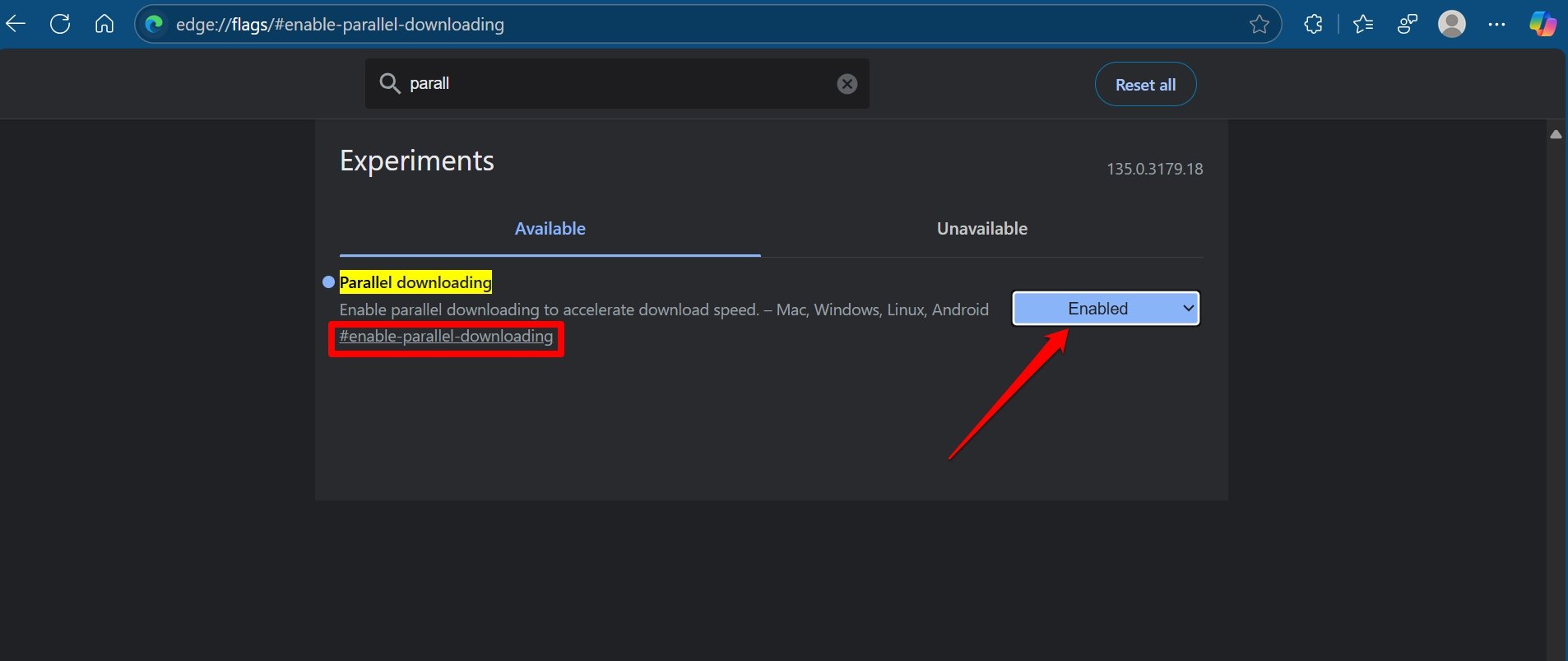
Esta funcionalidad descompone archivos pesados en numerosos lotes de archivos, descarga estos lotes en paralelo o simultáneamente, y luego los combina en un solo archivo al final. Bueno, esto es lo que también hacen todos los descargadores de torrents. Y la buena noticia es que esta misma técnica podría trasladarse a Edge también.
#enable-parallel-downloading
El Nuevo Visor de PDF
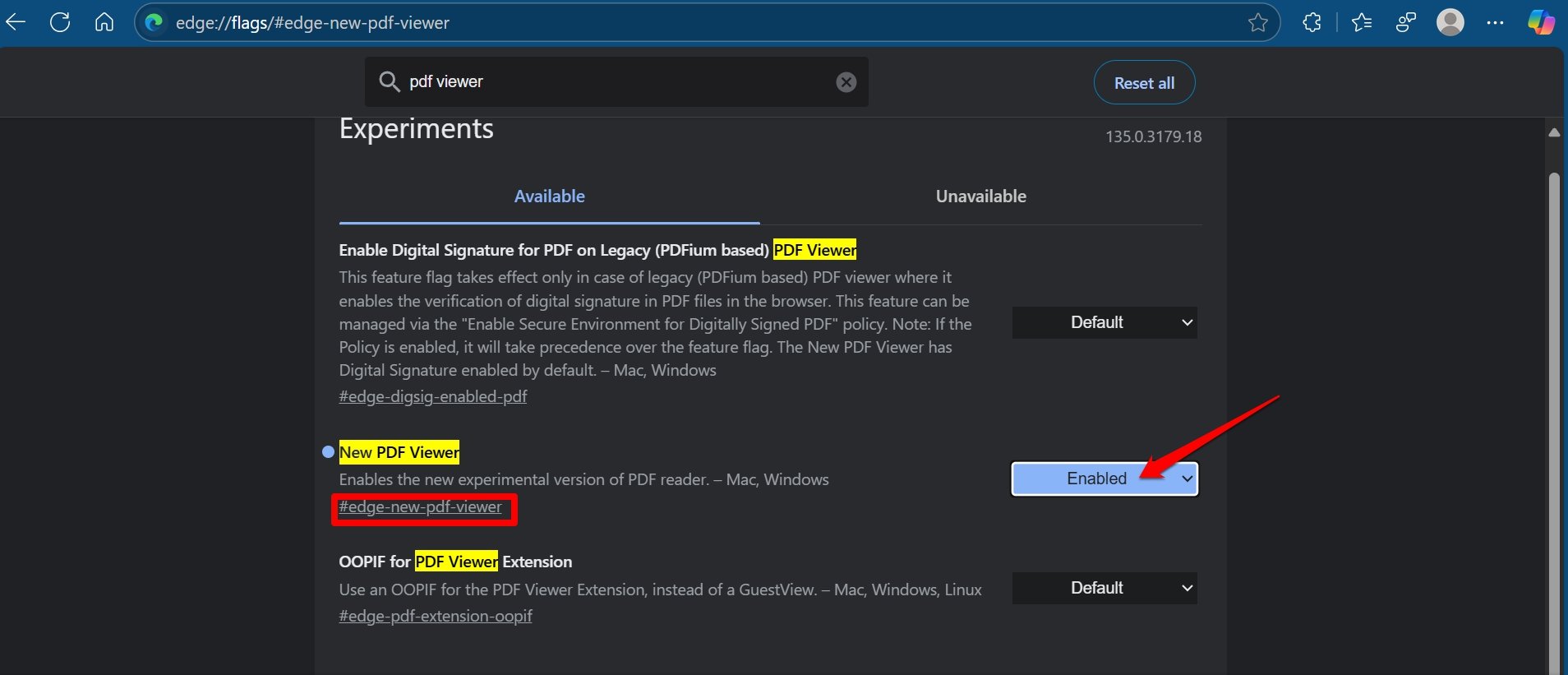
Es un lector de PDF experimental disponible para pruebas en Windows y macOS. Como su nombre indica, puedes usarlo para abrir documentos PDF.
Para buscar esta bandera, escribe #edge-new-pdf-viewer
Este lector de PDF también tiene la firma digital habilitada por defecto.
Protocolo QUIC Experimental
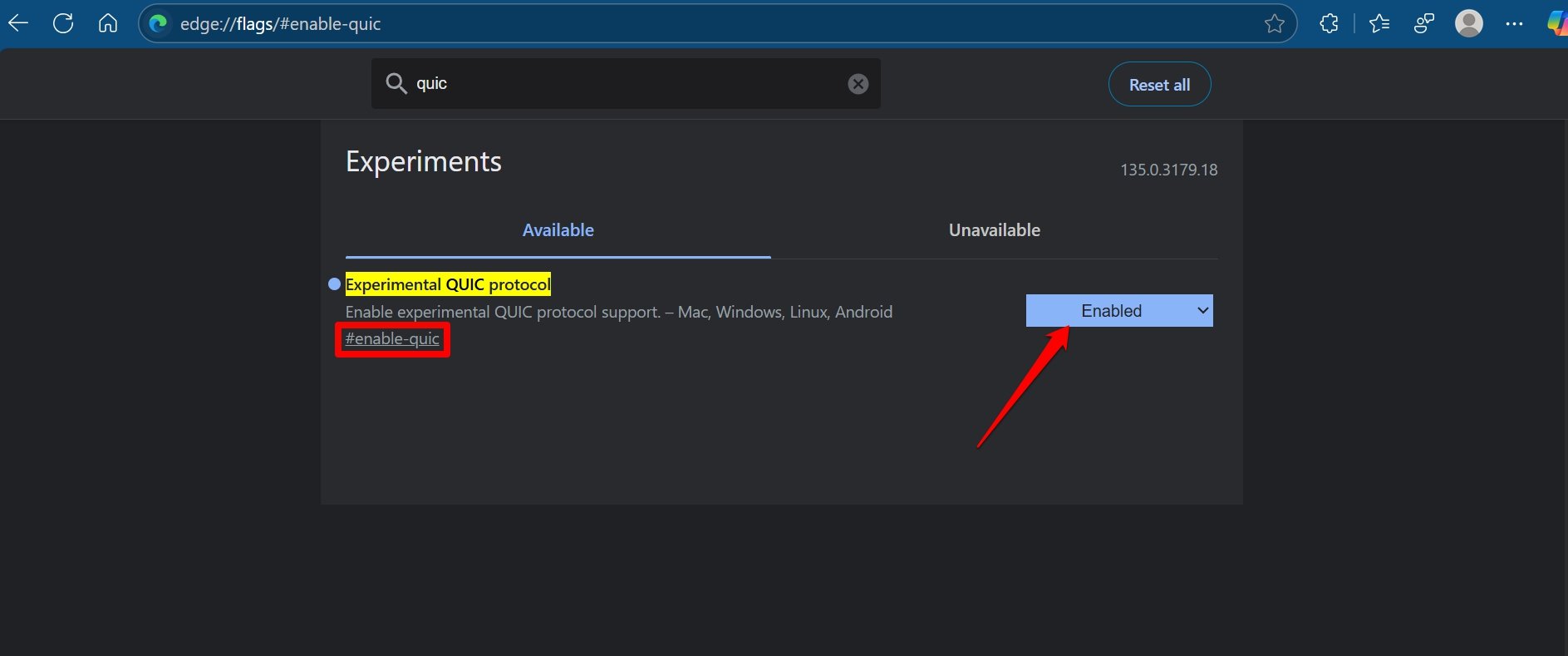
Google ha lanzado recientemente un nuevo protocolo de conexión que llama QUIC. Este protocolo es una mezcla de los protocolos TCP y UDP. Cuando estos dos se combinan, no solo proporciona una experiencia de navegación mucho más rápida, sino que también ofrece una experiencia mucho más segura. Crea un solo viaje entre el cliente y el servidor.
Esto reduce en gran medida el tiempo necesario para transferir paquetes de datos, lo que mejora la velocidad de intercambio de datos y, por lo tanto, la velocidad general en la web.
#enable-quic
HTTPS Automático
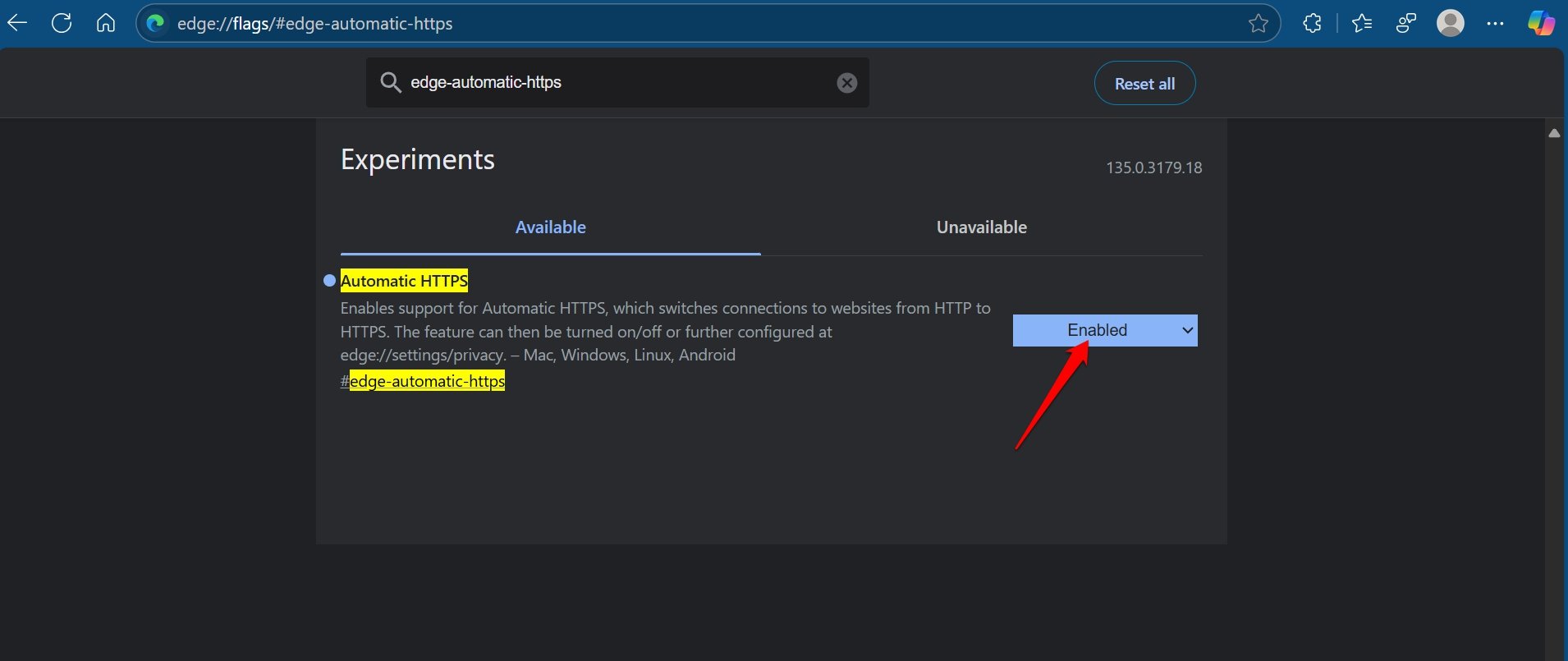
Ha pasado un tiempo desde que los sitios web han estado siguiendo el protocolo HTTPS para garantizar la seguridad de los visitantes. Sin embargo, varios sitios web aún utilizan el antiguo protocolo HTTP.
Para ayudar a mantener la experiencia de navegación segura, habilita una bandera en el navegador Edge que cambia automáticamente de HTTP a HTTPS cuando el usuario aterriza en una página que utiliza el protocolo HTTP.
En la sección Edge://flags, busca #edge-automatic-https
Prevención de Seguimiento de Microsoft Edge
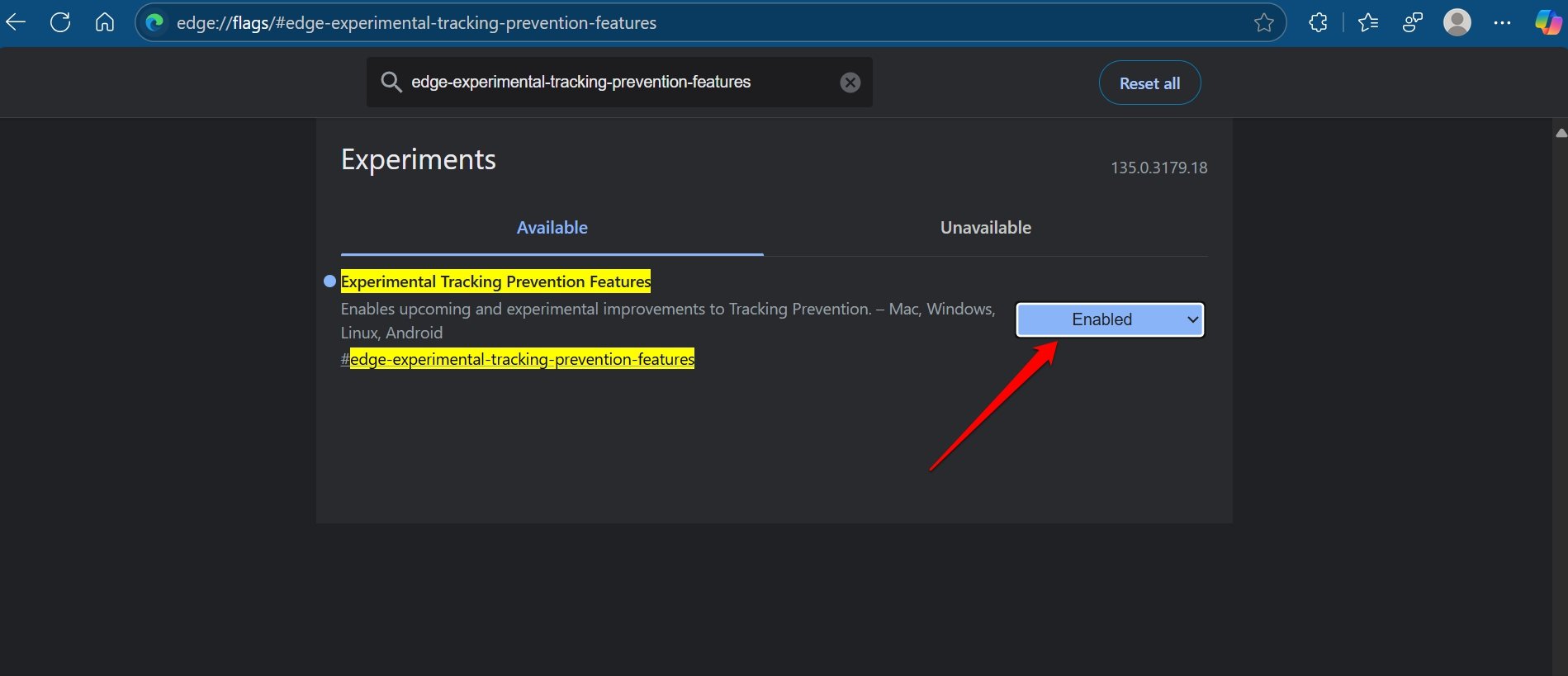
Cada sitio viene con una serie de rastreadores para recopilar datos. Esta bandera bloquea automáticamente los rastreadores y evita que los datos sean enviados al propietario del sitio. Habilita esta bandera de Edge para bloquear rastreadores de sitios, una bandera simple pero buena si te preocupa la privacidad.
#edge-experimental-tracking-prevention-features
Últimas Características Estables de JavaScript
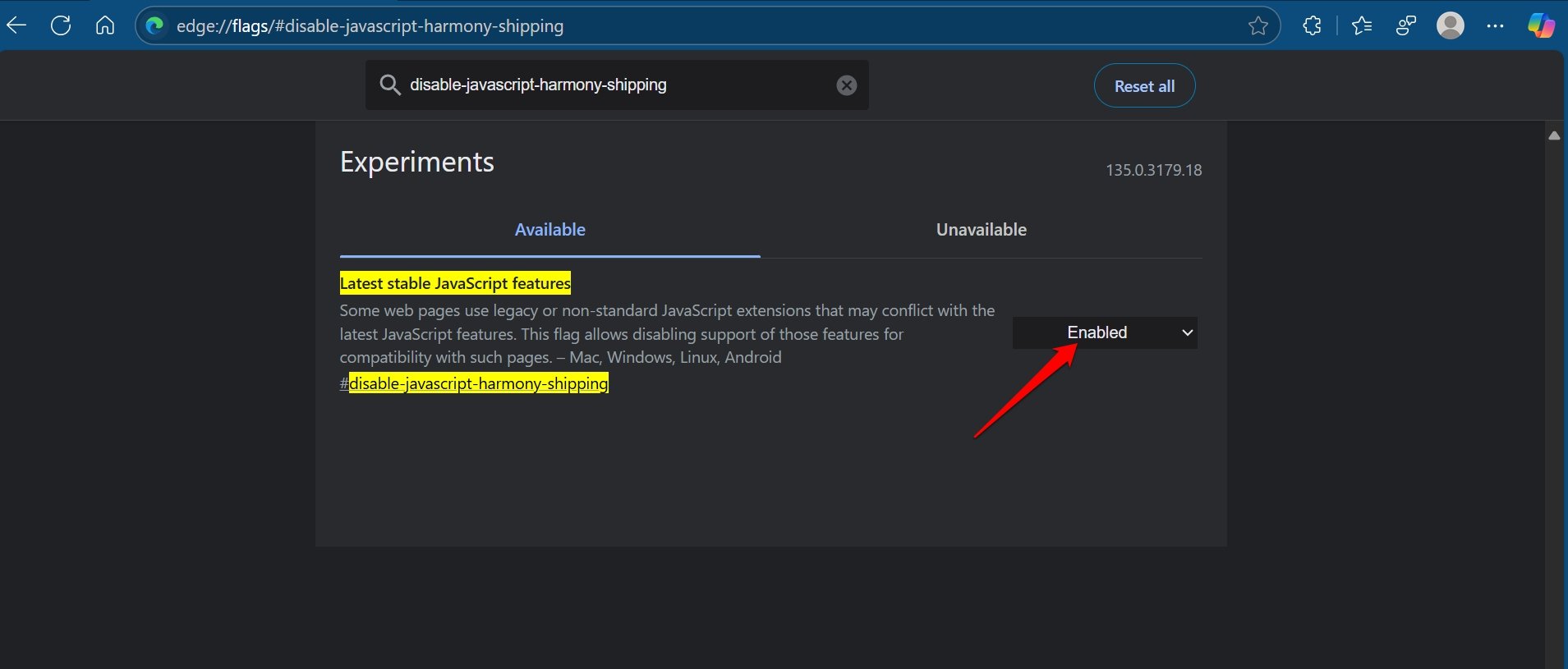
Algunos sitios web utilizan códigos JavaScript no estándar que pueden entrar en conflicto con las últimas características de JavaScript en el navegador web. Esta bandera permite deshabilitar el soporte de esas características para compatibilidad con tales páginas. Esta bandera funciona tanto en Windows como en Mac.
#disable-javascript-harmony-shipping
Mostrar Predicciones de Autocompletado
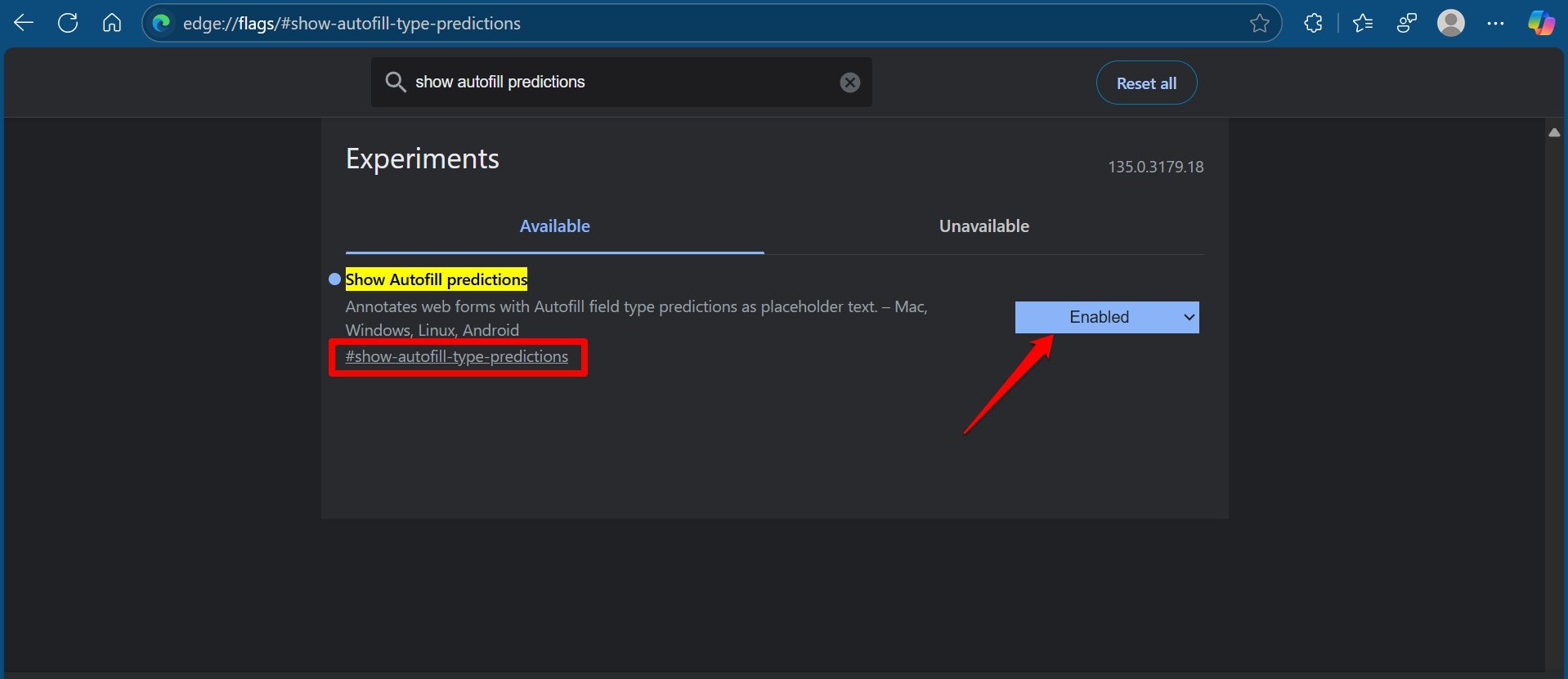
Esta es una bandera de Edge muy útil que puede asistirte en completar formularios o registrarte en el sitio. La bandera puede autocompletar los formularios con un correo electrónico, dirección, nombres, números de móvil y otros detalles prellenados para que no necesites repetir lo mismo cada vez.
#show-autofill-type-predictions
Conclusión: Estas son algunas de las mejores Banderas de Edge para tu Navegador Edge Chromium para aumentar la Productividad de tu Navegador. Las banderas son experimentales y pueden no funcionar en todos los casos.
Si tienes alguna opinión sobre Banderas de Edge: 10 Mejores Edge://Flags para Mejorar tu Navegación, no dudes en dejar un comentario en el cuadro de comentarios a continuación. Además, suscríbete a nuestro canal de YouTube de DigitBin para tutoriales en video. ¡Salud!
Recibe nuevas publicaciones en tu bandeja de entrada.
No spam. Cancela la suscripción en cualquier momento.