Modo oscuro · 6 min read · Feb 25, 2026
Habilitar el Modo Oscuro en Adobe Acrobat: Windows, iOS y Android
El modo oscuro está disponible en los programas y aplicaciones de Adobe Acrobat. Leo eBooks en una tableta Android, y es esencial tener habilitado el modo oscuro para prevenir la fatiga visual. Por supuesto, el modo oscuro no elimina la dañina luz azul de la pantalla. La pantalla de tu dispositivo produce luz azul para mostrar ciertos colores. La pantalla más oscura minimiza la tensión, y puedes leer el eBook durante un período más prolongado. Mientras tanto, te mostraré cómo habilitar el modo oscuro en Adobe Acrobat en teléfonos Android, tabletas Android, dispositivos iOS y dispositivos Windows.
¿Cómo habilitar el modo oscuro en Adobe Acrobat?
Millones de usuarios están leyendo eBooks en un dispositivo que no tiene modo oscuro o modo nocturno en el software. Afortunadamente, los desarrolladores han dado un paso adelante y han añadido la función de modo oscuro en las aplicaciones. Incluso si el software no lo tiene, puedes habilitar el modo nocturno en Adobe Acrobat.
En teléfono Android
Tengo un teléfono Android que ejecuta la última versión 12. Sin embargo, las instrucciones no importan ya que la interfaz de usuario es universal para el software compatible. El desarrollador no mencionó los requisitos mínimos en la Play Store, así que podemos asumir que es compatible con Android 7 o versiones posteriores.
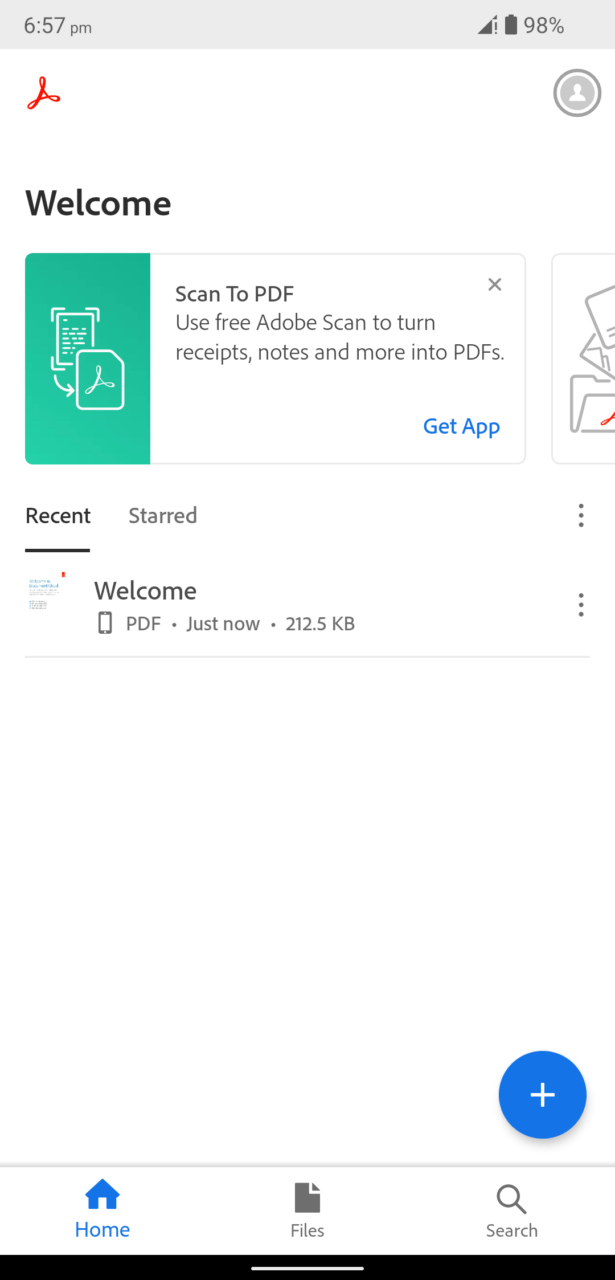
- Abre Adobe Acrobat en el dispositivo.
- Abre cualquier archivo PDF en la aplicación.
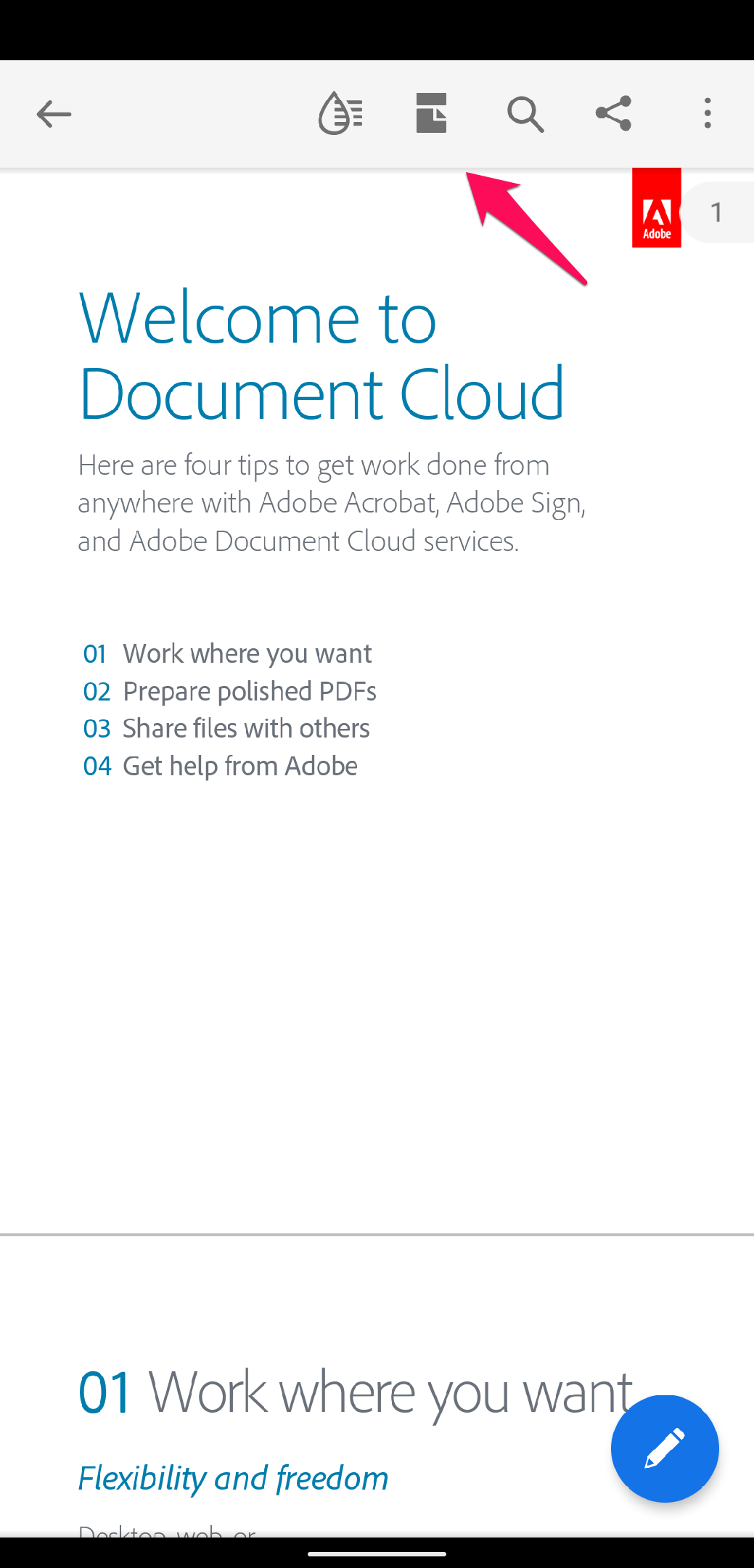
- Toca el ícono de página ubicado en el menú superior.
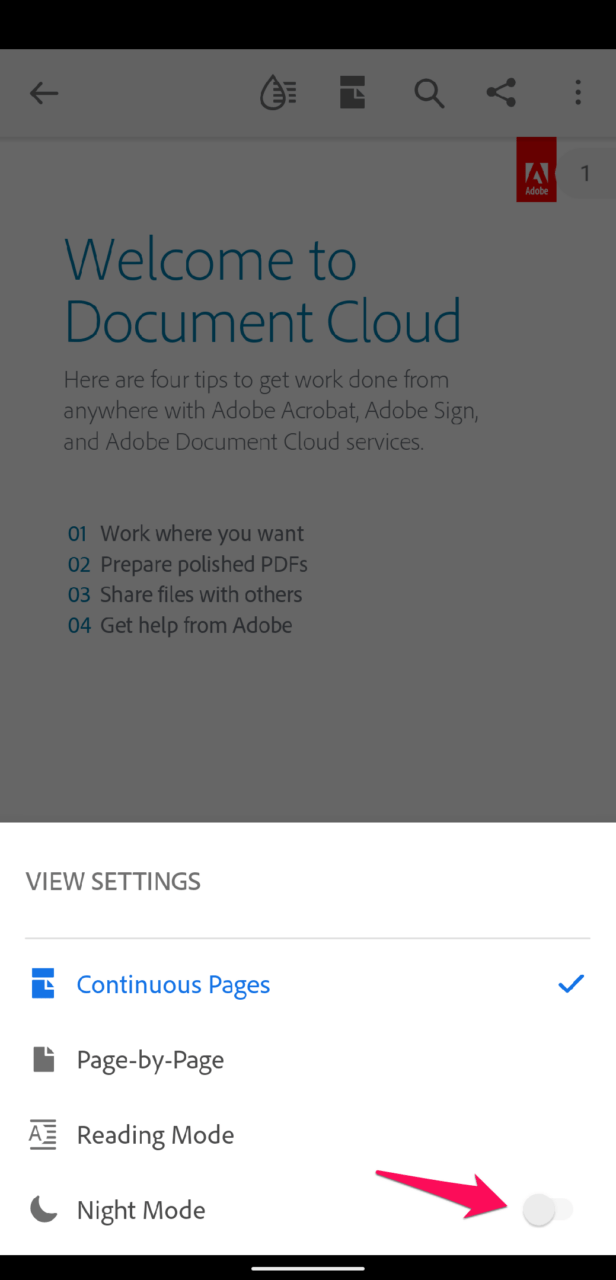
- Toca “ Modo Nocturno ” en el menú revelado.
- El modo oscuro se activa en el visor de PDF.
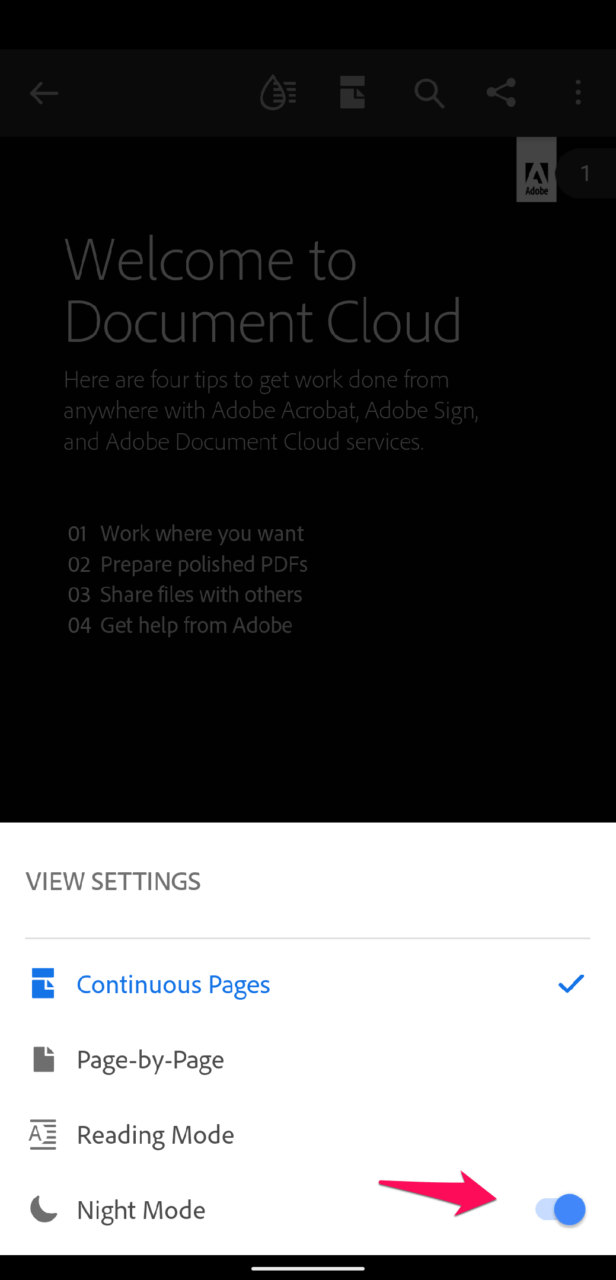
- Cierra el menú, y puedes leer el contenido en modo oscuro.
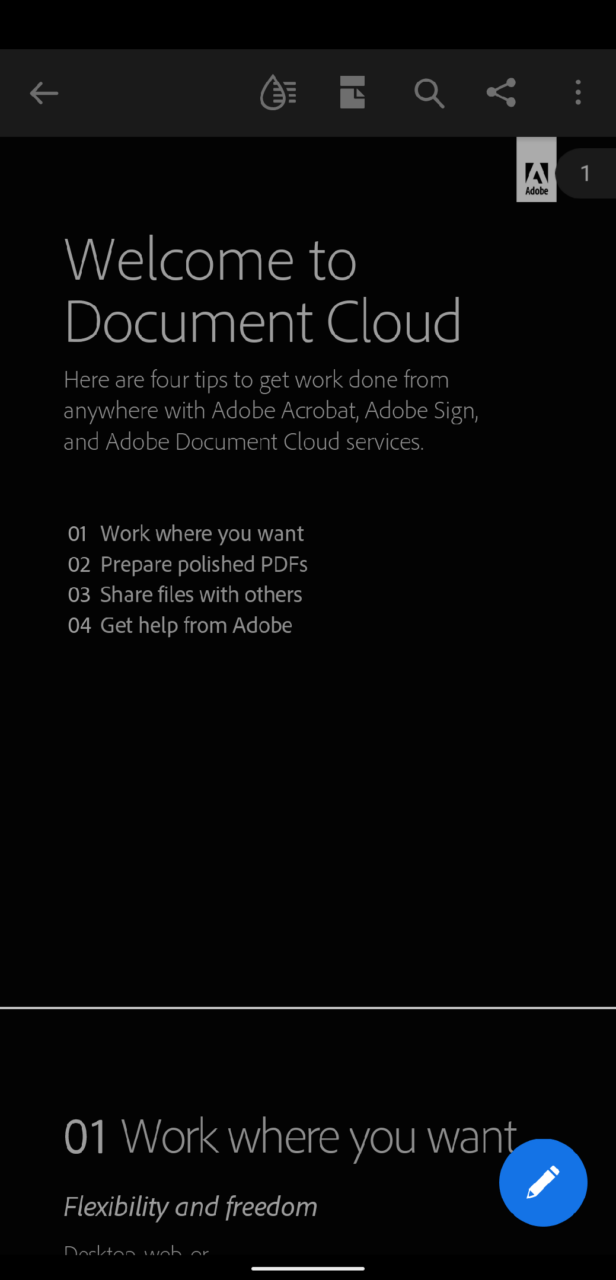
Adobe ha optimizado la aplicación, y esta convertirá el texto en color blanco. No tienes que ajustar los colores en el documento. El nuevo modo nocturno se ajusta al esquema del archivo. La aplicación Acrobat es compatible con versiones más antiguas de Android, así que no tienes que preocuparte por la falta de esta función en Pie o versiones anteriores.
En tableta Android
La tableta Android es un juego diferente, pero los desarrolladores de Google no crearon un entorno único para las pantallas más grandes. Por supuesto, los desarrolladores internos de Android se centraron en Android 12L para soportar pantallas más grandes. Sin embargo, predecesores como Android 11 tienen una interfaz de usuario móvil nativa. Afortunadamente, los desarrolladores de aplicaciones han optimizado Acrobat para pantallas más grandes.
- Abre Adobe Acrobat en el dispositivo.
- Abre el documento en la aplicación Acrobat.
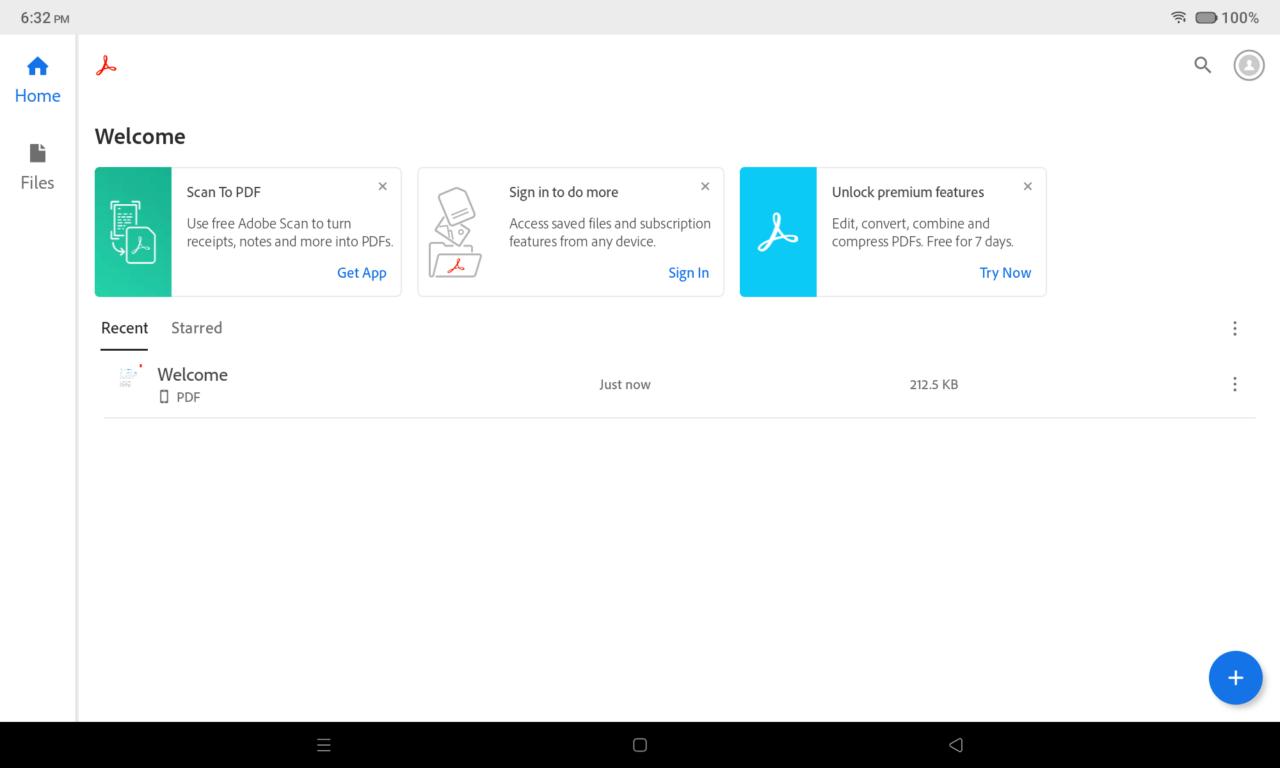
- Hay un ícono ubicado en el menú superior. Toca para revelar el menú.
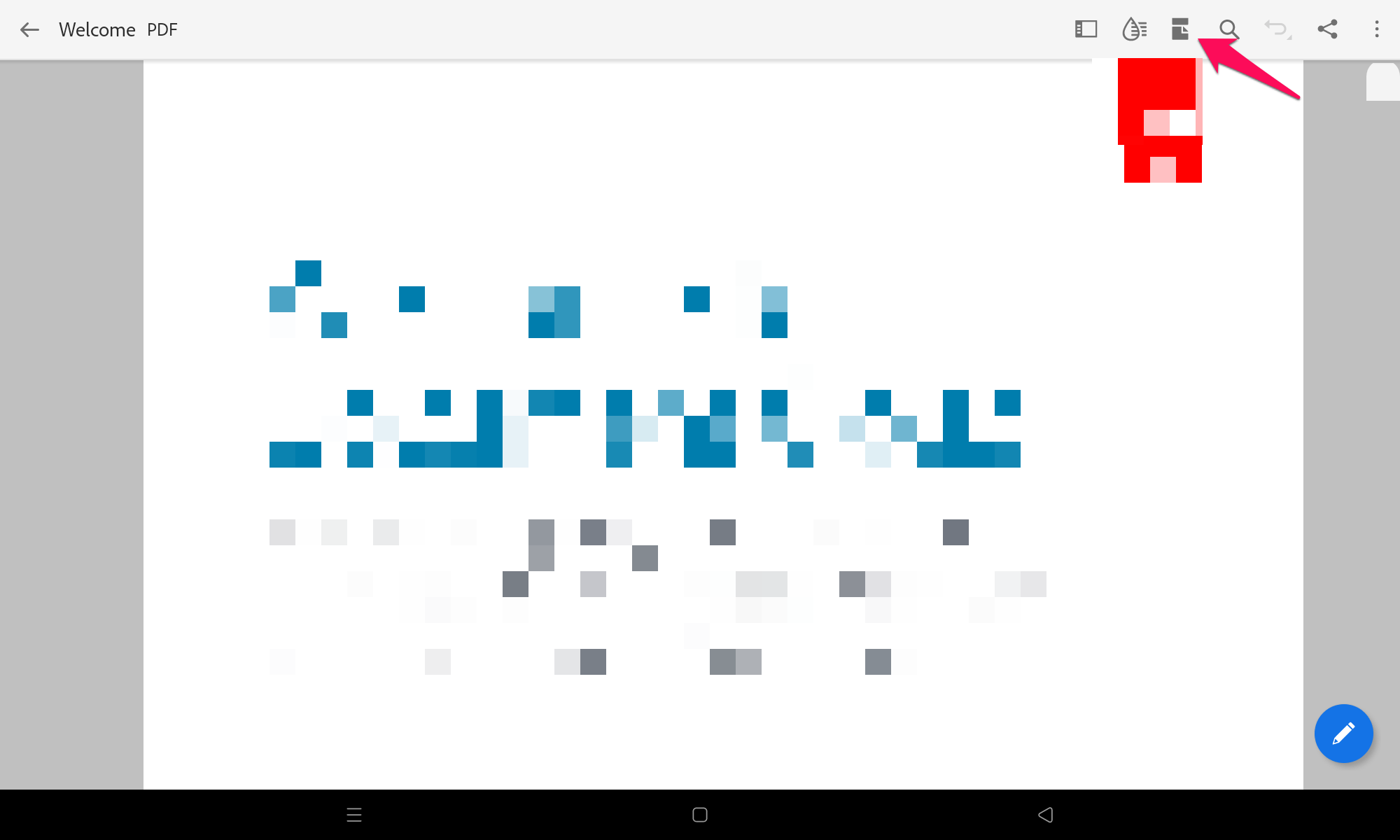
- Un menú aparece desde la parte inferior, y toca “ Modo Nocturno ” para habilitar la función.
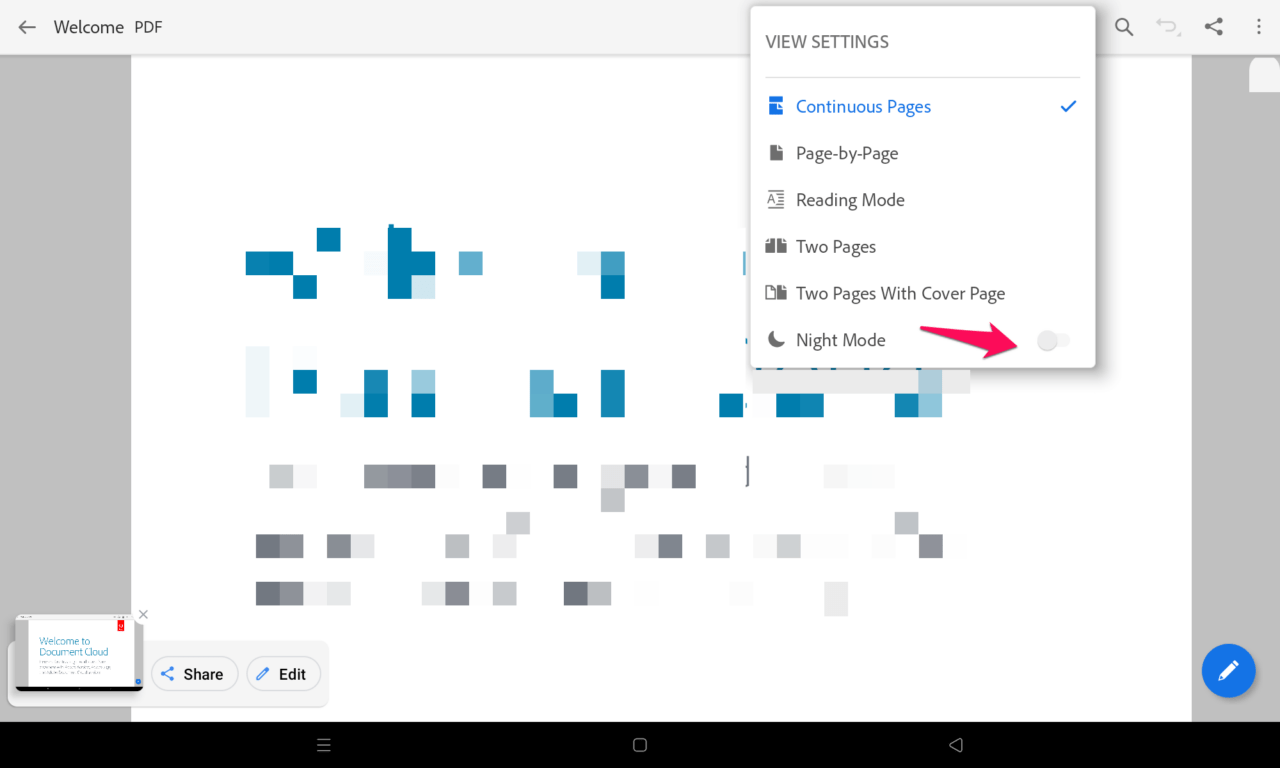
- El modo oscuro se ha activado en el visor de PDF.
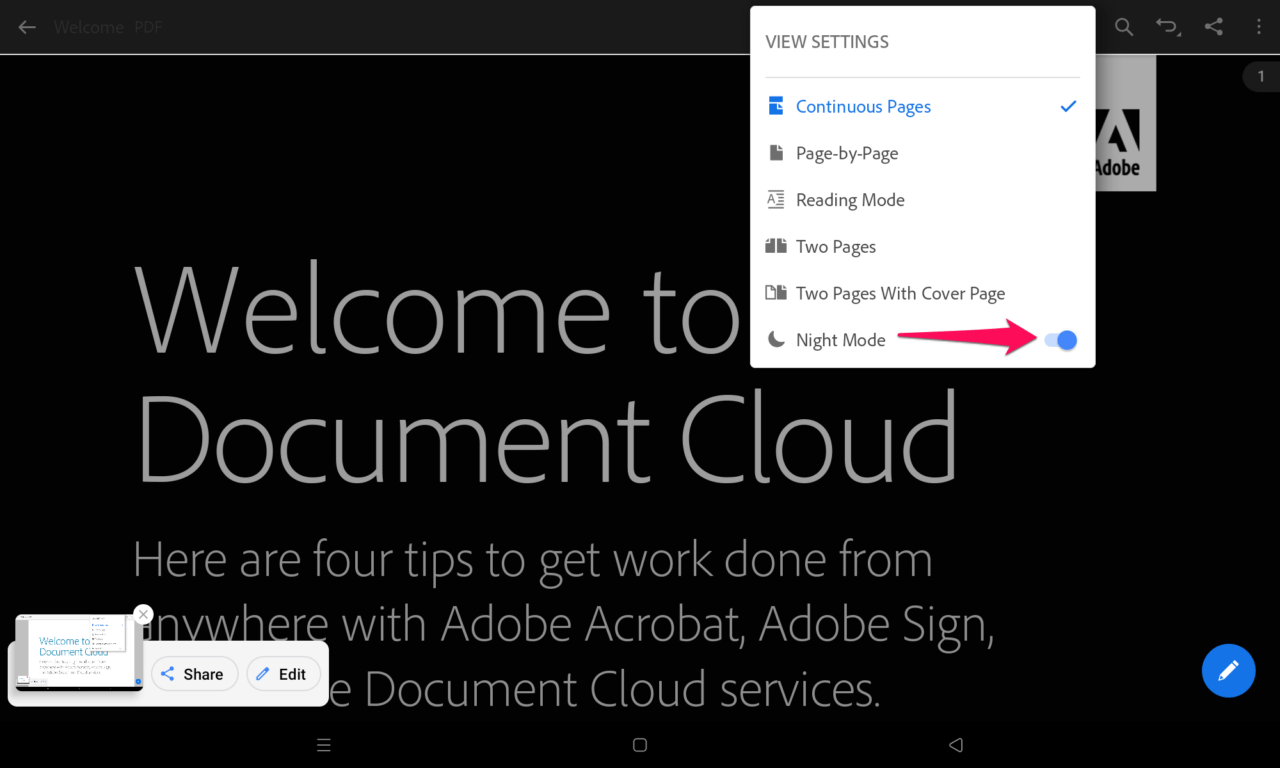
- Cierra el menú, y puedes leer el contenido en modo oscuro.
El modo tableta puede parecer similar a la interfaz de usuario del teléfono Android, pero ha cambiado un poco mi percepción. La experiencia de visualización mejoró en una pantalla más grande, y Google debería lanzar una interfaz de tableta más potente.
En dispositivo iOS
El equipo de Adobe se centró en el soporte multiplataforma y siguió un diseño de interfaz de usuario similar. No hay mucha diferencia entre la aplicación iOS y la aplicación Android. Sigue mis pasos para habilitar el modo nocturno en la aplicación PDF.
- Inicia la aplicación Adobe Acrobat.
- Abre el documento PDF guardado en el dispositivo.
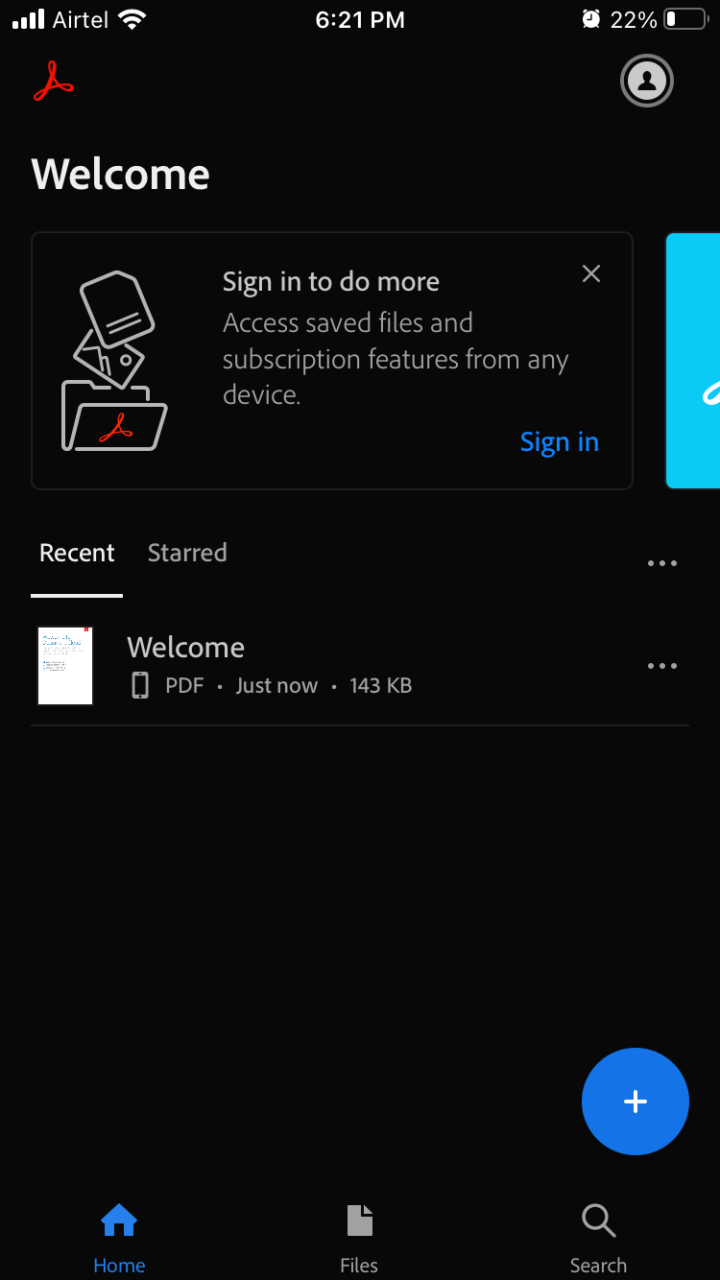
- Toca el ícono de “Configuración” en el menú superior.
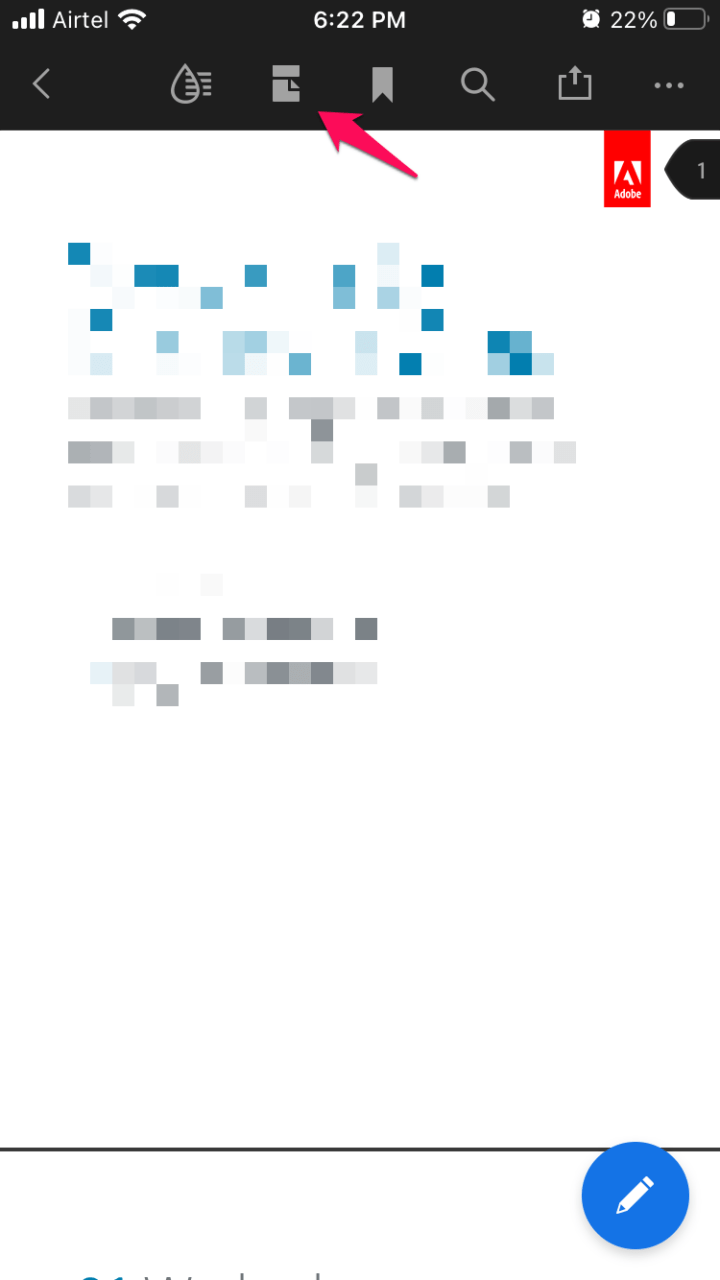
- Un nuevo menú aparece en la pantalla. Toca “ Modo Nocturno ” en el menú desplegable.
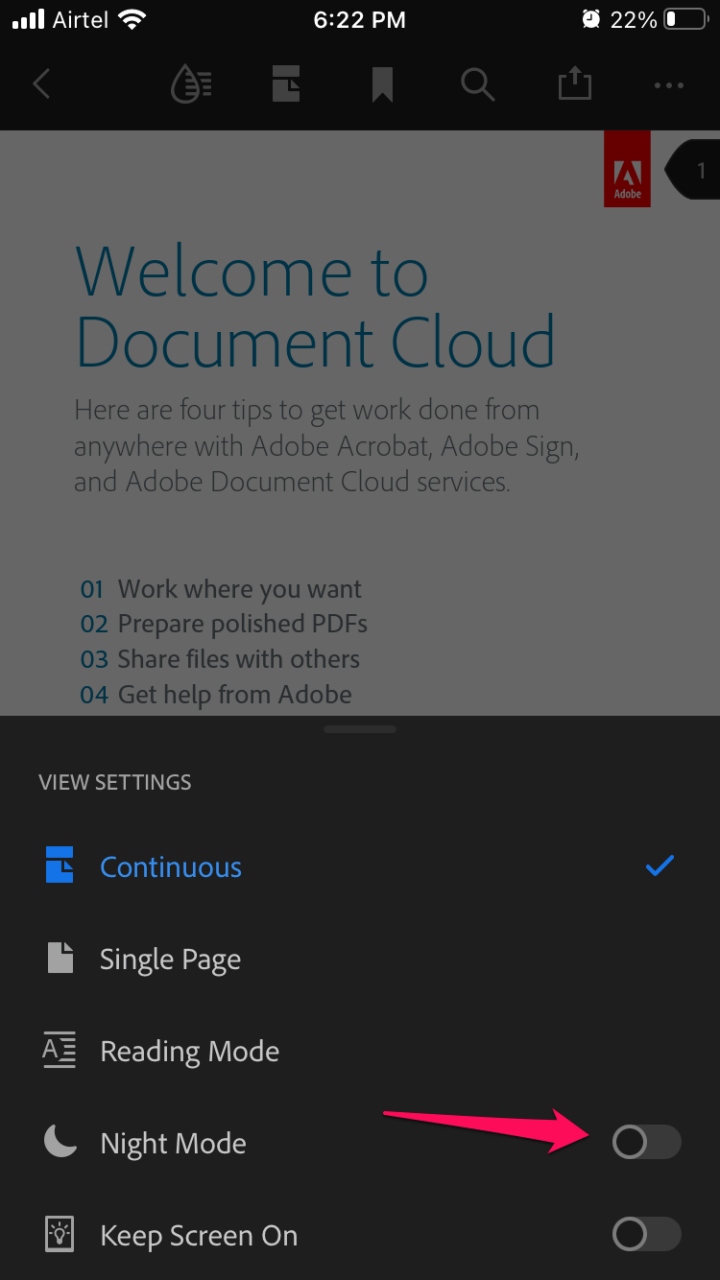
- El modo nocturno ha cambiado el fondo del cuerpo a color negro y el texto a color blanco.
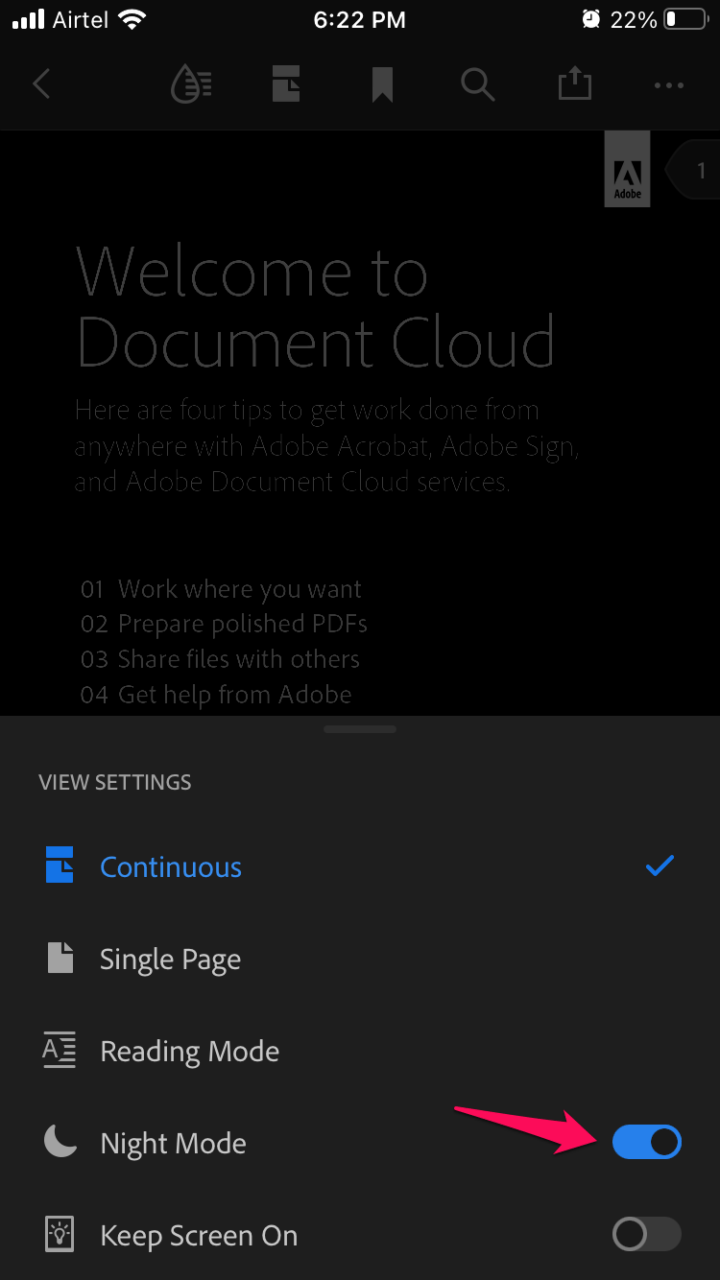
- El documento es visible en modo oscuro.
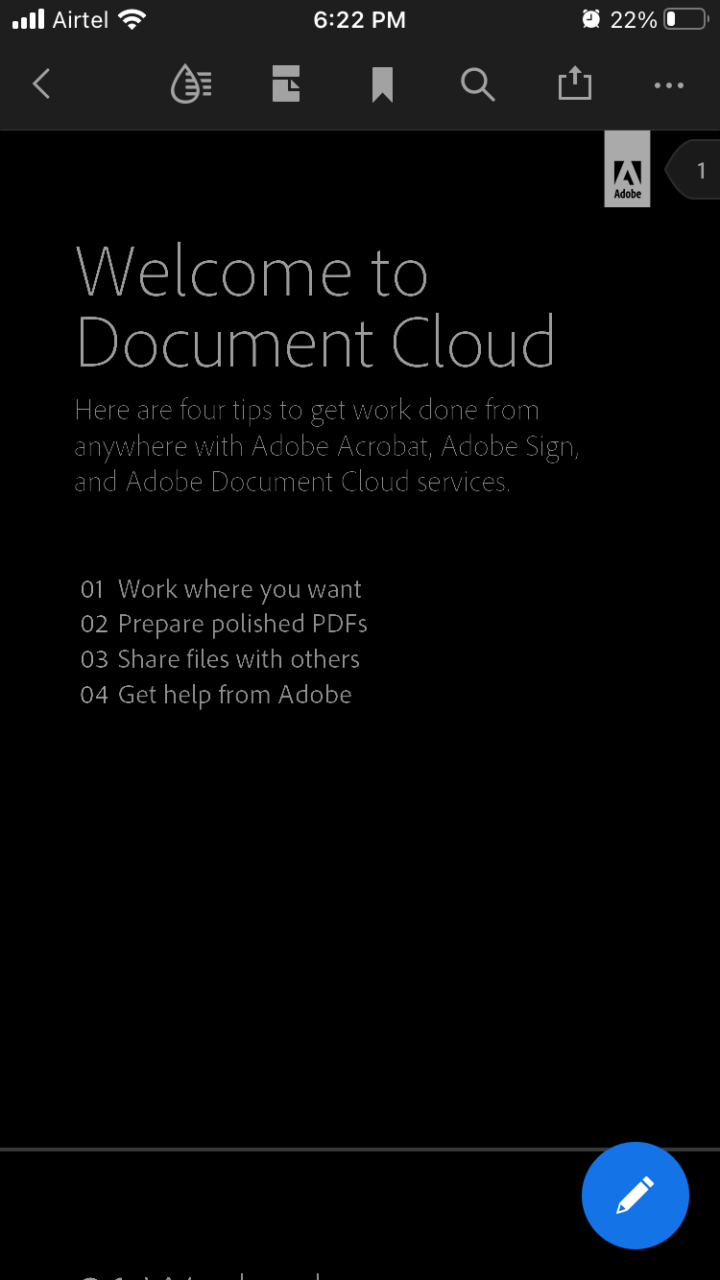
El último iOS 15 ha facilitado el modo oscuro en el software actualizado. Los desarrolladores no tienen que añadir una nueva línea de código ya que el modo nocturno está incrustado en el software de iOS. Apple simplificó los temas claros y oscuros para los desarrolladores de aplicaciones.
En Windows 11/10
Abrí un documento en la PC, y el modo oscuro de Windows 11 no se reflejó en el documento PDF. Windows 11 tiene un tema oscuro, y muchos desarrolladores están aprovechando el código incorporado para incorporarlo en los programas. Los usuarios de Adobe Acrobat tienen que habilitar el modo nocturno manualmente para cambiar el fondo del documento a color negro. La función de color negro está oculta en la configuración, y te mostraré cómo habilitarla.
Inicia el programa Acrobat.
Abre cualquier documento PDF en el programa.
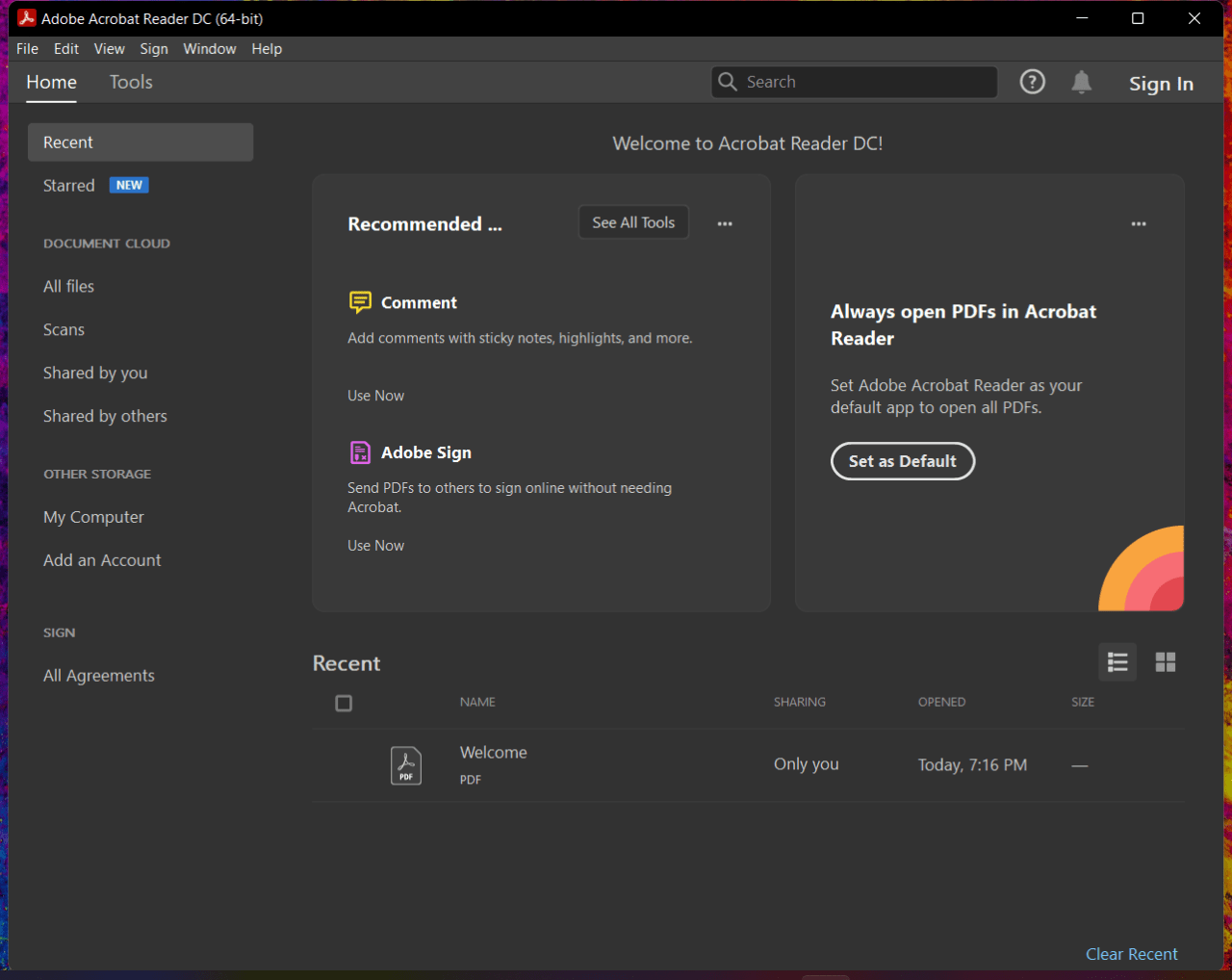
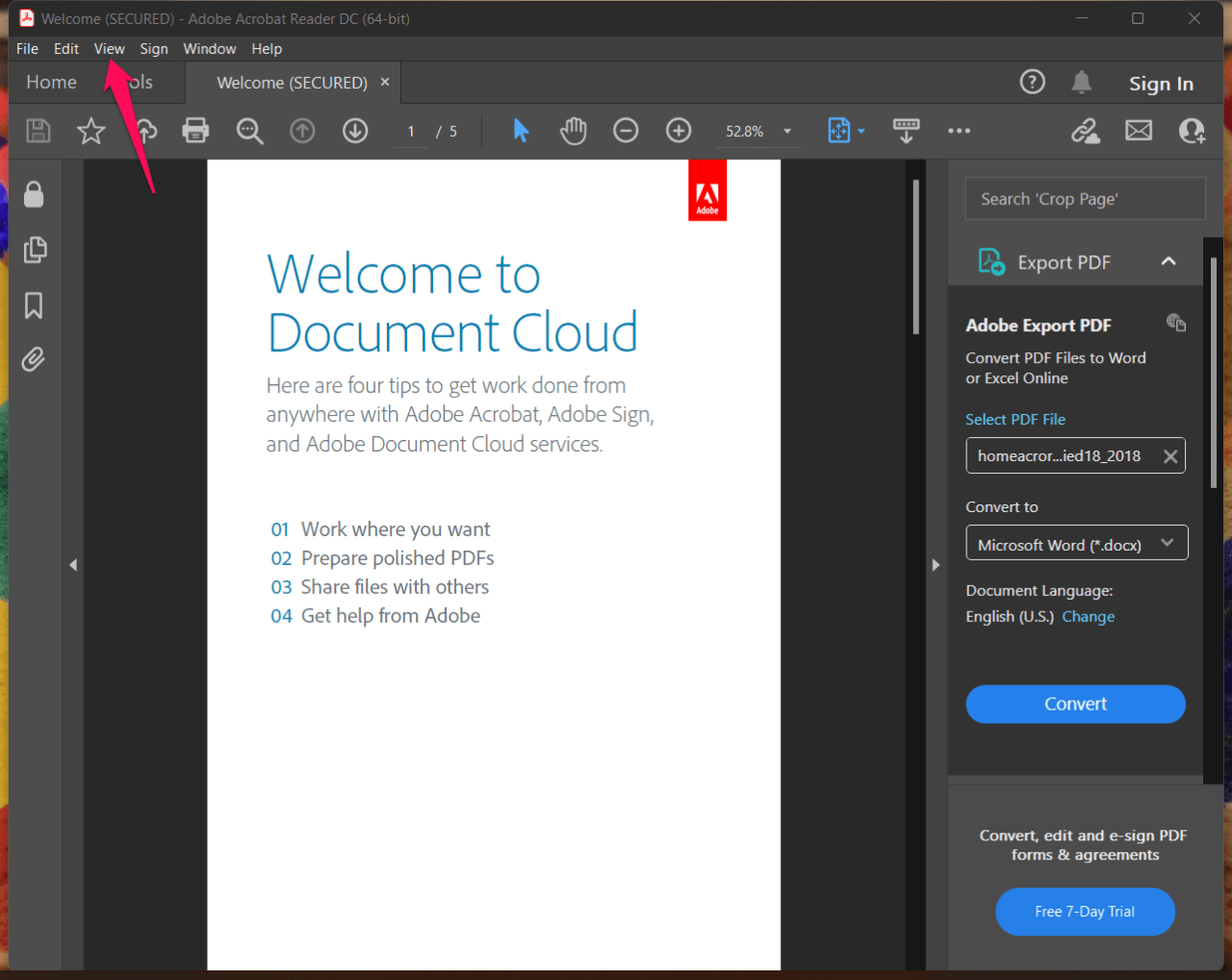
- Toca en “Ver” en el menú superior.
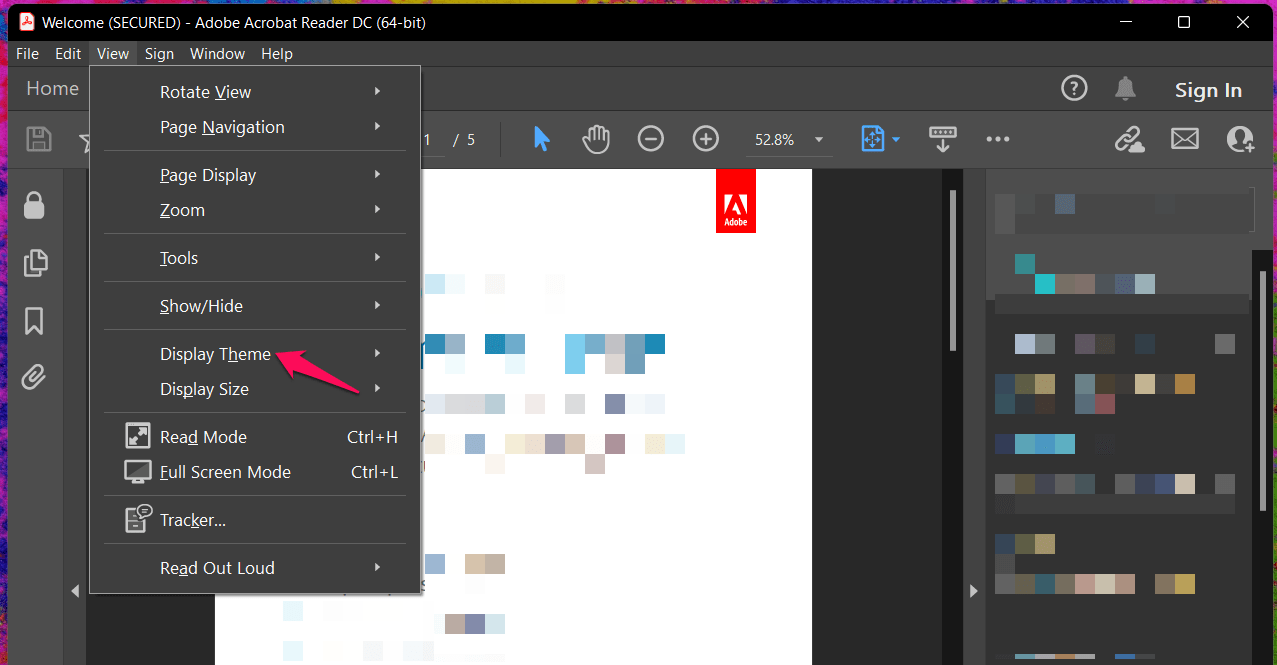
- Elige “ Tema de Visualización ” en el menú desplegable.
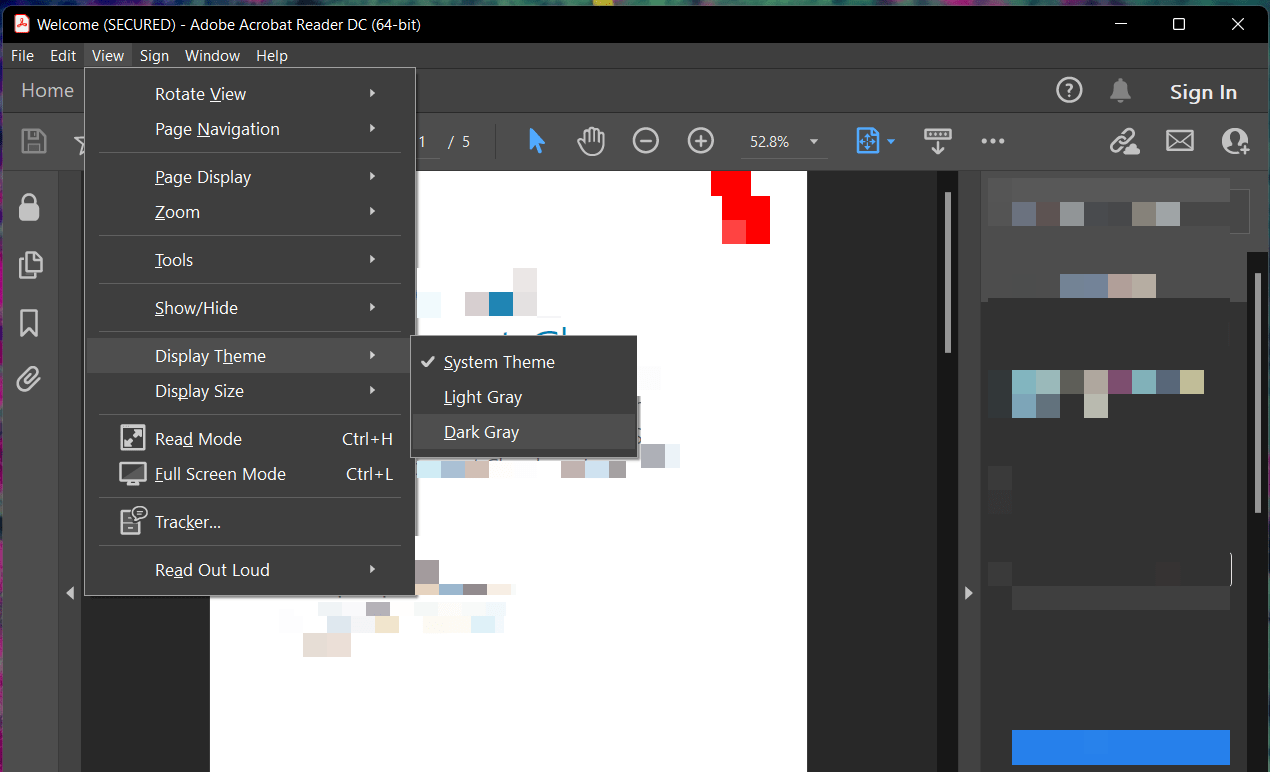
- Haz clic en “ Gris Oscuro ” en la lista.
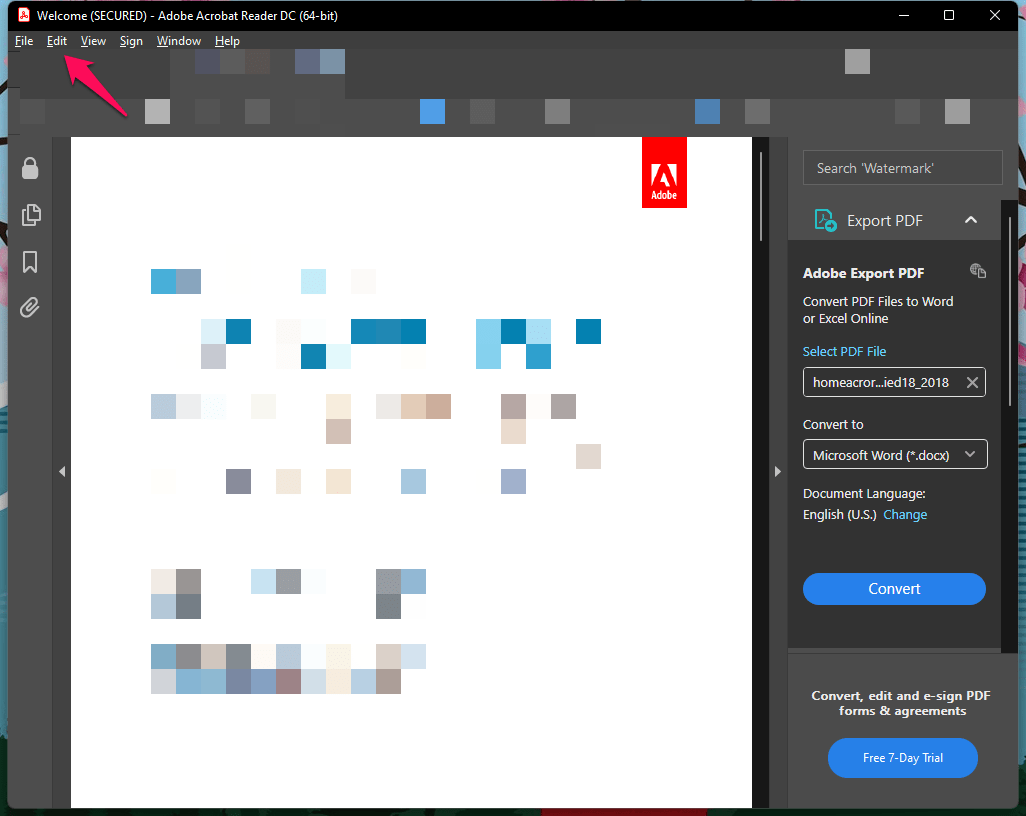
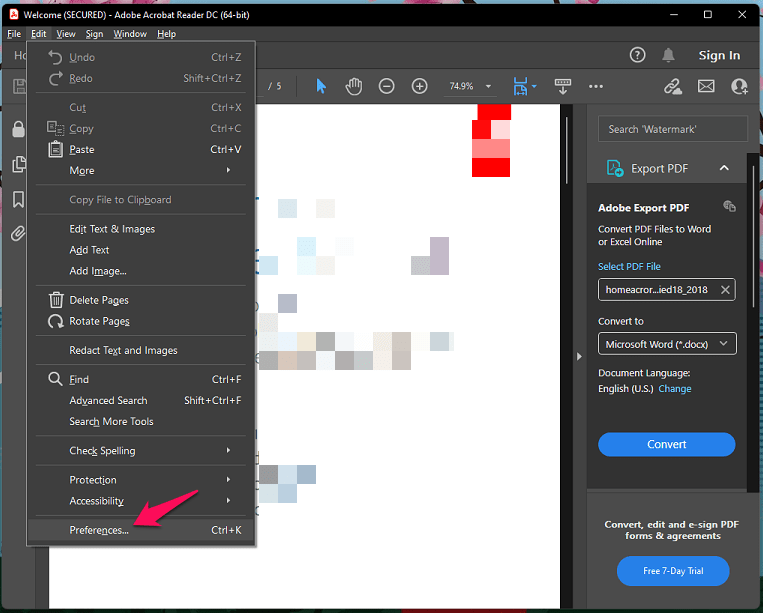
- Haz clic en “Editar” en el menú superior.
- Elige “Preferencias” en el menú desplegable.
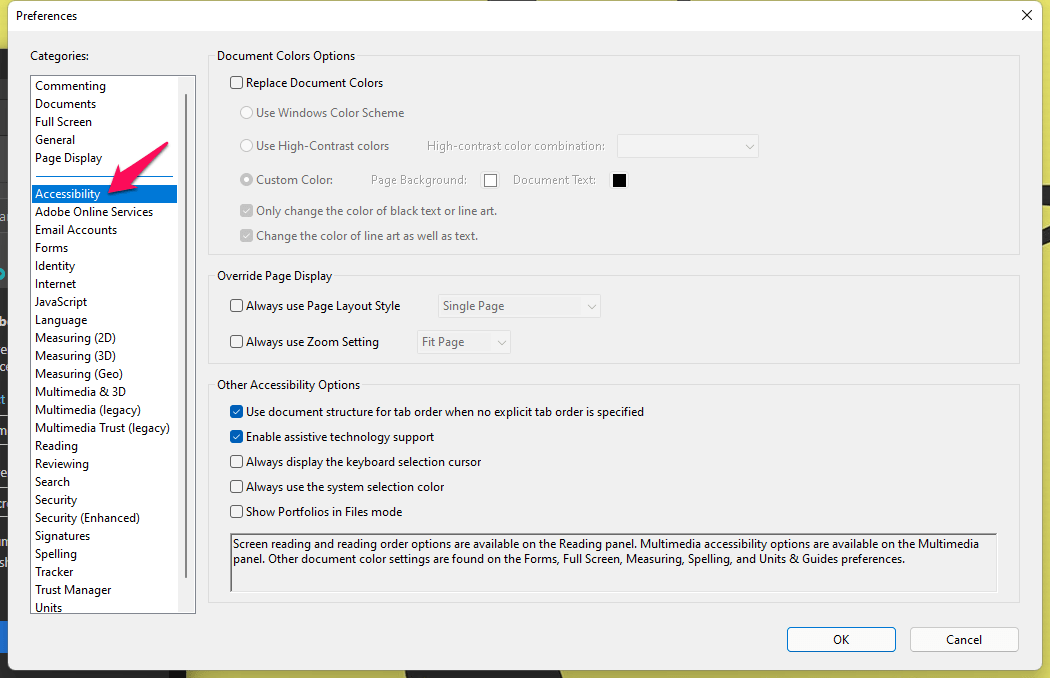
- Aparece una nueva ventana, y elige “Accesibilidad” en el menú lateral.
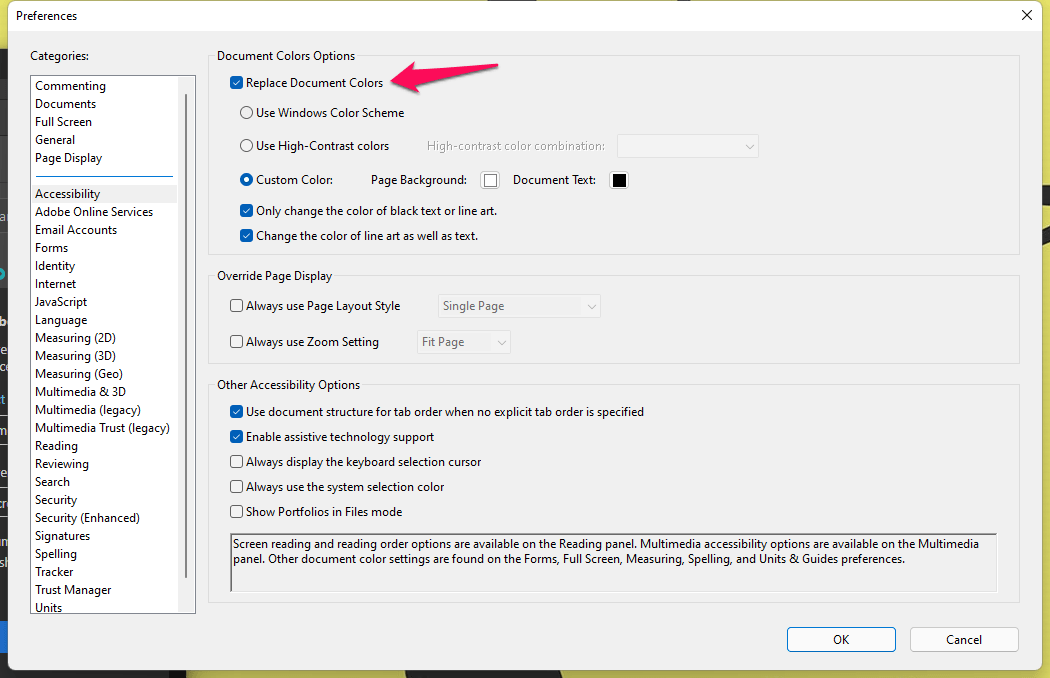
- Haz clic en “ Reemplazar Colores del Documento ” para acceder a las opciones de color.
- Haz clic en “ Fondo de Página ” y elige el color negro.
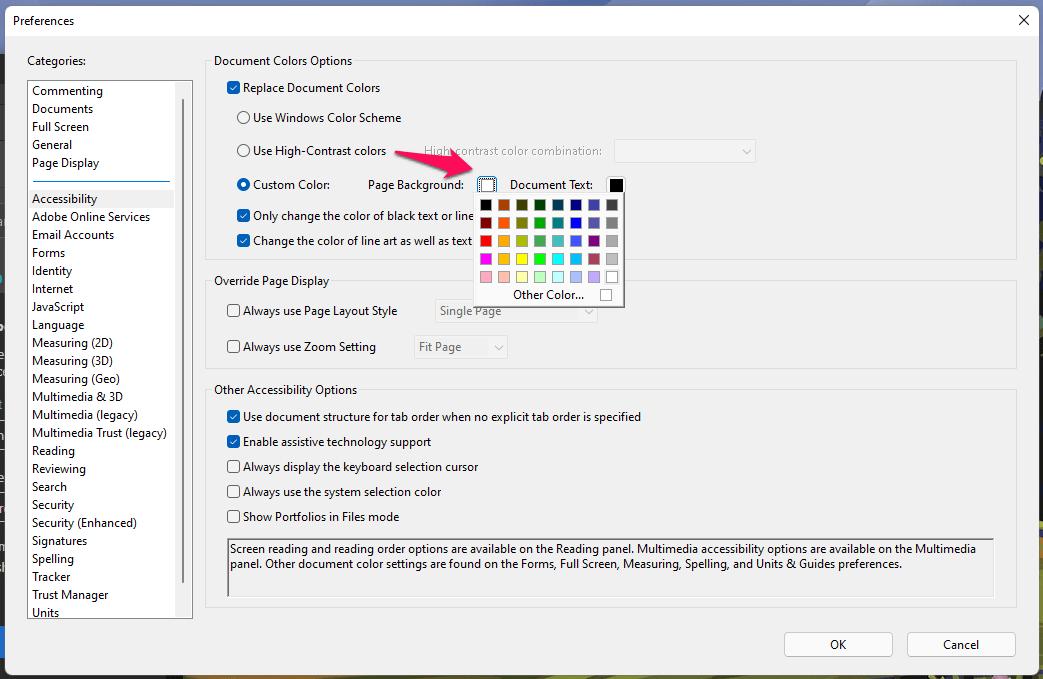
- Haz clic en “ Texto del Documento ” y elige el color blanco.
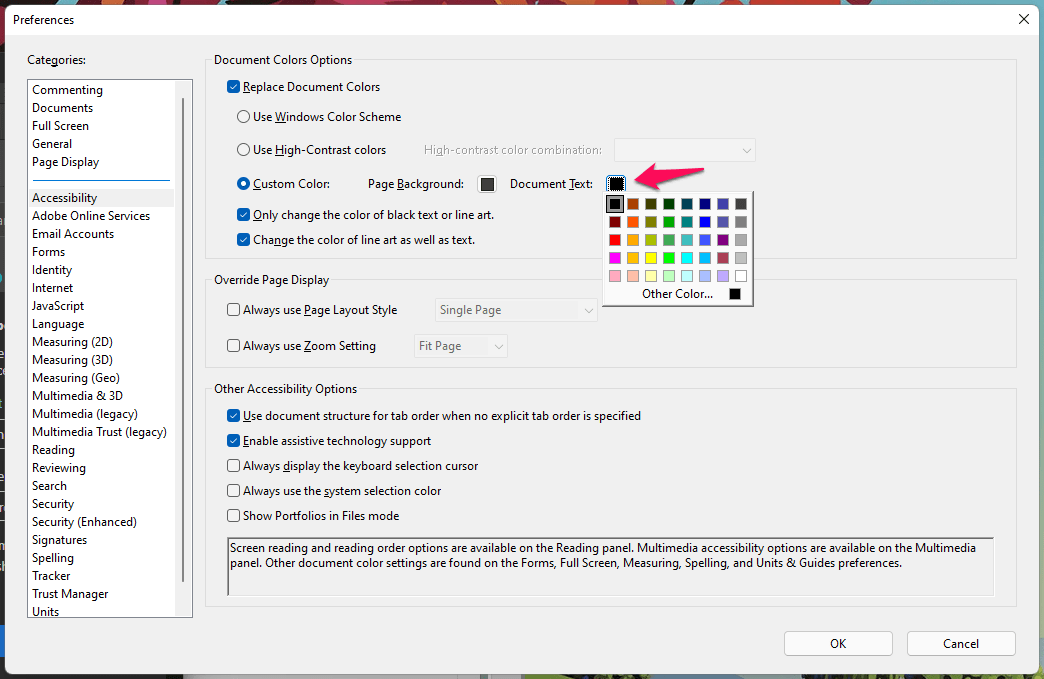
- Confirma los colores desde la captura de pantalla a continuación, luego haz clic en el botón “OK”.
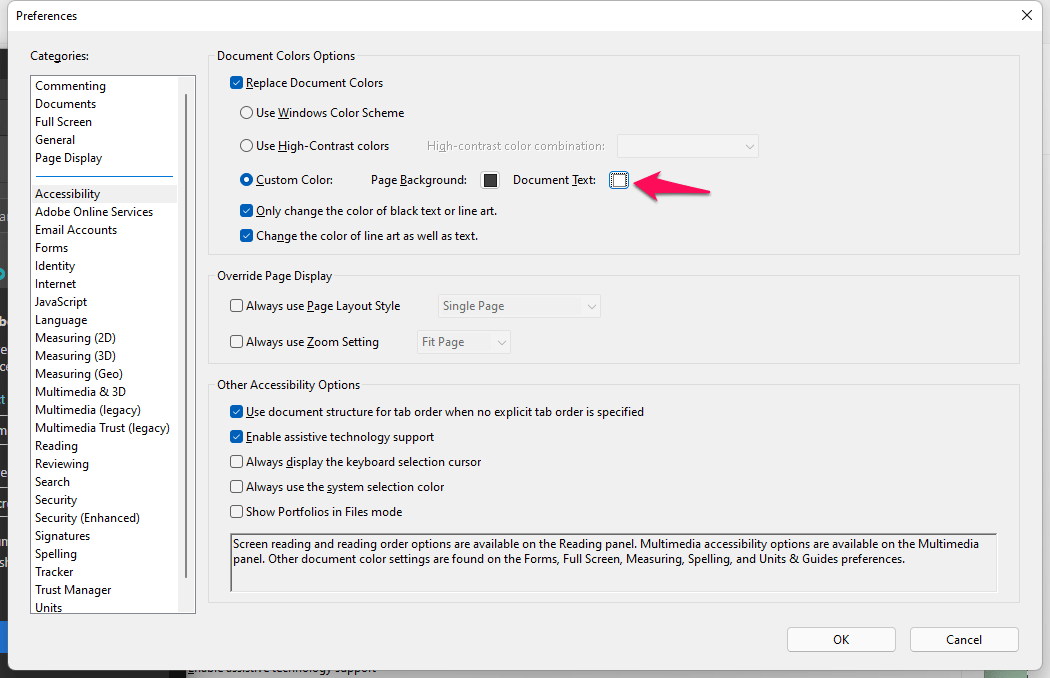
- El documento está en negro, y el texto es de color gris claro.
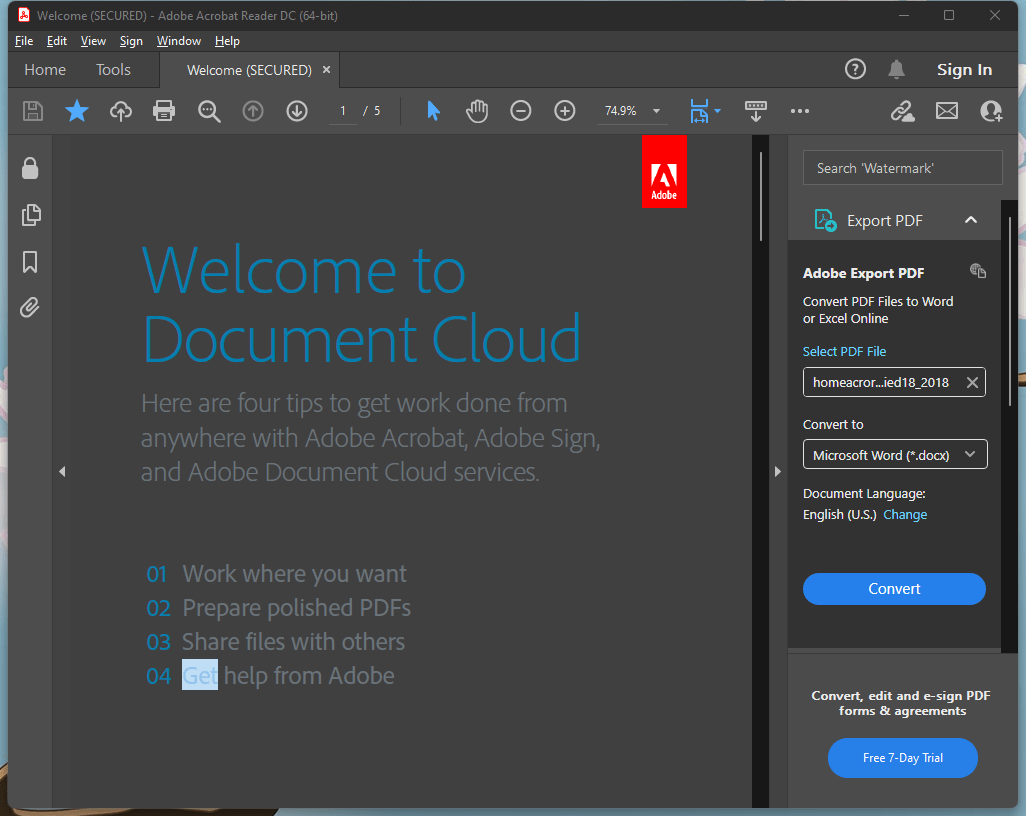
Tienes que jugar con los colores en la accesibilidad para encontrar el punto óptimo. El tema oscuro podría cambiar el color de fondo del documento PDF. Los usuarios que leen archivos PDF en una máquina Windows más antigua tendrán que esperar una actualización de software; hasta entonces, espera pacientemente. Adobe debería introducir un modo oscuro adecuado en la versión de Windows/Mac. Sabemos que el equipo de Windows debería simplificar el proceso para los desarrolladores.
Conclusión
Te he mostrado cómo habilitar el Modo Oscuro en Adobe Acrobat en dispositivos Windows, iOS y Android. El software de Android e iOS ha simplificado la implementación del modo oscuro. Sin embargo, tuve que seguir un método indirecto en la versión de Windows. Háznos saber qué piensas sobre el enfoque de Adobe en la sección de comentarios a continuación.
Si tienes alguna opinión sobre Habilitar el Modo Oscuro en Adobe Acrobat: Windows, iOS y Android, no dudes en dejarla en el cuadro de comentarios a continuación. Además, suscríbete a nuestro canal de YouTube DigitBin para tutoriales en video. ¡Salud!
Recibe nuevas publicaciones en tu bandeja de entrada.
No spam. Cancela la suscripción en cualquier momento.