Navegador · 4 min read · Dec 06, 2025
Habilitar el Modo Noche para Google Chrome en Android
Google Chrome es el navegador más popular en todos los sistemas operativos, ya sea en dispositivos móviles o PCs. Google Chrome tiene algunos de los niveles más altos de seguridad para proteger contra cualquier invasión de malware o software malicioso. También tiene excelentes características junto con la capacidad de cargar las páginas rápidamente, lo que lo convierte en uno de los navegadores web más utilizados que sirve a miles de millones de dispositivos.
Para laptops o computadoras, Chrome tiene soporte para extensiones, lo que hace posible ejecutar cualquier servicio de utilidad productiva, incluyendo el uso del modo noche en el navegador web. Pero no hay tal soporte en el caso del navegador Chrome para móviles. El navegador tampoco tiene ningún modo oscuro o tema oscuro hasta ahora.
Google ha cerrado el proyecto de un modo oscuro para Android o, hablando con sinceridad, no había ninguna idea de modo oscuro. Así que, no hay forma de descargar un APK de Chrome oscuro o un APK de modo noche de Chrome. Pero hoy en esta publicación te contaré sobre algunos métodos y soluciones alternativas para obtener el tema nocturno en tu navegador Chrome para Android.
Métodos para Habilitar el Modo Noche en Chrome para Android
Los siguientes métodos pueden no funcionar en Android anterior a 4.0. Pero seguramente puedes intentarlo.
1. Usando Chrome Flags
Aquí hay pasos simples para habilitar el modo oscuro en el navegador Chrome oficialmente mediante la configuración de la bandera experimental.
Paso 1. Actualiza Chrome a la última versión desde Play Store.
Paso 2. Abre el navegador y escribe la URL – chrome://flags
Paso 3. Ahora busca el término ‘Oscuro’. 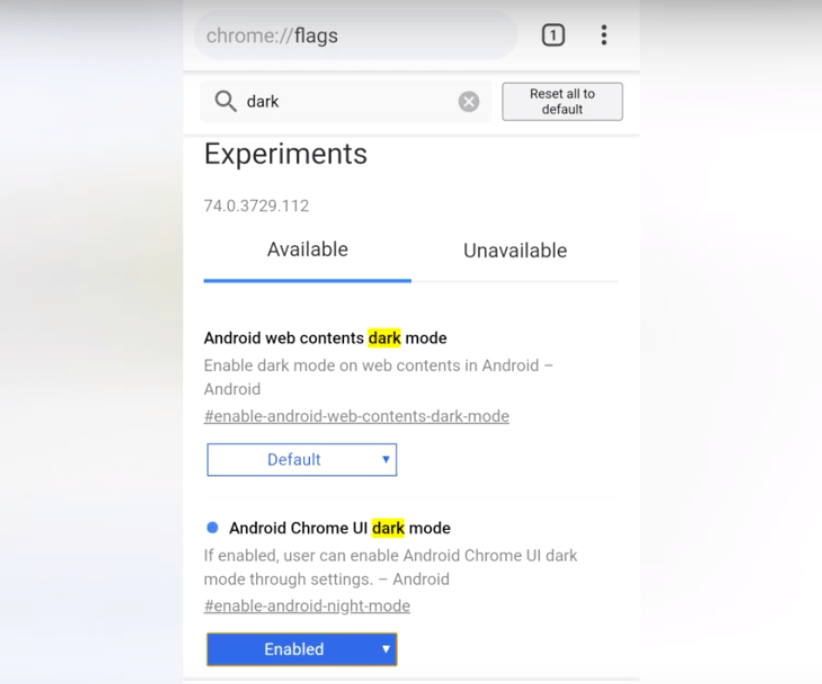
Paso 4. Aquí verás dos opciones Modo Oscuro de Contenidos Web de Android y modo oscuro de UI de Android.
Paso 5. El Modo Oscuro de Contenidos Web hará que el contenido en el sitio sea oscuro, mientras que el modo oscuro de UI hará que la interfaz de Chrome sea oscura dejando el contenido en el sitio sin afectar.
Paso 6. Haz tu elección en consecuencia y relanza la aplicación. 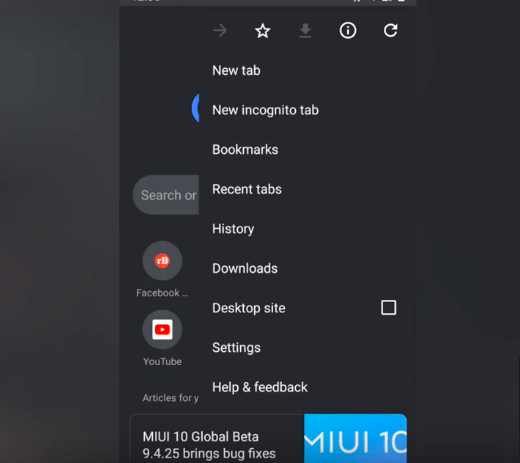
Paso 7. Puedes encontrar la opción de Modo Oscuro en la configuración de Chrome si deseas cambiar. 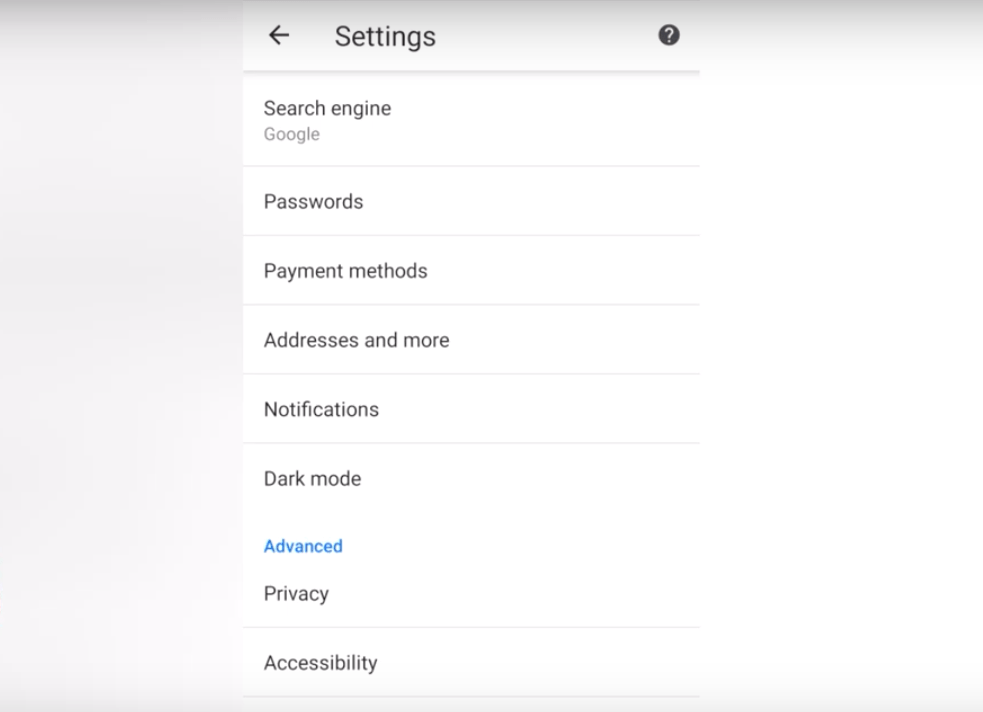
Aquí hay un simple tutorial en video para lo mismo, no olvides revisarlo.
Modo oscuro en el navegador Chrome de Android: ¿Cómo habilitarlo oficialmente en cualquier dispositivo?
2. Habilitar el Modo Lector en Chrome
El modo lector simplifica el contenido eliminando todos los anuncios y JavaScripts innecesarios.
Aquí están los pasos simples para hacer que Chrome tenga Modo Oscuro habilitando la función de Lector.
1. Toca los 3 puntos en la parte superior derecha de la aplicación Chrome.
2. Aquí abre la configuración y busca la opción Accesibilidad.
3. Bajo Accesibilidad, activa la Vista Simplificada.
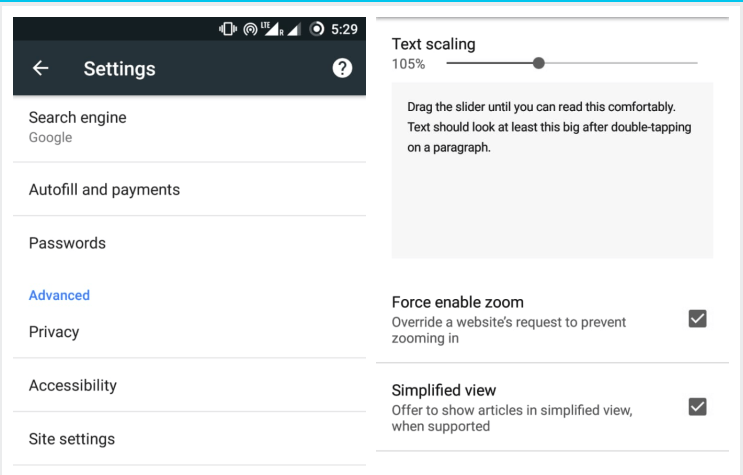
Activar Vista Simplificada
4. Una vez que la vista simplificada esté habilitada, abre cualquier página web y verás la opción en la parte inferior ‘ Mostrar Vista Simplificada.’ Toca en ella.
5. Ahora en ‘Vista Simplificada’, vuelve a abrir la configuración de Chrome y allí verás la opción Apariencia.
6. Aquí solo aumenta la intensidad de Oscuro en las opciones dadas.
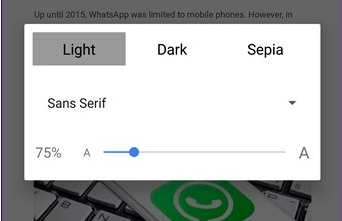
Aumentar la intensidad de Oscuro
¡Salud! Ahora cada vez que cargues una página en vista simplificada, la verás en tema nocturno.
El método anterior puede no parecer muy confiable porque necesitas cambiar cada vez a la vista simplificada para obtener Chrome oscuro. Si te sientes cómodo con eso, entonces estás listo para continuar.
3. Navegador de Terceros Basado en Chrome | APK de Chrome Oscuro
Gracias por ser un proyecto de código abierto, Google libera el código fuente de Chrome para que los desarrolladores experimenten. Muchos desarrolladores independientes utilizan este código y desarrollan navegadores. Y uno de esos navegadores es Kiwi Browser.
El Kiwi es un navegador basado en Chrome que funciona en el motor Blink de Google y Webkit. Por lo tanto, puedes esperar la misma velocidad y carga de páginas. Aparte de las velocidades, el navegador también tiene una interfaz muy similar a la del navegador Chrome con bloqueo de anuncios incorporado y modo noche.
Características del Navegador Kiwi Chrome
- Basado en el código de Google Chromium
- Tiene características y interfaz principales como el navegador Chrome
- Bloqueo de anuncios incorporado y modo noche.
- Ahorro de datos y mucho más.
Con el navegador Kiwi, puedes habilitar el modo oscuro y disfrutar de la web con tema nocturno. En muchas ocasiones, encontrarás que el navegador Kiwi es mejor que el navegador Chrome.
Play Store- Navegador Kiwi Chrome
Puedes ver la imagen de la interfaz de las aplicaciones.
Con el navegador Kiwi, puedes habilitar el modo noche y disfrutar de la experiencia de navegación de Chrome sin interrupciones.
4. Para Dispositivos Rooteados
Puedes instalar un tema oscuro en tu Android usando zip o substratum. Busca en Google para más información. Pero el método añadirá el tema a toda la interfaz de usuario.
Conclusión: Con los métodos anteriores puedes obtener el modo noche en tu Chrome Android. Espero que la publicación haya sido útil. Comenta abajo para cualquier asistencia o soporte.
También puedes consultar cómo habilitar el modo oscuro en aplicaciones oficiales de Android.
Si tienes alguna opinión sobre Habilitar el Modo Noche para Google Chrome en Android, no dudes en dejar un comentario en el cuadro de abajo. Además, suscríbete a nuestro canal de YouTube DigitBin para tutoriales en video. ¡Salud!
Recibe nuevas publicaciones en tu bandeja de entrada.
No spam. Cancela la suscripción en cualquier momento.