Navegador · 2 min read · Feb 15, 2026
Habilitar el modo PiP para cualquier video en el navegador Chrome para escritorio
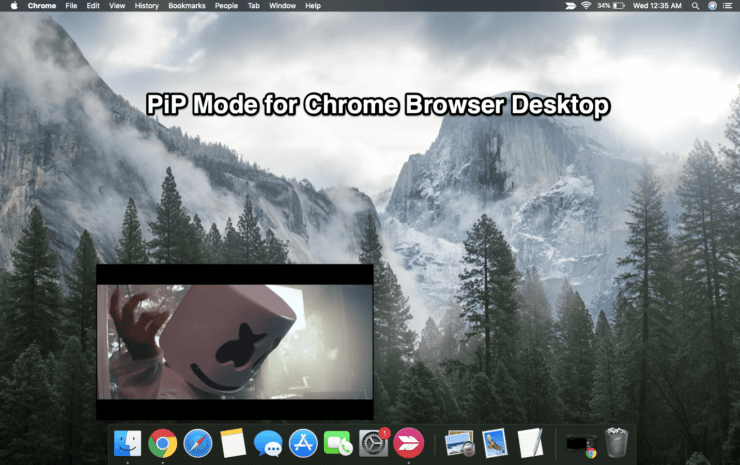
Google Chrome es el navegador más popular para móviles y PCs. Tiene más del 50% de participación global en el segmento de navegadores. Lo que hace especial a este navegador es la velocidad, la usabilidad, las extensiones, las banderas experimentales y una serie de características que se lanzan regularmente. Una de estas características populares que está disponible para Chrome en Windows, Mac, Linux y Chrome OS es el modo Picture-in-Picture.
El modo PiP permite la multitarea creando una pequeña ventana flotante que se adhiere a la pantalla mientras simultáneamente puedes realizar cualquier otra tarea en el navegador o en el PC. Así que, veamos cómo puedes usar el modo PiP en tu Google Chrome para tu computadora de escritorio.
¿Cómo habilitar el modo PiP en el navegador Chrome para un video?
Aquí están los pasos simples para usar el modo Picture in Picture en el navegador Chrome para reproducir cualquier video
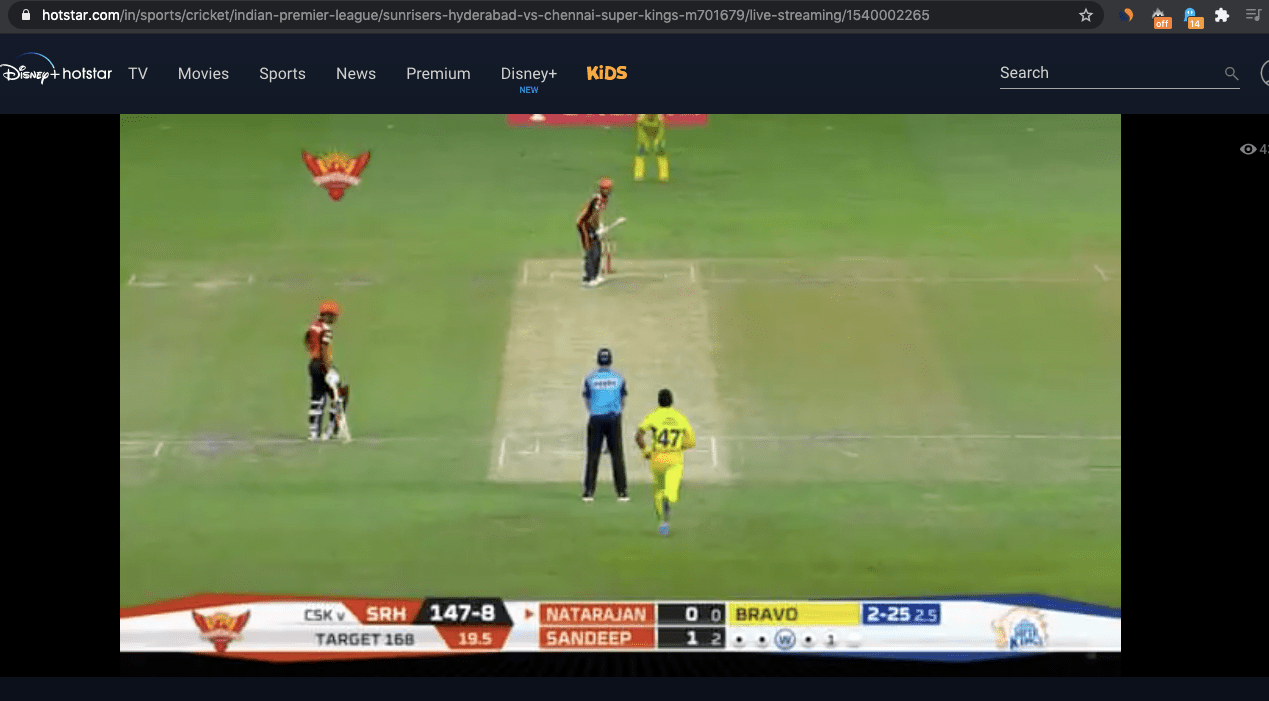
- Abre el sitio que aloja el video que deseas reproducir
- Reproduce el video
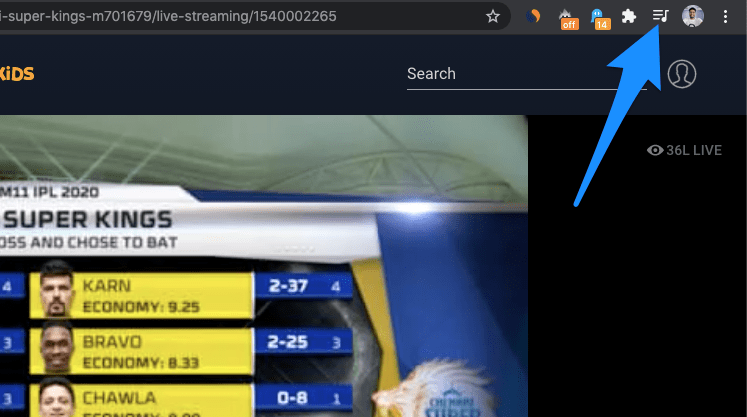
- Ahora en la esquina superior derecha, notarás el botón del controlador de medios.
- Haz clic en el botón de medios y notarás el ícono de PiP
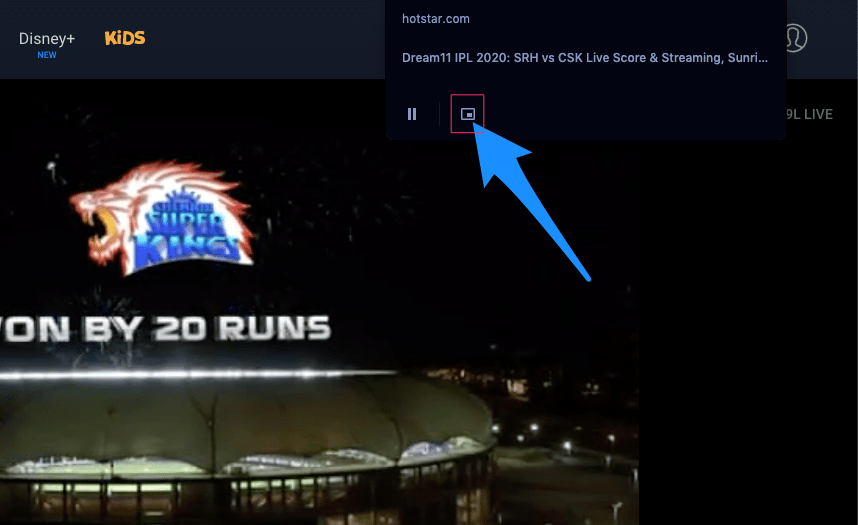
- Haz clic en el ícono de PiP y estarás listo para comenzar.
- Disfruta de los videos en la mini caja de video
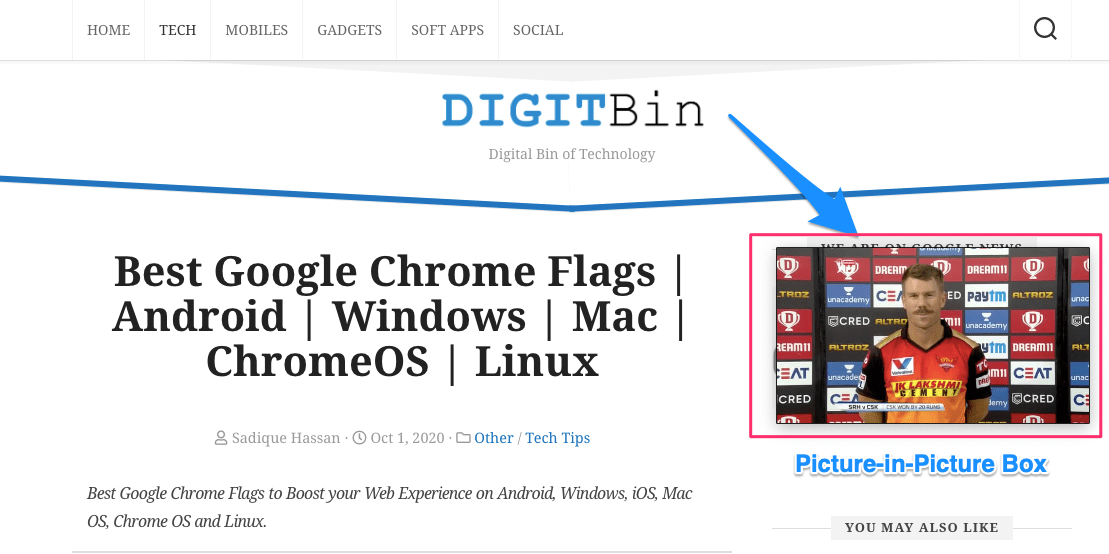
- También puedes minimizar Chrome y realizar cualquier otra operación en tu PC.
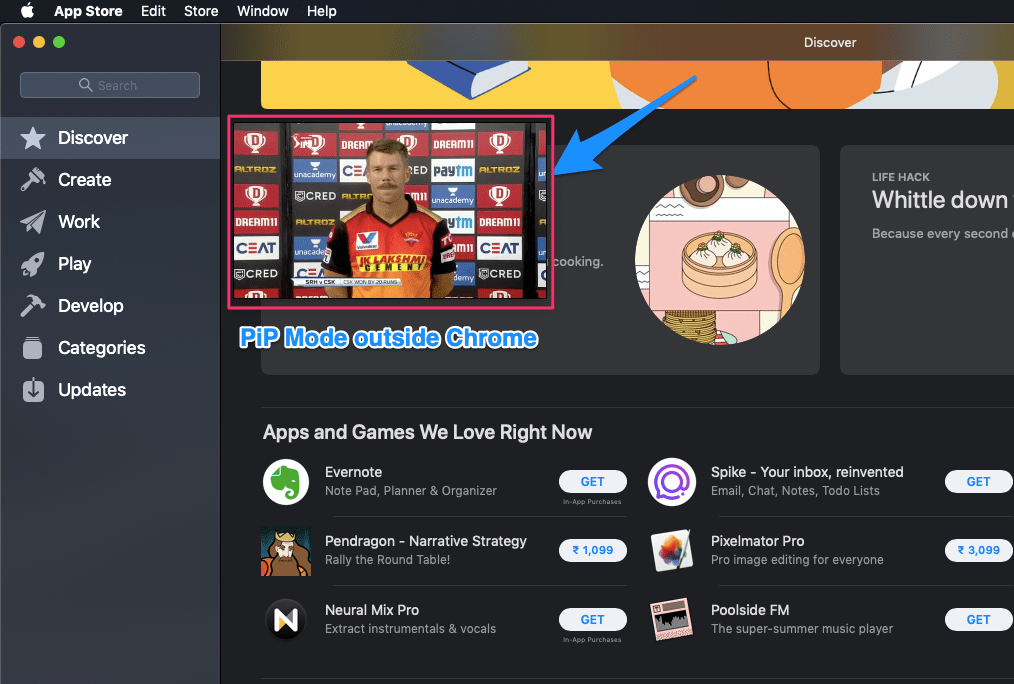
Con el modo PiP en Google Chrome, puedes reproducir videos dentro del navegador trabajando en diferentes pestañas o fuera del navegador para realizar cualquier otra tarea en la computadora de escritorio.
También puedes expandir la ventana de PiP usando el cursor para ajustar su tamaño según tu conveniencia.
¿Qué hacer si el modo PiP no funciona en el navegador Chrome?
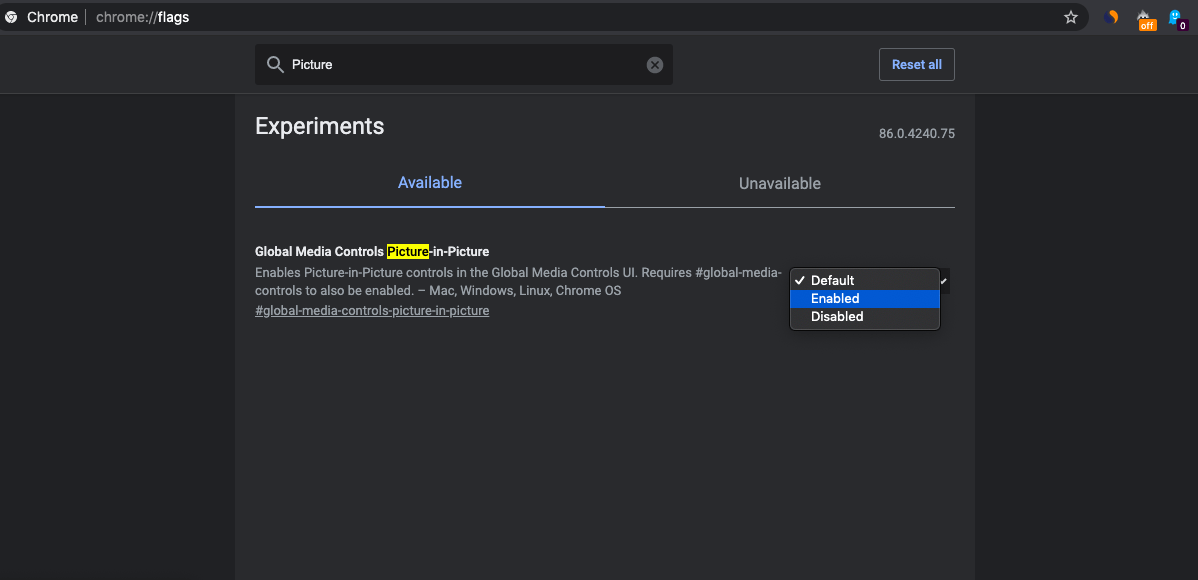
Si el modo Picture in Picture no funciona para ti, entonces puedes verificar las banderas de Chrome. Escribe Chrome://Flags en la barra de URL y busca Picture-in-Picture y simplemente habilita la bandera. Reinicia el navegador Chrome y verifica si la ventana flotante funciona.
Conclusión: Con el modo Picture in Picture en el navegador Google Chrome para Windows, Mac, Linux y Chrome OS, puedes disfrutar de cualquier video con una ventana flotante mientras usas cualquier otra pestaña en el navegador o realizando cualquier otra tarea en la computadora PC.
Si tienes alguna opinión sobre Habilitar el modo PiP para cualquier video en el navegador Chrome para escritorio, no dudes en dejarla en el cuadro de comentarios a continuación. Además, suscríbete a nuestro canal de YouTube de DigitBin para tutoriales en video. ¡Salud!
Recibe nuevas publicaciones en tu bandeja de entrada.
No spam. Cancela la suscripción en cualquier momento.