Xbox Experience · 7 min read · Mar 28, 2026
Habilitar la Experiencia de Pantalla Completa de Xbox en PC de Juegos Portátiles con Windows
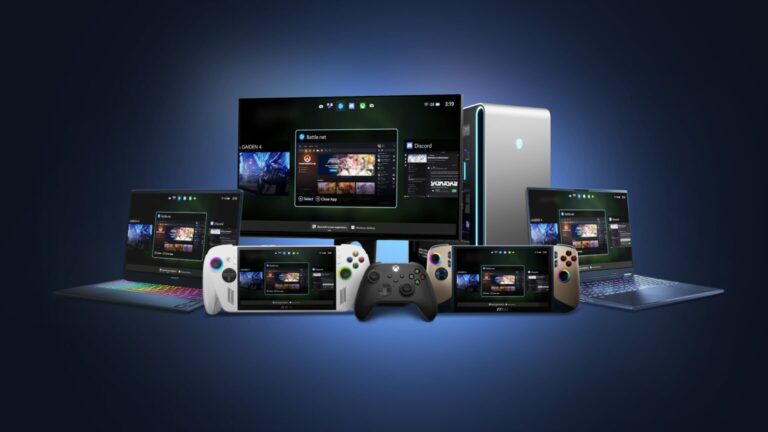
La Experiencia de Pantalla Completa de Xbox ya está disponible para todos los PC de juegos portátiles con Windows. Esto ofrece una interfaz más fluida, similar a la de una consola, en dispositivos como el Legion Go, ROG Ally, MSI Claw y más.
Hay algunas portátiles que ya han recibido la actualización, pero algunas aún están esperando, lo que puede ser confuso si estás esperando probar la nueva interfaz de usuario.
Bueno, hemos probado XFSE en nuestros modelos ROG Ally y también analizamos una solución alternativa para dispositivos que aún no han recibido la actualización. Esta guía explica ambos métodos y te ayuda a configurar la interfaz de pantalla completa sin confundirte.
Así que, comencemos con la guía y veamos cómo puedes poner la Experiencia de Pantalla Completa de Xbox en tu PC de juegos portátiles con Windows.
Leer: La Experiencia de Pantalla Completa de Xbox se Expande a Medida que Microsoft Lleva la Interfaz Ally X a Principales Portátiles
¿Qué es Exactamente la Experiencia de Pantalla Completa de Xbox?
Tu PC de juegos portátil es potente, pero su interfaz predeterminada de Windows se siente como si perteneciera a una laptop, no a un dispositivo de juegos portátil. Sin embargo, la Experiencia de Pantalla Completa de Xbox soluciona eso convirtiendo tu portátil en una Xbox portátil.
Aquí está lo que la hace útil:
Una interfaz limpia y libre de distracciones
Fácil de navegar con un controlador o pantalla táctil
Acceso rápido a Xbox Game Pass
Soporte para lanzadores de juegos que no son de Xbox
Tareas de fondo reducidas para un mejor rendimiento
Escalado adecuado de la disposición para pantallas pequeñas
Atajos simples como Win + F11 para alternar
Es el competidor directo y la respuesta de Microsoft al SteamOS de Steam Deck, ya que está haciendo una gran diferencia cuando juegas en una pequeña pantalla de laptop.
Cómo Configurar la Experiencia de Pantalla Completa de Xbox en Tu Portátil con Windows
Así que, antes de comenzar con los pasos, ten en cuenta que XFSE se está implementando lentamente; por lo tanto, si aún no ves la opción, no te preocupes, ya que puede tardar unos días. Ahora, comencemos con el proceso de configuración en pasos simples y fáciles:
Paso 1: Actualizar Windows
Desliza hacia arriba desde la parte inferior de la pantalla de tu portátil.
Toca Configuración.
Ve a Actualización de Windows.
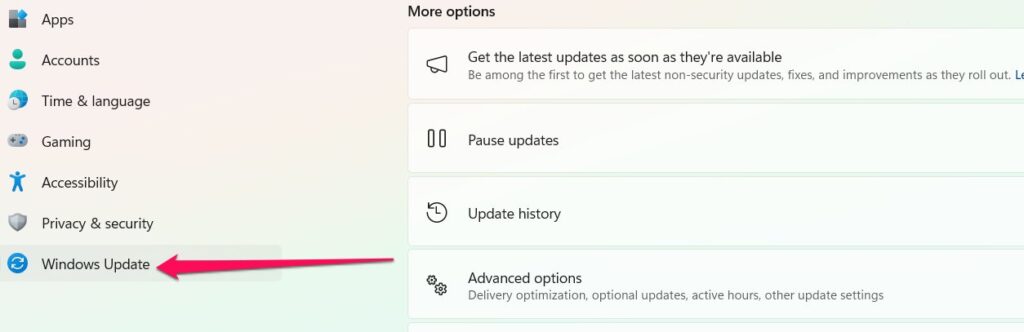
Presiona Buscar actualizaciones.
Asegúrate de instalar la actualización etiquetada como Windows 11, versión 25H2.
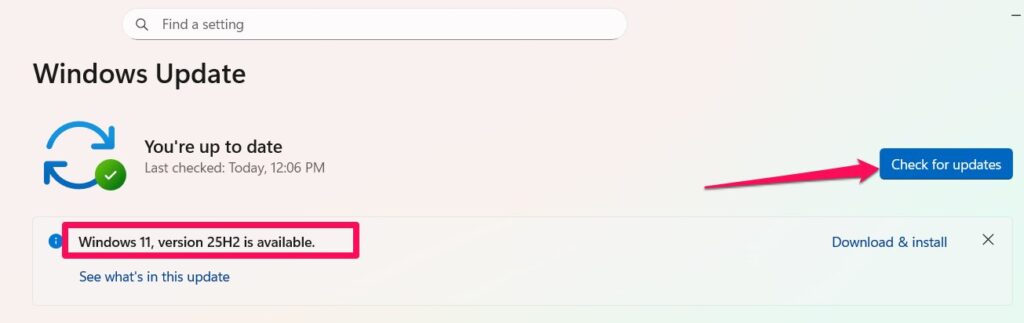
- Reinicia tu dispositivo una vez que la actualización finalice.
Tómate tu tiempo aquí; la instalación puede tardar varios minutos dependiendo de la velocidad de tu portátil.
Paso 2: Habilitar la Experiencia de Pantalla Completa
Después de que tu dispositivo arranque:
Desliza hacia arriba nuevamente.
Abre Configuración.
Toca Juegos.
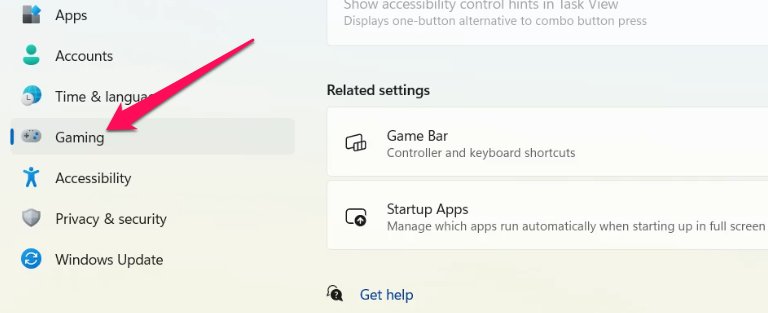
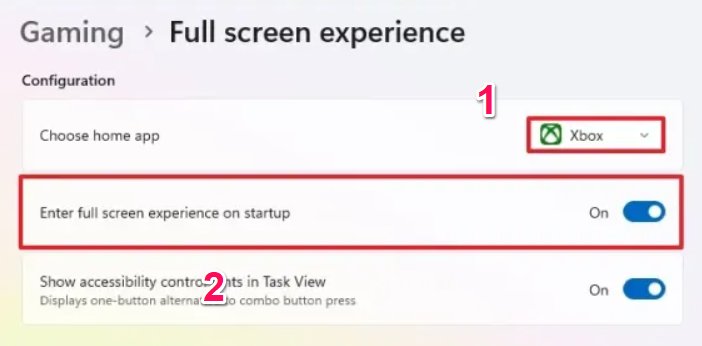
Selecciona Experiencia de Pantalla Completa.
Cambia el menú desplegable a Xbox.
Para hacer que XFSE se inicie automáticamente al arrancar, activa la opción etiquetada como Entrar en la experiencia de pantalla completa al iniciar.
Paso 3: Reiniciar en la Experiencia de Pantalla Completa de Xbox
Reinicia tu portátil una vez más. Si habilitaste la opción de arranque automático, tu dispositivo ahora debería iniciar directamente en la interfaz estilo Xbox.
¿Qué Hacer Si la Actualización Aún No Ha Llegado a Tu Portátil?
Esto nos sucedió con nuestro Legion Go 2. Mientras que nuestro ROG Ally y Ally X detectaron la actualización de inmediato, el Legion Go 2 simplemente no mostró la configuración de la Experiencia de Pantalla Completa. Si estás en la misma situación, tienes dos opciones:
Opción 1: Esperar la Implementación Oficial
No es ideal, pero a veces solo necesitas esperar un poco. Microsoft está implementando la actualización en fases.
Opción 2: Usar una Herramienta Gratuita de Código Abierto
Si no quieres esperar, hay una solución alternativa utilizando una aplicación gratuita de código abierto que imita la interfaz de Xbox casi a la perfección. Es ligera, personalizable y funciona en cualquier portátil con Windows.
La herramienta crea un lanzador que se ve y se siente como el verdadero FSE de Xbox, completo con navegación en pantalla completa y soporte para controladores.
Cómo Hacer que un Lanzador Diferente Arranque en Modo de Pantalla Completa
Algunos propietarios de portátiles prefieren usar otros lanzadores en lugar de Xbox, siendo el más popular Playnite, que tiene un modo de estilo “Big Picture” en pantalla completa. Si deseas que tu portátil arranque en algo diferente en lugar de Xbox FSE (como Steam, Playnite, Heroic o GOG Galaxy):
Puedes configurar el inicio de Windows para lanzar automáticamente tu lanzador de pantalla completa preferido.
Muchos usuarios cambian a Playnite porque reúne todos tus juegos de Steam, Epic, Xbox, Ubisoft y más en una biblioteca limpia.
Configuramos nuestro ROG Ally X para arrancar directamente en modo de pantalla completa de Playnite, y se siente muy similar a una consola.
Cómo Salir de la Experiencia de Pantalla Completa de Xbox y Volver al Escritorio
A pesar de que XFSE le da a tu portátil una vibra similar a la de una consola, es posible que desees volver al escritorio normal de Windows para tareas como:
Instalar controladores
Administrar archivos
Navegar por la web
Cambiar configuraciones del sistema
Aquí te mostramos cómo salir rápidamente:
Mientras XFSE está abierto, desliza hacia arriba desde la parte inferior de la pantalla.
Toca Escritorio de Windows.
Selecciona Continuar.
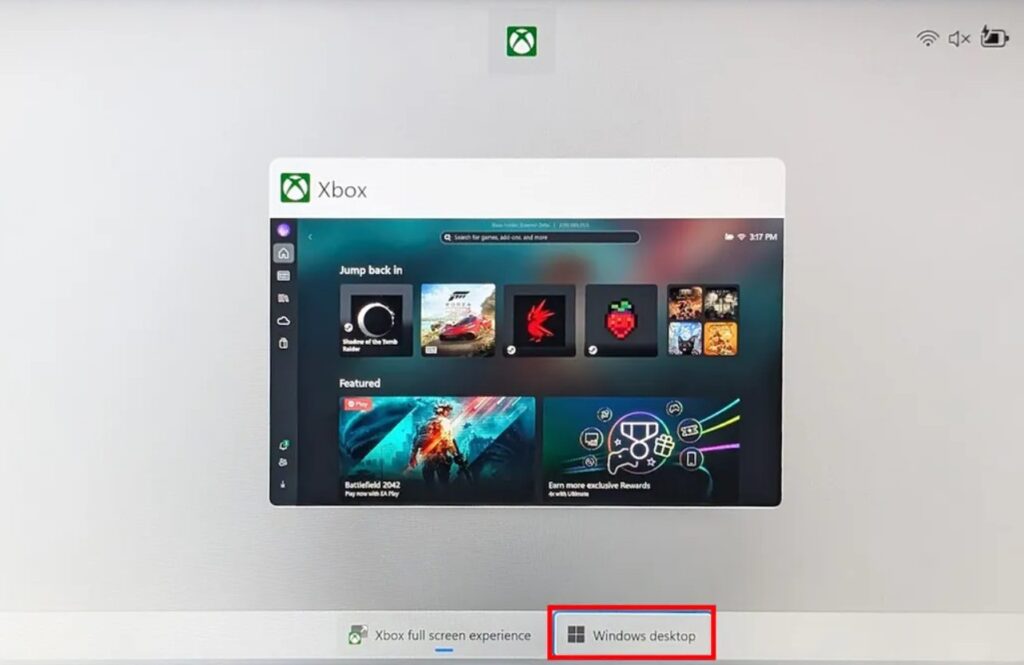
Eso es todo. Estás de vuelta instantáneamente en el modo normal de Windows. Esta es en realidad una de las mejores partes de XFSE; no estás bloqueado en él como en algunas otras interfaces de usuario de portátiles. Puedes alternar entre el modo de juego y el modo de escritorio siempre que quieras.
¿Vale la Pena Usar la Experiencia de Pantalla Completa de Xbox?
En mi experiencia, sí, especialmente si eres alguien que utiliza tu portátil principalmente para jugar. XFSE elimina el desorden habitual de Windows y te brinda una interfaz de usuario que:
Se siente clara y limpia
Es fácil de navegar con un controlador
Carga tus juegos rápidamente
Coloca Xbox Game Pass en el centro
Reduce tareas innecesarias de Windows
Básicamente, elimina las partes incómodas de la navegación de Windows que no funcionan bien en una pequeña pantalla táctil. Esto es especialmente útil para portátiles como:
ROG Ally
ROG Ally X
Legion Go
MSI Claw
Modelos AOKZOE
Portátiles AYANEO
Y más modelos se beneficiarán a medida que continúe la implementación.
¿Qué Puede Hacer la Experiencia de Pantalla Completa de Xbox?
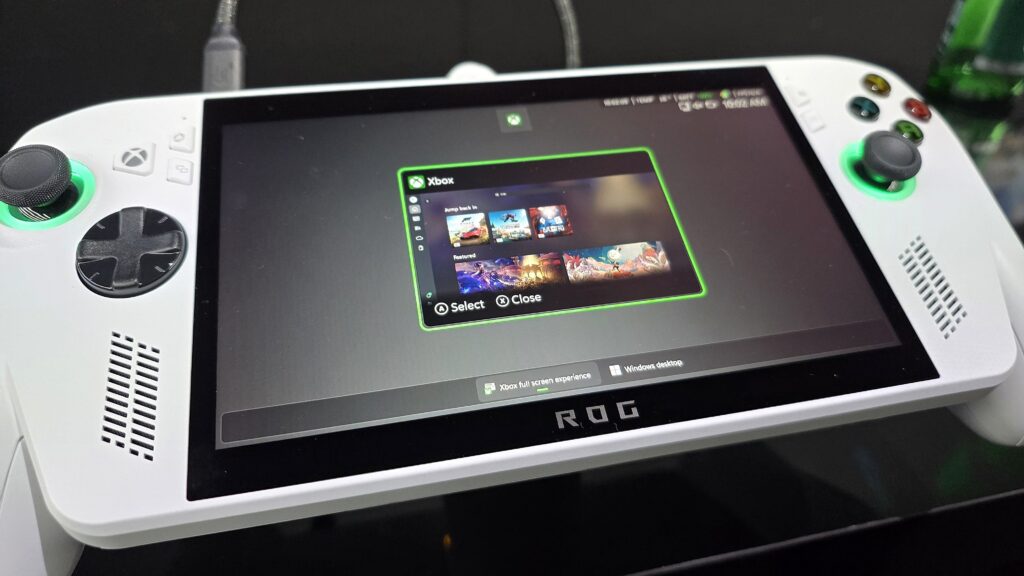
Aquí tienes un desglose rápido de sus características más importantes:
Interfaz Similar a una Consola
Obtienes una interfaz de usuario que se parece al panel de control de Xbox, pero optimizada para una pantalla portátil.
Mucho Menos Ruido de Fondo
Windows normalmente ejecuta muchos servicios en segundo plano. XFSE corta los innecesarios, por lo que tus juegos funcionan más suavemente.
Mejor Navegación con Controlador
Los menús no se sienten apretados, y todo responde bien a la entrada del joystick y el D-pad.
Todos Tus Juegos en Un Solo Lugar
Puedes acceder fácilmente a:
Títulos de Xbox Game Pass
Juegos de Xbox Play Anywhere
Juegos de otras tiendas
Cambio Rápido
Mantén presionado el botón del controlador de Xbox, y puedes saltar entre el lanzador y otras tareas sin problemas.
Alternar Rápido con Win + F11
Si estás en un escritorio y deseas volver al modo de pantalla completa, un atajo es todo lo que se necesita.
¿Está Disponible la Experiencia de Pantalla Completa de Xbox en Todas Partes?
A partir del 23 de noviembre de 2025, sí, Microsoft ha comenzado a implementarla para todos los portátiles con Windows. Si no ves la opción hoy, puede que la veas mañana.
Reflexiones Finales
Si deseas algo que haga que tu ROG Ally, Ally X, Legion Go, MSI Claw o cualquier otro portátil se sienta más como una verdadera consola de juegos, la Experiencia de Pantalla Completa de Xbox vale absolutamente la pena explorar y utilizar el método que hemos discutido anteriormente.
Así que, eso es todo lo que tenemos para ti sobre cómo poner la Experiencia de Pantalla Completa de Xbox en tu PC de Juegos Portátiles con Windows. Esperamos que esta guía te haya ayudado. Para más información, comenta abajo y háznoslo saber.
Recibe nuevas publicaciones en tu bandeja de entrada.
No spam. Cancela la suscripción en cualquier momento.