Linux · 9 min read · Dec 26, 2025
Disfruta de Linux OS sin instalarlo en PC usando una unidad USB booteable
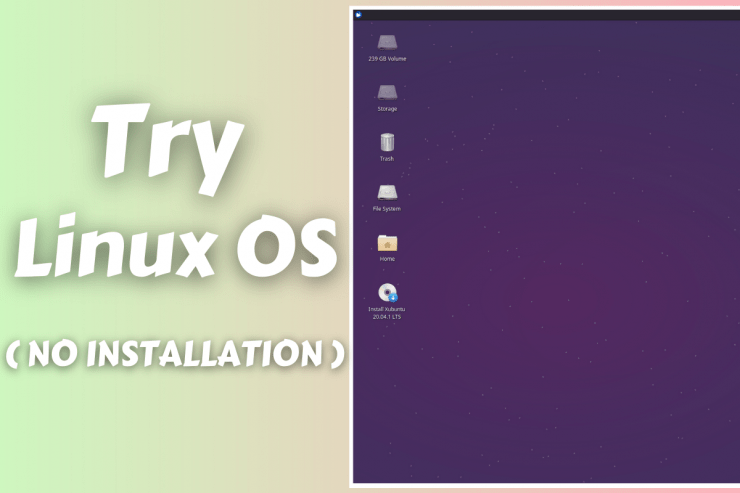
Probar Linux sin instalarlo en la máquina es una de las características más poderosas del sistema operativo Linux. Los lectores no tienen que instalar el software para probar algo nuevo, lo que me ha permitido probar docenas de distribuciones que existen. Hemos proporcionado toda la información que necesitas saber sobre cómo probar Linux en una máquina.
¿Puedes probar Linux sin instalarlo?
Sí, los usuarios pueden probar el sistema operativo Linux sin instalarlo en la máquina y no afectará al sistema operativo instalado en absoluto. Puedes encontrar cientos de distribuciones de Linux por ahí, y no es fácil encontrar una distro ideal. Estábamos buscando un reemplazo adecuado para Windows, y fue entonces cuando Linux OS llamó a nuestra puerta.
Una búsqueda fue suficiente para encontrar muchas alternativas, pero la mayoría de las listas eran las más populares. Al profundizar en las alternativas, encontramos docenas de distribuciones que podrían resultar ser un reemplazo adecuado.
En este tutorial, vamos a probar una distribución de Linux sin instalarla y te mostraremos cómo puedes repetir el mismo éxito sin asistencia externa. Desmitificaremos algunos mitos en el camino, para que nuestra mente escéptica no obstaculice las consecuencias.
¿Qué hacer para probar la distribución de Linux?
Nadie puede ignorar esta parte porque tienes que aprender sobre los requisitos de hardware y software para lograr los resultados.
A. Unidad extraíble
Los lectores necesitan una unidad extraíble para grabar el archivo ISO y usarlo como base para probar e instalar más adelante. En nuestro caso, estamos usando una unidad USB 3.0 Kingston de 16GB, y puedes usar una unidad USB 2.0, pero será más lenta.
Si tienes un disco duro externo o un SSD, entonces puedes grabar el archivo ISO en él y luego usarlo como base. Puedes usar una tarjeta SD o una tarjeta de almacenamiento similar, si quieres ir a la vieja escuela, pero será más lento.
Recomendado: Unidad Flash USB 3.0
B. Computadora
Sí, necesitas la ayuda de una computadora que ejecute Windows, Linux o macOS para crear una unidad booteable. Tienes que crear una copia de seguridad de la unidad porque el proceso de la unidad booteable formatea cada archivo.
Recomendado: PC con Windows
C. Conexión a Internet
Necesitas una conexión a Internet de alta velocidad para descargar una variedad de distribuciones de Linux. El archivo ISO offline no requiere Internet activo, así que si descargas el archivo en otro lugar, no necesitarás una conexión a Internet.
D. Requisitos del sistema
No hay duda de que necesitas una máquina para el proceso, pero debes buscar los “Requisitos del sistema” para asegurarte de que funcionará sin problemas. No queremos que los usuarios culpen al instalador USB o a nuestra guía por una velocidad más lenta o una experiencia desagradable.
Nuestra máquina de prueba:
CPU: Intel Pentium Dual-Core E2180
RAM: 2GB DDR2 RAM
HDD: 80GB (5200rpm) disco duro mecánico
GPU: Integrada
Placa base: Intel D945GCCR
Nota: He utilizado mi máquina más reciente para tomar capturas de pantalla.
En general, tenemos una máquina de 13 años que tiene 2 núcleos y 2GB de RAM. Afortunadamente, podemos encontrar distribuciones de Linux que están diseñadas para funcionar en máquinas más antiguas y todas están actualizadas para 2021.
Xubuntu es una distribución ligera que funciona a la perfección en una máquina de 13 años.
Casi todos los desarrolladores de sistemas operativos Linux tienen una página dedicada que explica los requisitos del sistema. Asegúrate de verificar los requisitos de hardware para garantizar que tu máquina funcione sin problemas.

¿Cómo hacer una unidad USB booteable de Linux?
No saltes la parte anterior porque tienes que aprender sobre los requisitos de hardware y software que necesitas en el proceso. Asegúrate de descargar la distribución de Linux de tu elección, y hemos seleccionado Xubuntu porque es lo que funcionará sin problemas en nuestra máquina antigua.
Descarga Rufus (solo para Windows)
Paso 1: Conecta la unidad extraíble a la máquina.
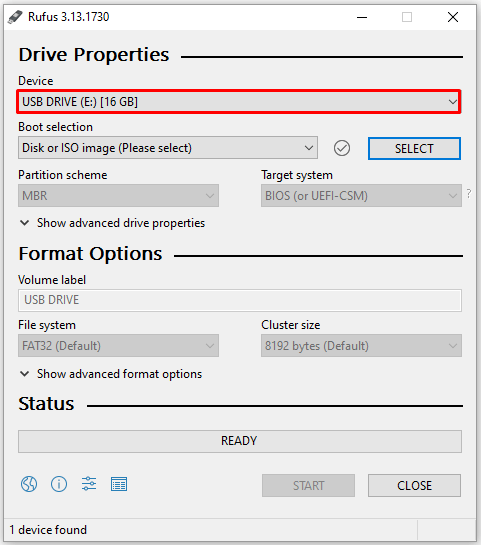
Paso 2: Lanza el ejecutable Rufus como administrador y asegúrate de confirmar que la unidad extraíble es reconocida por el programa.
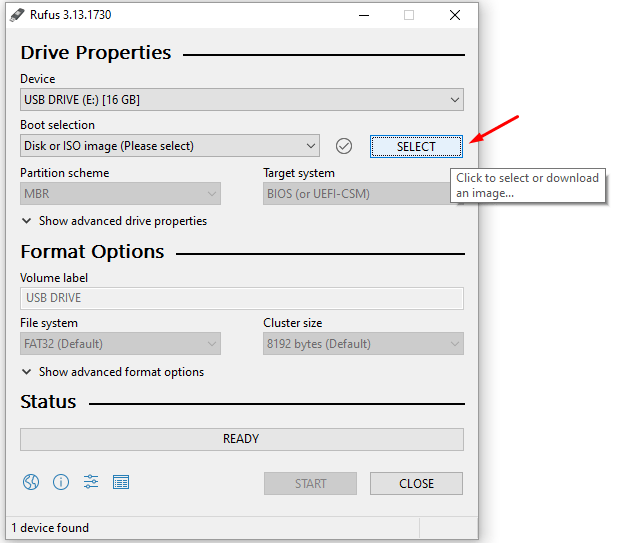
Paso 3: Haz clic en “ Seleccionar ” para abrir el explorador de archivos.
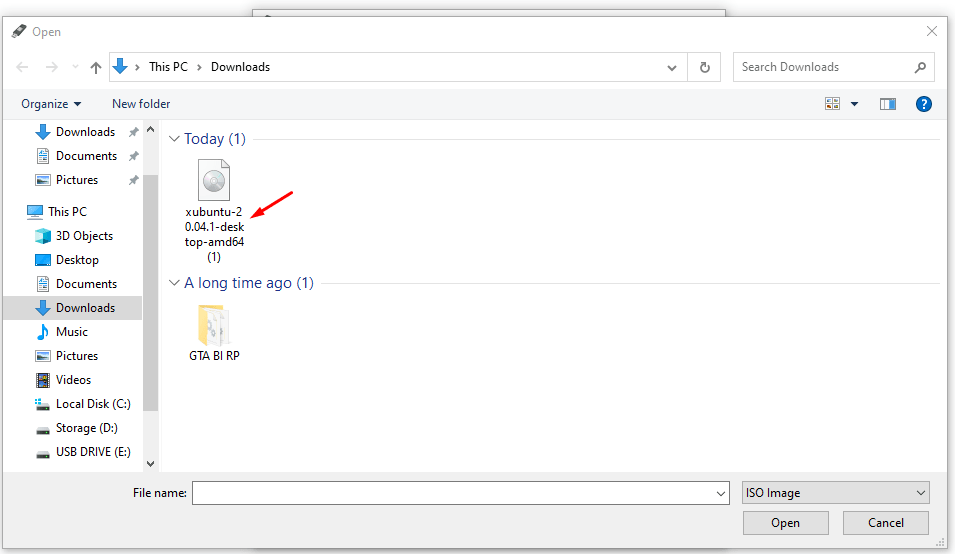
Paso 4: Encuentra el archivo ISO descargado y luego selecciónalo y haz clic en “ Abrir ”.
Paso 5: Haz clic en “ Iniciar ” para comenzar el proceso.
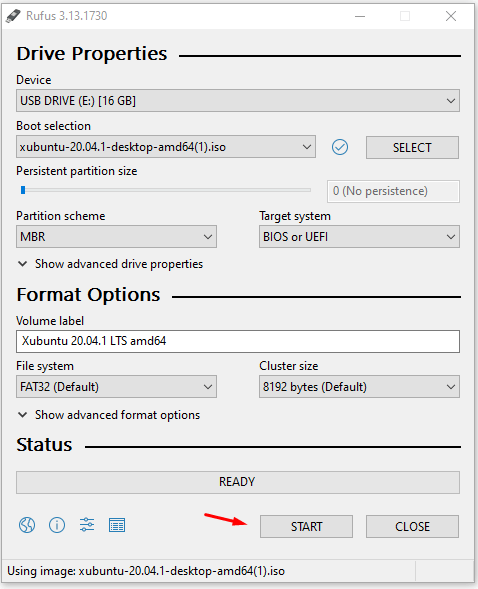
Paso 6: Un diálogo adicional aparecerá en la pantalla, y tienes que hacer clic en “ Sí ” para continuar.
Nota: Puedes leer el diálogo para entender de qué se trata.
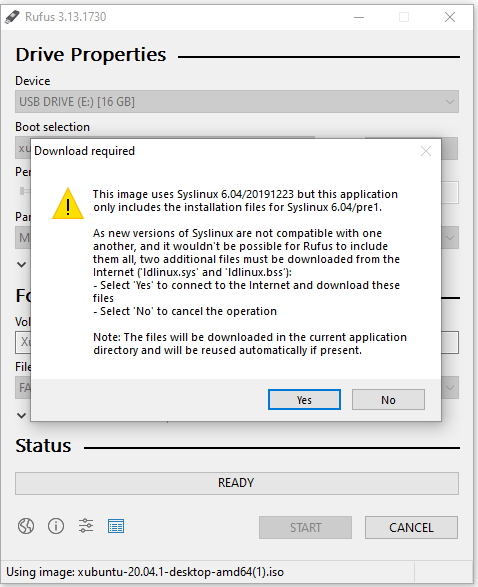
Paso 7: Aparecerá un diálogo, y haz clic en “ OK ” para continuar.
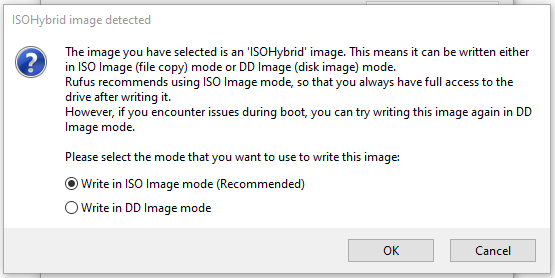
Paso 8: Aparecerá otro diálogo, y haz clic en “ OK ” para continuar.
Nota: El programa advierte que la unidad perderá todos los datos almacenados, así que haz una copia de seguridad para evitar la pérdida de datos.
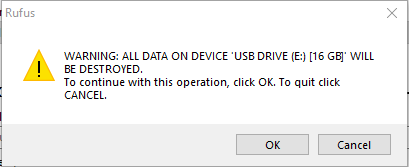
Paso 9: Deja que el programa cree una unidad booteable, y todo desde aquí se automatiza.
Paso 10: Tu unidad booteable estará lista en unos minutos, y haz clic en “ Cerrar ” para finalizar el proceso.
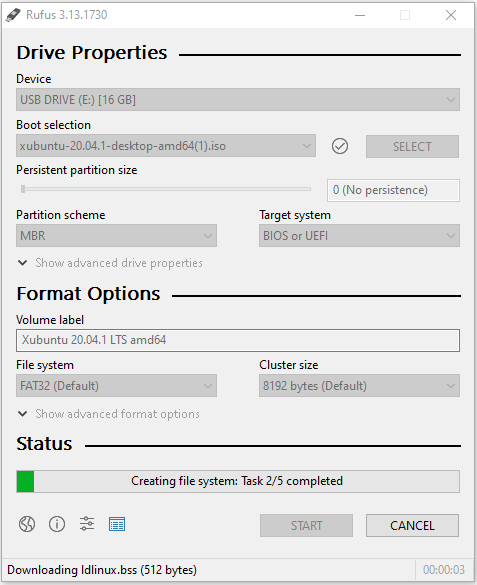
Todo lo que necesitas es Rufus, una unidad USB y un archivo ISO para crear una unidad de distribución de Linux booteable para pruebas en vivo. En caso de que no tengas una PC con Windows, entonces puedes optar por crear una unidad de prueba en vivo de Linux OS usando Balena Etcher.
Descarga Balena Etcher (máquinas Windows, macOS y Linux)
Nota: No prefiero Etcher porque a veces arruina la unidad de almacenamiento, y tuve una mala experiencia con él.
Paso 1: Conecta la unidad extraíble a la máquina.
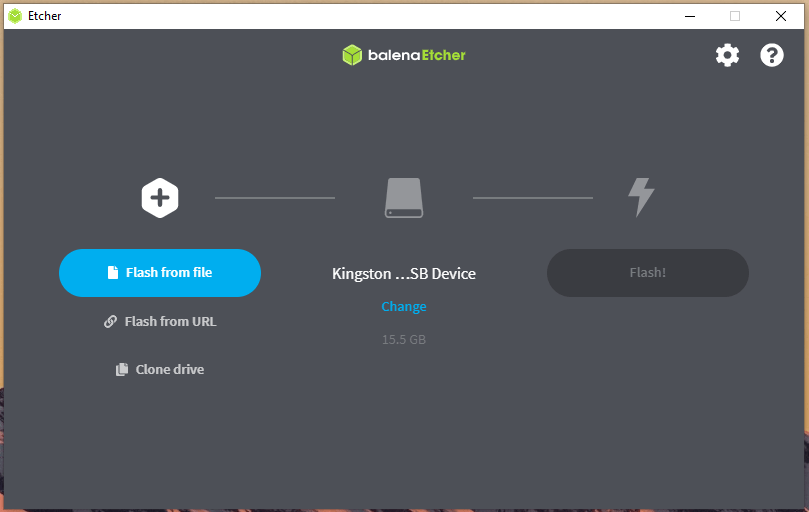
Paso 2: Lanza Etcher en la máquina y confirma si el programa reconoció la unidad extraíble. Haz clic en “ Flash desde archivo ” para comenzar el proceso.
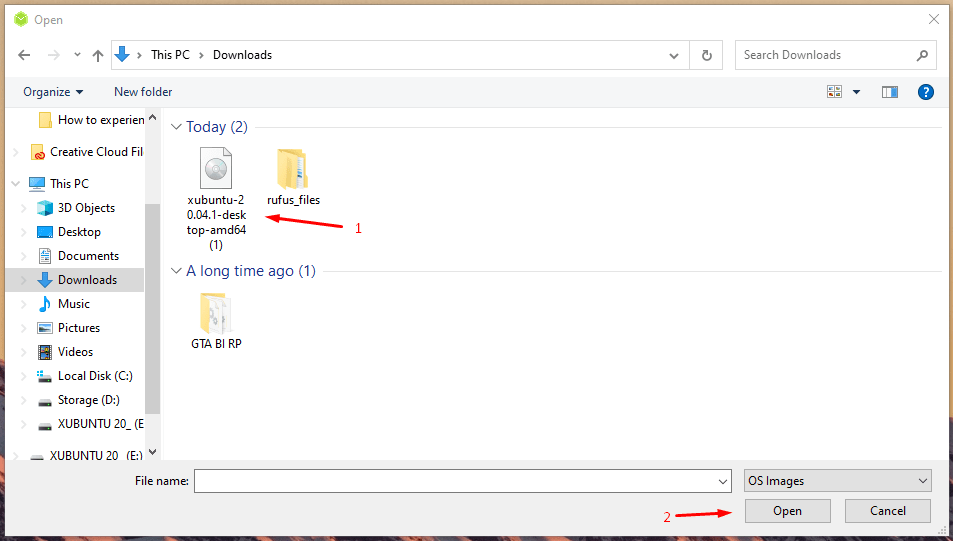
Paso 3: Encuentra el archivo ISO y haz clic en “ Abrir ”.
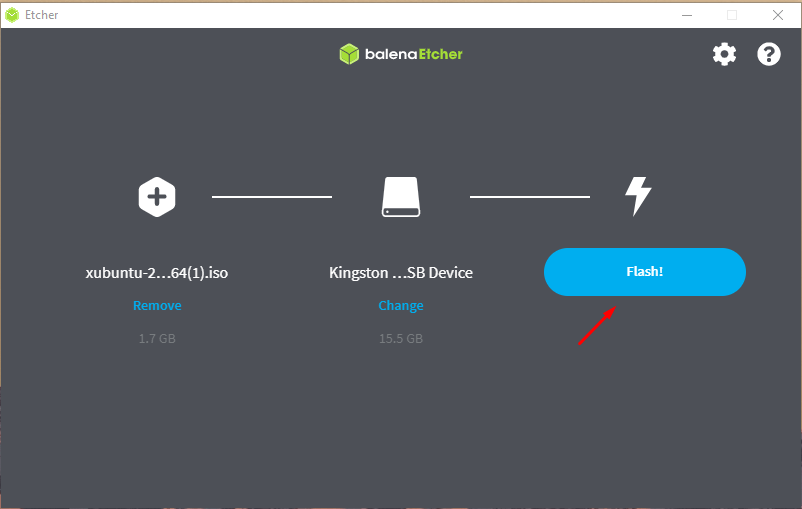
Paso 4: Una vez que se selecciona el archivo ISO, haz clic en el botón “ Flash ” para comenzar.
Paso 5: Espera unos minutos para que el programa cree una unidad booteable.
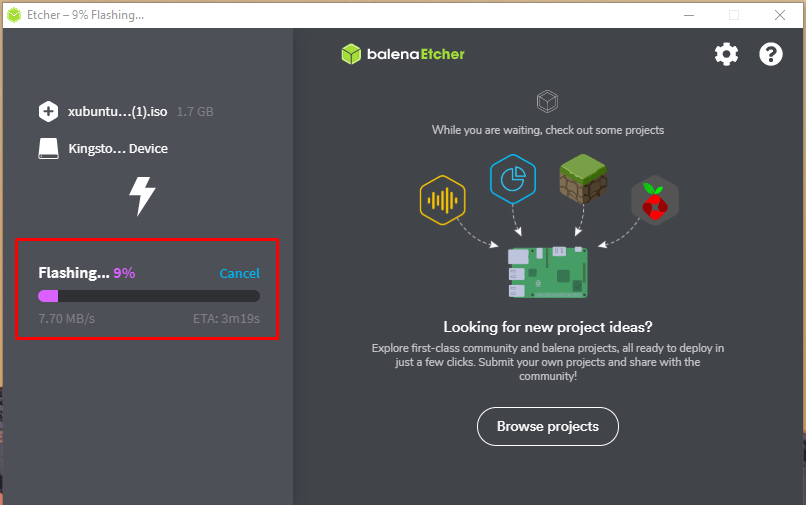
Paso 6: Balena Etcher tarda menos de diez minutos en finalizar el proceso.
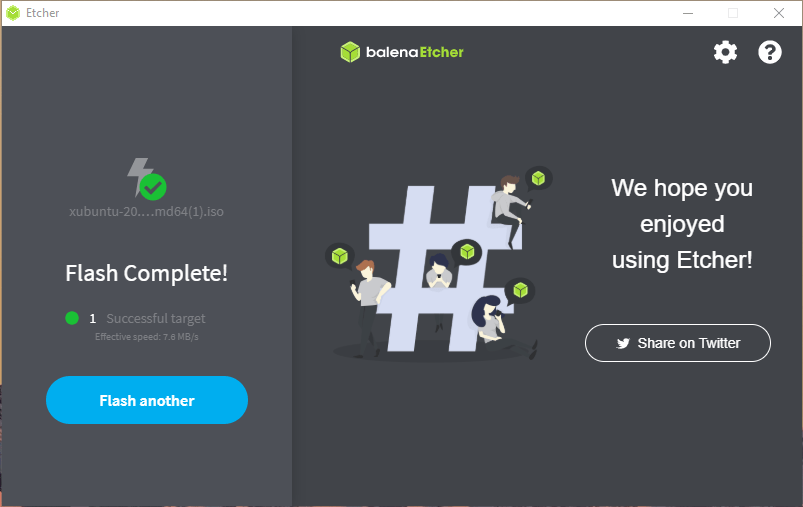
Debes tener en cuenta que Etcher arruina la unidad gravemente, incluso si sucede ocasionalmente.
Encontrar la tecla del menú de arranque
Muchos expertos sugieren a los usuarios acceder a la BIOS de la placa base y cambiar la unidad de arranque para permitir que la USB cargue el sistema operativo en la máquina. Sin embargo, no tienes que jugar con la BIOS porque puedes lograr el mismo resultado sin hacer cambios en la BIOS.
Tecla del menú de arranque:
La tecla del menú de arranque varía según el fabricante de la placa base y el año de fabricación.
La mejor manera de encontrar el menú de arranque es buscarlo en línea.
Todo lo que hice fue buscar “ tecla del menú de arranque de la placa base MSI ” y encontré la tecla correcta de la placa base de mi computadora.
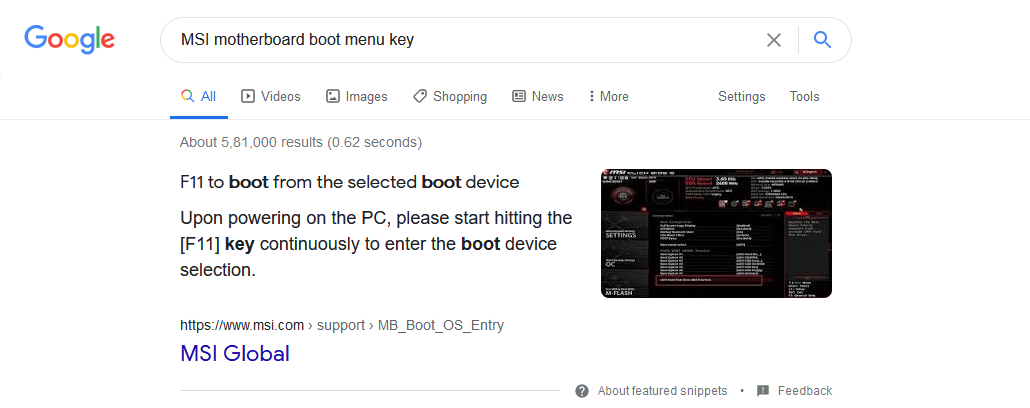
Muchas máquinas antiguas tienen una placa base sin marca, y puedes usar teclas predeterminadas para encontrar la tecla correcta.
Tecla del menú de arranque: ESC, F1, F2, F11, F12 y DEL.
Puedes usar las teclas dadas cada vez hasta que la tecla correcta te permita acceder a las unidades booteables en la máquina.
¿Cómo probar la distribución de Linux sin instalarla?
Ahora, estás preparado para probar la distribución de Linux en la máquina antigua y seguir la guía para hacerlo correctamente. Conecta el cable de alimentación de la máquina y el monitor, pero no enciendas la computadora todavía.
Paso 1: Conecta la unidad USB booteable al puerto.
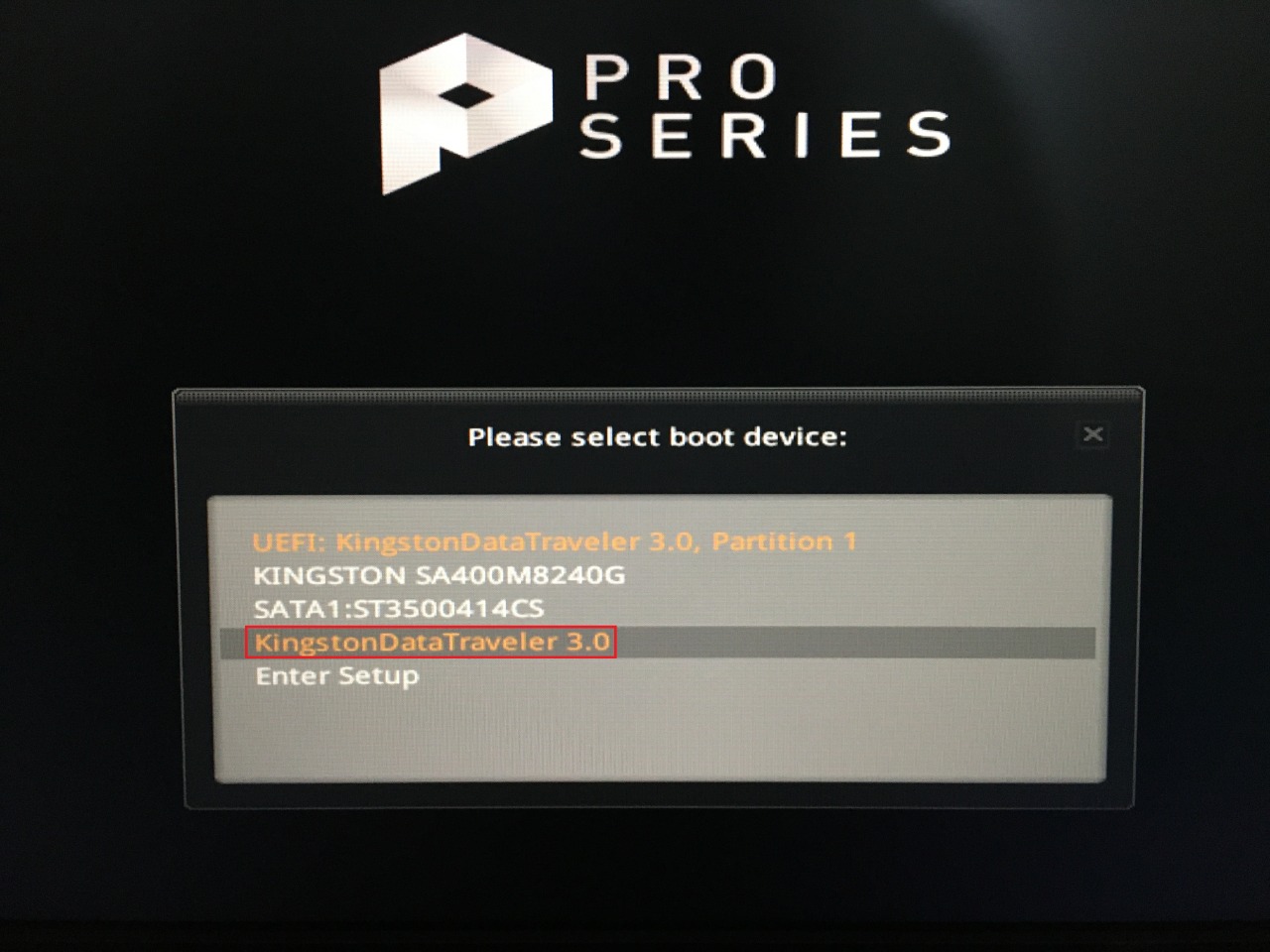
Paso 2: Enciende la computadora y comienza a presionar la tecla del menú de arranque (F11, en mi caso), y revelará el número de unidades booteables.
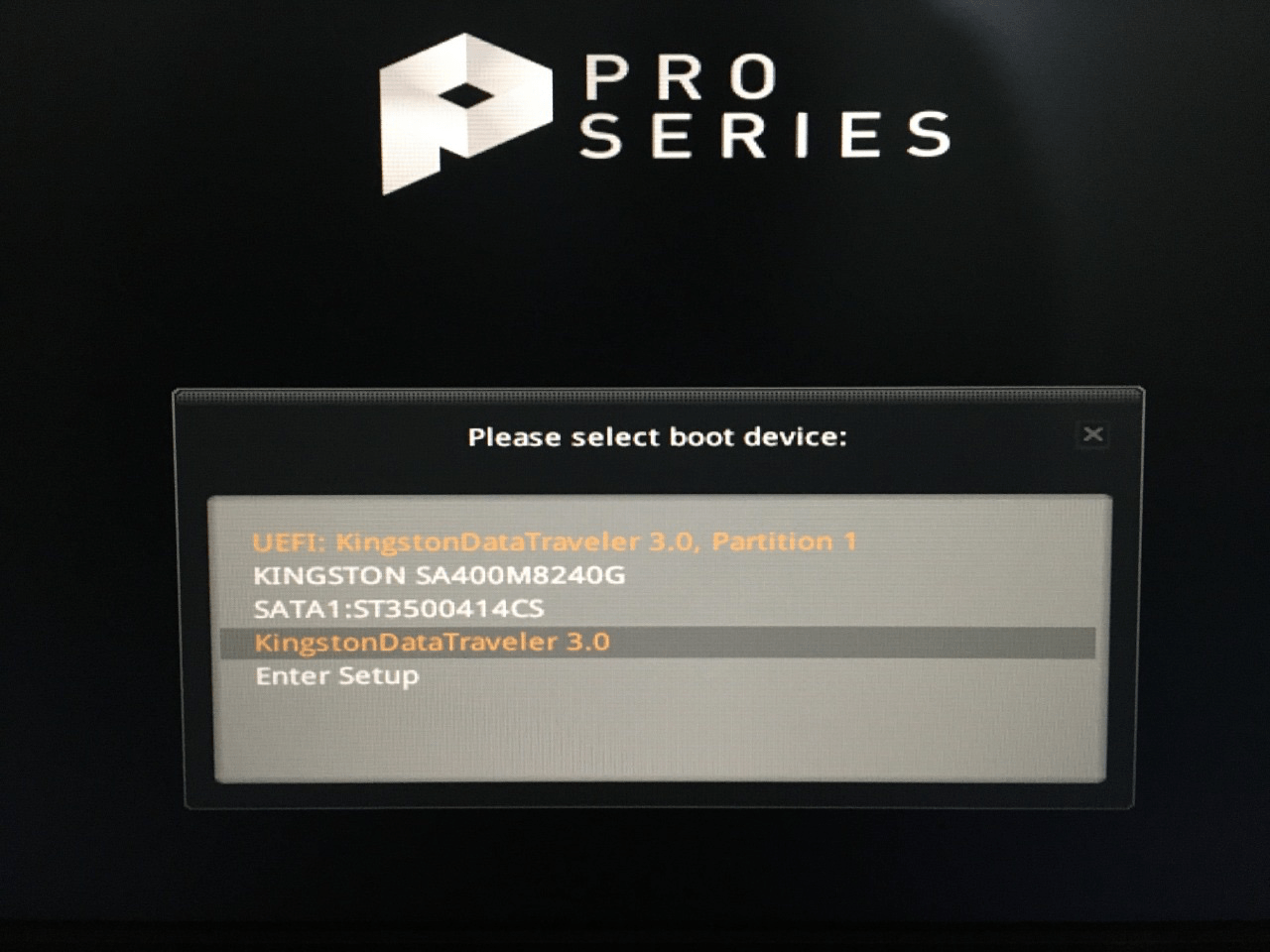
Paso 3: Selecciona la unidad extraíble, donde has creado una unidad USB booteable, y he seleccionado “ Kingston Data Traveler 3.0 ” del menú.
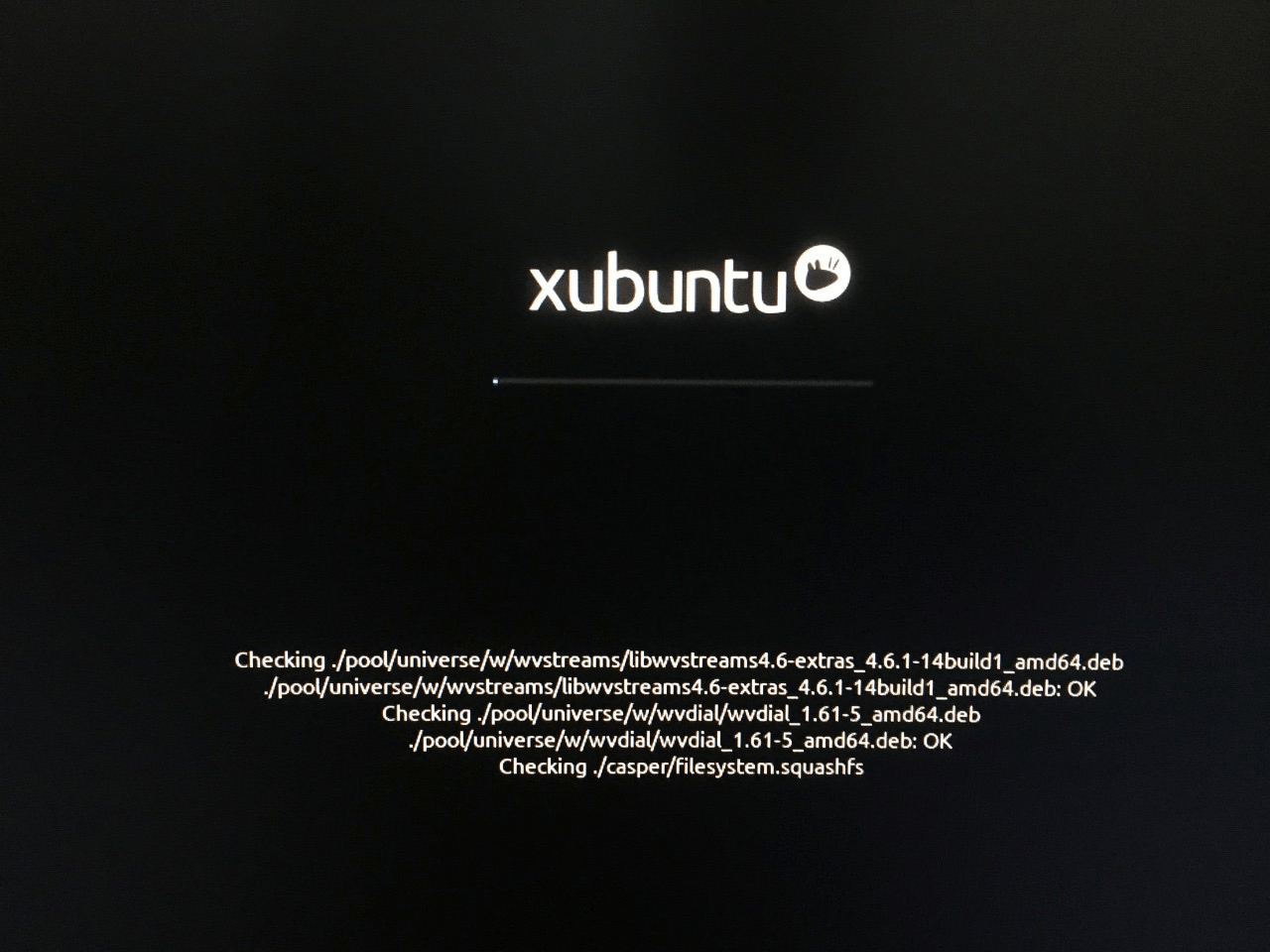
Paso 4: Deja que Xubuntu o la distribución de Linux se cargue, y verificará la unidad extraíble en busca de errores y estabilidad. Deja que el escaneo de la distribución de Linux se complete, lo que toma menos de dos minutos para unidades 3.0 y cinco minutos para unidades 2.0.
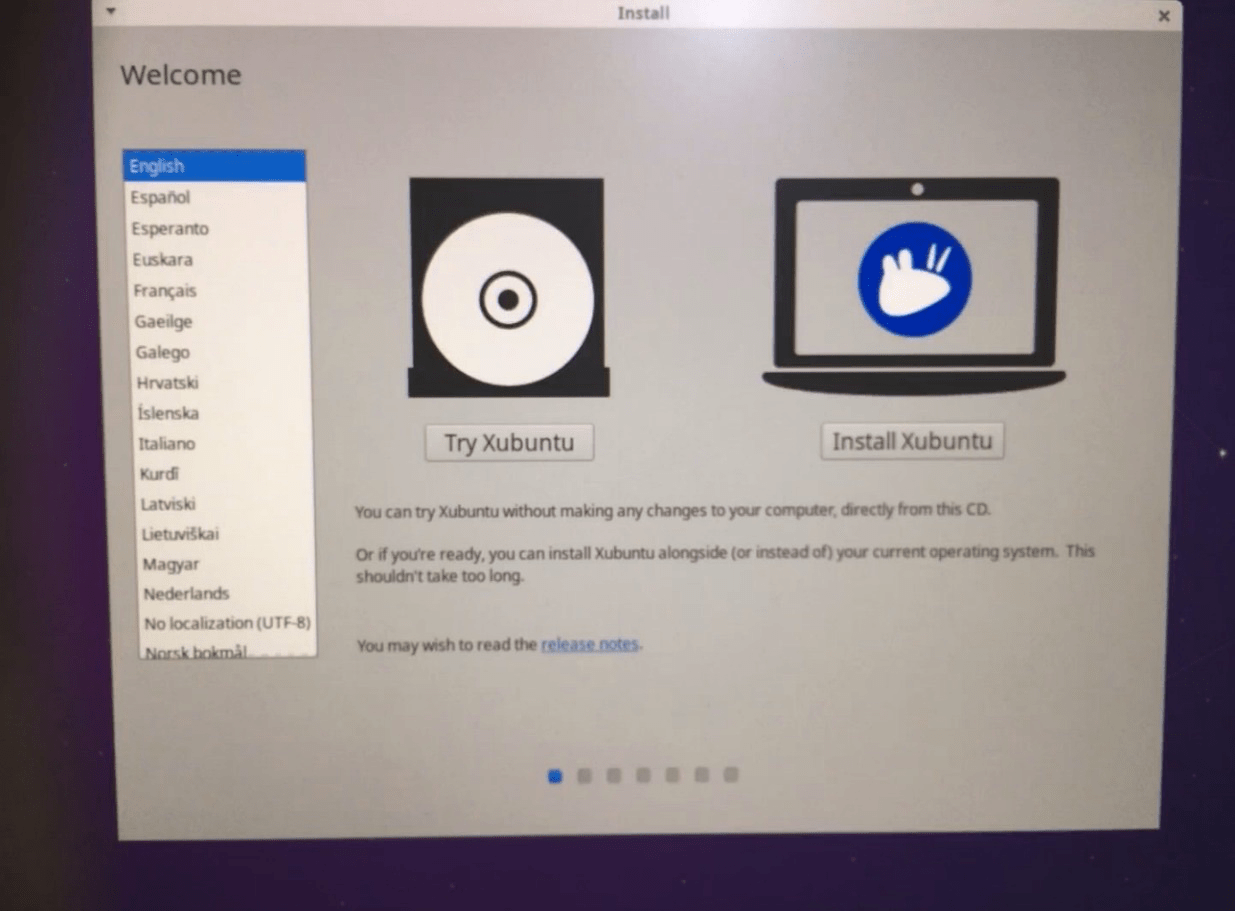
Paso 5: La pantalla de Xubuntu ha aparecido en la pantalla, y tienes dos opciones en la pantalla.
- Probar Xubuntu
- Instalar Xubuntu
Haz clic en “ Probar Xubuntu ” para continuar.
Paso 6: Has aterrizado en el modo de prueba en vivo.
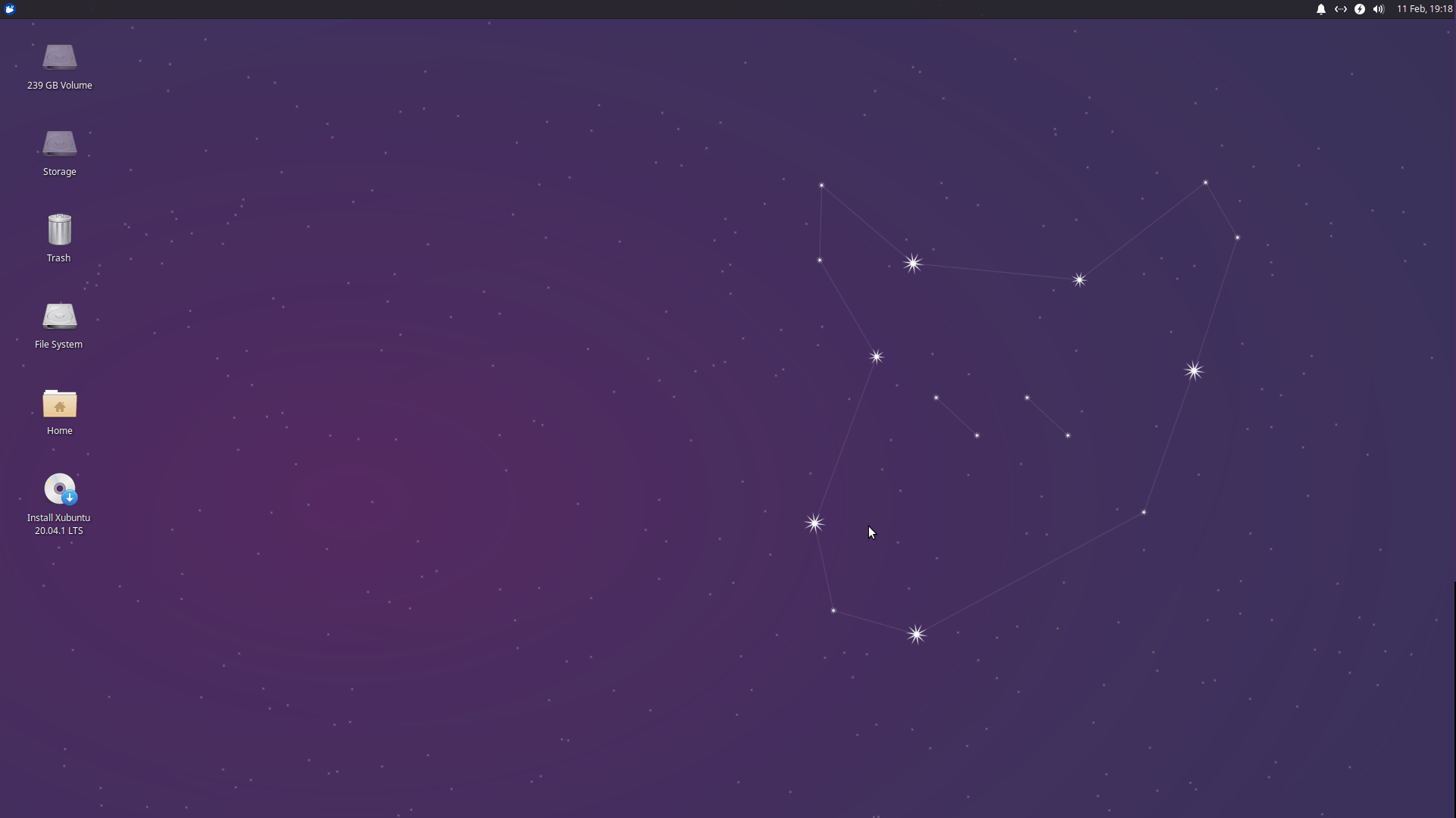
El ícono “ Instalar Xubuntu ” en el escritorio significa que estás usando el modo de prueba, y no está instalado en la máquina.
Puedes salir del modo de prueba de Linux apagando la máquina y retirando la unidad extraíble después de apagarla.
Puntos importantes a conocer
Aquí tienes lo que necesitas saber sobre el modo en vivo que te ayudará a evitar problemas y conceptos erróneos comunes.
- Balena Etcher ha arruinado nuestra unidad extraíble, y por eso no lo recomendamos. Usamos MiniTool Partition Wizard para borrar la unidad y crear una nueva partición para devolverla a un estado funcional.
- Los desarrolladores de Linux OS bloquean la partición o unidad instalada de Windows o macOS. Nadie puede hacer cambios en la unidad o tocar los archivos o transferir archivos porque está bloqueada.
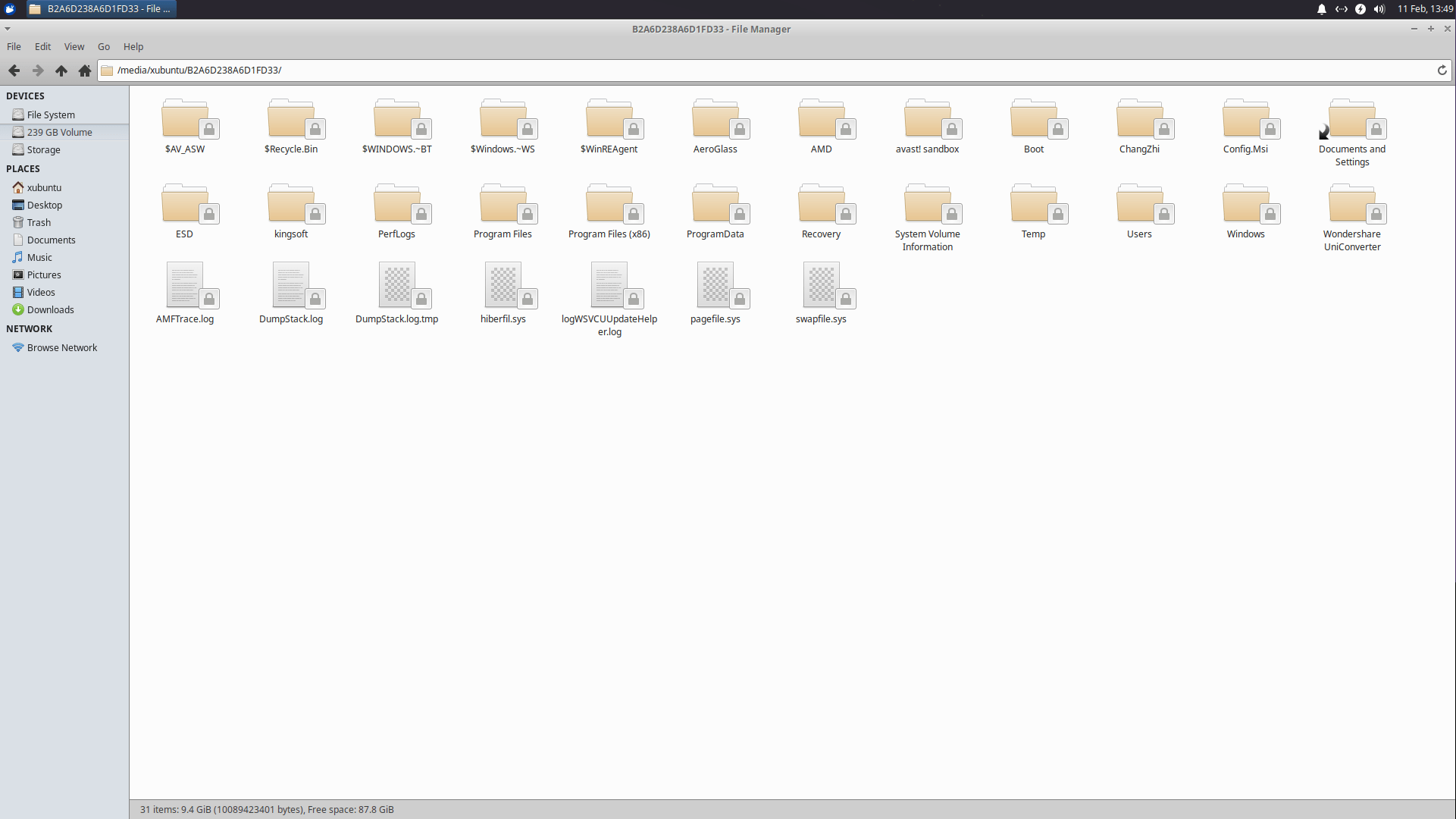
- Puedes probar docenas de distribuciones de Linux de esta manera y nunca tener que preocuparte por alterar el sistema operativo Windows instalado existente. He utilizado el mismo método más de 100 veces en los últimos dos años y nunca he tenido problemas con la computadora.
- Las velocidades de lectura/escritura de tu unidad extraíble son importantes porque el modo en vivo de USB funciona más lento.
- Linux OS no funciona al 100% de su capacidad debido a las velocidades más lentas de la unidad extraíble, pero puedes experimentarlo antes de instalarlo, a diferencia de Windows y macOS.
- Debes verificar los requisitos del sistema de las distribuciones de Linux antes de hacer una unidad booteable. Nuestra máquina de 2007 no puede ejecutar Ubuntu 20.4 sin problemas, y no queremos que lo culpes en la guía o en la unidad extraíble.
- Puedes grabar el archivo ISO en la unidad de CD/DVD y usar el modo en vivo.
- Puedes usar la unidad extraíble para almacenar archivos después de crear una unidad booteable en Rufus.
Asegúrate de recordar los puntos que he mencionado anteriormente para usar el método de manera inteligente.
Conclusión
Puedes probar distribuciones de Linux sin instalarlas en la computadora y nunca tener que preocuparte por instalarlas para experimentarlas. He probado una variedad de distros más de cien veces en un par de años. Háznos saber qué complicaciones has encontrado en la sección de comentarios a continuación.
Si tienes algún comentario sobre Disfruta de Linux OS sin instalarlo en PC usando una unidad USB booteable, no dudes en dejarlo en el cuadro de comentarios a continuación. Además, suscríbete a nuestro canal de YouTube DigitBin para tutoriales en video. ¡Salud!
Recibe nuevas publicaciones en tu bandeja de entrada.
No spam. Cancela la suscripción en cualquier momento.