Música y Audio · 7 min read · Mar 07, 2026
Ecualizadores y Funciones Avanzadas de iTunes
Toda la música se basa en frecuencias de sonido. Los instrumentos musicales en vivo y las voces producen frecuencias de sonido que viajan directamente a través del aire hasta tus oídos. La música grabada funciona de manera similar: los sonidos se capturan y se convierten en datos, luego tu iPod o estéreo convierte los datos de nuevo en frecuencias de sonido, haciendo vibrar tus altavoces o los altavoces en miniatura de tus auriculares a frecuencias que se asemejan a los sonidos originales.
Debido a las limitaciones en las tecnologías de grabación y reproducción, las canciones grabadas nunca sonarán exactamente igual que los originales: la calidad de una grabación, tu equipo de reproducción y el lugar donde escuchas la música afectarán el sonido. Aquí es donde entran los ecualizadores. Con la ayuda de iTunes y/o tu iPod, puedes hacer ajustes temporales a las frecuencias de sonido que escuchas, corrigiendo o reduciendo fallas en el hardware de grabación y reproducción.
¿Qué es el Ecualizador de iTunes?
Aunque muchas personas no se dan cuenta de que está ahí, iTunes incluye un ecualizador incorporado, altamente ajustable, que te permite hacer ajustes a diez frecuencias de sonido diferentes. Puedes acceder a este ecualizador haciendo clic en el botón Ecualizador en la parte inferior derecha de la ventana de iTunes.
La ventana del ecualizador contiene una casilla de verificación para activarlo o desactivarlo, un menú para elegir y editar los preajustes del ecualizador, un control deslizante de “Preamp” y diez controles deslizantes de bandas de frecuencia. Si no activas el ecualizador, tu música sonará tan bien (o mal) como el archivo comprimido que está en tu computadora. Sin embargo, si lo activas, puedes resaltar (o atenuar) elementos de sonido individuales en cualquier canción.
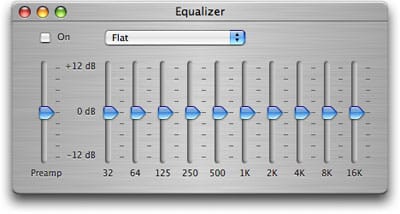
Cómo Funciona el Ecualizador de iTunes
El primer control deslizante que verás es el control deslizante de Preamp, que es un potenciador y reductor de volumen general. Probablemente sea mejor dejar esto como está y corregir el volumen a través de tu estéreo u otro dispositivo de reproducción.
Cada uno de los diez controles deslizantes de bandas de frecuencia de iTunes afecta en realidad un rango de frecuencias alrededor de la frecuencia numerada (32/64/125/etc.). Los ecualizadores de otros programas pueden tener más o menos bandas; la elección es algo arbitraria, pero en todos los casos estas bandas de frecuencia corresponden a diferentes tipos de sonidos. Dentro de iTunes, puedes agrupar estas diez bandas en tres tipos principales de sonidos:
Bajo: Saltando el Preamp, esto se puede encontrar en los dos primeros controles deslizantes: 32 y 64 Hz. Estas frecuencias cubren las notas más bajas; en muchos casos, no escucharás estos sonidos de bajo con tus altavoces, especialmente si usas altavoces de computadora básicos sin un subwoofer. Aumentar estas bandas da más profundidad a la música con mucho bajo, como la música dance, reggae y rap.
Medios: Los medios son los siguientes seis controles deslizantes desde 125 Hz hasta 4K Hz, y son donde se produce la mayoría del sonido audible en la música. Aquí es donde están las voces, por ejemplo, y donde residen las guitarras, pianos, tambores y la mayoría de otros instrumentos. El do medio de un piano es aproximadamente 278 Hz.
Todavía hay algo de bajo en el extremo bajo (125 Hz) de este rango.
Agudos: Los últimos dos controles deslizantes, de 8K Hz a 16 K Hz, afectan los sonidos agudos. Mientras que la mayoría de la música tiende a estar en los medios, los agudos contienen tanto los extremos muy altos de muchos instrumentos, como violines, platillos e incluso voces altas, pero también contienen armónicos muy importantes, o sonidos que son múltiplos de las frecuencias de tonos básicos. Los armónicos dan a la música una gran profundidad; si cortas estas frecuencias, notarás que la música suena “vacía”. Los armónicos siempre están por encima de los tonos; por esta razón, los sonidos agudos son, sin duda, más importantes que los sonidos de bajo, aunque el bajo recibe mucha más atención.
Ajustando el Ecualizador
Para usar las funciones básicas del ecualizador, simplemente puedes marcar la casilla Activar y seleccionar un preajuste del menú emergente. Apple incluye nombres como Aumentador de Bajo, Reductor de Agudos y Altavoces Pequeños, que afectan frecuencias específicas para compensar deficiencias en tipos específicos de altavoces o auriculares; otros, como Acústico, Clásico y Electrónico, realzan las frecuencias principales utilizadas por estos tipos de música. También puedes seleccionar Manual en el menú emergente para arrastrar los controles deslizantes y crear tus propios ajustes.
Si bien el primer grupo de ajustes es útil, y estos preajustes están claramente etiquetados, el segundo grupo es menos claro; todo lo que hacen es aumentar o disminuir los volúmenes de ciertas frecuencias para hacerlas destacar más. Si miras los ajustes de Rock, verás que el bajo y los agudos están aumentados, mientras que las frecuencias de rango medio apenas se ven afectadas (si es que lo están).
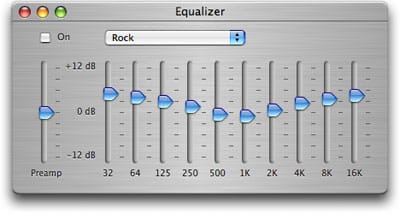
Si quieres probar el ecualizador, comienza eligiendo algo de tu música favorita: canciones que conozcas mejor. Escucha una pista con el ecualizador apagado, luego enciéndelo, probando diferentes preajustes para ver si suena mejor. Intenta escuchar a través de diferentes altavoces para escuchar la diferencia; una de las formas más efectivas de usar el ecualizador es usar el preajuste Aumentador de Bajo con altavoces de computadora pequeños que no tienen un subwoofer. O podrías usar la configuración Reductor de Bajo en algunos altavoces portátiles que suenan demasiado profundos. Intenta escuchar con diferentes auriculares, en diferentes lugares también, para ver cómo suena la música cuando hay ruido ambiental. La mayoría de los auriculares se benefician de un aumento en las frecuencias bajas.
A medida que las personas envejecen, nuestros oídos comienzan a fallar en las frecuencias más altas. Si sabes que tienes alguna discapacidad auditiva, elevar ligeramente las bandas de 4K, 8K y 16K puede hacer que la música suene mucho mejor para ti.
Creando Tus Propios Preajustes
Si comienzas a ajustar cualquiera de los controles deslizantes en la ventana del ecualizador, el menú emergente muestra Manual. Puedes hacer cualquier ajuste que desees a los diferentes controles deslizantes, utilizando las pautas generales para ajustes de bajo, agudos y medios mencionadas anteriormente. Después de hacer esto, haz clic en el menú emergente y selecciona Crear Preajuste, ingresa un nombre para tu preajuste, luego haz clic en Aceptar.
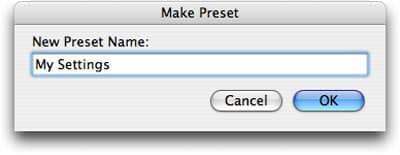
Luego puedes seleccionar tu preajuste del menú de preajustes y aplicarlo cuando quieras.
Para renombrar o eliminar un preajuste, selecciona Menú de Edición, luego selecciona el preajuste que deseas renombrar o eliminar y haz clic en uno de los botones.
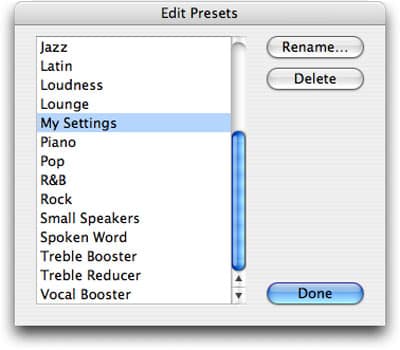
Si eliminas un preajuste, iTunes pregunta si deseas eliminarlo de todas las canciones para las que lo has configurado. (Verás a continuación cómo aplicar preajustes a canciones específicas.)
Cuando usas el ecualizador de esta manera, simplemente activándolo dentro de iTunes y no configurando canciones individuales para usar preajustes específicos, entonces todas las canciones usarán los mismos ajustes de ecualizador que has creado.
Aplicando Preajustes a Canciones Individuales
Una vez que comiences a jugar con el ecualizador, rápidamente te darás cuenta de que no hay una solución única para todos. Diferentes canciones utilizan diferentes instrumentos y frecuencias, y los cambios que haces en el sonido de una canción tendrán un impacto muy diferente en el sonido general de otra canción. Una canción puede beneficiarse de un aumento de bajo, mientras que otra puede sonar turbia. Aumentar los agudos puede ayudar a algunos instrumentos, pero hará que los platillos y otros instrumentos de tonos altos suenen metálicos.
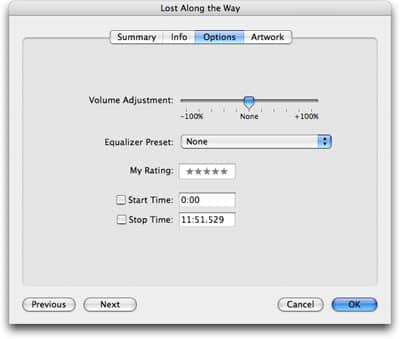
Teniendo esto en cuenta, puedes aplicar preajustes de ecualizador a canciones individuales, o a álbumes enteros, como desees. Una forma de hacerlo es seleccionar una canción, luego seleccionar Archivo > Obtener Información. Haz clic en la pestaña Opciones, luego selecciona un preajuste del menú de Preajuste de Ecualizador.
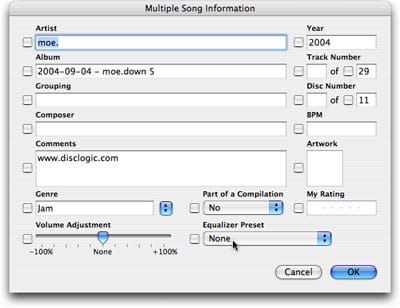
Para aplicar el mismo preajuste a varias canciones, selecciona varias canciones, luego selecciona Archivo > Obtener Información. Luego selecciona un preajuste del menú de Preajuste de Ecualizador.
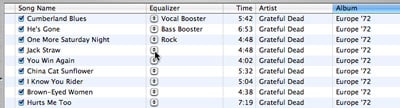
Finalmente, si eliges Editar > Ver Opciones, luego marcas Ecualizador, se mostrará una columna que muestra un menú emergente desde el cual puedes seleccionar preajustes de ecualizador. Esta columna muestra qué preajustes has aplicado, o permanece en blanco para las canciones para las que no has seleccionado preajustes.
Usando el Ecualizador del iPod
El iPod tiene una versión simplificada del ecualizador de iTunes: básicamente solo los títulos de los preajustes, sin la capacidad de alterar individualmente ninguna de las diez bandas individuales. Puedes acceder al ecualizador del iPod seleccionando Configuración desde el menú principal del iPod, luego EQ. Para seleccionar un ajuste de ecualizador, simplemente desplázate para encontrar el que deseas usar, luego presiona el botón Seleccionar en tu iPod. El ajuste específico de ecualizador que elijas afectará todas las canciones en tu iPod, excepto como se indica a continuación. Para desactivar el ecualizador, selecciona Apagar.
Una desventaja: cuando creas preajustes personalizados en iTunes, no se transfieren al iPod; solo puedes usarlos dentro de iTunes. Sin embargo, si aplicas los preajustes originales de Apple a canciones individuales desde iTunes, estos preajustes anularán cualquier ajuste de ecualizador general que hayas seleccionado en tu iPod.
Recibe nuevas publicaciones en tu bandeja de entrada.
No spam. Cancela la suscripción en cualquier momento.