Aplicaciones · 8 min read · Dec 02, 2025
ESPN App No Funciona: Cómo Arreglarlo
¿Qué tal si estás transmitiendo el partido de fútbol más esperado y, de repente, tu aplicación ESPN deja de funcionar? Bueno, esa es una situación con la que solo los aficionados al deporte pueden relacionarse. Es absolutamente molesto.
Al mismo tiempo, estarías desesperado por que la aplicación funcione normalmente. Te molestaría si fuera tu Android, iOS, FireStick, Fire TV o incluso tu Smart TV.
Así que, cuando estés luchando por arreglar que ESPN no funcione, hemos mencionado una guía completa para resolverlo.
Cómo Arreglar que la Aplicación ESPN No Funcione
Hay varios métodos para arreglar que ESPN no funcione. Antes de proceder a cada uno, debes saber cómo ayuda y las causas por las que resulta efectivo.
¡Así que empecemos!
Método 1: Verifica la Caída del Servidor de ESPN
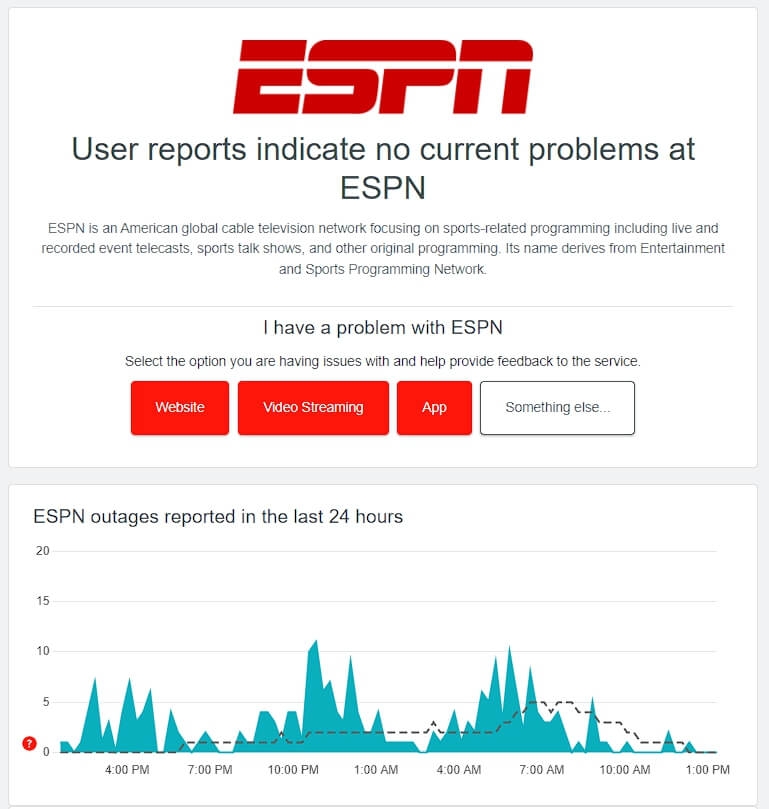
Antes de proceder a cualquier otra solución de tu parte, asegúrate de que el problema no sea del backend. A menudo, los servidores pueden estar caídos o en mantenimiento, lo que lleva a la causa.
En tales casos, debes verificar el estado del servidor. Para hacerlo, visita el sitio web aquí, y mostrará el estado del servidor.
Método 2: Soluciona tu Internet
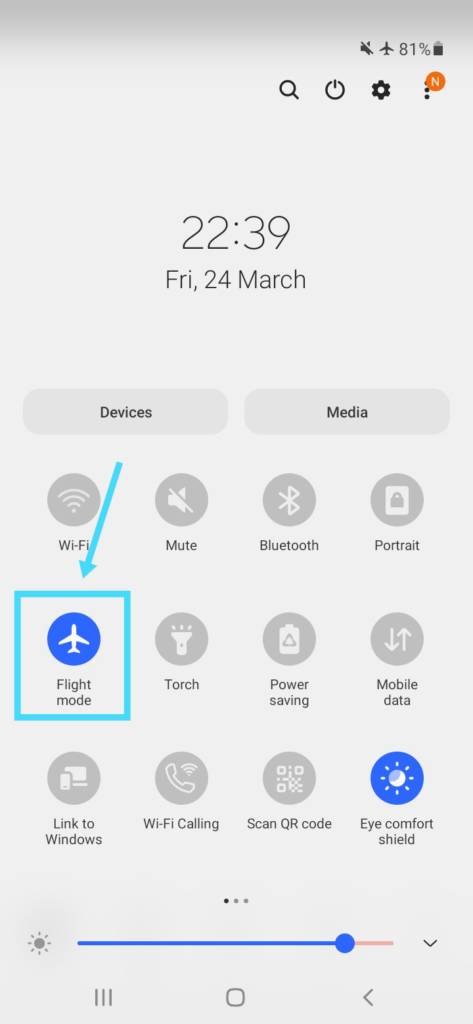
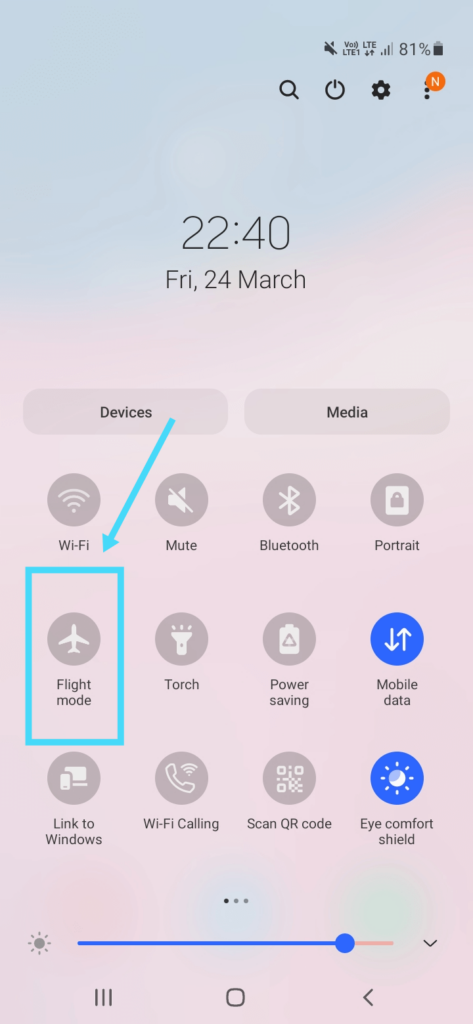
Una mala conexión a internet es una de las razones más comunes por las que la aplicación ESPN no funciona. En tales casos, deberías reiniciar tu internet/WiFi. Además, si el problema persiste, deberías volver a habilitar la red en tu teléfono usando el modo avión.
Sigue los pasos a continuación para hacerlo:
Abre el panel rápido de tu Android o iOS y toca el ícono en forma de avión para habilitarlo.
Ahora, sal de la aplicación, abre el panel rápido y toca el ícono nuevamente para deshabilitarlo.
- Después de un tiempo, abre la aplicación y verifica si funciona.
Tu aplicación ESPN debería funcionar. Si no, realiza una prueba de velocidad para verificar si tu conexión a internet es estable.
Hay posibilidades de que no lo sea; en tales casos, puedes usar otra conexión o hablar con tu proveedor de ISP para solucionarlo.
Método 3: Borrar Caché y Reiniciar la Aplicación
Demasiada memoria caché para la aplicación es una de las causas por las que tu aplicación ESPN no funciona. Después de borrar la memoria caché, puedes reiniciar la aplicación y funcionará normalmente.
Antes de proceder, cierra la aplicación ESPN.
Sigue los pasos a continuación para borrar la caché y reiniciar la aplicación.
Para Android
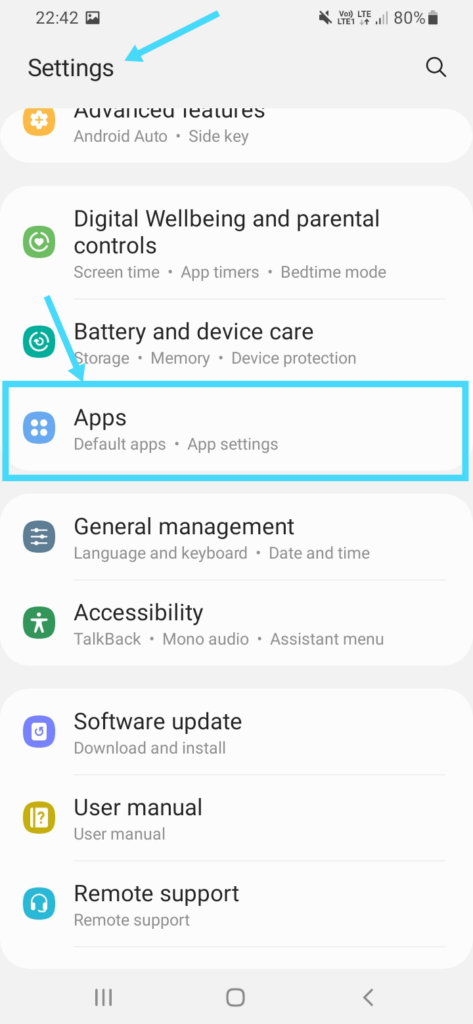
Abre la Configuración de tu Android y dirígete a Aplicaciones.
Desplázate hacia abajo para localizar ESPN y tócalo.
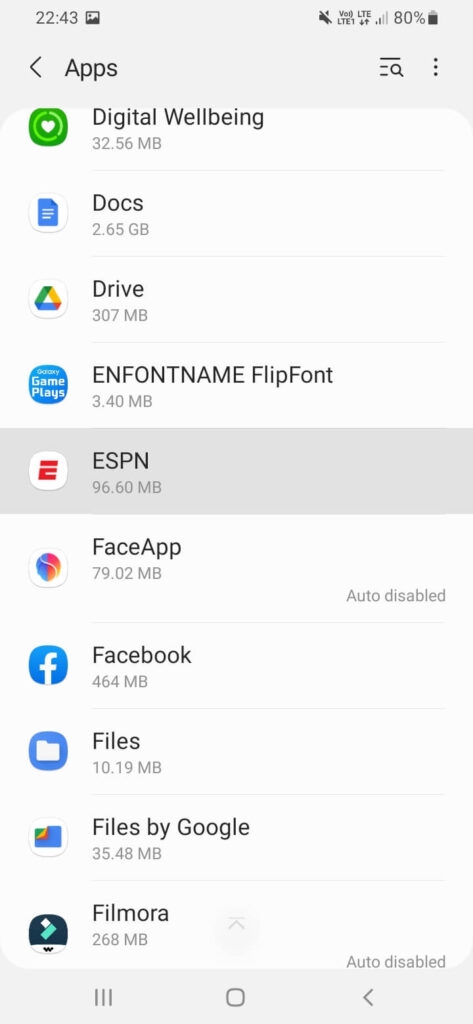
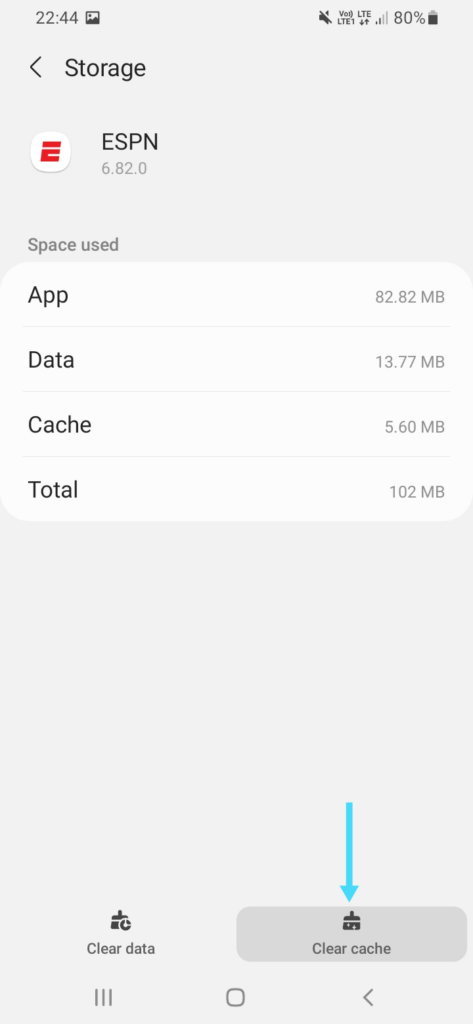
- Haz clic en Almacenamiento y toca en Borrar caché.
Para iOS
Para borrar la caché de la aplicación ESPN en tu iPhone, tendrás que desinstalar la aplicación y luego descargarla nuevamente desde la App Store.
Así, la caché se borrará después de abrir la aplicación nuevamente en iOS. Además, cuando abras la aplicación en Android, funcionará bien. Pero si no lo hace, la razón es otra; los siguientes métodos ayudarán.
Método 4: Reinicia tu Teléfono
Aparte de la memoria caché en ESPN, otras aplicaciones que consumen demasiada caché en tu teléfono también conducen al error.
Incluso los fallos temporales pueden ser otra causa principal. Por lo tanto, deberías reiniciar tu teléfono para solucionar que ESPN no funcione.
Método 5: Actualiza la Aplicación ESPN
Usar una versión obsoleta de la aplicación ESPN es otra razón por la que no funciona. Esto se debe a que las versiones más antiguas a menudo se corrompen o tienen errores, y las más nuevas contienen parches de errores. Por lo tanto, deberías actualizarla a la última versión.
Sigue los pasos a continuación para actualizar la aplicación ESPN:
En Android
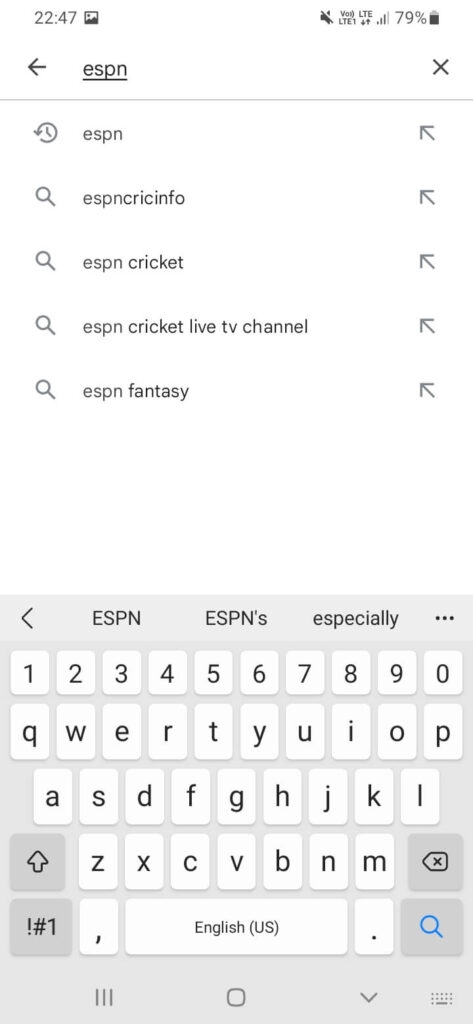
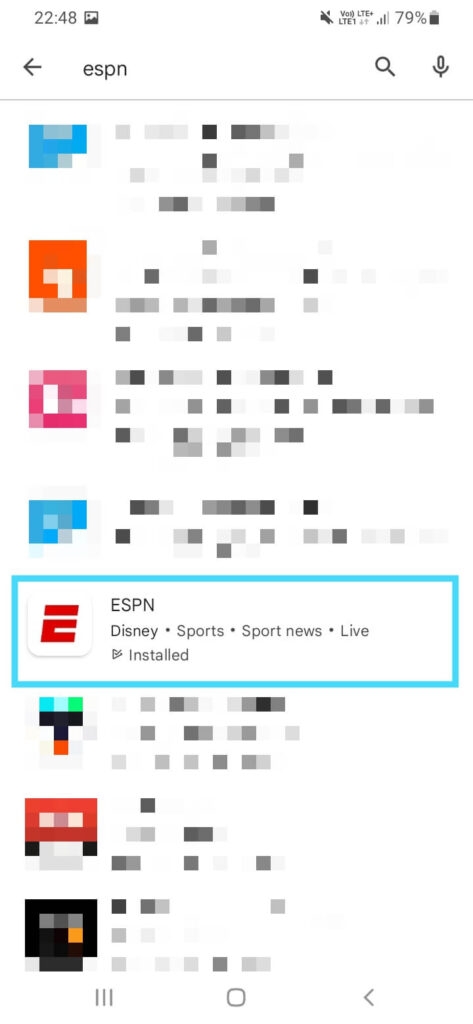
Dirígete a PlayStore en tu teléfono y busca la aplicación ESPN.
Haz clic en el botón Actualizar para la aplicación ESPN en los resultados de búsqueda.
En iOS
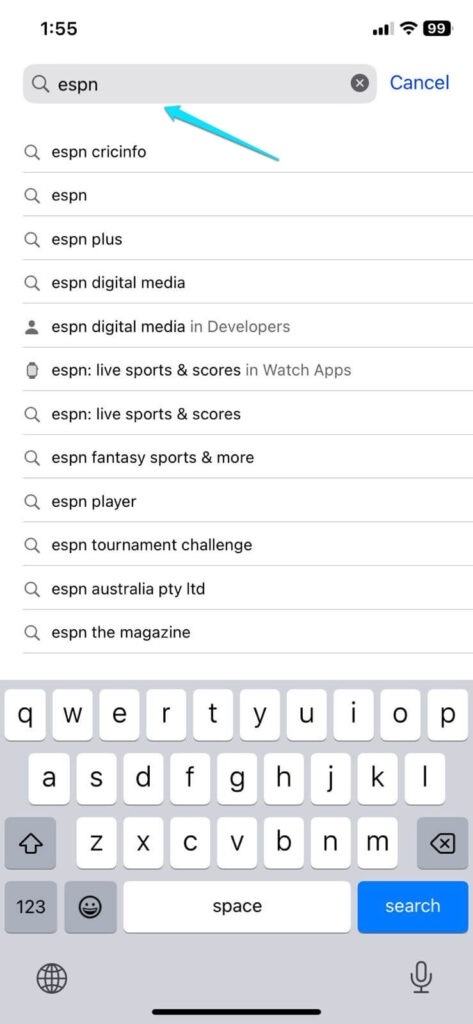
Inicia la App Store en tu iPhone y busca la aplicación ESPN.
Localiza la aplicación ESPN y toca en Actualizar.
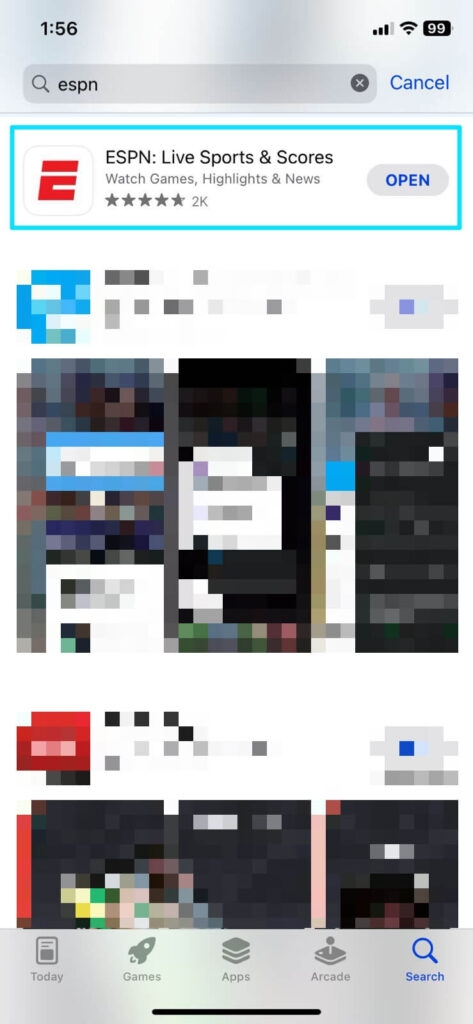
Después de permitir que la aplicación se actualice, asegúrate de que el proceso se complete antes de intentar usar la aplicación ESPN.
Método 6: Cerrar Sesión y Volver a Iniciar Sesión en ESPN
A veces, el problema es solo con tu cuenta de ESPN. No hay mucho de qué preocuparse, ya que un simple cierre de sesión y volver a iniciar sesión lo resolvería.
Sigue los pasos a continuación para cerrar sesión y volver a iniciar sesión en la aplicación ESPN:
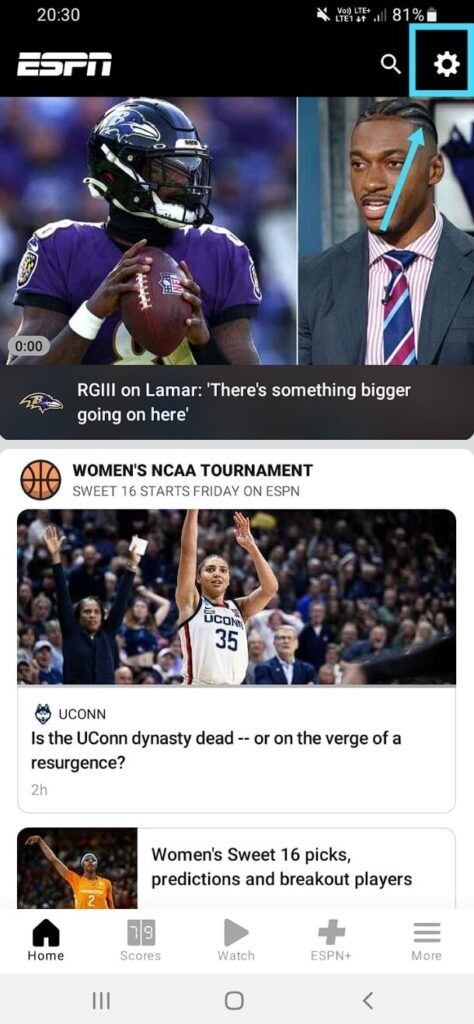
Ve a la aplicación ESPN y toca el ícono en forma de engranaje en la parte superior derecha.
Se abrirán los Ajustes, y toca en Cerrar sesión de la cuenta de ESPN.
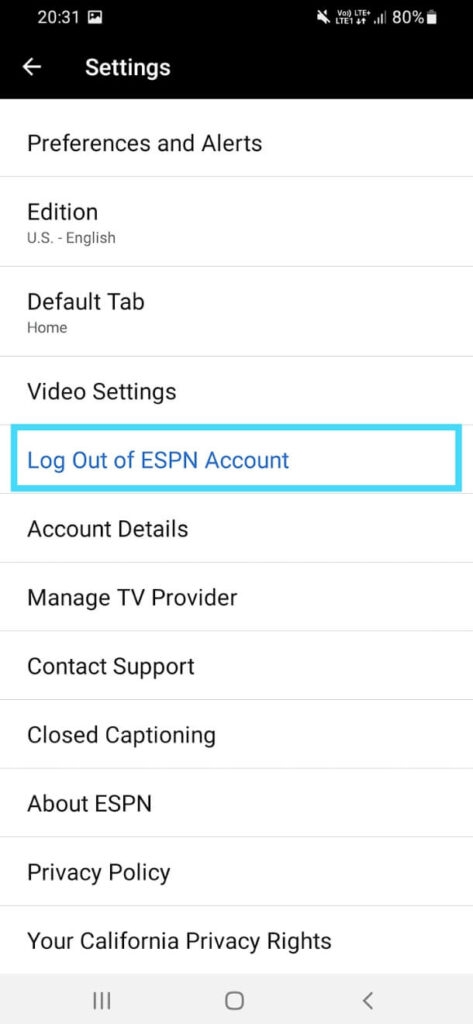
Debes ingresar tu ID de correo electrónico y contraseña para continuar.
Ahora la ventana regresa a los Ajustes; haz clic en Cerrar sesión de la cuenta de ESPN.
Tu cuenta debería haberse cerrado sesión para este momento.
Ahora, verás Iniciar sesión en la cuenta de ESPN; tócalo.
Ingresa tu ID de correo electrónico y contraseña, y haz clic en el botón de iniciar sesión.
Si hubo algún problema con tu cuenta asociada a la aplicación, entonces la aplicación ESPN debería funcionar correctamente ahora. Sin embargo, si aún te resulta problemático, ¡el método a continuación te ayudará!
Método 7: Reinstalar la Aplicación ESPN
A menudo, la aplicación instalada en tu dispositivo se corrompe, lo que lleva al problema de que ESPN no funcione. El método más efectivo es reinstalar la aplicación en tu teléfono.
Sigue los pasos a continuación para reinstalar la Aplicación ESPN:
Desinstala la aplicación ESPN en tu teléfono.
Ahora, dirígete a PlayStore o App Store y descarga la aplicación nuevamente.
Espera a que la instalación se complete. Además, debes conocer tus credenciales para iniciar sesión. Sin embargo, aún puedes restablecer tu contraseña con un ID de correo electrónico si la has olvidado.
Cómo Arreglar que la Aplicación ESPN Plus No Funcione en Smart TV
Ver tus partidos deportivos favoritos en una pantalla más grande es una experiencia increíble. Algunos de ustedes accederían a la aplicación en sus Smart TVs. Pero te resultaría problemático cuando no funcione en tu Smart TV. Para resolverlo, deberías reinstalar la aplicación en tu Smart TV.
Hemos mencionado el método para Samsung Smart TV.
Reinstalar ESPN+ En Samsung Smart TV
- Ve a la página de inicio de Samsung TV y toca en Aplicaciones.
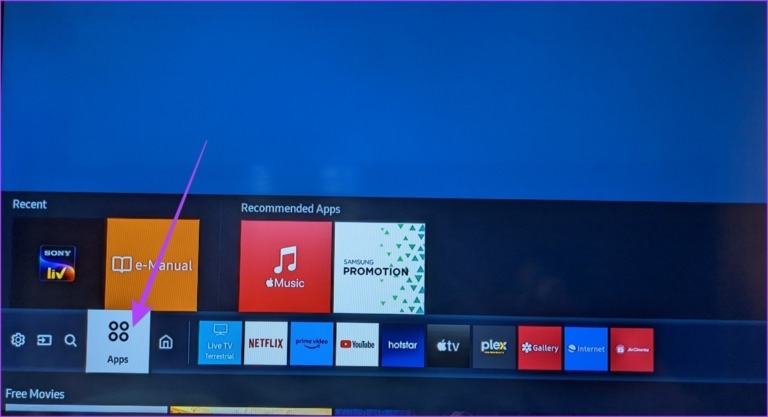
- Haz clic en el ícono en forma de engranaje en la esquina superior derecha para abrir Ajustes.
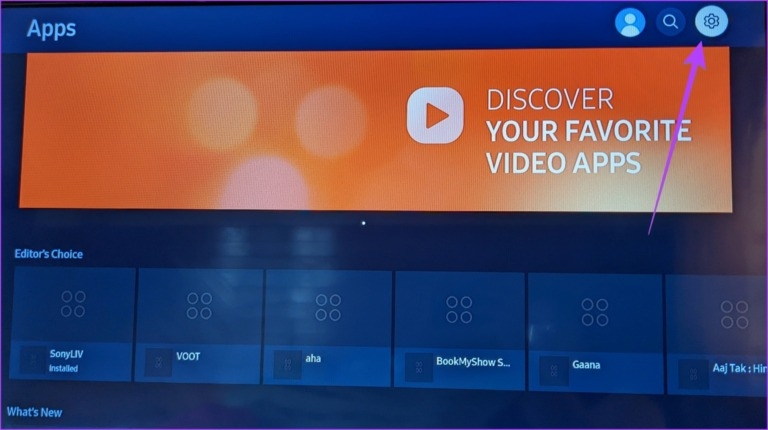
- Localiza la aplicación ESPN+ y selecciona Eliminar del menú desplegable.
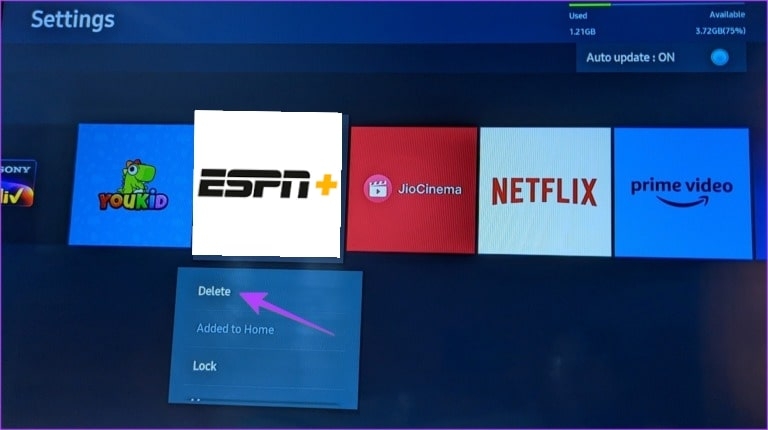
- Después de que la desinstalación se complete, descarga nuevamente la aplicación ESPN+.
Los métodos pueden variar dependiendo del fabricante de tu TV y el modelo que uses. Fue un ejemplo de cómo puedes eliminar para Samsung Smart TV.
Cómo Solucionar que ESPN+ No Funcione en Fire TV o Firestick
Firesticks y Fire TV son los dispositivos más comúnmente utilizados para transmitir tu contenido favorito. Entonces, ¿cómo puedes perderte los deportes?
No puedes, así que hemos mencionado cómo puedes solucionar que ESPN+ no funcione en Fire TV o Firestick. Ocurre debido a la caché, así que debes forzar la detención e intentar nuevamente para resolverlo.
Sigue los pasos a continuación para hacerlo:
Enciende Fire TV/Firestick y ve a Ajustes.
Haz clic en la aplicación y toca en Administrar aplicaciones instaladas.
Elige ESPN+ y haz clic en Forzar detención.
Toca en Borrar caché y Borrar datos.
Abre la aplicación ESPN+ e inicia sesión con tus credenciales.
Ahora, la aplicación ESPN+ debería funcionar en tu Fire TV o Firestick.
Preguntas Frecuentes
¿Por qué mi aplicación ESPN sigue congelándose?
Si tu aplicación ESPN sigue congelándose, deberías borrar la caché, eliminarla de las aplicaciones recientes y luego abrirla nuevamente.
¿Qué pasó con la aplicación WatchESPN?
Windows retiró su soporte para la aplicación WatchESPN en 2017. Por lo tanto, no es funcional en 2023.
¿Por qué no funciona la aplicación ESPN en Wi-Fi?
Antes de asegurarte de cualquier otra cosa, verifica si solo la aplicación ESPN no funciona o si tu WiFi tiene un problema. Si esto último es cierto, entonces soluciona eso. Además, si no es así, borra la caché de la aplicación e intenta nuevamente.
¿Qué pasó con ESPN en India?
ESPN rompió sus lazos con Star Sports en India en 2012. Además, cuando Star Sports está disponible, no hay necesidad de ESPN; por lo tanto, no sirve.
¿ESPN es gratis con Amazon?
No, ESPN no es gratis con Amazon Prime Video.
¿Qué país tiene un canal de ESPN?
ESPN transmite en más de 200 países, siendo la ubicación principal Estados Unidos.
La Última Palabra
Si estabas buscando cómo arreglar que la aplicación ESPN no funcione, ¡ya tienes tu respuesta! Varios métodos te ayudan a solucionar dependiendo de las causas.
Te recomendamos que verifiques el estado del servidor antes de proceder a cualquiera de ellos. Además, soluciona tu conexión a internet o reinicia la aplicación después de borrar la caché. Cuando nada funcione, deberías reinstalar la aplicación ESPN en tu Android.
También estarías usando la aplicación ESPN+ en tus dispositivos de transmisión como Fire TV/FireStick o tu Smart TV habitual. Para el primer caso, forzar la detención y borrar la caché de la aplicación ayuda a solucionarlo. Mientras que para el último, deberías reinstalar la aplicación.
Lectura Adicional:
¿Cómo Arreglar el Código de Error 1061 de Prime Video?
¿Cómo Arreglar el Código de Error 3205 de Paramount Plus?
¿Cómo Arreglar el Código de Error 39 en Disney Plus?
Recibe nuevas publicaciones en tu bandeja de entrada.
No spam. Cancela la suscripción en cualquier momento.