Problemas Zelle · 14 min read · Feb 12, 2026
Cada Solución para Problemas de la Aplicación Zelle [Guía]

Las aplicaciones de pago móvil se han convertido en una forma popular y fácil de enviar pagos rápidamente. Entre ellas, Zelle ha ganado mucha popularidad como una plataforma de referencia para transacciones de dinero rápidas. Sin embargo, como con cualquier tecnología, los usuarios pueden tener problemas y dificultades al usar la aplicación Zelle. Este artículo intenta ofrecer una guía completa para resolver las dificultades típicas de la aplicación Zelle, ya sea un fallo técnico, dificultad en la configuración de la cuenta o problemas relacionados con las operaciones de transacción. Descubre soluciones prácticas, pasos de solución de problemas y recomendaciones profesionales para garantizar una experiencia sin problemas con la aplicación Zelle.
Guía Completa para Solucionar Problemas de la Aplicación Zelle
1. No se Puede Descargar la Aplicación Zelle
¿No puedes descargar la aplicación Zelle en tu móvil? Puede haber varias razones para este problema, pero antes de eso asegúrate de verificar estos requisitos antes de intentar instalar la aplicación Zelle en tu dispositivo.
- Necesitarás un smartphone Android o iOS para usar Zelle. Desafortunadamente, no podrás descargar la aplicación Zelle si usas un Chromebook, laptop, tablet o iPad.
- Para usar Zelle, también debes tener una cuenta bancaria en EE. UU. y un número de teléfono móvil de EE. UU., ya que el servicio no está disponible en territorios de EE. UU. como Samoa Americana, Guam, las Islas Marianas del Norte, Puerto Rico y las Islas Vírgenes de EE. UU.
- Debes estar dentro de EE. UU. para usar Zelle, si tu smartphone no es compatible con Zelle, no podrás encontrar la aplicación en la App Store o Google Play, y recibirás un mensaje de error. Para averiguar si tu dispositivo es compatible, visita el sitio web de Zelle, donde proporcionan una lista de dispositivos aprobados.
Solución para No Poder Descargar la Aplicación Zelle
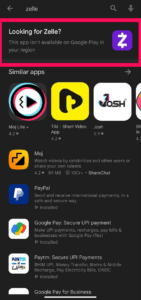
- Al intentar descargar la aplicación Zelle, asegúrate de que estás usando un smartphone Android o iOS. El problema probablemente se deba a que estás usando un tipo de dispositivo diferente y asegúrate de estar dentro de EE. UU.
- Verifica que tu smartphone tenga al menos 100 MB de espacio de almacenamiento libre para la aplicación.
- Se requiere una conexión a internet sólida para una descarga exitosa, así que asegúrate de que tu internet esté funcionando.
- Reiniciar tu dispositivo puede ayudar a resolver problemas de software.
- Mantén el software de tu dispositivo actualizado actualizando cualquier actualización disponible.
Si has realizado estos pasos pero aún tienes problemas, contacta al soporte de Zelle para obtener asistencia. Ellos están preparados para ayudarte con la solución de problemas y la navegación del proceso de descarga.
2. Error de Inicio de Sesión con Zelle
Hay algunas cosas que puedes hacer si tienes dificultades para iniciar sesión en Zelle:
- Verifica tu información de inicio de sesión nuevamente: Asegúrate de haber ingresado el nombre de usuario y la contraseña correctos. Presta atención a la capitalización también.
- Examina tu conexión a internet: Asegúrate de que estás conectado a internet. No podrás iniciar sesión en Zelle a menos que tengas una conexión a internet confiable.
- Reinicia tu dispositivo: Reiniciar tu dispositivo a veces puede resolver problemas técnicos. Inténtalo y ve qué sucede.
- Actualiza tu aplicación Zelle: Usar una versión desactualizada de la aplicación Zelle puede estar causando problemas. Busca actualizaciones disponibles de la aplicación Zelle en las respectivas tiendas.
3. Olvidé la Contraseña de Zelle
Aquí tienes un tutorial paso a paso para solucionar contraseñas olvidadas dentro de la aplicación Zelle.
- Inicia la aplicación Zelle en tu dispositivo móvil.
- Busca la opción “ ¿Olvidaste tu contraseña? ” y tócala.
- Se te pedirá que proporciones la dirección de correo electrónico o el número de teléfono que usaste para registrarte en Zelle.
- Para continuar, utiliza el botón “ Continuar ”.
- Zelle te enviará un número de verificación por mensaje de texto o correo electrónico.
- Busca en tus correos electrónicos y mensajes de texto el código de verificación que te proporcionaron.
- Para continuar, ingresa el código de verificación en el campo correspondiente y presiona el botón “ Enviar ”.
- Ahora se te pedirá que crees una nueva contraseña.
- Elige una contraseña que sea segura y fácil de recordar.
- Finalmente, toca el botón “ Guardar ” para guardar tu nueva contraseña de Zelle.
¡No te preocupes si no puedes acceder a tu correo electrónico o número de teléfono! Aún puedes restablecer tu contraseña siguiendo estos sencillos pasos:
- Inicia la aplicación Zelle en tu dispositivo móvil.
- Busca y toca el enlace “ ¿Olvidaste tu contraseña? ”.
- Verás la opción “ ¿No tienes mi tarjeta? ”. Tócala para activarla.
- Selecciona la opción “ REINSCRIBIR ” ahora.
- Zelle te enviará un número de verificación por mensaje de texto para confirmar tu identidad.
- Cuando recibas el código de verificación, ingrésalo en el formulario correspondiente y haz clic en “ Enviar.”
- Es hora de crear una nueva contraseña. Selecciona una contraseña fuerte y memorable antes de hacer clic en “ Guardar. “
¡Eso es todo! Tu contraseña ha sido restablecida con éxito. Ahora puedes usar tu cuenta de Zelle para acceder a la aplicación.
4. Número de Teléfono Ya Inscrito
¿Tienes problemas para inscribir tu número de teléfono móvil? ¿Recibiendo un mensaje que dice: “Tu número de teléfono móvil ya está inscrito”? No te preocupes, puedes solucionar este problema, pero antes asegúrate de saber que no puedes vincular la misma dirección de correo electrónico o números de teléfono móviles de EE. UU. a varias cuentas de Zelle al usar Zelle para enviar dinero.
Pero si eres nuevo en Zelle y no inscribiste tu número anteriormente, puedes intentar los pasos de solución de problemas a continuación para solucionar el problema.
Solución para el Número de Teléfono Ya Inscrito con Zelle
- Verifica si ya estás registrado en Zelle: Parece que tienes un perfil activo de Zelle con un banco o cooperativa de crédito participante actual o pasado vinculado a tu número de EE. UU. Debes contactar al equipo de servicio al cliente para eliminarlo.
- Verifica que estés usando el número de teléfono móvil correcto de tu cuenta de Zelle.
- Si el problema persiste, podrías intentar registrarte con un nuevo número de teléfono móvil: Recuerda que solo se puede inscribir un número de teléfono móvil con Zelle a la vez, por lo que debes eliminar el anterior antes de inscribirte con un número diferente.
5. Número de Teléfono No Elegible con Zelle
¿No puedes registrar tu número de teléfono? ¿Recibiendo mensajes que dicen “Tu número de teléfono no es elegible”? Puede haber varias razones potenciales por las que tu número de teléfono no es elegible con Zelle. Veamos algunas explicaciones comunes:
- Tu número de teléfono ya está asociado con Zelle a través de otro banco o cooperativa de crédito: Si ya registraste tu número de teléfono con Zelle con un banco, no podrás usarlo para registrarte con otro. Para abordar esto, contacta al primer banco y solicita que tu número de teléfono sea eliminado de su sistema Zelle.
- Tu número de teléfono no es un número de teléfono móvil en los Estados Unidos: Zelle solo acepta números de teléfono móvil de los Estados Unidos. Desafortunadamente, si tienes un número extranjero o una línea fija, no podrás usar los servicios de Zelle.
- Tu número de teléfono no está vinculado a una cuenta bancaria activa: Para usar Zelle, debes tener una cuenta bancaria legítima que esté inscrita en su sistema. No podrás inscribirte si tu cuenta bancaria no está registrada previamente con Zelle.
Si has verificado que tu número de teléfono cumple con todos los criterios de elegibilidad y aún estás recibiendo el mensaje de error “Número de Teléfono No Elegible con Zelle”, contacta al soporte de Zelle para obtener ayuda. Tienen especialistas expertos que pueden ayudarte a solucionar el problema y, con suerte, encontrar una solución. Aquí hay algunos pasos de solución de problemas prácticos.
Solución para “Número de Teléfono No Elegible con Zelle”
Aquí hay algunos pasos de solución de problemas para el error “ Número de Teléfono No Elegible con Zelle ”:
- Asegúrate de que estás usando un número móvil de EE. UU.: Zelle solo funciona con números móviles de EE. UU. La inscripción en Zelle no está disponible si usas un número extranjero. Verifica que tu número de teléfono esté registrado en los Estados Unidos.
- Verifica si tu número móvil ya está registrado en Zelle: Zelle solo permite una cuenta por número de teléfono celular. Si actualmente estás inscrito en Zelle en otro banco o cooperativa de crédito, debes contactarlos y solicitar que tu número celular sea eliminado de su sistema antes de inscribirte con otra institución.
- Confirma la elegibilidad de tu tarjeta de débito: No todas las tarjetas de débito son compatibles con Zelle. Para averiguar si tu tarjeta de débito es aceptable, visita el sitio web de Zelle o contacta directamente a tu banco o cooperativa de crédito. Ellos podrán decirte si tu tarjeta es compatible con Zelle.
- Reintenta la inscripción en Zelle: Si has seguido los pasos anteriores y aún estás recibiendo el mensaje de error, vale la pena intentar nuevamente la inscripción en Zelle. Los errores técnicos pueden surgir de vez en cuando, impidiendo una inscripción efectiva. Al volver a intentar el procedimiento, le das otra oportunidad para funcionar correctamente.
Siguiendo estas instrucciones, deberías poder resolver el problema “ Número de Teléfono No Elegible con Zelle ” y inscribirte con éxito en Zelle. Si encuentras más problemas, debes contactar al servicio al cliente de tu banco o cooperativa de crédito para obtener asistencia.
Cómo asociar tu número de teléfono con Zelle:
- Inicia la aplicación Zelle.
- Selecciona el “ícono de perfil”.
- Selecciona “Número de móvil”.
- Ingresa tu número de teléfono y haz clic en “Guardar”.
Podrás enviar y recibir dinero con Zelle una vez que hayas vinculado tu número de teléfono a él.
6. Ocurrió un Error al Enviar Pago con Zelle
¿Estás intentando realizar una transacción, pero enfrentando un error de pago en su lugar? Hay varias razones típicas por las que puedes recibir un mensaje de error al intentar enviar un pago por Zelle. Déjame guiarte a través de ellas en términos más casuales:
- La persona a la que intentas transferir dinero no ha registrado su correo electrónico o número con Zelle: Para facilitar transferencias sin problemas, el receptor debe tener una cuenta de Zelle. Para confirmar su estado de inscripción, pídeles que inicien sesión en su cuenta de Zelle o que llamen a su banco o cooperativa de crédito.
- Verifica la información que escribiste para el destinatario nuevamente: Es fundamental que proporciones su dirección de correo electrónico o número de teléfono correctamente. Si tienes problemas, también puedes intentar ingresar su nombre como una forma alternativa de identificarlos dentro del sistema Zelle.
- Zelle puede no estar disponible para tu tarjeta de débito: Es importante tener en cuenta que no todas las tarjetas de débito son compatibles con el servicio Zelle. Si tienes dudas sobre la elegibilidad de tu tarjeta, contacta a tu banco o cooperativa de crédito de inmediato. Ellos pueden proporcionarte la información relevante y determinar si tu tarjeta es compatible con Zelle.
- Puede haber algunas dificultades del servidor en el lado de Zelle: Si has confirmado que el receptor está registrado en Zelle y que tu tarjeta es elegible, pero aún estás recibiendo un mensaje de error, intenta nuevamente más tarde. A veces ocurren errores temporales del servidor, y esperar unos minutos antes de volver a intentar puede resolver el problema.
Solución para un Error Ocurrido al Enviar Pago con Zelle
- Examina tu conexión a internet: Es fundamental que tengas una conexión a internet robusta y constante. Si estás usando Wi-Fi, intenta conectarte a una red diferente o cambiar a datos móviles.
- Reinicia tu dispositivo: Un simple reinicio a veces puede hacer maravillas. Reinicia tu teléfono o tablet y luego intenta enviar el dinero nuevamente. Esto puede ayudar a eliminar cualquier error o conflicto transitorio que pueda estar causando el problema.
- Actualiza la aplicación Zelle: Asegúrate de tener la versión más reciente de la aplicación Zelle en tu smartphone. Puedes verificar si hay actualizaciones buscando Zelle en la App Store (para dispositivos iOS) o en Google Play Store (para dispositivos Android). Actualizar tu programa puede abordar frecuentemente cualquier problema o error conocido.
- Cierra sesión en Zelle y luego vuelve a iniciar sesión: A veces, cerrar sesión y volver a iniciar sesión puede resolver problemas con la aplicación. Para hacerlo, abre el menú de Configuración de la aplicación Zelle y selecciona la opción Cerrar sesión. Luego, vuelve a iniciar sesión con tus credenciales bancarias e intenta nuevamente enviar el dinero.
- Por favor contacta a tu banco: Si has probado los métodos anteriores y aún estás recibiendo el problema, debes contactar a tu banco para obtener asistencia. Ellos ofrecen equipos de soporte dedicados que pueden ayudarte con más soluciones de problemas e instrucciones específicas.
7. La Tarjeta de Débito No es Elegible con Zelle
Hay algunas razones típicas por las que tu tarjeta de débito puede no ser aceptada por Zelle. Aquí están las causas:
- Tu tarjeta no es Visa o Mastercard: Zelle solo acepta tarjetas de débito de Visa y Mastercard. Si tu tarjeta es de otra red, no será elegible para Zelle.
- Tu tarjeta no está conectada a una cuenta bancaria en los Estados Unidos: Zelle está destinado a aquellos que tienen cuentas bancarias en los Estados Unidos. Si tu tarjeta está vinculada a una cuenta internacional, no será aceptada para compras con Zelle.
- Tu tarjeta no está “habilitada para fondos rápidos”: Algunas tarjetas de débito no tienen la capacidad de recibir fondos en minutos. Esta funcionalidad es utilizada por Zelle para facilitar transferencias rápidas. Tu tarjeta no será elegible para Zelle si no admite fondos rápidos.
- Se proporcionaron datos incorrectos: Durante el proceso de inscripción, debes verificar que has proporcionado el número de tarjeta correcto, la fecha de vencimiento y el código CVV. Si alguna de esta información es inexacta, no podrás vincular tu tarjeta a Zelle.
Estas son algunas de las razones más comunes por las que tu tarjeta de débito puede ser inelegible para Zelle. Si encuentras problemas, verifica estos parámetros para confirmar la compatibilidad.
Solución para la Tarjeta de Débito No Elegible con Zelle
Aquí hay algunos consejos para ayudarte a abordar cualquier problema que puedas tener al usar Zelle con tu tarjeta de débito:
- Usa una tarjeta de débito Visa o Mastercard: Asegúrate de que estás usando una tarjeta de débito Visa o Mastercard con Zelle. Otras tarjetas de débito, como American Express o Discover, no son aceptadas por Zelle.
- Conecta una cuenta bancaria de EE. UU.: Dado que Zelle solo está disponible en los Estados Unidos, asegúrate de que tu tarjeta de débito esté vinculada a una cuenta bancaria de EE. UU. Tu tarjeta no funcionará con Zelle si está conectada a una cuenta en otro país.
- Ingresa información correcta: Verifica que la información de la tarjeta de débito que ingresaste coincida con lo que tu banco o cooperativa de crédito tiene en archivo. Esto incluye tu nombre, dirección, código postal, número de tarjeta de débito, fecha de vencimiento y número CVV.
- Prueba con otra tarjeta de débito: si tienes más de una tarjeta de débito, prueba con otra para ver si funciona con Zelle. Algunas tarjetas pueden ocasionalmente tener problemas de compatibilidad.
8. Desactivar Tu Perfil de Zelle
Para desactivar tu perfil de Zelle usando la aplicación Zelle, sigue estos pasos:
- En tu dispositivo móvil, usa la aplicación Zelle.
- Localiza y toca el ícono de Perfil en la esquina superior derecha.
- Desplázate hacia abajo hasta que veas la opción “ Desactivar Zelle ” y presiona sobre ella.
- Se te pedirá tu PIN.
- Después de ingresar tu PIN, toca el botón “ Desactivar ” nuevamente para confirmar tu selección.
Siguiendo estas instrucciones, podrás desactivar tu perfil de Zelle usando la aplicación Zelle sin problemas.
Desactivar Tu Perfil de Zelle Llamando al Servicio al Cliente
Para eliminar tu perfil de Zelle, por favor contacta al servicio al cliente al 1-844-428-8542. Dile a un representante de servicio al cliente que deseas desactivar tu perfil de Zelle cuando hables con ellos. Ellos te guiarán a través de los pasos y te proporcionarán instrucciones a seguir.
Ten en cuenta que después de haber desactivado con éxito tu perfil de Zelle, ya no podrás enviar ni recibir dinero con Zelle. Además, tu historial de transacciones de Zelle ya no estará disponible.
Palabras Finales
Para resumir, pasar por varios problemas de la aplicación Zelle puede ser frustrante, pero hay soluciones disponibles para ayudar a superar dificultades comunes. Los usuarios pueden solucionar problemas como fallos de pago, dificultades de inicio de sesión y problemas de transacción siguiendo los métodos de solución de problemas descritos en este artículo.
Para situaciones más difíciles, contactar al soporte al cliente de Zelle puede proporcionar asesoramiento y dirección personalizados. Recuerda que estos son solo algunos de los problemas comunes con Zelle que enfrentan muchos usuarios y que se informan en internet, si enfrentas algún otro problema con la aplicación, comenta el problema y trataremos de ayudarte lo más que podamos.
Si tienes alguna opinión sobre Cada Solución para Problemas de la Aplicación Zelle [Guía], no dudes en dejarla en el cuadro de comentarios a continuación. Además, suscríbete a nuestro canal de YouTube DigitBin para tutoriales en video. ¡Saludos!
Recibe nuevas publicaciones en tu bandeja de entrada.
No spam. Cancela la suscripción en cualquier momento.